
Une fois CC-Switch installé, l'étape suivante consiste à ajouter votre propre fournisseur d'API. De nombreux débutants bloquent sur cette étape : ils ne savent pas quoi remplir, où le remplir, ni comment valider les changements. Cet article prend l'exemple de APIYI (apiyi.com) pour vous guider pas à pas dans l'ajout, le basculement, le test de vitesse et le retour à la connexion officielle sur CC-Switch.
Valeur ajoutée : En lisant cet article, vous maîtriserez la gestion des fournisseurs sur CC-Switch et terminerez votre configuration en seulement 3 minutes.
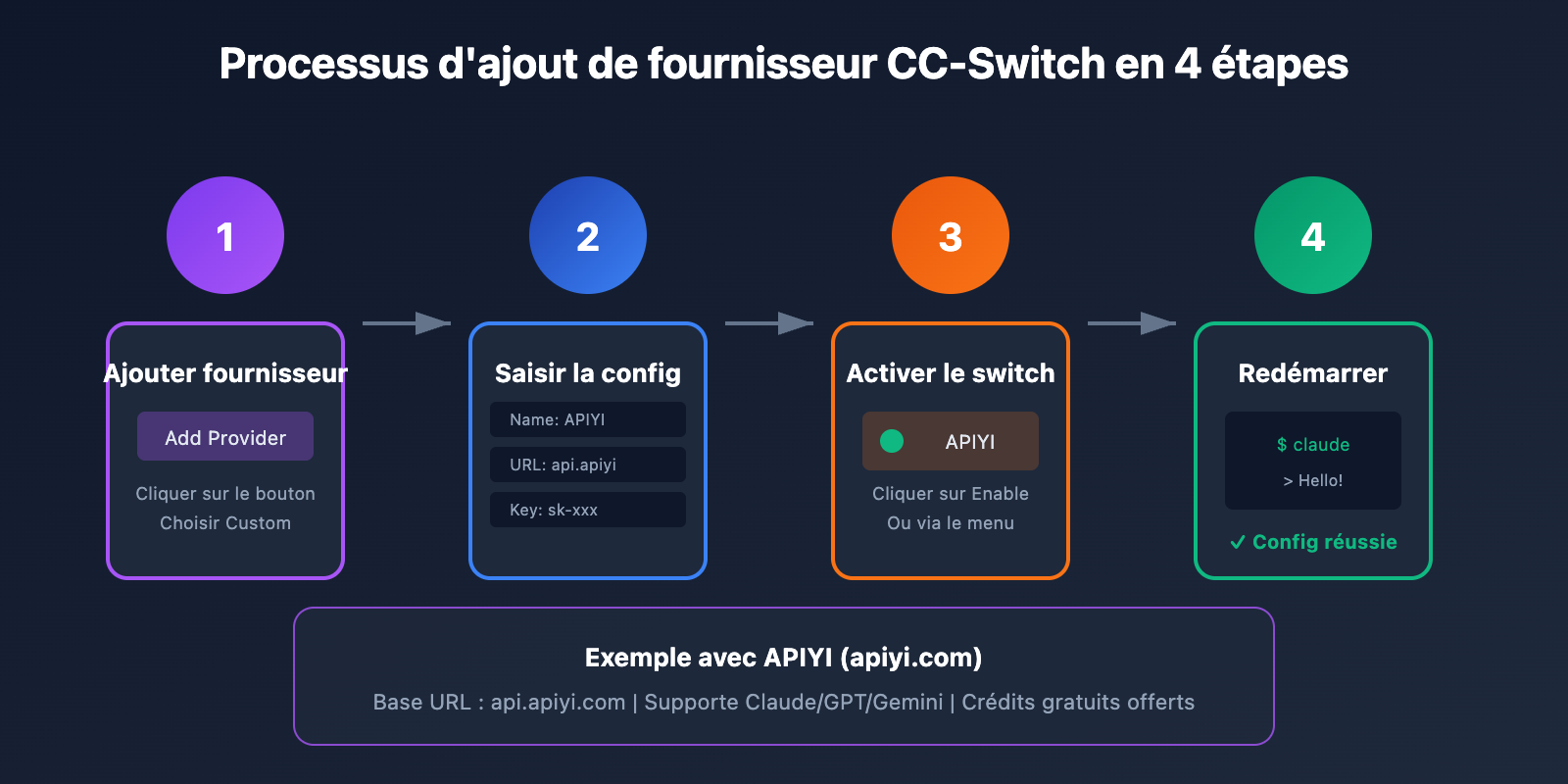
Préparatifs avant d'ajouter un fournisseur sur CC-Switch
Avant de commencer la configuration, vous devez préparer les éléments suivants :
Liste des prérequis
| Élément | Description | Comment l'obtenir |
|---|---|---|
| CC-Switch | Installé et capable de démarrer normalement | Téléchargement via les Releases GitHub |
| Clé API (API Key) | Clé fournie par le fournisseur | S'inscrire sur apiyi.com |
| Base URL | Adresse de l'interface API | Fournie dans la documentation du fournisseur |
| Outil CLI | Claude Code/Codex/Gemini | Avoir installé l'un de ces outils |
Inscription sur APIYI
Si vous n'avez pas encore de compte APIYI, commencez par vous inscrire :
- Visitez le site officiel d'APIYI : apiyi.com
- Cliquez sur inscription et créez votre compte.
- Allez dans la console pour obtenir votre clé API (API Key).
- Notez les informations suivantes :
- API Key : Une chaîne de caractères commençant par
sk- - Base URL :
https://api.apiyi.com
- API Key : Une chaîne de caractères commençant par
🚀 Avantage nouveaux utilisateurs : APIYI (apiyi.com) offre des crédits de test gratuits dès l'inscription. Il supporte les modèles majeurs comme Claude, GPT et Gemini, vous permettant de tester avant de décider de recharger votre compte.
Vérifier les conflits de variables d'environnement
Important : Si vous avez précédemment configuré une clé API dans les variables d'environnement de votre système, cela pourrait écraser la configuration de CC-Switch.
Vérifiez et nettoyez les variables d'environnement conflictuelles :
macOS/Linux :
# Vérifier si des variables conflictuelles existent
echo $ANTHROPIC_API_KEY
echo $ANTHROPIC_AUTH_TOKEN
echo $OPENAI_API_KEY

# Si une valeur s'affiche, vous devez la supprimer de votre fichier ~/.zshrc ou ~/.bashrc
Windows :
- Ouvrez "Propriétés système → Paramètres système avancés → Variables d'environnement"
- Vérifiez et supprimez les variables telles que
ANTHROPIC_API_KEY,OPENAI_API_KEY, etc.
CC-Switch : Étapes pour ajouter un fournisseur
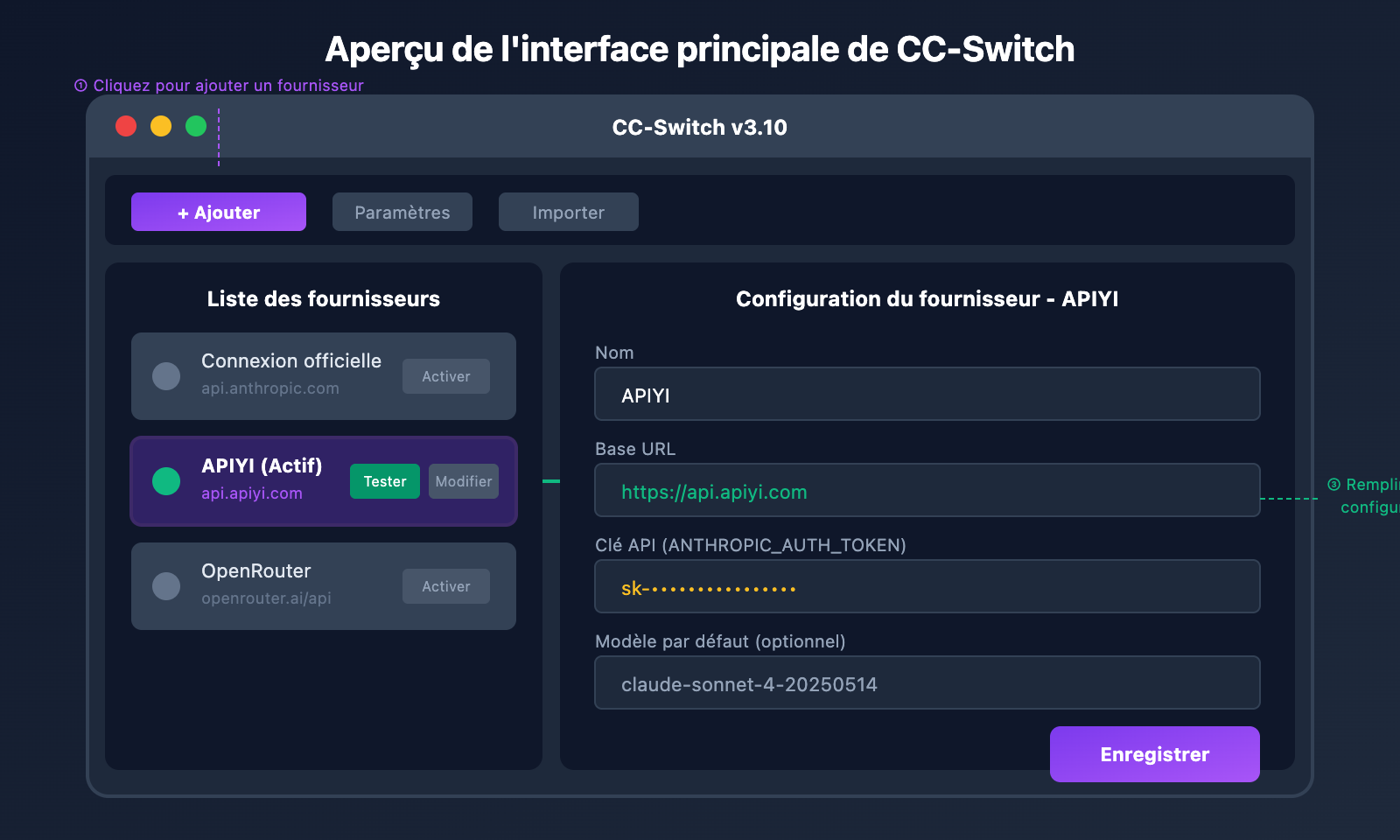
Étape 1 : Ouvrir l'interface d'ajout de fournisseur
- Lancez l'application CC-Switch.
- Sur l'interface principale, localisez le bouton « Add Provider » (généralement situé au-dessus de la liste des fournisseurs).
- Cliquez sur le bouton pour ouvrir la fenêtre de configuration du fournisseur.
Étape 2 : Choisir le mode de configuration
CC-Switch propose deux méthodes d'ajout :
| Méthode | Cas d'utilisation | Action |
|---|---|---|
| Préréglage | Utiliser un modèle de fournisseur intégré | Choisir le préréglage → Saisir la clé API |
| Personnalisé | Ajouter un fournisseur tiers comme APIYI | Choisir « Custom » → Remplir tous les champs |
Étant donné que APIYI est un fournisseur tiers, nous allons choisir la configuration personnalisée « Custom ».
Étape 3 : Remplir les informations de configuration
C'est l'étape la plus importante. Vous devez renseigner précisément les champs suivants :
Informations de base
| Champ | Valeur à saisir | Description |
|---|---|---|
| Name | APIYI |
Nom d'affichage du fournisseur (au choix) |
| Base URL | https://api.apiyi.com |
Adresse de l'interface API |
| API Key | sk-votre-clé-apiyi |
Votre clé secrète obtenue sur apiyi.com |
Configuration Claude Code (si utilisé)
CC-Switch permet de configurer les champs suivants pour Claude Code :
| Champ | Valeur recommandée | Description |
|---|---|---|
| ANTHROPIC_AUTH_TOKEN | Votre clé API | Champ d'authentification principal |
| ANTHROPIC_API_KEY | Votre clé API | Champ d'authentification de secours |
| ANTHROPIC_BASE_URL | https://api.apiyi.com |
Adresse de l'API |
Configuration du mappage de modèles (Optionnel)
Si vous souhaitez définir un modèle par défaut, vous pouvez configurer :
| Champ | Valeur recommandée | Description |
|---|---|---|
| ANTHROPIC_MODEL | claude-sonnet-4-20250514 |
Modèle par défaut |
| ANTHROPIC_DEFAULT_SONNET_MODEL | claude-sonnet-4-20250514 |
Modèle Sonnet |
| ANTHROPIC_DEFAULT_OPUS_MODEL | claude-opus-4-20250514 |
Modèle Opus |
Exemple de configuration complète
Voici à quoi ressemble une configuration complète pour ajouter APIYI :
# Informations de base
Name: APIYI
Base URL: https://api.apiyi.com

# Configuration Claude Code
ANTHROPIC_AUTH_TOKEN: sk-votre-clé-apiyi
ANTHROPIC_BASE_URL: https://api.apiyi.com

# Configuration des modèles (optionnel)
ANTHROPIC_MODEL: claude-sonnet-4-20250514
Voir la configuration complète au format JSON
{
  "name": "APIYI",
  "baseUrl": "https://api.apiyi.com",
  "claude": {
    "ANTHROPIC_AUTH_TOKEN": "sk-votre-clé-apiyi",
    "ANTHROPIC_API_KEY": "sk-votre-clé-apiyi",
    "ANTHROPIC_BASE_URL": "https://api.apiyi.com",
    "ANTHROPIC_MODEL": "claude-sonnet-4-20250514",
    "ANTHROPIC_DEFAULT_SONNET_MODEL": "claude-sonnet-4-20250514",
    "ANTHROPIC_DEFAULT_OPUS_MODEL": "claude-opus-4-20250514"
  },
  "codex": {
    "OPENAI_API_KEY": "sk-votre-clé-apiyi",
    "OPENAI_BASE_URL": "https://api.apiyi.com/v1"
  },
  "gemini": {
    "GEMINI_API_KEY": "sk-votre-clé-apiyi",
    "GOOGLE_GEMINI_BASE_URL": "https://api.apiyi.com/v1"
  }
}
Étape 4 : Enregistrer la configuration
- Vérifiez que tous les champs obligatoires sont bien remplis.
- Cliquez sur le bouton « Save » ou « Confirmer ».
- CC-Switch validera automatiquement le format de la configuration.
- Une fois l'enregistrement terminé, le nouveau fournisseur apparaîtra dans votre liste.
💡 Astuce de configuration : L'interface proposée par APIYI (apiyi.com) est totalement compatible avec les formats OpenAI et Anthropic. Il suffit donc d'indiquer
https://api.apiyi.compour le Base URL, sans ajouter de suffixe/v1(CC-Switch s'en occupe tout seul).
3 méthodes pour changer de fournisseur dans CC-Switch
Une fois l'ajout terminé, vous devez basculer vers le nouveau fournisseur pour qu'il devienne effectif. CC-Switch propose 3 modes de commutation :
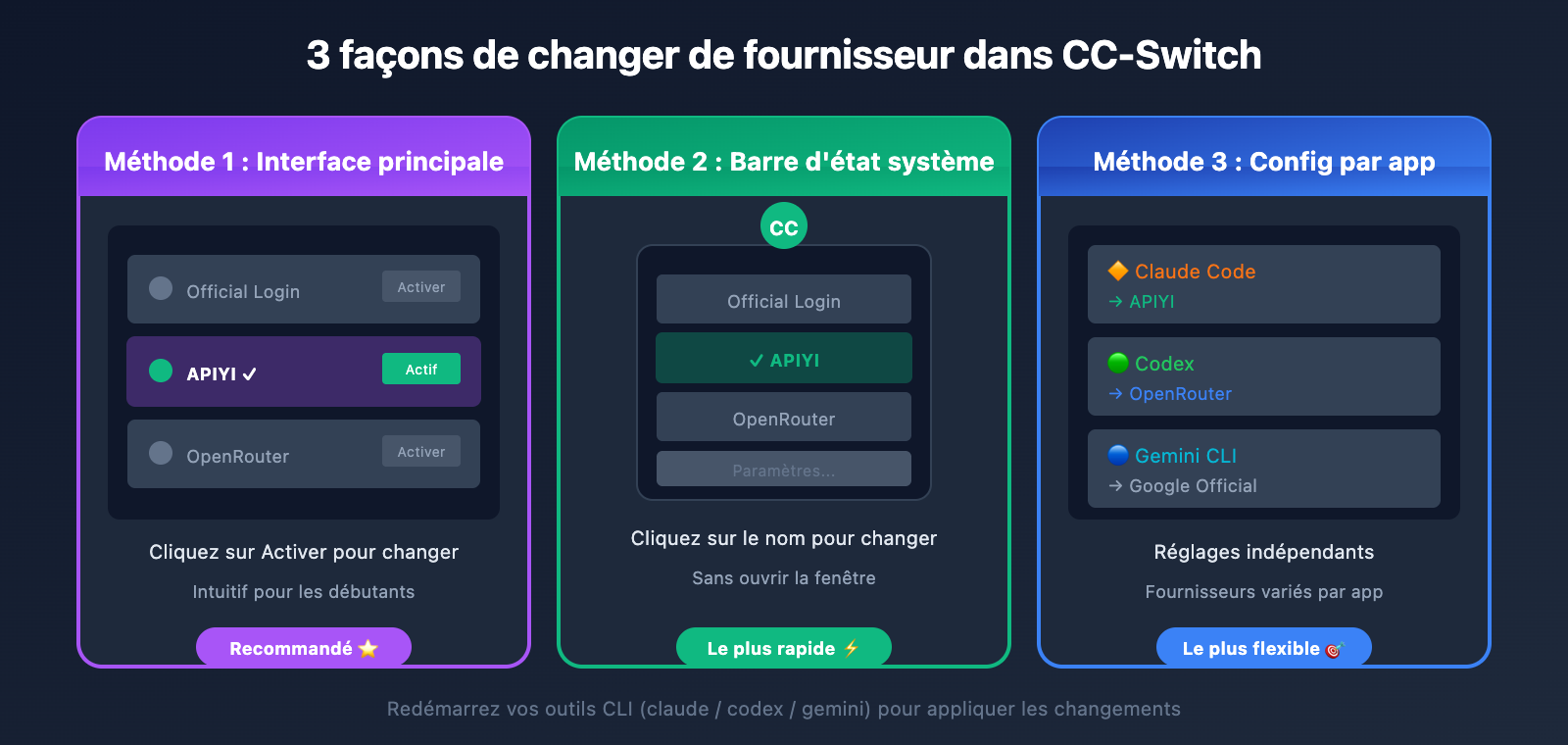
Méthode 1 : Via l'interface principale (recommandé pour les débutants)
C'est la manière la plus intuitive de procéder :
- Allez dans la liste des fournisseurs sur l'interface principale de CC-Switch.
- Localisez le fournisseur « APIYI » que vous venez d'ajouter.
- Cliquez sur le bouton « Activer » (ou Enable) situé à droite du fournisseur.
- Lorsque le statut passe à Actif (Active), le changement est confirmé.
┌─────────────────────────────────────────────────┐
│         Liste des fournisseurs CC-Switch         │
├─────────────────────────────────────────────────┤
│  ○ Official Login          [Activer]            │
│  ● APIYI (Actif)           [Désactiver] [Test]  │  ← Actif actuellement
│  ○ OpenRouter              [Activer]            │
└─────────────────────────────────────────────────┘
Méthode 2 : Via la barre d'état système (recommandé pour les utilisateurs réguliers)
Encore plus rapide, sans avoir besoin d'ouvrir la fenêtre principale :
- Trouvez l'icône CC-Switch dans la barre d'état système (en bas à droite sur Windows / dans la barre de menus sur macOS).
- Cliquez sur l'icône pour faire apparaître le menu.
- Cliquez directement sur le nom du fournisseur « APIYI ».
- Le changement est immédiat, sans confirmation supplémentaire.
Avantage : C'est la méthode la plus rapide, idéale si vous jonglez souvent entre différents fournisseurs.
Méthode 3 : Configuration par application
Si vous utilisez plusieurs outils CLI en même temps, vous pouvez attribuer un fournisseur spécifique à chaque application :
| Application | Fournisseur | Description |
|---|---|---|
| Claude Code | APIYI | Outil de programmation principal |
| Codex | OpenRouter | Solution de secours |
| Gemini CLI | Google Officiel | Utilisation des services officiels |
Dans CC-Switch, chaque application peut être configurée de manière totalement indépendante.
Activation du fournisseur CC-Switch
Important : Après avoir changé de fournisseur, la configuration ne prendra pas effet immédiatement dans les outils CLI. Vous devez redémarrer l'application correspondante.
Étapes d'activation
| Outil CLI | Méthode de redémarrage |
|---|---|
| Claude Code | Fermez le terminal actuel, rouvrez-le et lancez claude |
| Codex | Quittez le processus Codex et relancez codex |
| Gemini CLI | Fermez le terminal et relancez gemini |
| OpenCode | Quittez l'application puis relancez opencode |
Vérifier que la configuration est effective
Après le redémarrage, vous pouvez vérifier le bon fonctionnement de la manière suivante :
Méthode 1 : Test de discussion directe
claude
# Posez une question simple ; si vous recevez une réponse normale, la configuration est réussie.
> Hello, peux-tu répondre en français ?
Méthode 2 : Utiliser la fonction de test de vitesse de CC-Switch
- Cliquez sur le bouton « Test » à côté du fournisseur.
- Vérifiez la latence et l'état.
- Un ✓ vert indique que la connexion est normale.
Méthode 3 : Vérifier le fichier de configuration
# Fichier de configuration de Claude Code
cat ~/.claude/settings.json

# Vous devriez voir un contenu similaire à ceci :
# "apiBaseUrl": "https://api.apiyi.com"
🎯 Conseil de vérification : Vous pouvez consulter l'historique des appels API via la console APIYI (apiyi.com). Si de nouveaux enregistrements apparaissent, cela confirme que la configuration est bien effective.
Restaurer la connexion officielle avec CC-Switch
Si vous avez besoin de repasser aux services officiels, CC-Switch propose une fonction de restauration en un clic.
Restaurer la connexion officielle de Claude Code
- Dans la liste des fournisseurs de CC-Switch, trouvez le préréglage « Official Login ».
- Cliquez sur « Enable » pour repasser en mode officiel.
- Redémarrez le terminal et lancez
claude. - Suivez le processus de connexion officiel de Claude Code (authentification OAuth).
Restaurer la connexion officielle de Codex
- Sélectionnez le préréglage « Official Login » (version Codex).
- Cliquez sur activer.
- Redémarrez et lancez
codex. - Suivez les instructions pour terminer l'authentification officielle d'OpenAI.
Restaurer la connexion officielle de Gemini CLI
- Sélectionnez le préréglage « Google Official ».
- Cliquez sur activer.
- Redémarrez et lancez
gemini. - Suivez les instructions pour terminer le processus Google OAuth.
Résumé du processus de restauration
| Outil CLI | Préréglage à choisir | Étapes suivantes |
|---|---|---|
| Claude Code | Official Login | Redémarrage → Connexion OAuth |
| Codex | Official Login | Redémarrage → Connexion par clé API |
| Gemini CLI | Google Official | Redémarrage → Google OAuth |
| OpenCode | Official Login | Redémarrage → Configurer la clé officielle |
Note : Après avoir restauré la connexion officielle, CC-Switch sauvegarde automatiquement votre configuration personnalisée. Vos réglages précédents seront conservés pour la prochaine fois que vous repasserez à un fournisseur tiers.
CC-Switch : Astuces avancées pour la gestion des fournisseurs
Astuce 1 : Comparaison de la vitesse des fournisseurs
Après avoir ajouté plusieurs fournisseurs, vous pouvez tester leur vitesse en masse pour choisir le plus rapide :
- Cliquez successivement sur le bouton « Test » de chaque fournisseur.
- Notez les valeurs de latence de chaque fournisseur.
- Choisissez celui qui a la latence la plus faible comme fournisseur principal.
Référentiel de performance :
| Plage de latence | Évaluation | Conseil |
|---|---|---|
| < 200 ms | Excellent | À utiliser en priorité |
| 200 – 500 ms | Bon | Utilisable |
| > 500 ms | Lent | À garder en secours |
Astuce 2 : Duplication de fournisseur
Si vous avez besoin de créer un fournisseur avec une configuration similaire :
- Sélectionnez un fournisseur existant.
- Cliquez sur « Duplicate » ou faites un clic droit et choisissez « Copier ».
- Modifiez le nom et certains paramètres.
- Enregistrez-le en tant que nouveau fournisseur.
Astuce 3 : Sauvegarde et synchronisation de la configuration
CC-Switch prend en charge la synchronisation cloud des configurations :
- Allez dans Settings → Storage.
- Sélectionnez un dossier de synchronisation cloud (comme Dropbox ou OneDrive).
- Toutes les configurations de fournisseurs seront synchronisées automatiquement.
Ainsi, vous pouvez partager la même configuration entre plusieurs appareils.
Astuce 4 : Partage de la configuration des fournisseurs
La version v3.9.0+ propose la fonctionnalité « Partage de fournisseur » :
- Une seule configuration de fournisseur peut être appliquée simultanément à Claude/Codex/Gemini.
- C'est l'idéal si vous utilisez une passerelle supportant plusieurs protocoles comme APIYI.
- Cochez « Sync to all apps » lors de l'ajout d'un fournisseur.
FAQ : Ajouter un fournisseur dans CC-Switch
Q1 : Après avoir ajouté un fournisseur, pourquoi Claude Code utilise-t-il toujours l’API officielle ?
Causes possibles et solutions :
- Fournisseur non activé : Vérifiez dans CC-Switch que le statut de ce fournisseur est bien « Active ».
- Application non redémarrée : Fermez votre terminal et relancez
claude. - Variables d'environnement prioritaires : Vérifiez si votre système possède une variable d'environnement
ANTHROPIC_API_KEY. Si c'est le cas, supprimez-la. - Conflit de fichier de configuration : Supprimez le fichier
~/.claude/settings.jsonavant de relancer le basculement.
Vous pouvez vérifier si la configuration fonctionne en consultant l'historique des appels dans la console APIYI apiyi.com.
Q2 : Que faut-il remplir dans le champ Base URL ?
Format de la Base URL selon le fournisseur :
| Fournisseur | Base URL |
|---|---|
| APIYI | https://api.apiyi.com |
| OpenRouter | https://openrouter.ai/api |
| Claude officiel | https://api.anthropic.com |
| OpenAI officiel | https://api.openai.com |
L'adresse de l'interface APIYI apiyi.com est facile à retenir, il suffit de saisir https://api.apiyi.com.
Q3 : Dans quel champ dois-je mettre l’API Key ?
Cela dépend de l'outil CLI que vous utilisez :
| Outil CLI | Champ API Key |
|---|---|
| Claude Code | ANTHROPIC_AUTH_TOKEN ou ANTHROPIC_API_KEY |
| Codex | OPENAI_API_KEY |
| Gemini CLI | GEMINI_API_KEY |
| OpenCode | À configurer dans « Provider options » |
Les clés fournies par APIYI commencent toutes par sk- et sont compatibles avec tous les champs listés ci-dessus.
Q4 : Comment configurer plusieurs fournisseurs en même temps ?
CC-Switch permet d'ajouter un nombre illimité de fournisseurs :
- Répétez le processus « Ajouter un fournisseur » pour chaque configuration.
- Basculez entre eux dans la liste via le bouton Enable.
- Vous pouvez définir un fournisseur par défaut différent pour chaque outil CLI.
Configuration recommandée :
- Principal : APIYI (prix avantageux, accès rapide depuis l'Europe/Asie)
- Secondaire : OpenRouter (grande variété de modèles)
- Secours : Connexion officielle (pour garantir la disponibilité)
Q5 : Que faire si j’obtiens un message « Échec de la validation » après la configuration ?
Causes fréquentes :
- Erreur de clé API : Vérifiez que vous l'avez copiée intégralement, y compris le préfixe
sk-. - Format de Base URL incorrect : N'ajoutez pas de barre oblique (slash) à la fin ni de chemin supplémentaire.
- Problème réseau : Vérifiez si vous pouvez accéder au site web du fournisseur.
- Solde insuffisant : Connectez-vous à la console apiyi.com pour vérifier le solde de votre compte.
Aide-mémoire pour la configuration du fournisseur APIYI
Pour faciliter une configuration rapide, voici le récapitulatif des paramètres complets pour APIYI :
| Option de configuration | Valeur |
|---|---|
| Nom du fournisseur | APIYI (Personnalisé) |
| Base URL | https://api.apiyi.com |
| Format de la clé API | sk-xxxxxxxx |
| CLI supportés | Claude Code, Codex, OpenCode, Gemini CLI |
| Modèles supportés | Claude 4, GPT-4o, Gemini 2.5, DeepSeek, etc. |
| Mode de facturation | Paiement à l'usage, sans abonnement mensuel |
| Lien d'accès | apiyi.com |
Conclusion
Grâce à ce tutoriel, vous avez appris le processus complet de gestion des fournisseurs dans CC-Switch :
- Ajouter un fournisseur : Cliquez sur Add Provider → Sélectionnez Custom → Remplissez la configuration → Enregistrez.
- Changer de fournisseur : Cliquez sur Enable dans l'interface principale ou directement sur le nom du fournisseur dans la barre d'état système.
- Application des changements : Redémarrez le terminal ou le client CLI correspondant.
- Revenir à la version officielle : Choisissez le préréglage Official Login → Redémarrez → Terminez le processus OAuth.
La combinaison de CC-Switch + APIYI simplifie radicalement la gestion de vos API :
- CC-Switch : Gestion visuelle et changement de fournisseur en un clic.
- APIYI (apiyi.com) : Interface unifiée, tarifs avantageux et support multi-modèles.
Visitez dès maintenant APIYI sur apiyi.com pour obtenir votre clé API, ajoutez le fournisseur dans CC-Switch et commencez à profiter d'une expérience de programmation IA ultra-efficace !
📝 Auteur : Équipe technique APIYI | APIYI apiyi.com – Simplifier vos appels d'API IA


