
После установки CC-Switch следующим шагом станет добавление вашего поставщика API. Многие новички спотыкаются на этом моменте: не знают, что именно заполнять, куда вписывать и как сделать так, чтобы всё заработало. В этой статье на примере APIYI (apiyi.com) мы подробно разберем процесс добавления, переключения, проверки скорости и возврата к стандартному входу.
Что вы узнаете: Прочитав этот материал, вы полностью освоите управление поставщиками в CC-Switch и сможете настроить всё за 3 минуты.
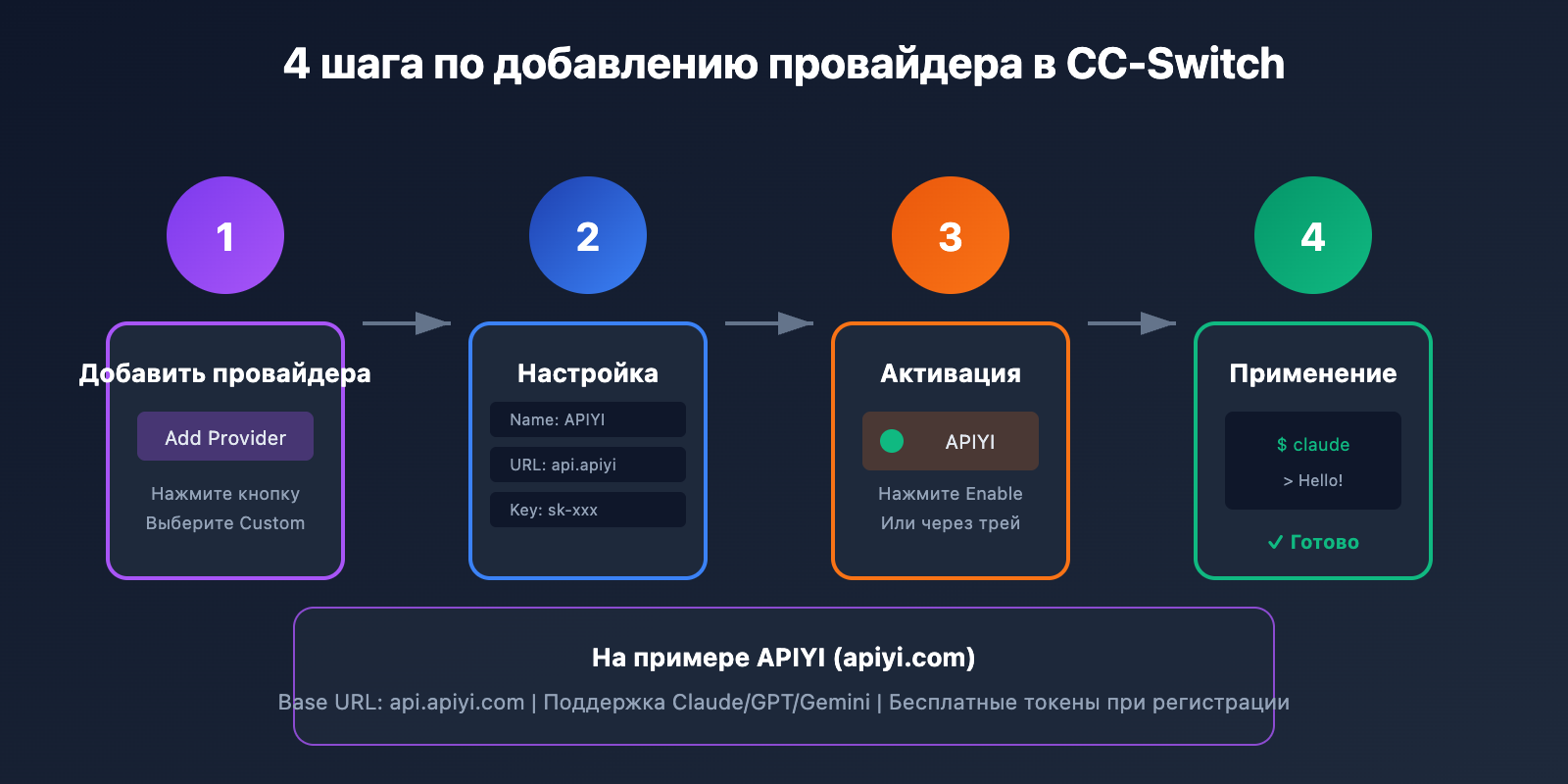
Подготовка перед добавлением провайдера в CC-Switch
Прежде чем приступать к настройке, убедитесь, что у вас всё под рукой:
Список необходимого
| Что нужно | Описание | Где взять |
|---|---|---|
| CC-Switch | Программа установлена и запускается | Скачать в GitHub Releases |
| API Key | Ключ доступа от провайдера | Зарегистрироваться на apiyi.com |
| Base URL | Адрес API-интерфейса | В документации провайдера |
| CLI-инструменты | Claude Code/Codex/Gemini | Должен быть установлен хотя бы один |
Регистрация аккаунта APIYI
Если у вас еще нет аккаунта APIYI, выполните следующие действия:
- Перейдите на официальный сайт APIYI: apiyi.com.
- Нажмите «Регистрация» и создайте аккаунт.
- Зайдите в консоль управления и получите свой API-ключ.
- Сохраните эти данные:
- API Key: строка ключа, начинающаяся с
sk-. - Base URL:
https://api.apiyi.com.
- API Key: строка ключа, начинающаяся с
🚀 Бонус для новичков: При регистрации на APIYI (apiyi.com) вы получаете бесплатный тестовый баланс. Сервис поддерживает Claude, GPT, Gemini и другие популярные Большие языковые модели, так что можно всё протестировать перед пополнением.
Проверка конфликтов переменных окружения
Важно: Если вы ранее настраивали API-ключи напрямую в системных переменных окружения, они могут перекрывать настройки CC-Switch.
Проверьте и очистите конфликтующие переменные:
macOS/Linux:
# Проверьте наличие конфликтующих переменных
echo $ANTHROPIC_API_KEY
echo $ANTHROPIC_AUTH_TOKEN
echo $OPENAI_API_KEY

# Если они выводят значения, их нужно удалить из ~/.zshrc или ~/.bashrc
Windows:
- Откройте «Свойства системы → Дополнительно → Переменные среды».
- Найдите и удалите переменные вроде
ANTHROPIC_API_KEY,OPENAI_API_KEYи т.д.
Инструкция по добавлению провайдера в CC-Switch
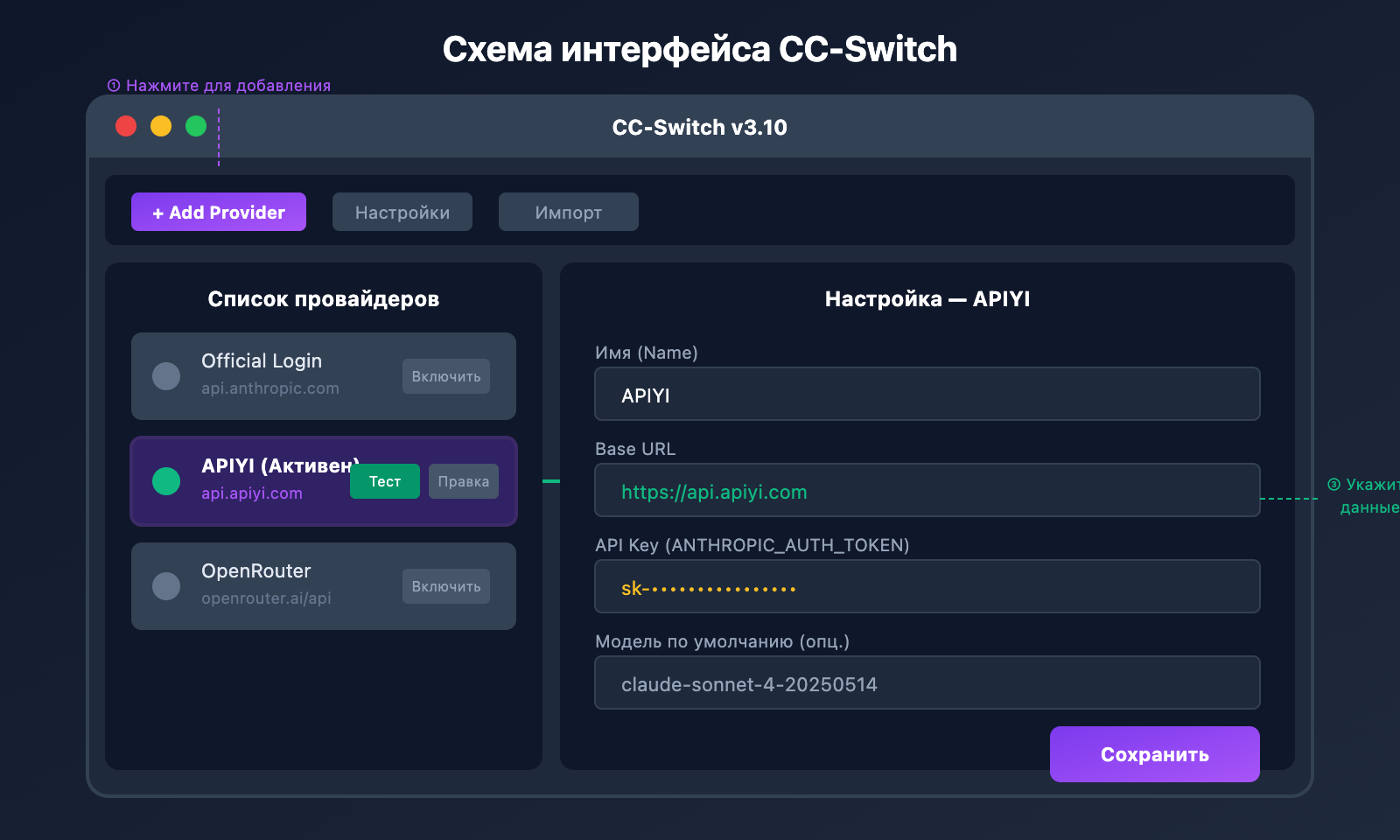
Шаг 1: Открываем интерфейс добавления провайдера
- Запустите приложение CC-Switch.
- На главном экране найдите кнопку «Add Provider» (обычно она расположена над списком провайдеров).
- Нажмите на нее, чтобы открыть окно конфигурации.
Шаг 2: Выбираем способ настройки
CC-Switch предлагает два варианта добавления:
| Способ | Когда использовать | Действие |
|---|---|---|
| Предустановки | Использование готовых шаблонов | Выберите шаблон → Введите API Key |
| Ручная настройка | Добавление сторонних провайдеров (например, APIYI) | Выберите Custom → Заполните все поля |
Так как APIYI является сторонним провайдером, мы выбираем «Custom».
Шаг 3: Заполняем данные провайдера
Это самый ответственный этап. Нужно точно заполнить следующие поля:
Основная информация
| Поле | Что вписать | Описание |
|---|---|---|
| Name | APIYI |
Отображаемое имя провайдера (любое). |
| Base URL | https://api.apiyi.com |
Адрес API-интерфейса. |
| API Key | sk-your-apiyi-key |
Ваш секретный ключ, полученный на apiyi.com. |
Настройка Claude Code (если используете)
CC-Switch позволяет настроить следующие поля специально для Claude Code:
| Поле | Рекомендуемое значение | Описание |
|---|---|---|
| ANTHROPIC_AUTH_TOKEN | Ваш API Key | Основной токен авторизации. |
| ANTHROPIC_API_KEY | Ваш API Key | Резервный токен авторизации. |
| ANTHROPIC_BASE_URL | https://api.apiyi.com |
URL-адрес API. |
Маппинг моделей (опционально)
Если вы хотите закрепить определенную модель по умолчанию:
| Поле | Рекомендуемое значение | Описание |
|---|---|---|
| ANTHROPIC_MODEL | claude-sonnet-4-20250514 |
Модель по умолчанию. |
| ANTHROPIC_DEFAULT_SONNET_MODEL | claude-sonnet-4-20250514 |
Модель для Sonnet. |
| ANTHROPIC_DEFAULT_OPUS_MODEL | claude-opus-4-20250514 |
Модель для Opus. |
Пример полной конфигурации
Вот как выглядит заполненный профиль для провайдера APIYI:
# Основная информация
Name: APIYI
Base URL: https://api.apiyi.com

# Настройка Claude Code
ANTHROPIC_AUTH_TOKEN: sk-your-apiyi-key
ANTHROPIC_BASE_URL: https://api.apiyi.com

# Настройка моделей (опционально)
ANTHROPIC_MODEL: claude-sonnet-4-20250514
Посмотреть полную конфигурацию в формате JSON
{
  "name": "APIYI",
  "baseUrl": "https://api.apiyi.com",
  "claude": {
    "ANTHROPIC_AUTH_TOKEN": "sk-your-apiyi-key",
    "ANTHROPIC_API_KEY": "sk-your-apiyi-key",
    "ANTHROPIC_BASE_URL": "https://api.apiyi.com",
    "ANTHROPIC_MODEL": "claude-sonnet-4-20250514",
    "ANTHROPIC_DEFAULT_SONNET_MODEL": "claude-sonnet-4-20250514",
    "ANTHROPIC_DEFAULT_OPUS_MODEL": "claude-opus-4-20250514"
  },
  "codex": {
    "OPENAI_API_KEY": "sk-your-apiyi-key",
    "OPENAI_BASE_URL": "https://api.apiyi.com/v1"
  },
  "gemini": {
    "GEMINI_API_KEY": "sk-your-apiyi-key",
    "GOOGLE_GEMINI_BASE_URL": "https://api.apiyi.com/v1"
  }
}
Шаг 4: Сохраняем настройки
- Убедитесь, что все обязательные поля заполнены.
- Нажмите кнопку «Save» или «Подтвердить».
- CC-Switch проверит корректность формата данных.
- После сохранения новый провайдер появится в вашем списке.
💡 Совет по настройке: API-интерфейс APIYI (apiyi.com) полностью совместим с форматами OpenAI и Anthropic. Поэтому в поле Base URL достаточно указать
https://api.apiyi.com— добавлять в конце/v1не нужно (CC-Switch подставит его автоматически там, где это необходимо).
3 способа смены провайдера в CC-Switch
После добавления нужно переключиться на нового провайдера, чтобы изменения вступили в силу. CC-Switch предлагает 3 способа переключения:
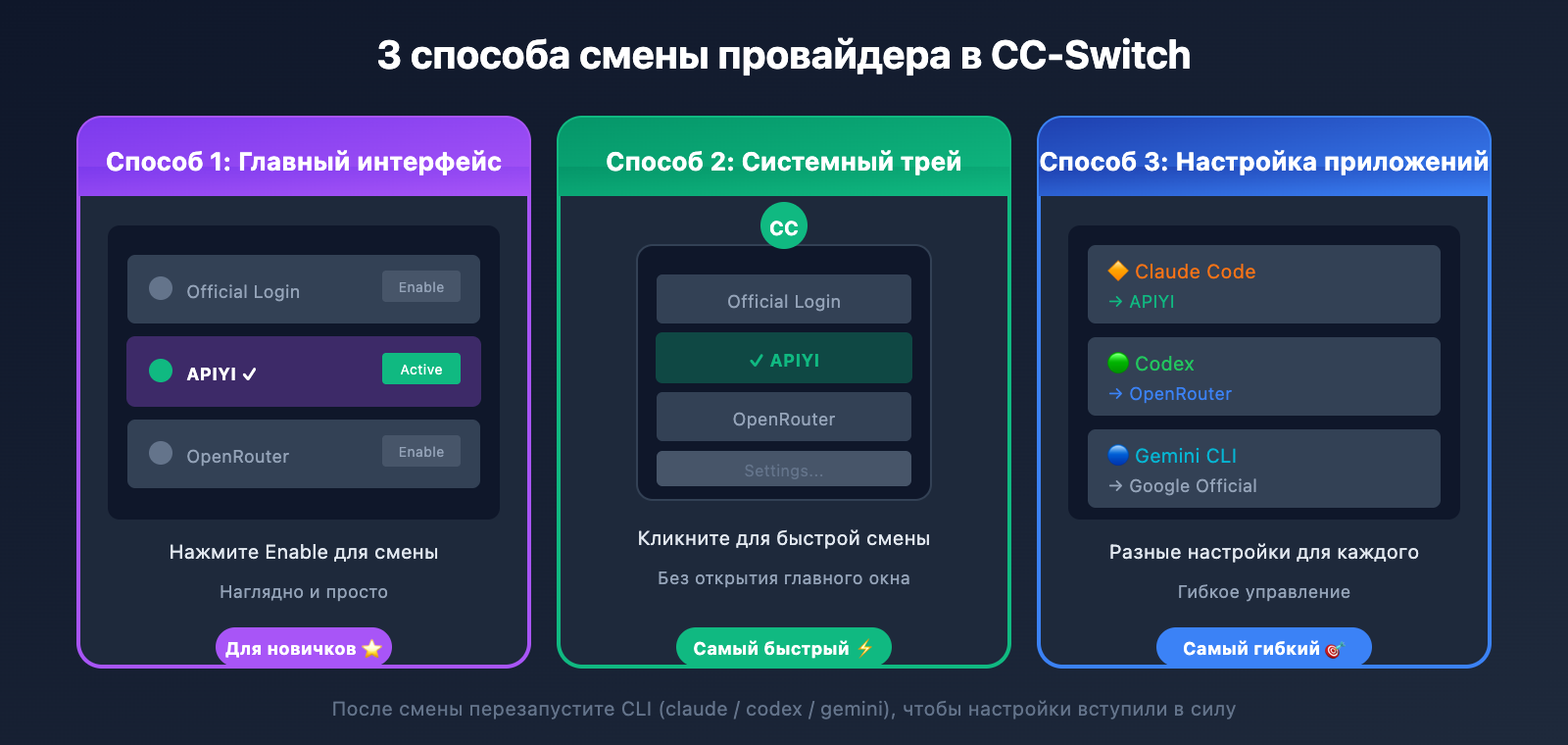
Способ 1: Переключение в главном интерфейсе (для новичков)
Это самый наглядный вариант:
- Откройте список провайдеров в главном окне CC-Switch.
- Найдите только что добавленный «APIYI».
- Нажмите кнопку «Enable» или «Включить» справа от названия провайдера.
- Когда статус сменится на Active, переключение завершено.
┌─────────────────────────────────────────────────┐
│            Список провайдеров CC-Switch          │
├─────────────────────────────────────────────────┤
│  ○ Official Login          [Enable]             │
│  ● APIYI (Active)          [Disable] [Test]    │  ← Сейчас активен
│  ○ OpenRouter              [Enable]             │
└─────────────────────────────────────────────────┘
Способ 2: Переключение через системный трей (для продвинутых)
Более быстрый способ, не требующий открытия основного окна:
- Найдите иконку CC-Switch в системном трее (в нижнем правом углу на Windows или в строке меню на macOS).
- Кликните по иконке, чтобы развернуть меню.
- Просто выберите в списке название провайдера «APIYI».
- Изменения вступят в силу мгновенно, дополнительных подтверждений не требуется.
Плюс: Это самый быстрый способ, если вам нужно часто переключаться между разными провайдерами.
Способ 3: Настройка под конкретное приложение
Если вы используете несколько CLI-инструментов одновременно, можно назначить каждому свой провайдер:
| Приложение | Провайдер | Описание |
|---|---|---|
| Claude Code | APIYI | Основной инструмент для кодинга |
| Codex | OpenRouter | Запасной вариант |
| Gemini CLI | Google Official | Использование официального сервиса |
В CC-Switch можно задать индивидуальные настройки провайдера для каждого приложения в отдельности.
Способы активации поставщика в CC-Switch
Важно: После смены поставщика настройки не вступят в силу в CLI-инструментах мгновенно. Вам потребуется перезапустить соответствующее приложение.
Инструкция по активации
| CLI-инструмент | Способ перезапуска |
|---|---|
| Claude Code | Закройте текущий терминал, откройте его снова и запустите claude |
| Codex | Завершите процесс Codex и запустите codex заново |
| Gemini CLI | Закройте терминал и снова запустите gemini |
| OpenCode | Выйдите из приложения и запустите opencode заново |
Проверка активации настроек
После перезапуска вы можете проверить работу настроек следующими способами:
Способ 1: Прямая проверка в чате
claude
# Введите простой вопрос. Если придет ответ, значит, всё настроено верно.
> Hello, пожалуйста, ответь на русском языке.
Способ 2: Функция проверки скорости в CC-Switch
- Нажмите кнопку «Test» рядом с именем поставщика.
- Проверьте задержку (latency) и статус.
- Зеленая галочка ✓ означает, что соединение установлено успешно.
Способ 3: Проверка конфигурационного файла
# Конфигурационный файл Claude Code
cat ~/.claude/settings.json

# Вы должны увидеть нечто подобное:
# "apiBaseUrl": "https://api.apiyi.com"
🎯 Совет: В личном кабинете APIYI (apiyi.com) можно просмотреть логи вызовов API. Если вы видите там новые запросы, значит, конфигурация успешно вступила в силу.
Возврат к официальному входу через CC-Switch
Если вам нужно переключиться обратно на официальные сервисы, CC-Switch позволяет сделать это в один клик.
Возврат к официальному входу Claude Code
- Найдите пресет «Official Login» в списке поставщиков CC-Switch.
- Нажмите «Enable», чтобы переключиться в официальный режим.
- Перезапустите терминал и выполните команду
claude. - Следуйте официальной процедуре входа Claude Code (авторизация через OAuth).
Возврат к официальному входу Codex
- Выберите пресет «Official Login» (версия для Codex).
- Нажмите «Enable» (Включить).
- После перезапуска выполните
codex. - Завершите официальную аутентификацию OpenAI согласно подсказкам.
Возврат к официальному входу Gemini CLI
- Выберите пресет «Google Official».
- Нажмите «Enable» (Включить).
- После перезапуска выполните
gemini. - Пройдите стандартный процесс Google OAuth.
Резюме процесса восстановления
| CLI-инструмент | Выбор пресета | Дальнейшие действия |
|---|---|---|
| Claude Code | Official Login | Перезапуск → OAuth вход |
| Codex | Official Login | Перезапуск → Вход по API Key |
| Gemini CLI | Google Official | Перезапуск → Google OAuth |
| OpenCode | Official Login | Перезапуск → Настройка официального Key |
Примечание: При возврате к официальному входу CC-Switch автоматически сохранит резервную копию ваших кастомных настроек. Когда вы решите снова переключиться на стороннего поставщика, все ваши старые конфигурации будут на месте.
Продвинутые приемы управления провайдерами в CC-Switch
Прием 1: Сравнение скорости провайдеров
После добавления нескольких провайдеров можно провести массовый замер скорости, чтобы выбрать самый быстрый вариант:
- Поочередно нажмите кнопку «Test» у каждого провайдера.
- Запишите показатели задержки (latency) для каждого.
- Выберите провайдера с минимальной задержкой в качестве основного.
Эталонные значения:
| Задержка | Оценка | Рекомендация |
|---|---|---|
| < 200 мс | Отлично | Основной вариант |
| 200–500 мс | Хорошо | Можно использовать |
| > 500 мс | Медленно | В качестве резервного |
Прием 2: Дублирование провайдера
Если вам нужно создать провайдера с похожими настройками:
- Выберите существующего провайдера.
- Нажмите «Duplicate» или выберите «Копировать» в контекстном меню (правой кнопкой мыши).
- Измените название и необходимые параметры.
- Сохраните как нового провайдера.
Прием 3: Резервное копирование и синхронизация настроек
CC-Switch поддерживает облачную синхронизацию конфигураций:
- Откройте Settings → Storage.
- Выберите папку в облачном хранилище (например, Dropbox или OneDrive).
- Все настройки провайдеров будут синхронизироваться автоматически.
Это позволит вам использовать идентичные конфигурации провайдеров на нескольких устройствах.
Прием 4: Общие настройки провайдера
Начиная с версии v3.9.0+, доступна функция «Общий провайдер» (Shared Provider):
- Одну конфигурацию провайдера можно применить одновременно к Claude, Codex и Gemini.
- Это удобно при использовании шлюзов вроде APIYI, которые поддерживают сразу несколько протоколов.
- При добавлении провайдера просто отметьте галочку «Sync to all apps».
Часто задаваемые вопросы по добавлению провайдеров в CC-Switch
Q1: Я добавил провайдера, но Claude Code все равно использует официальный API?
Возможные причины и решения:
- Провайдер не активирован: Убедитесь, что в CC-Switch статус этого провайдера — Active.
- Нужна перезагрузка: Закройте терминал и заново запустите команду
claude. - Приоритет переменных окружения: Проверьте, не установлена ли в системе переменная
ANTHROPIC_API_KEY. Если она есть, её нужно удалить, так как она может перекрывать настройки CC-Switch. - Конфликт файлов конфигурации: Удалите файл
~/.claude/settings.json, а затем попробуйте переключить провайдера в CC-Switch еще раз.
Вы можете проверить, работает ли ваша конфигурация, заглянув в консоль управления APIYI (apiyi.com) — там должны отображаться записи о вызовах.
Q2: Что вписывать в поле Base URL?
Форматы Base URL для разных провайдеров:
| Провайдер | Base URL |
|---|---|
| APIYI | https://api.apiyi.com |
| OpenRouter | https://openrouter.ai/api |
| Официальный Claude | https://api.anthropic.com |
| Официальный OpenAI | https://api.openai.com |
Адрес интерфейса APIYI (apiyi.com) запомнить проще всего — просто введите https://api.apiyi.com.
Q3: В какое поле вставлять API Key?
Это зависит от используемого вами CLI-инструмента:
| CLI-инструмент | Поле для API Key |
|---|---|
| Claude Code | ANTHROPIC_AUTH_TOKEN или ANTHROPIC_API_KEY |
| Codex | OPENAI_API_KEY |
| Gemini CLI | GEMINI_API_KEY |
| OpenCode | Настраивается в Provider options |
Ключи, которые предоставляет APIYI, всегда начинаются с префикса sk- и совместимы со всеми перечисленными полями.
Q4: Можно ли настроить несколько провайдеров одновременно?
Да, CC-Switch позволяет добавлять неограниченное количество провайдеров:
- Повторите процесс добавления для каждого нового провайдера.
- Переключайтесь между ними в списке с помощью кнопки Enable.
- Вы можете назначить разных провайдеров по умолчанию для разных CLI-инструментов.
Рекомендуемая схема:
- Основной: APIYI (выгодные цены, быстрый доступ из любого региона).
- Резервный: OpenRouter (огромный выбор моделей).
- Запасной: Официальный аккаунт (для гарантии доступа).
Q5: Что делать, если после настройки появляется ошибка «Ошибка проверки» (Verification failed)?
Распространенные причины:
- Ошибка в API Key: Проверьте, полностью ли скопирован ключ, включая префикс
sk-. - Неверный формат Base URL: Убедитесь, что в конце адреса нет лишних косых черт (слэшей) или дополнительных путей.
- Проблемы с сетью: Проверьте, открывается ли сайт провайдера в браузере.
- Недостаточно средств: Зайдите в личный кабинет на apiyi.com и проверьте баланс вашего аккаунта.
Шпаргалка по настройке провайдера APIYI
Для быстрой настройки мы собрали все параметры APIYI в одной таблице:
| Параметр | Значение |
|---|---|
| Название провайдера | APIYI (пользовательское) |
| Base URL | https://api.apiyi.com |
| Формат API-ключа | sk-xxxxxxxx |
| Поддерживаемые CLI | Claude Code, Codex, OpenCode, Gemini CLI |
| Поддерживаемые модели | Claude 4, GPT-4o, Gemini 2.5, DeepSeek и др. |
| Модель оплаты | Оплата по факту (Pay-as-you-go), без абонентской платы |
| Где получить | apiyi.com |
Итоги
Из этого руководства вы узнали, как полностью управлять провайдерами в CC-Switch:
- Добавление провайдера: Нажмите Add Provider → выберите Custom → заполните настройки → сохраните.
- Переключение провайдера: Нажмите Enable в главном интерфейсе или выберите имя провайдера прямо в системном трее.
- Как применить изменения: Перезапустите терминал или используемый CLI-клиент.
- Возврат к официальным настройкам: Выберите пресет Official Login → перезагрузите → пройдите процесс OAuth-авторизации.
Связка CC-Switch + APIYI делает управление API максимально простым:
- CC-Switch: визуальное управление и переключение в один клик.
- APIYI apiyi.com: единый интерфейс, выгодные цены и поддержка множества моделей.
Заходите на APIYI apiyi.com прямо сейчас, чтобы получить API-ключ. Добавьте провайдера в CC-Switch и начните программировать с помощью ИИ на полную мощность!
📝 Автор: Техническая команда APIYI | APIYI apiyi.com — делаем работу с AI API проще.


