
Nach der Installation von CC-Switch besteht der nächste Schritt darin, Ihren eigenen API-Anbieter hinzuzufügen. Viele Anfänger bleiben an dieser Stelle hängen: Sie wissen nicht, was sie ausfüllen sollen, wo es hinkommt und wie es wirksam wird. In diesem Artikel nehmen wir APIYI apiyi.com als Beispiel und führen Sie Schritt für Schritt durch den gesamten Prozess des Hinzufügens, Wechselns, Speedtestens und Wiederherstellens des offiziellen Logins für CC-Switch-Anbieter.
Kernwert: Nach der Lektüre dieses Artikels werden Sie die vollständige Verwaltung von CC-Switch-Anbietern beherrschen und alle Konfigurationen vom Hinzufügen bis zur Aktivierung in nur 3 Minuten abschließen.
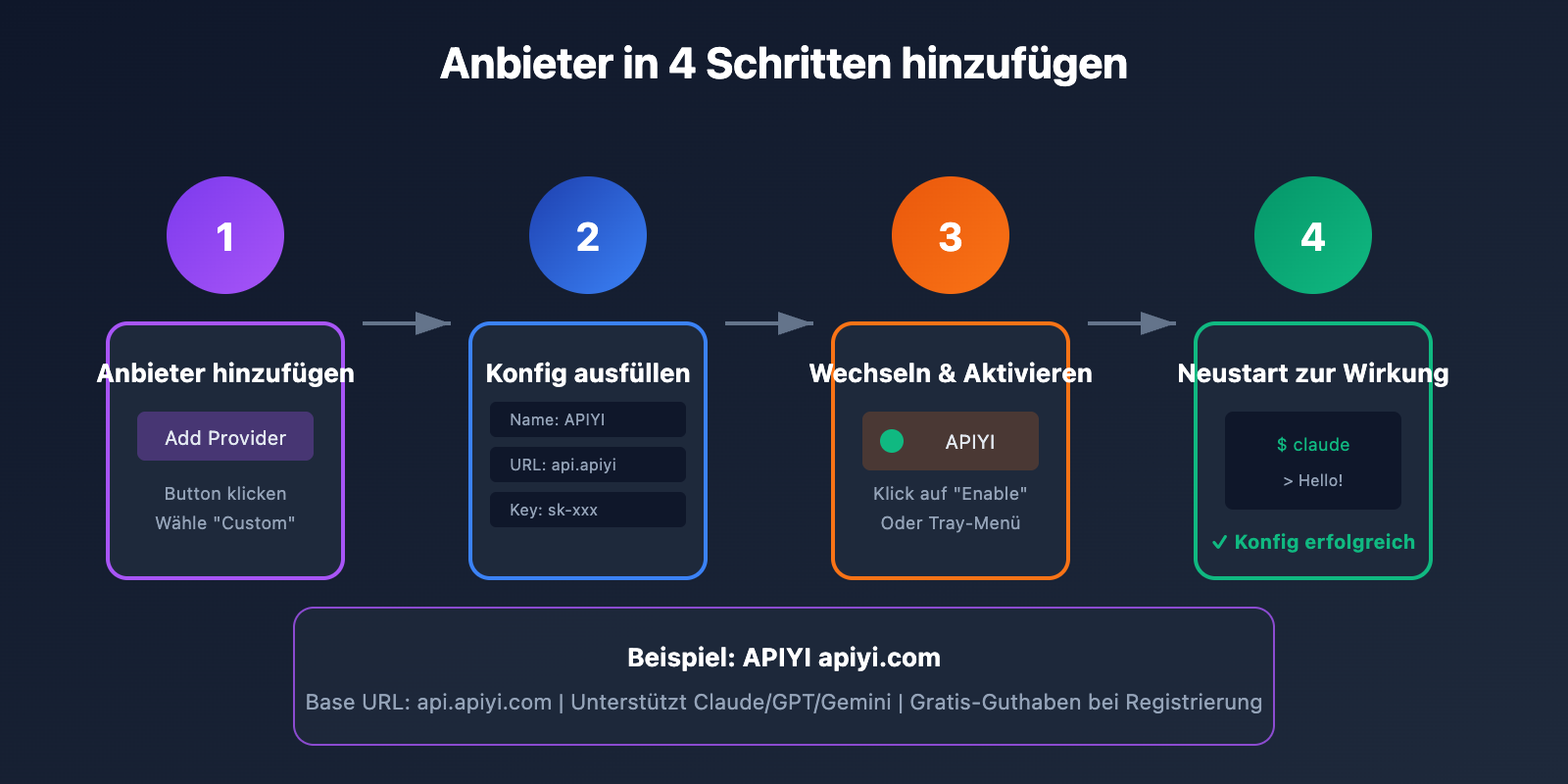
Vorbereitungen vor dem Hinzufügen eines Anbieters in CC-Switch
Bevor Sie mit der Konfiguration beginnen, sollten Sie Folgendes vorbereiten:
Checkliste der Voraussetzungen
| Punkt | Beschreibung | Bezugsquelle |
|---|---|---|
| CC-Switch | Installiert und startbereit | GitHub Releases Download |
| API Key | Vom Anbieter bereitgestellter Schlüssel | Registrierung auf apiyi.com |
| Base URL | API-Schnittstellenadresse | Anbieter-Dokumentation |
| CLI-Tool | Claude Code/Codex/Gemini | Eines dieser Tools installiert |
APIYI-Konto registrieren
Falls Sie noch kein APIYI-Konto haben, schließen Sie zuerst die Registrierung ab:
- Besuchen Sie die offizielle APIYI-Website apiyi.com
- Klicken Sie auf Registrieren, um Ihr Konto zu erstellen
- Gehen Sie in die Konsole und holen Sie sich Ihren API Key
- Notieren Sie sich folgende Informationen:
- API Key: Eine Zeichenfolge, die mit
sk-beginnt - Base URL:
https://api.apiyi.com
- API Key: Eine Zeichenfolge, die mit
🚀 Bonus für Neubenutzer: APIYI apiyi.com bietet direkt nach der Registrierung kostenloses Testguthaben. Es unterstützt gängige Modelle wie Claude, GPT und Gemini, sodass Sie erst testen können, bevor Sie sich für eine Aufladung entscheiden.
Konflikte bei Umgebungsvariablen prüfen
Wichtig: Wenn Sie zuvor API-Keys in den Systemumgebungsvariablen festgelegt haben, können diese die Konfiguration von CC-Switch überschreiben.
Prüfen und bereinigen Sie widersprüchliche Umgebungsvariablen:
macOS/Linux:
# Prüfen, ob Konflikt-Variablen existieren
echo $ANTHROPIC_API_KEY
echo $ANTHROPIC_AUTH_TOKEN
echo $OPENAI_API_KEY

# Falls Werte vorhanden sind, aus ~/.zshrc oder ~/.bashrc löschen
Windows:
- Öffnen Sie "Systemeigenschaften → Erweitert → Umgebungsvariablen"
- Prüfen und löschen Sie Variablen wie
ANTHROPIC_API_KEY,OPENAI_API_KEYetc.
CC-Switch: Schritt-für-Schritt-Anleitung zum Hinzufügen von Providern
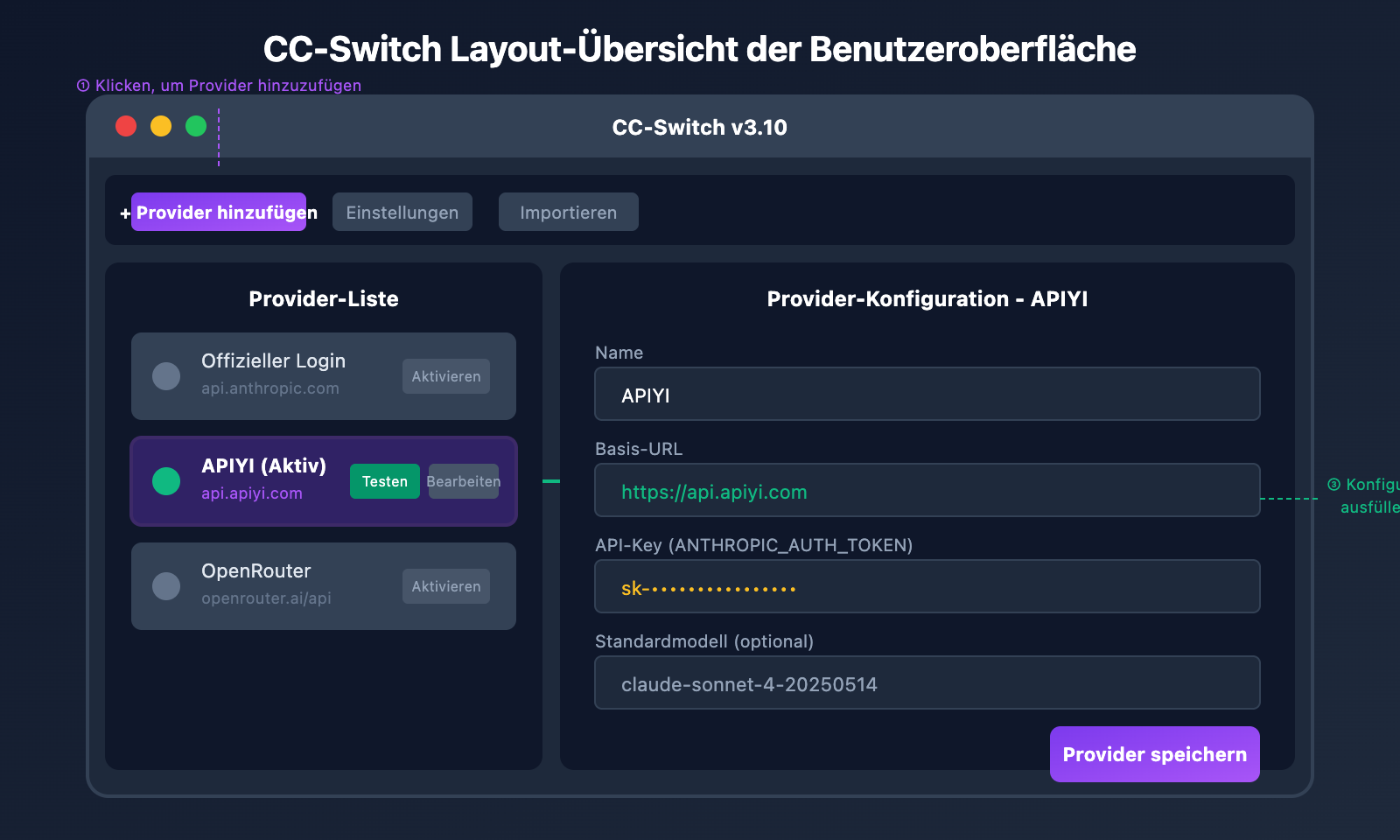
Schritt 1: Oberfläche zum Hinzufügen von Providern öffnen
- Starten Sie die CC-Switch-Anwendung.
- Suchen Sie auf der Hauptoberfläche die Schaltfläche „Add Provider“ (normalerweise direkt über der Provider-Liste).
- Klicken Sie auf die Schaltfläche, um das Fenster für die Provider-Konfiguration zu öffnen.
Schritt 2: Konfigurationsmethode wählen
CC-Switch bietet zwei Möglichkeiten zum Hinzufügen an:
| Methode | Anwendungsfall | Vorgehensweise |
|---|---|---|
| Voreinstellung | Verwendung integrierter Provider-Vorlagen | Vorlage wählen → API-Key eintragen |
| Benutzerdefiniert | Drittanbieter wie APIYI hinzufügen | „Custom“ wählen → Alle Felder ausfüllen |
Da APIYI ein Drittanbieter ist, wählen wir die „Custom“-Konfiguration.
Schritt 3: Provider-Konfigurationsdaten ausfüllen
Dies ist der wichtigste Schritt. Die folgenden Felder müssen korrekt ausgefüllt werden:
Basisinformationen
| Feld | Inhalt | Beschreibung |
|---|---|---|
| Name | APIYI |
Anzeigename des Providers, frei wählbar |
| Base URL | https://api.apiyi.com |
API-Schnittstellenadresse |
| API Key | sk-your-apiyi-key |
Der von apiyi.com erhaltene Key |
Claude-Code-Konfiguration (falls verwendet)
CC-Switch unterstützt die folgenden Felder für Claude Code:
| Feld | Empfohlener Wert | Beschreibung |
|---|---|---|
| ANTHROPIC_AUTH_TOKEN | Ihr API-Key | Primäres Authentifizierungsfeld |
| ANTHROPIC_API_KEY | Ihr API-Key | Sekundäres Authentifizierungsfeld |
| ANTHROPIC_BASE_URL | https://api.apiyi.com |
API-Adresse |
Modell-Mapping-Konfiguration (optional)
Falls Sie ein Standardmodell festlegen möchten, können Sie dies hier konfigurieren:
| Feld | Empfohlener Wert | Beschreibung |
|---|---|---|
| ANTHROPIC_MODEL | claude-sonnet-4-20250514 |
Standardmodell |
| ANTHROPIC_DEFAULT_SONNET_MODEL | claude-sonnet-4-20250514 |
Sonnet-Modell |
| ANTHROPIC_DEFAULT_OPUS_MODEL | claude-opus-4-20250514 |
Opus-Modell |
Beispiel für eine vollständige Konfiguration
Hier ist die vollständige Konfiguration für das Hinzufügen von APIYI als Provider:
# 基础信息
Name: APIYI
Base URL: https://api.apiyi.com

# Claude Code 配置
ANTHROPIC_AUTH_TOKEN: sk-your-apiyi-key
ANTHROPIC_BASE_URL: https://api.apiyi.com

# 模型配置 (可选)
ANTHROPIC_MODEL: claude-sonnet-4-20250514
Vollständige Konfiguration im JSON-Format anzeigen
{
  "name": "APIYI",
  "baseUrl": "https://api.apiyi.com",
  "claude": {
    "ANTHROPIC_AUTH_TOKEN": "sk-your-apiyi-key",
    "ANTHROPIC_API_KEY": "sk-your-apiyi-key",
    "ANTHROPIC_BASE_URL": "https://api.apiyi.com",
    "ANTHROPIC_MODEL": "claude-sonnet-4-20250514",
    "ANTHROPIC_DEFAULT_SONNET_MODEL": "claude-sonnet-4-20250514",
    "ANTHROPIC_DEFAULT_OPUS_MODEL": "claude-opus-4-20250514"
  },
  "codex": {
    "OPENAI_API_KEY": "sk-your-apiyi-key",
    "OPENAI_BASE_URL": "https://api.apiyi.com/v1"
  },
  "gemini": {
    "GEMINI_API_KEY": "sk-your-apiyi-key",
    "GOOGLE_GEMINI_BASE_URL": "https://api.apiyi.com/v1"
  }
}
Schritt 4: Konfiguration speichern
- Überprüfen Sie, ob alle Pflichtfelder korrekt ausgefüllt sind.
- Klicken Sie auf die Schaltfläche „Save“ oder „Bestätigen“.
- CC-Switch überprüft das Format der Konfiguration.
- Nach dem erfolgreichen Speichern erscheint der neue Provider in der Liste.
💡 Konfigurations-Tipp: Die von APIYI (apiyi.com) bereitgestellten Schnittstellen sind vollständig kompatibel mit den Formaten von OpenAI und Anthropic. Daher reicht es aus, als Basis-URL
https://api.apiyi.comeinzutragen, ohne das Suffix/v1hinzuzufügen (CC-Switch erledigt dies automatisch).
3 Wege zum Wechseln des Anbieters in CC-Switch
Nachdem Sie einen Anbieter hinzugefügt haben, müssen Sie zu diesem wechseln, damit er aktiv wird. CC-Switch bietet drei verschiedene Möglichkeiten zum Umschalten:
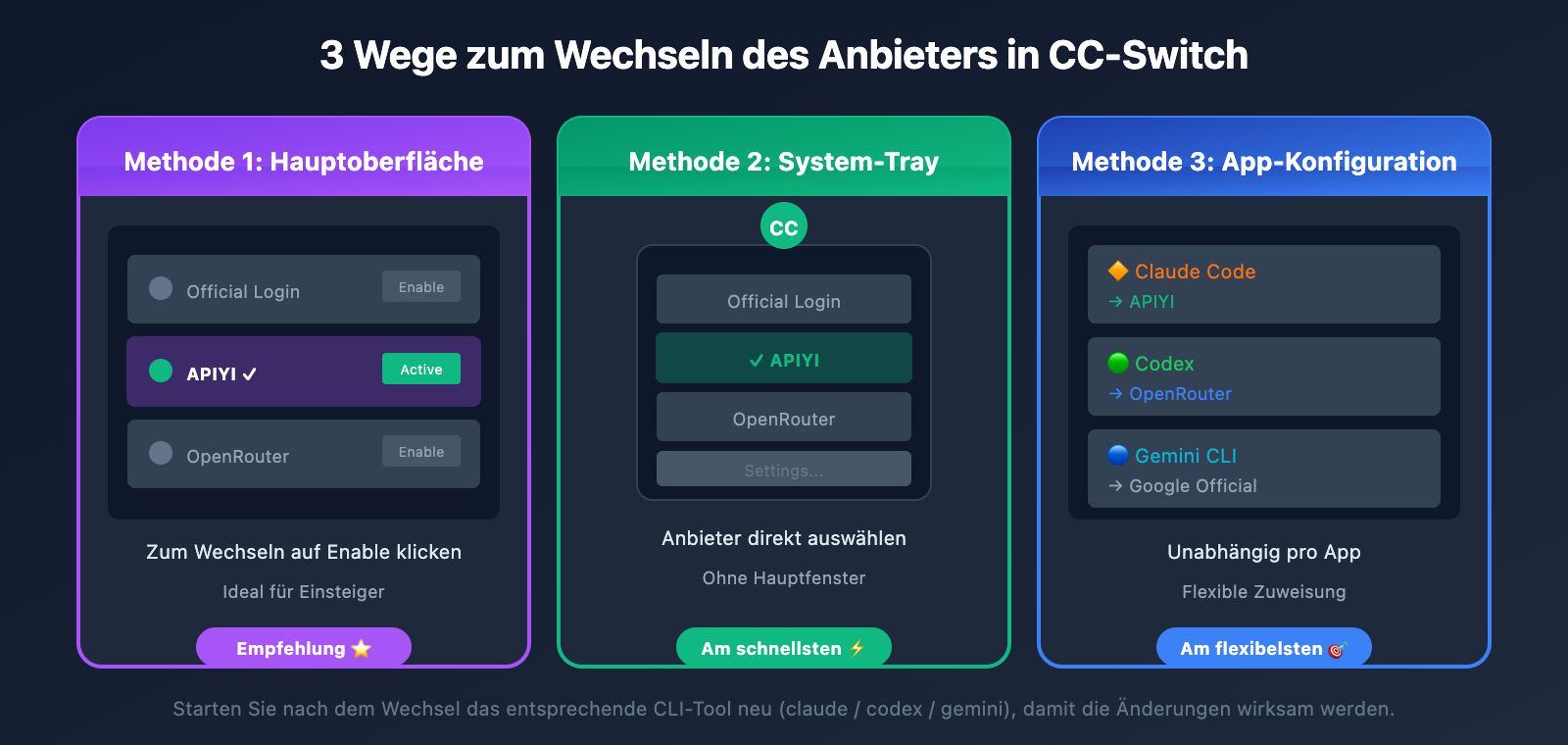
Methode 1: Wechsel über die Hauptoberfläche (Empfohlen für Einsteiger)
Dies ist der intuitivste Weg:
- Gehen Sie in der CC-Switch Hauptoberfläche zur Anbieterliste.
- Suchen Sie den gerade hinzugefügten Anbieter „APIYI“.
- Klicken Sie rechts neben dem Anbieter auf die Schaltfläche „Enable“ oder „Aktivieren“.
- Sobald der Status auf Active wechselt, ist die Umschaltung erfolgt.
┌─────────────────────────────────────────────────┐
│              CC-Switch Anbieterliste             │
├─────────────────────────────────────────────────┤
│  ○ Official Login          [Enable]             │
│  ● APIYI (Active)          [Disable] [Test]    │  ← Aktuell aktiviert
│  ○ OpenRouter              [Enable]             │
└─────────────────────────────────────────────────┘
Methode 2: Wechsel über das System-Tray (Empfohlen für fortgeschrittene Nutzer)
Ein noch schnellerer Weg, ganz ohne das Hauptfenster öffnen zu müssen:
- Suchen Sie das CC-Switch-Symbol im System-Tray (unten rechts unter Windows / in der Menüleiste unter macOS).
- Klicken Sie auf das Symbol, um das Menü zu öffnen.
- Klicken Sie direkt auf den Namen des Anbieters „APIYI“.
- Die Änderung wird sofort wirksam, ohne dass eine zusätzliche Bestätigung erforderlich ist.
Vorteil: Diese Methode ist am schnellsten und eignet sich ideal, wenn Sie häufig zwischen Anbietern wechseln.
Methode 3: Anwendungsspezifische Konfiguration
Wenn Sie mehrere CLI-Tools gleichzeitig nutzen, können Sie für jede Anwendung einen individuellen Anbieter festlegen:
| Anwendung | Anbieter | Beschreibung |
|---|---|---|
| Claude Code | APIYI | Haupt-Coding-Tool |
| Codex | OpenRouter | Backup-Option |
| Gemini CLI | Google Offiziell | Nutzung der offiziellen Dienste |
In CC-Switch kann jede Anwendung völlig unabhängig mit einem eigenen Anbieter konfiguriert werden.
CC-Switch: So werden Änderungen wirksam
WICHTIG: Nach dem Wechsel des Anbieters werden die Konfigurationen in den CLI-Tools nicht sofort übernommen. Sie müssen die entsprechende Anwendung neu starten.
Schritte zur Aktivierung
| CLI-Tool | Neustart-Methode |
|---|---|
| Claude Code | Schließen Sie das aktuelle Terminal, öffnen Sie es neu und führen Sie claude aus. |
| Codex | Beenden Sie den Codex-Prozess und führen Sie codex erneut aus. |
| Gemini CLI | Schließen Sie das Terminal und führen Sie gemini erneut aus. |
| OpenCode | Beenden Sie das Programm und führen Sie opencode erneut aus. |
Konfiguration überprüfen
Nach dem Neustart können Sie die Konfiguration wie folgt überprüfen:
Methode 1: Direkter Chat-Test
claude
# Geben Sie eine einfache Frage ein. Wenn eine normale Antwort erfolgt, war die Konfiguration erfolgreich.
> Hallo, bitte antworte auf Deutsch.
Methode 2: CC-Switch Speedtest-Funktion nutzen
- Klicken Sie auf die Schaltfläche „Test“ neben dem Anbieter.
- Überprüfen Sie Latenz und Status.
- Ein grünes Häkchen (✓) zeigt an, dass die Verbindung ordnungsgemäß funktioniert.
Methode 3: Konfigurationsdatei prüfen
# Claude Code Konfigurationsdatei
cat ~/.claude/settings.json

# Sie sollten einen ähnlichen Inhalt sehen:
# "apiBaseUrl": "https://api.apiyi.com"
🎯 Empfehlung zur Überprüfung: Über das Dashboard von APIYI (apiyi.com) können Sie die API-Aufrufprotokolle einsehen. Wenn dort neue Anfragen protokolliert werden, ist die Konfiguration erfolgreich aktiv.
CC-Switch: Zurück zum offiziellen Login
Falls Sie wieder zu den offiziellen Diensten zurückkehren möchten, bietet CC-Switch eine Ein-Klick-Wiederherstellungsfunktion.
Claude Code: Offiziellen Login wiederherstellen
- Suchen Sie in der Anbieterliste von CC-Switch das Preset „Official Login“.
- Klicken Sie auf „Enable“, um in den offiziellen Modus zu wechseln.
- Starten Sie das Terminal neu und führen Sie
claudeaus. - Folgen Sie dem offiziellen Login-Prozess von Claude Code (OAuth-Authentifizierung).
Codex: Offiziellen Login wiederherstellen
- Wählen Sie das Preset „Official Login“ (Codex-Version).
- Klicken Sie auf „Aktivieren“.
- Führen Sie nach dem Neustart
codexaus. - Schließen Sie die offizielle OpenAI-Authentifizierung gemäß den Anweisungen ab.
Gemini CLI: Offiziellen Login wiederherstellen
- Wählen Sie das Preset „Google Official“.
- Klicken Sie auf „Aktivieren“.
- Führen Sie nach dem Neustart
geminiaus. - Schließen Sie den Google OAuth-Prozess gemäß den Anweisungen ab.
Zusammenfassung der Wiederherstellung
| CLI-Tool | Preset auswählen | Nächste Schritte |
|---|---|---|
| Claude Code | Official Login | Neustart → OAuth-Login |
| Codex | Official Login | Neustart → API-Key-Login |
| Gemini CLI | Google Official | Neustart → Google OAuth |
| OpenCode | Official Login | Neustart → Offiziellen Key konfigurieren |
Hinweis: Nach der Wiederherstellung des offiziellen Logins sichert CC-Switch automatisch Ihre benutzerdefinierten Konfigurationen. Wenn Sie das nächste Mal zu einem Drittanbieter wechseln, bleiben Ihre vorherigen Einstellungen erhalten.
CC-Switch: Fortgeschrittene Techniken zur Lieferantenverwaltung
Technik 1: Vergleich der Lieferantengeschwindigkeit
Nachdem Sie mehrere Anbieter hinzugefügt haben, können Sie einen Sammel-Geschwindigkeitstest durchführen, um den schnellsten auszuwählen:
- Klicken Sie nacheinander bei jedem Anbieter auf die Schaltfläche „Test“.
- Notieren Sie die Latenzwerte der einzelnen Anbieter.
- Wählen Sie den Anbieter mit der niedrigsten Latenz als Ihren primären Provider.
Referenzwerte:
| Latenzbereich | Bewertung | Empfehlung |
|---|---|---|
| < 200ms | Ausgezeichnet | Bevorzugte Nutzung |
| 200-500ms | Gut | Gut nutzbar |
| > 500ms | Langsam | Als Backup verwenden |
Technik 2: Lieferanten duplizieren
Wenn Sie einen neuen Anbieter mit einer ähnlichen Konfiguration erstellen möchten:
- Wählen Sie einen vorhandenen Anbieter aus.
- Klicken Sie auf „Duplicate“ oder wählen Sie per Rechtsklick „Kopieren“.
- Passen Sie den Namen und Teile der Konfiguration an.
- Speichern Sie ihn als neuen Anbieter.
Technik 3: Konfigurations-Backup und Synchronisierung
CC-Switch unterstützt die Cloud-Synchronisierung Ihrer Einstellungen:
- Öffnen Sie Settings → Storage.
- Wählen Sie einen Cloud-Synchronisierungsordner (z. B. Dropbox, OneDrive).
- Alle Anbieterkonfigurationen werden nun automatisch synchronisiert.
So können Sie dieselben Anbieter-Einstellungen auf mehreren Geräten nutzen.
Technik 4: Gemeinsame Lieferantenkonfiguration
Ab Version 3.9.0 wird die Funktion „Gemeinsame Lieferanten“ unterstützt:
- Eine Anbieterkonfiguration kann gleichzeitig auf Claude, Codex und Gemini angewendet werden.
- Ideal für die Nutzung von Gateways wie APIYI, die mehrere Protokolle unterstützen.
- Aktivieren Sie beim Hinzufügen eines Anbieters einfach die Option „Sync to all apps“.
CC-Switch: Häufig gestellte Fragen zum Hinzufügen von Lieferanten
F1: Warum nutzt Claude Code nach dem Hinzufügen eines Anbieters immer noch die offizielle API?
Mögliche Ursachen und Lösungen:
- Anbieter nicht gewechselt: Prüfen Sie in CC-Switch, ob der Status des jeweiligen Anbieters auf „Active“ steht.
- Anwendung nicht neu gestartet: Schließen Sie das Terminal und führen Sie
claudeerneut aus. - Überschreiben durch Umgebungsvariablen: Prüfen Sie, ob in Ihrem System die Umgebungsvariable
ANTHROPIC_API_KEYgesetzt ist. Falls ja, löschen Sie diese. - Konfigurationskonflikt: Löschen Sie die Datei
~/.claude/settings.jsonund führen Sie den Wechsel erneut durch.
Sie können im Dashboard von APIYI (apiyi.com) nachsehen, ob Aufrufe protokolliert wurden, um festzustellen, ob die Konfiguration aktiv ist.
F2: Was soll ich bei der Base URL eintragen?
Base URL-Formate für verschiedene Anbieter:
| Anbieter | Base URL |
|---|---|
| APIYI | https://api.apiyi.com |
| OpenRouter | https://openrouter.ai/api |
| Offizielles Claude | https://api.anthropic.com |
| Offizielles OpenAI | https://api.openai.com |
Die Schnittstellenadresse von APIYI (apiyi.com) ist leicht zu merken: Geben Sie einfach https://api.apiyi.com ein.
F3: In welches Feld gehört der API-Key?
Abhängig vom verwendeten CLI-Tool:
| CLI-Tool | API-Key-Feld |
|---|---|
| Claude Code | ANTHROPIC_AUTH_TOKEN oder ANTHROPIC_API_KEY |
| Codex | OPENAI_API_KEY |
| Gemini CLI | GEMINI_API_KEY |
| OpenCode | Konfiguration in den Provider options |
Die von APIYI bereitgestellten Keys beginnen einheitlich mit sk- und sind mit allen oben genannten Feldern kompatibel.
F4: Wie kann ich mehrere Anbieter gleichzeitig konfigurieren?
CC-Switch unterstützt das Hinzufügen einer unbegrenzten Anzahl von Anbietern:
- Wiederholen Sie den Vorgang „Anbieter hinzufügen“, um mehrere Konfigurationen zu erstellen.
- Wechseln Sie in der Liste einfach über die Enable-Schaltfläche.
- Sie können für verschiedene CLI-Tools unterschiedliche Standardanbieter festlegen.
Empfohlene Konfiguration:
- Primär: APIYI (günstige Preise, schneller Zugriff)
- Backup: OpenRouter (große Modellauswahl)
- Absicherung: Offizieller Login (um die Verfügbarkeit sicherzustellen)
F5: Was tun, wenn nach der Konfiguration „Verifizierung fehlgeschlagen“ erscheint?
Häufige Ursachen:
- Fehlerhafter API-Key: Prüfen Sie, ob der Key vollständig kopiert wurde, einschließlich des
sk-Präfixes. - Falsches Base-URL-Format: Fügen Sie am Ende keinen Schrägstrich (Slash) oder zusätzliche Pfade hinzu.
- Netzwerkprobleme: Prüfen Sie, ob Sie die Website des Anbieters aufrufen können.
- Unzureichendes Guthaben: Überprüfen Sie Ihr Kontoguthaben im Dashboard auf apiyi.com.
APIYI Provider-Konfigurations-Referenz
Zur schnellen Konfiguration sind hier die vollständigen Parameter für APIYI zusammengefasst:
| Konfigurationselement | Wert |
|---|---|
| Provider-Name | APIYI (benutzerdefiniert) |
| Base URL | https://api.apiyi.com |
| API-Key-Format | sk-xxxxxxxx |
| Unterstützte CLIs | Claude Code, Codex, OpenCode, Gemini CLI |
| Unterstützte Modelle | Claude 4, GPT-4o, Gemini 2.5, DeepSeek usw. |
| Abrechnungsmodell | Pay-as-you-go, keine monatliche Gebühr |
| Bezugsquelle | apiyi.com |
Fazit
In diesem Tutorial hast du den vollständigen Workflow für die Provider-Verwaltung in CC-Switch gelernt:
- Provider hinzufügen: Klicke auf „Add Provider“ → Wähle „Custom“ → Fülle die Konfiguration aus → Speichern
- Provider wechseln: Klicke im Hauptmenü auf „Enable“ oder direkt im System-Tray auf den Provider-Namen
- Anwendung der Änderungen: Starte das Terminal oder den entsprechenden CLI-Client neu
- Zurück zum offiziellen Login: Wähle das „Official Login“-Preset → Neustart → Schließe den OAuth-Prozess ab
Die Kombination aus CC-Switch + APIYI macht das API-Management zum Kinderspiel:
- CC-Switch: Visuelle Verwaltung, Ein-Klick-Wechsel
- APIYI (apiyi.com): Einheitliche Schnittstelle, günstige Preise, Unterstützung vieler Modelle
Besuche jetzt APIYI (apiyi.com), um deinen API-Key zu erhalten, füge den Provider in CC-Switch hinzu und genieße ein effizientes AI-Programmierungserlebnis!
📝 Autor: APIYI Tech-Team | APIYI apiyi.com – AI-API-Aufrufe einfach gemacht


