
安装好 CC-Switch 后,下一步就是添加自己的 API 供应商。很多新手卡在这一步:不知道该填什么、填在哪里、怎么生效。本文以 API易 apiyi.com 为例,手把手教你完成 CC-Switch 供应商的添加、切换、测速和恢复官方登录的全流程操作。
核心价值: 读完本文,你将掌握 CC-Switch 供应商管理的完整操作,3 分钟完成从添加到生效的全部配置。
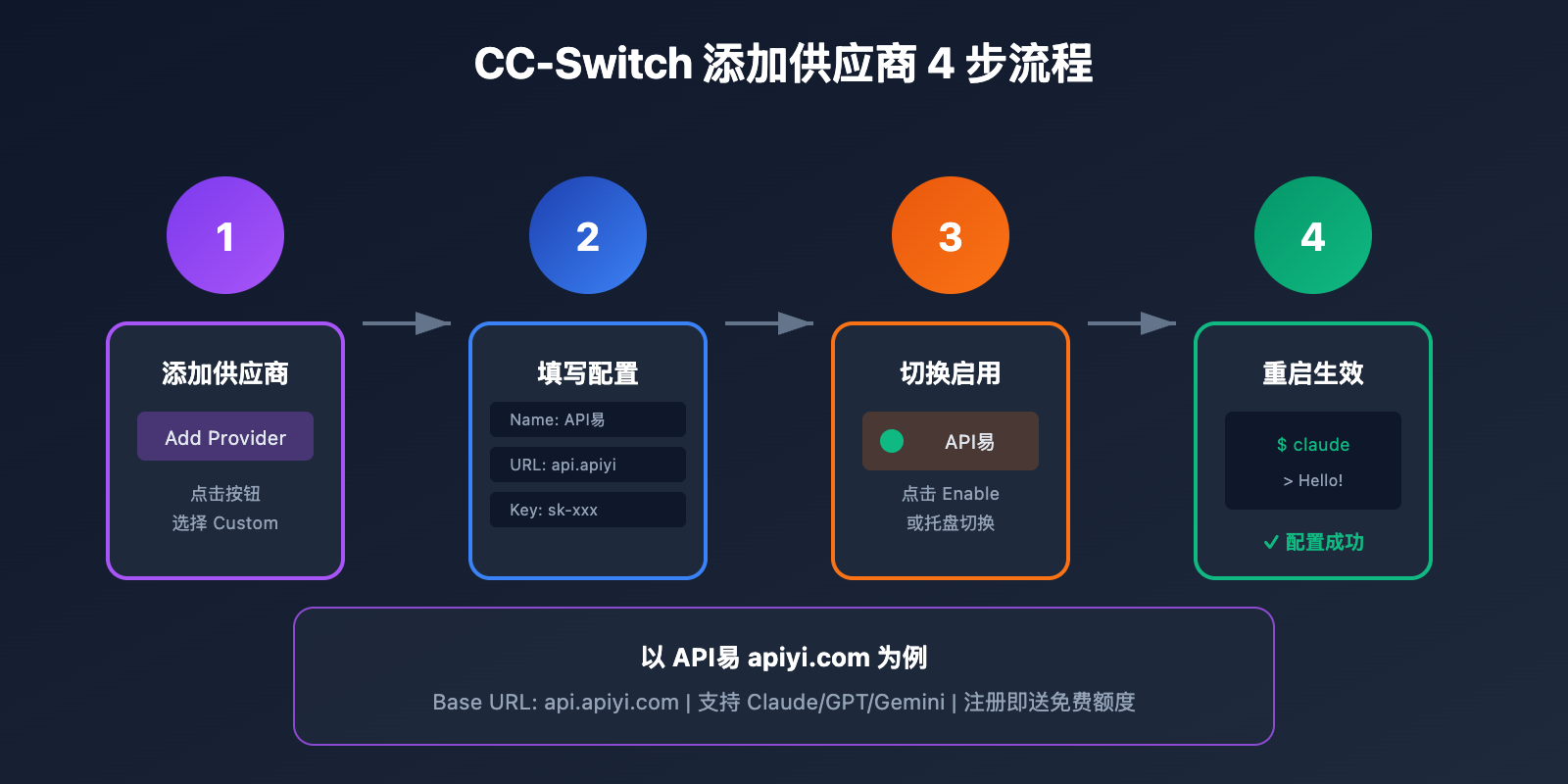
CC-Switch 添加供应商前的准备工作
在开始配置前,你需要准备以下内容:
必备条件清单
| 准备项 | 说明 | 获取方式 |
|---|---|---|
| CC-Switch | 已安装并能正常启动 | GitHub Releases 下载 |
| API Key | 供应商提供的密钥 | 从 apiyi.com 注册获取 |
| Base URL | API 接口地址 | 供应商文档提供 |
| CLI 工具 | Claude Code/Codex/Gemini | 已安装任一工具 |
API易 账号注册
如果你还没有 API易 账号,先完成注册:
- 访问 API易 官网 apiyi.com
- 点击注册,完成账号创建
- 进入控制台,获取 API Key
- 记录以下信息:
- API Key:
sk-开头的密钥字符串 - Base URL:
https://api.apiyi.com
- API Key:
🚀 新用户福利: API易 apiyi.com 注册即送免费测试额度,支持 Claude、GPT、Gemini 等主流模型,可以先测试再决定是否充值。
检查环境变量冲突
重要: 如果你之前在系统环境变量中设置过 API Key,可能会覆盖 CC-Switch 的配置。
检查并清理冲突的环境变量:
macOS/Linux:
# 检查是否存在冲突变量
echo $ANTHROPIC_API_KEY
echo $ANTHROPIC_AUTH_TOKEN
echo $OPENAI_API_KEY

# 如果有值,需要从 ~/.zshrc 或 ~/.bashrc 中删除
Windows:
- 打开「系统属性 → 高级 → 环境变量」
- 检查并删除
ANTHROPIC_API_KEY、OPENAI_API_KEY等变量
CC-Switch 添加供应商操作步骤
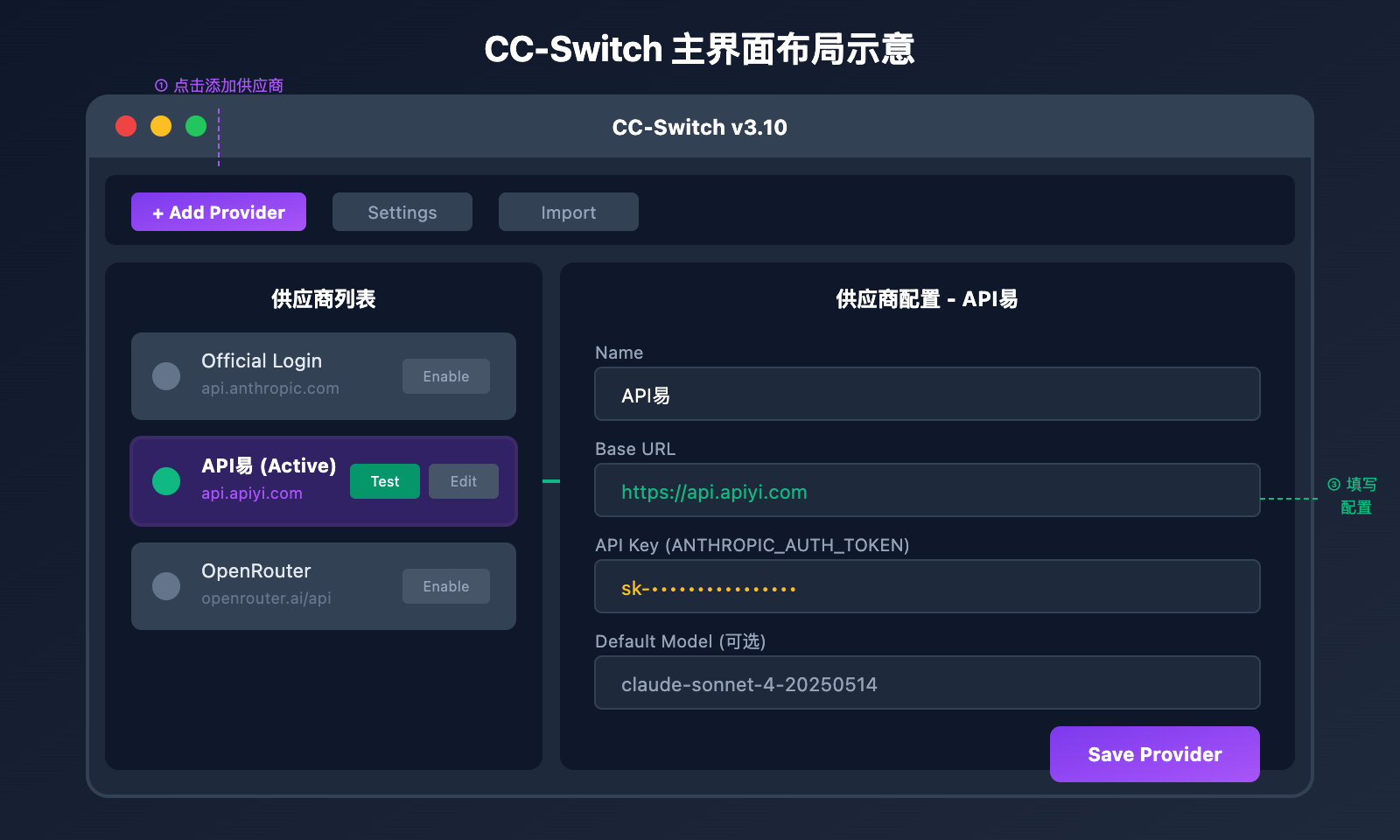
第一步: 打开添加供应商界面
- 启动 CC-Switch 应用
- 在主界面找到 「Add Provider」 按钮 (通常在供应商列表上方)
- 点击按钮,弹出供应商配置窗口
第二步: 选择配置方式
CC-Switch 提供两种添加方式:
| 方式 | 适用场景 | 操作 |
|---|---|---|
| 预设配置 | 使用内置的供应商模板 | 选择预设 → 填写 API Key |
| 自定义配置 | 添加 API易 等第三方供应商 | 选择 Custom → 完整填写 |
由于 API易 是第三方供应商,我们选择 「Custom」 自定义配置。
第三步: 填写供应商配置信息
这是最关键的一步,需要准确填写以下字段:
基础信息
| 字段 | 填写内容 | 说明 |
|---|---|---|
| Name | API易 |
供应商显示名称,自定义 |
| Base URL | https://api.apiyi.com |
API 接口地址 |
| API Key | sk-your-apiyi-key |
从 apiyi.com 获取的密钥 |
Claude Code 配置 (如果使用)
CC-Switch 支持为 Claude Code 配置以下字段:
| 字段 | 推荐值 | 说明 |
|---|---|---|
| ANTHROPIC_AUTH_TOKEN | 你的 API Key | 主要认证字段 |
| ANTHROPIC_API_KEY | 你的 API Key | 备用认证字段 |
| ANTHROPIC_BASE_URL | https://api.apiyi.com |
API 地址 |
模型映射配置 (可选)
如果需要指定默认模型,可以配置:
| 字段 | 推荐值 | 说明 |
|---|---|---|
| ANTHROPIC_MODEL | claude-sonnet-4-20250514 |
默认模型 |
| ANTHROPIC_DEFAULT_SONNET_MODEL | claude-sonnet-4-20250514 |
Sonnet 模型 |
| ANTHROPIC_DEFAULT_OPUS_MODEL | claude-opus-4-20250514 |
Opus 模型 |
完整配置示例
以下是添加 API易 作为供应商的完整配置:
# 基础信息
Name: API易
Base URL: https://api.apiyi.com

# Claude Code 配置
ANTHROPIC_AUTH_TOKEN: sk-your-apiyi-key
ANTHROPIC_BASE_URL: https://api.apiyi.com

# 模型配置 (可选)
ANTHROPIC_MODEL: claude-sonnet-4-20250514
查看 JSON 格式的完整配置
{
  "name": "API易",
  "baseUrl": "https://api.apiyi.com",
  "claude": {
    "ANTHROPIC_AUTH_TOKEN": "sk-your-apiyi-key",
    "ANTHROPIC_API_KEY": "sk-your-apiyi-key",
    "ANTHROPIC_BASE_URL": "https://api.apiyi.com",
    "ANTHROPIC_MODEL": "claude-sonnet-4-20250514",
    "ANTHROPIC_DEFAULT_SONNET_MODEL": "claude-sonnet-4-20250514",
    "ANTHROPIC_DEFAULT_OPUS_MODEL": "claude-opus-4-20250514"
  },
  "codex": {
    "OPENAI_API_KEY": "sk-your-apiyi-key",
    "OPENAI_BASE_URL": "https://api.apiyi.com/v1"
  },
  "gemini": {
    "GEMINI_API_KEY": "sk-your-apiyi-key",
    "GOOGLE_GEMINI_BASE_URL": "https://api.apiyi.com/v1"
  }
}
第四步: 保存配置
- 检查所有必填字段是否完整
- 点击 「Save」 或 「确认」 按钮
- CC-Switch 会验证配置格式
- 保存成功后,新供应商出现在列表中
💡 配置提示: API易 apiyi.com 提供的接口完全兼容 OpenAI 和 Anthropic 格式,所以 Base URL 填写
https://api.apiyi.com即可,无需添加/v1后缀 (CC-Switch 会自动处理)。
CC-Switch 切换供应商的 3 种方法
添加完成后,需要切换到新供应商才能生效。CC-Switch 提供 3 种切换方式:
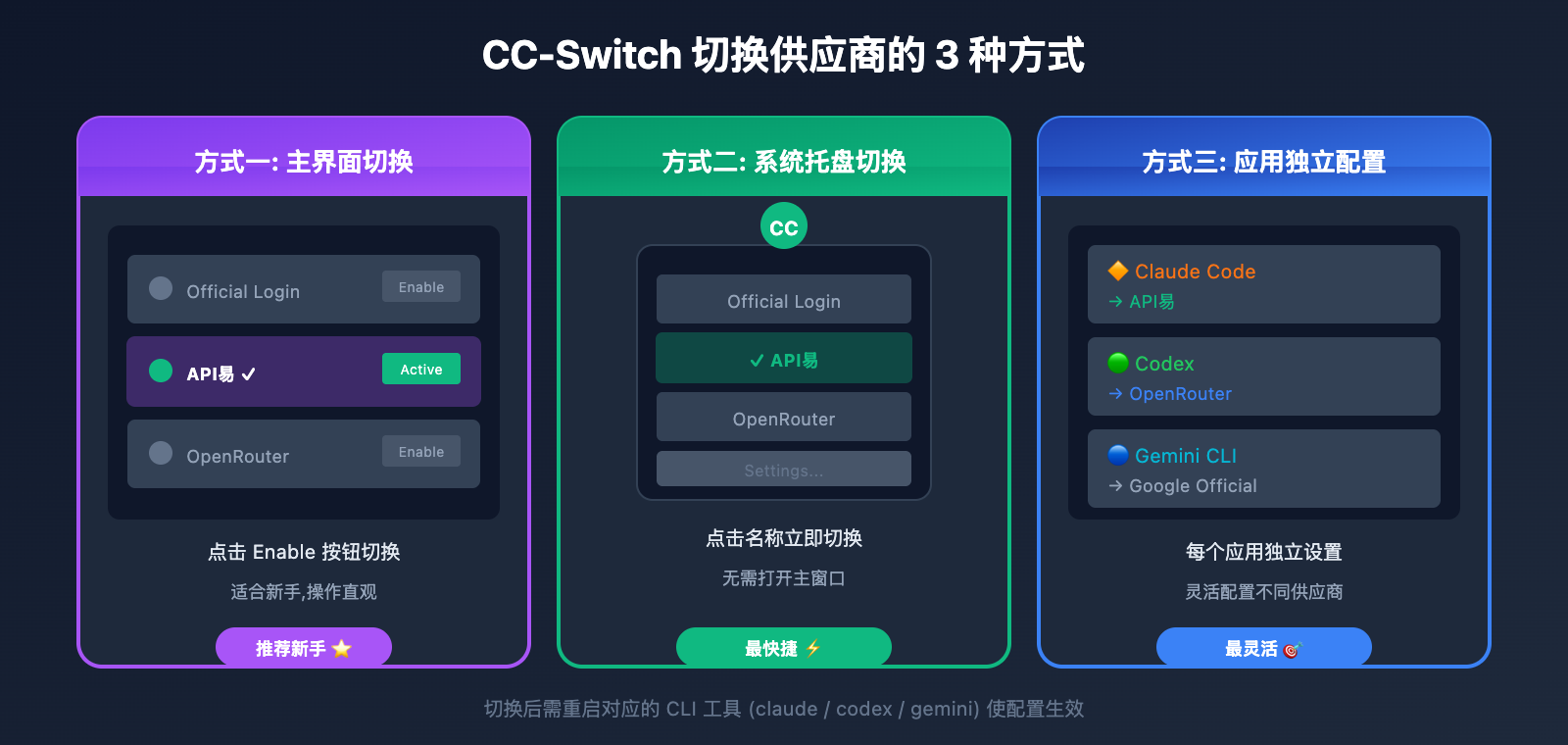
方法一: 主界面切换 (推荐新手)
这是最直观的方式:
- 在 CC-Switch 主界面的供应商列表中
- 找到刚添加的 「API易」
- 点击该供应商右侧的 「Enable」 或 「启用」 按钮
- 状态变为 Active 表示切换成功
┌─────────────────────────────────────────────────┐
│              CC-Switch 供应商列表                │
├─────────────────────────────────────────────────┤
│  ○ Official Login          [Enable]             │
│  ● API易 (Active)          [Disable] [Test]    │  ← 当前激活
│  ○ OpenRouter              [Enable]             │
└─────────────────────────────────────────────────┘
方法二: 系统托盘切换 (推荐熟练用户)
更快捷的方式,无需打开主窗口:
- 在系统托盘找到 CC-Switch 图标 (Windows 右下角 / macOS 菜单栏)
- 点击图标,展开菜单
- 直接点击 「API易」 供应商名称
- 立即生效,无需额外确认
优势: 这种方式切换最快,适合频繁切换供应商的场景。
方法三: 配合应用选择
如果你同时使用多个 CLI 工具,可以为不同应用设置不同供应商:
| 应用 | 供应商 | 说明 |
|---|---|---|
| Claude Code | API易 | 主力编程工具 |
| Codex | OpenRouter | 备用方案 |
| Gemini CLI | Google 官方 | 使用官方服务 |
在 CC-Switch 中,每个应用可以独立配置供应商。
CC-Switch 供应商生效方式
重要: 切换供应商后,配置不会立即在 CLI 工具中生效,需要重启对应应用。
生效操作步骤
| CLI 工具 | 重启方法 |
|---|---|
| Claude Code | 关闭当前终端,重新打开并运行 claude |
| Codex | 退出 Codex 进程,重新运行 codex |
| Gemini CLI | 关闭终端,重新运行 gemini |
| OpenCode | 退出后重新运行 opencode |
验证配置生效
重启后,可以通过以下方式验证:
方法一: 直接对话测试
claude
# 输入简单问题,如果正常回复说明配置成功
> Hello, 请用中文回复
方法二: 使用 CC-Switch 测速功能
- 点击供应商旁边的 「Test」 按钮
- 查看延迟和状态
- 显示绿色 ✓ 表示连接正常
方法三: 检查配置文件
# Claude Code 配置文件
cat ~/.claude/settings.json

# 应该看到类似内容:
# "apiBaseUrl": "https://api.apiyi.com"
🎯 验证建议: 通过 API易 apiyi.com 控制台可以查看 API 调用记录,如果有新的请求记录,说明配置已生效。
CC-Switch 恢复官方登录
如果需要切回官方服务,CC-Switch 提供一键恢复功能。
恢复 Claude Code 官方登录
- 在 CC-Switch 供应商列表中找到 「Official Login」 预设
- 点击 「Enable」 切换到官方模式
- 重启终端,运行
claude - 按照 Claude Code 的官方登录流程操作 (OAuth 认证)
恢复 Codex 官方登录
- 选择 「Official Login」 预设 (Codex 版)
- 点击启用
- 重启后运行
codex - 按提示完成 OpenAI 官方认证
恢复 Gemini CLI 官方登录
- 选择 「Google Official」 预设
- 点击启用
- 重启后运行
gemini - 按提示完成 Google OAuth 流程
恢复流程总结
| CLI 工具 | 选择预设 | 后续操作 |
|---|---|---|
| Claude Code | Official Login | 重启 → OAuth 登录 |
| Codex | Official Login | 重启 → API Key 登录 |
| Gemini CLI | Google Official | 重启 → Google OAuth |
| OpenCode | Official Login | 重启 → 配置官方 Key |
注意: 恢复官方登录后,CC-Switch 会自动备份你的自定义配置。下次切换回第三方供应商时,之前的配置仍然保留。
CC-Switch 供应商管理进阶技巧
技巧一: 供应商测速对比
添加多个供应商后,可以批量测速选择最快的:
- 依次点击每个供应商的 「Test」 按钮
- 记录各供应商的延迟数值
- 选择延迟最低的作为主用供应商
参考标准:
| 延迟范围 | 评价 | 建议 |
|---|---|---|
| < 200ms | 优秀 | 首选使用 |
| 200-500ms | 良好 | 可以使用 |
| > 500ms | 较慢 | 作为备用 |
技巧二: 供应商复制
如果需要创建类似配置的供应商:
- 选中已有供应商
- 点击 「Duplicate」 或右键选择「复制」
- 修改名称和部分配置
- 保存为新供应商
技巧三: 配置备份与同步
CC-Switch 支持配置云同步:
- 打开 Settings → Storage
- 选择云同步文件夹 (如 Dropbox、OneDrive)
- 所有供应商配置自动同步
这样可以在多台设备间共享相同的供应商配置。
技巧四: 共享供应商配置
v3.9.0+ 支持「共享供应商」功能:
- 一个供应商配置可以同时应用到 Claude/Codex/Gemini
- 适合使用 API易 等支持多协议的网关
- 在添加供应商时勾选「Sync to all apps」
CC-Switch 添加供应商常见问题
Q1: 添加供应商后,Claude Code 还是用官方 API?
可能原因和解决方法:
- 未切换供应商: 检查 CC-Switch 中该供应商状态是否为 Active
- 未重启应用: 关闭终端,重新打开运行
claude - 环境变量覆盖: 检查系统是否设置了
ANTHROPIC_API_KEY环境变量,如有需删除 - 配置文件冲突: 删除
~/.claude/settings.json后重新切换
通过 API易 apiyi.com 控制台查看是否有调用记录,可以判断配置是否生效。
Q2: Base URL 应该填什么?
不同供应商的 Base URL 格式:
| 供应商 | Base URL |
|---|---|
| API易 | https://api.apiyi.com |
| OpenRouter | https://openrouter.ai/api |
| 官方 Claude | https://api.anthropic.com |
| 官方 OpenAI | https://api.openai.com |
API易 apiyi.com 的接口地址简单易记,直接填写 https://api.apiyi.com 即可。
Q3: API Key 填在哪个字段?
根据你使用的 CLI 工具:
| CLI 工具 | API Key 字段 |
|---|---|
| Claude Code | ANTHROPIC_AUTH_TOKEN 或 ANTHROPIC_API_KEY |
| Codex | OPENAI_API_KEY |
| Gemini CLI | GEMINI_API_KEY |
| OpenCode | 在 Provider options 中配置 |
API易 提供的 Key 格式统一为 sk- 开头,兼容以上所有字段。
Q4: 如何同时配置多个供应商?
CC-Switch 支持添加无限数量的供应商:
- 重复「添加供应商」流程,添加多个配置
- 在列表中通过 Enable 按钮切换
- 可以为不同 CLI 工具设置不同的默认供应商
推荐配置:
- 主用: API易 (价格优惠,国内访问快)
- 备用: OpenRouter (模型丰富)
- 保底: 官方登录 (确保可用)
Q5: 配置后提示「验证失败」怎么办?
常见原因:
- API Key 错误: 检查是否完整复制,包括
sk-前缀 - Base URL 格式错误: 不要添加末尾斜杠或多余路径
- 网络问题: 检查能否访问供应商网站
- 余额不足: 登录 apiyi.com 控制台检查账户余额
API易 供应商配置速查表
为方便快速配置,这里整理 API易 的完整参数:
| 配置项 | 值 |
|---|---|
| 供应商名称 | API易 (自定义) |
| Base URL | https://api.apiyi.com |
| API Key 格式 | sk-xxxxxxxx |
| 支持的 CLI | Claude Code, Codex, OpenCode, Gemini CLI |
| 支持的模型 | Claude 4, GPT-4o, Gemini 2.5, DeepSeek 等 |
| 计费方式 | 按量付费,无月费 |
| 获取地址 | apiyi.com |
总结
通过本教程,你已经学会了 CC-Switch 供应商管理的完整流程:
- 添加供应商: 点击 Add Provider → 选择 Custom → 填写配置 → 保存
- 切换供应商: 主界面点击 Enable 或系统托盘直接点击供应商名称
- 生效方式: 重启终端或对应的 CLI 客户端
- 恢复官方: 选择 Official Login 预设 → 重启 → 完成 OAuth 流程
CC-Switch + API易 的组合让 API 管理变得简单:
- CC-Switch: 可视化管理,一键切换
- API易 apiyi.com: 统一接口,价格优惠,多模型支持
现在就访问 API易 apiyi.com 获取 API Key,在 CC-Switch 中添加供应商,开始享受高效的 AI 编程体验吧!
📝 作者: APIYI 技术团队 | API易 apiyi.com – 让 AI API 调用更简单


