
Setelah menginstal CC-Switch, langkah selanjutnya adalah menambahkan penyedia API Anda sendiri. Banyak pemula yang bingung di tahap ini: tidak tahu apa yang harus diisi, di mana mengisinya, dan bagaimana cara menerapkannya. Artikel ini menggunakan APIYI apiyi.com sebagai contoh, untuk memandu Anda langkah demi langkah melalui seluruh proses penambahan, peralihan, uji kecepatan, dan pemulihan login resmi di CC-Switch.
Nilai Inti: Setelah membaca artikel ini, Anda akan menguasai manajemen penyedia CC-Switch secara lengkap, menyelesaikan seluruh konfigurasi hanya dalam 3 menit.
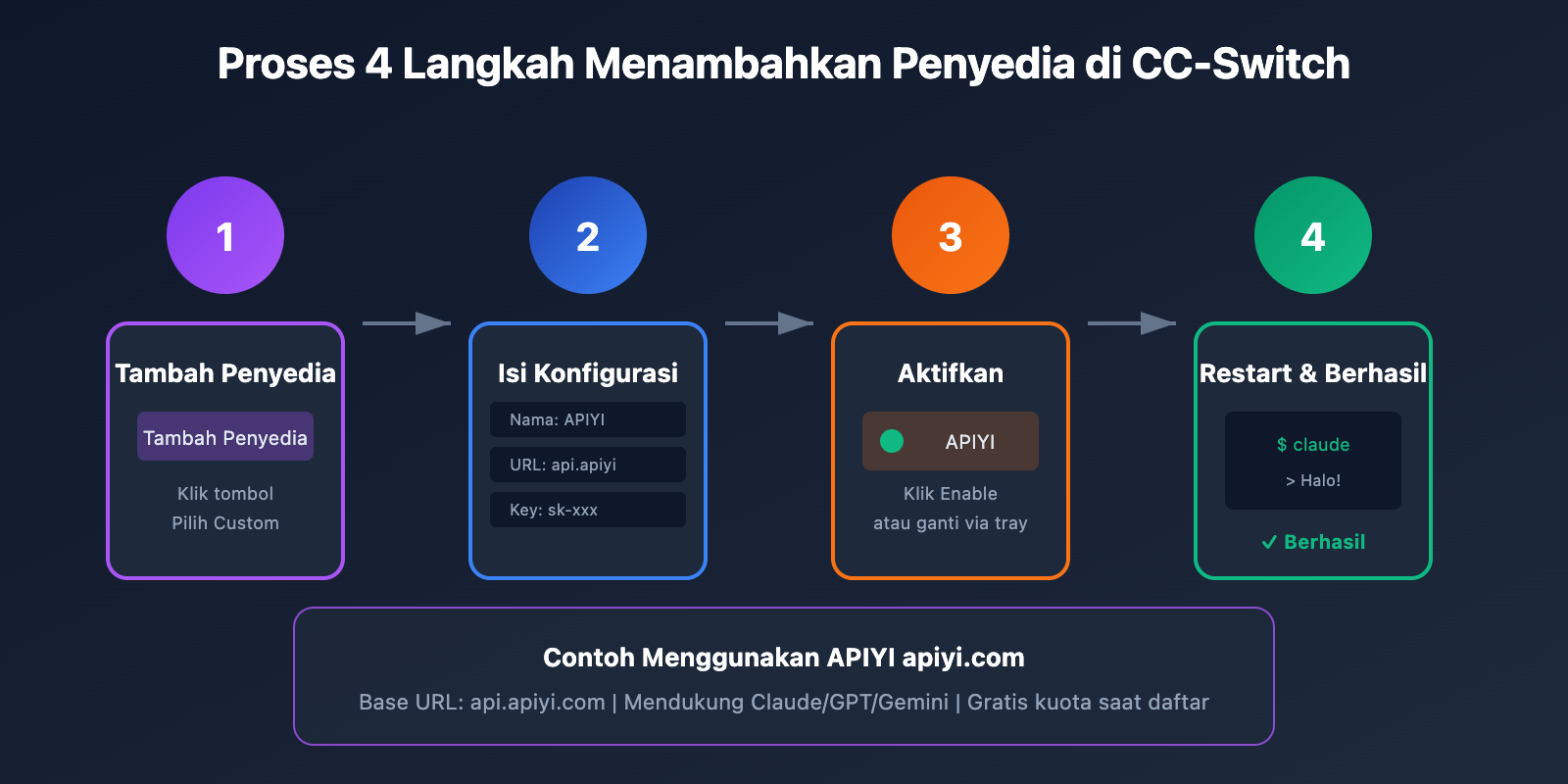
Persiapan Sebelum Menambahkan Penyedia di CC-Switch
Sebelum memulai konfigurasi, Anda perlu menyiapkan hal-hal berikut:
Daftar Persyaratan
| Item Persiapan | Penjelasan | Cara Mendapatkan |
|---|---|---|
| CC-Switch | Sudah terinstal dan dapat berjalan normal | Unduh dari GitHub Releases |
| API Key | Kunci yang diberikan oleh penyedia | Daftar dari apiyi.com |
| Base URL | Alamat interface API | Disediakan dalam dokumentasi penyedia |
| Alat CLI | Claude Code/Codex/Gemini | Sudah menginstal salah satu alat tersebut |
Pendaftaran Akun APIYI
Jika Anda belum memiliki akun APIYI, selesaikan pendaftaran terlebih dahulu:
- Kunjungi situs resmi APIYI apiyi.com
- Klik daftar, selesaikan pembuatan akun
- Masuk ke konsol, dapatkan API Key
- Catat informasi berikut:
- API Key: String kunci yang dimulai dengan
sk- - Base URL:
https://api.apiyi.com
- API Key: String kunci yang dimulai dengan
🚀 Keuntungan Pengguna Baru: Daftar di APIYI apiyi.com langsung mendapatkan kuota uji coba gratis. Mendukung Claude, GPT, Gemini, dan model-model populer lainnya. Anda bisa mencoba dulu sebelum memutuskan untuk mengisi saldo.
Periksa Konflik Variabel Lingkungan
Penting: Jika sebelumnya Anda pernah mengatur API Key di variabel lingkungan (environment variables) sistem, hal tersebut mungkin menimpa konfigurasi CC-Switch.
Periksa dan bersihkan variabel lingkungan yang berkonflik:
macOS/Linux:
# Periksa apakah ada variabel yang berkonflik
echo $ANTHROPIC_API_KEY
echo $ANTHROPIC_AUTH_TOKEN
echo $OPENAI_API_KEY

# Jika ada isinya, Anda perlu menghapusnya dari ~/.zshrc atau ~/.bashrc
Windows:
- Buka "System Properties → Advanced → Environment Variables"
- Periksa dan hapus variabel seperti
ANTHROPIC_API_KEY,OPENAI_API_KEY, dll.
Langkah-langkah Menambahkan Penyedia di CC-Switch
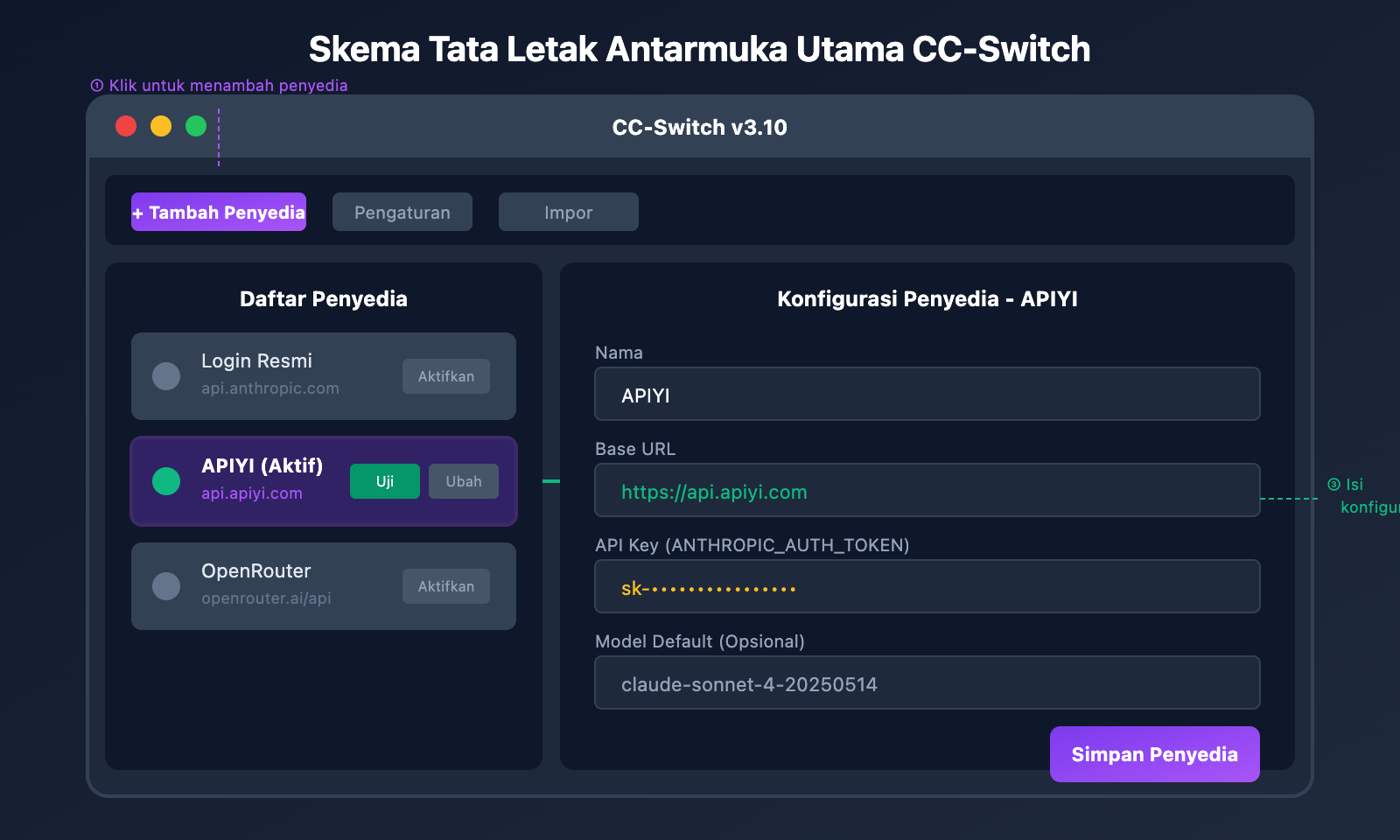
Langkah 1: Membuka Antarmuka Tambah Penyedia
- Jalankan aplikasi CC-Switch.
- Temukan tombol 「Add Provider」 pada antarmuka utama (biasanya terletak di atas daftar penyedia).
- Klik tombol tersebut untuk memunculkan jendela konfigurasi penyedia.
Langkah 2: Memilih Metode Konfigurasi
CC-Switch menyediakan dua cara untuk menambahkan penyedia:
| Metode | Skenario Penggunaan | Tindakan |
|---|---|---|
| Konfigurasi Preset | Menggunakan templat penyedia bawaan | Pilih preset → Isi API Key |
| Konfigurasi Kustom | Menambahkan penyedia pihak ketiga seperti APIYI | Pilih Custom → Isi lengkap |
Karena APIYI adalah penyedia pihak ketiga, kita akan memilih konfigurasi kustom 「Custom」.
Langkah 3: Mengisi Informasi Konfigurasi Penyedia
Ini adalah langkah paling krusial. Anda perlu mengisi bidang-bidang berikut dengan akurat:
Informasi Dasar
| Bidang | Isi | Penjelasan |
|---|---|---|
| Nama | APIYI |
Nama tampilan penyedia, bisa disesuaikan bebas |
| Base URL | https://api.apiyi.com |
Alamat interface API |
| API Key | sk-your-apiyi-key |
Kunci rahasia yang didapatkan dari apiyi.com |
Konfigurasi Claude Code (Jika digunakan)
CC-Switch mendukung konfigurasi bidang-bidang berikut untuk keperluan Claude Code:
| Bidang | Nilai Rekomendasi | Penjelasan |
|---|---|---|
| ANTHROPIC_AUTH_TOKEN | API Key Anda | Bidang autentikasi utama |
| ANTHROPIC_API_KEY | API Key Anda | Bidang autentikasi cadangan |
| ANTHROPIC_BASE_URL | https://api.apiyi.com |
Alamat API |
Konfigurasi Pemetaan Model (Opsional)
Jika Anda perlu menentukan model default, Anda bisa mengonfigurasi bidang berikut:
| Bidang | Nilai Rekomendasi | Penjelasan |
|---|---|---|
| ANTHROPIC_MODEL | claude-sonnet-4-20250514 |
Model default |
| ANTHROPIC_DEFAULT_SONNET_MODEL | claude-sonnet-4-20250514 |
Model Sonnet |
| ANTHROPIC_DEFAULT_OPUS_MODEL | claude-opus-4-20250514 |
Model Opus |
Contoh Konfigurasi Lengkap
Berikut adalah konfigurasi lengkap untuk menambahkan APIYI sebagai penyedia:
# Informasi Dasar
Name: APIYI
Base URL: https://api.apiyi.com

# Konfigurasi Claude Code
ANTHROPIC_AUTH_TOKEN: sk-your-apiyi-key
ANTHROPIC_BASE_URL: https://api.apiyi.com

# Konfigurasi Model (Opsional)
ANTHROPIC_MODEL: claude-sonnet-4-20250514
Lihat konfigurasi lengkap dalam format JSON
{
  "name": "APIYI",
  "baseUrl": "https://api.apiyi.com",
  "claude": {
    "ANTHROPIC_AUTH_TOKEN": "sk-your-apiyi-key",
    "ANTHROPIC_API_KEY": "sk-your-apiyi-key",
    "ANTHROPIC_BASE_URL": "https://api.apiyi.com",
    "ANTHROPIC_MODEL": "claude-sonnet-4-20250514",
    "ANTHROPIC_DEFAULT_SONNET_MODEL": "claude-sonnet-4-20250514",
    "ANTHROPIC_DEFAULT_OPUS_MODEL": "claude-opus-4-20250514"
  },
  "codex": {
    "OPENAI_API_KEY": "sk-your-apiyi-key",
    "OPENAI_BASE_URL": "https://api.apiyi.com/v1"
  },
  "gemini": {
    "GEMINI_API_KEY": "sk-your-apiyi-key",
    "GOOGLE_GEMINI_BASE_URL": "https://api.apiyi.com/v1"
  }
}
Langkah 4: Menyimpan Konfigurasi
- Periksa kembali apakah semua bidang wajib telah terisi dengan benar.
- Klik tombol 「Save」 atau 「Konfirmasi」.
- CC-Switch akan memvalidasi format konfigurasi Anda.
- Setelah berhasil disimpan, penyedia baru akan muncul di dalam daftar.
💡 Tips Konfigurasi: Interface yang disediakan oleh APIYI (apiyi.com) sepenuhnya kompatibel dengan format OpenAI dan Anthropic. Oleh karena itu, Anda cukup mengisi Base URL dengan
https://api.apiyi.comtanpa perlu menambahkan akhiran/v1(CC-Switch akan menanganinya secara otomatis).
3 Cara Berpindah Penyedia di CC-Switch
Setelah ditambahkan, kamu harus pindah ke penyedia baru agar pengaturannya aktif. CC-Switch menyediakan 3 cara untuk melakukannya:
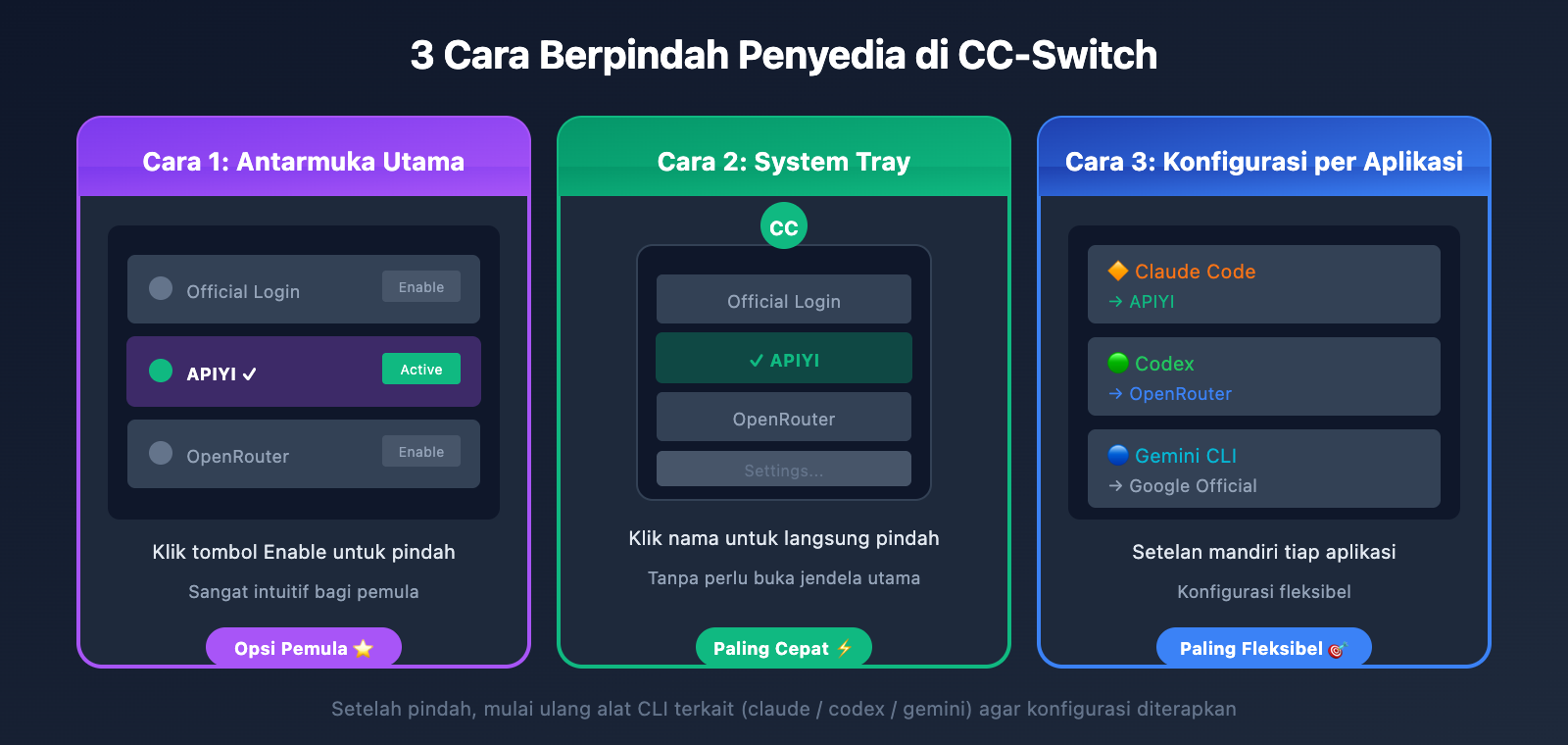
Cara 1: Antarmuka Utama (Rekomendasi Pemula)
Ini adalah cara yang paling gamblang:
- Buka daftar penyedia di antarmuka utama CC-Switch.
- Cari 「APIYI」 yang baru saja kamu tambahkan.
- Klik tombol 「Enable」 atau 「Aktifkan」 di sisi kanan penyedia tersebut.
- Jika status berubah menjadi Active, berarti perpindahan berhasil.
┌─────────────────────────────────────────────────┐
│              Daftar Penyedia CC-Switch           │
├─────────────────────────────────────────────────┤
│  ○ Official Login          [Enable]             │
│  ● APIYI (Active)          [Disable] [Test]    │  ← Aktif saat ini
│  ○ OpenRouter              [Enable]             │
└─────────────────────────────────────────────────┘
Cara 2: System Tray (Rekomendasi Pengguna Mahir)
Cara yang lebih cepat karena tidak perlu membuka jendela utama:
- Temukan ikon CC-Switch di system tray (pojok kanan bawah di Windows / menu bar di macOS).
- Klik ikon tersebut untuk memunculkan menu.
- Langsung klik nama penyedia 「APIYI」.
- Perubahan akan langsung aktif tanpa perlu konfirmasi tambahan.
Keunggulan: Cara ini adalah yang tercepat, sangat pas jika kamu sering berganti-ganti penyedia.
Cara 3: Konfigurasi per Aplikasi
Jika kamu menggunakan beberapa alat CLI sekaligus, kamu bisa mengatur penyedia yang berbeda untuk setiap aplikasi:
| Aplikasi | Penyedia | Keterangan |
|---|---|---|
| Claude Code | APIYI | Alat pemrograman utama |
| Codex | OpenRouter | Opsi cadangan |
| Gemini CLI | Google Resmi | Menggunakan layanan resmi |
Di CC-Switch, setiap aplikasi dapat dikonfigurasi dengan penyedia yang berbeda secara mandiri.
Cara Pemberlakuan Vendor CC-Switch
Penting: Setelah mengganti vendor, konfigurasi tidak akan langsung berlaku di alat CLI. Anda perlu memulai ulang aplikasi yang terkait.
Langkah-langkah Pemberlakuan
| Alat CLI | Metode Mulai Ulang |
|---|---|
| Claude Code | Tutup terminal saat ini, buka kembali dan jalankan claude |
| Codex | Keluar dari proses Codex, jalankan kembali codex |
| Gemini CLI | Tutup terminal, jalankan kembali gemini |
| OpenCode | Keluar dan jalankan kembali opencode |
Memverifikasi Konfigurasi
Setelah memulai ulang, Anda dapat memverifikasinya melalui cara berikut:
Metode 1: Tes percakapan langsung
claude
# Masukkan pertanyaan sederhana, jika dibalas dengan normal berarti konfigurasi berhasil
> Hello, mohon balas dalam Bahasa Indonesia
Metode 2: Menggunakan fitur uji kecepatan CC-Switch
- Klik tombol 「Test」 di samping vendor
- Lihat latensi dan status
- Muncul tanda ✓ hijau menunjukkan koneksi normal
Metode 3: Memeriksa berkas konfigurasi
# Berkas konfigurasi Claude Code
cat ~/.claude/settings.json

# Anda seharusnya melihat konten yang serupa:
# "apiBaseUrl": "https://api.apiyi.com"
🎯 Saran Verifikasi: Anda dapat melihat catatan panggilan API melalui konsol APIYI apiyi.com. Jika ada catatan permintaan baru, berarti konfigurasi telah berhasil diterapkan.
Memulihkan Login Resmi via CC-Switch
Jika Anda perlu beralih kembali ke layanan resmi, CC-Switch menyediakan fitur pemulihan sekali klik.
Memulihkan Login Resmi Claude Code
- Temukan preset 「Official Login」 dalam daftar vendor CC-Switch
- Klik 「Enable」 untuk beralih ke mode resmi
- Mulai ulang terminal, jalankan
claude - Ikuti alur login resmi Claude Code (autentikasi OAuth)
Memulihkan Login Resmi Codex
- Pilih preset 「Official Login」 (versi Codex)
- Klik aktifkan (Enable)
- Jalankan
codexsetelah memulai ulang - Selesaikan autentikasi resmi OpenAI sesuai petunjuk
Memulihkan Login Resmi Gemini CLI
- Pilih preset 「Google Official」
- Klik aktifkan
- Jalankan
geminisetelah memulai ulang - Selesaikan alur Google OAuth sesuai petunjuk
Ringkasan Alur Pemulihan
| Alat CLI | Pilih Preset | Langkah Selanjutnya |
|---|---|---|
| Claude Code | Official Login | Mulai ulang → Login OAuth |
| Codex | Official Login | Mulai ulang → Login API Key |
| Gemini CLI | Google Official | Mulai ulang → Google OAuth |
| OpenCode | Official Login | Mulai ulang → Konfigurasi Key Resmi |
Catatan: Setelah memulihkan login resmi, CC-Switch akan secara otomatis mencadangkan konfigurasi kustom Anda. Saat beralih kembali ke vendor pihak ketiga di lain waktu, konfigurasi sebelumnya akan tetap tersimpan.
Tips Lanjutan Manajemen Vendor CC-Switch
Tips 1: Perbandingan Kecepatan Vendor
Setelah menambahkan beberapa vendor, kamu bisa melakukan tes kecepatan secara massal untuk memilih yang tercepat:
- Klik tombol 「Test」 pada masing-masing vendor secara berurutan.
- Catat nilai latensi dari setiap vendor.
- Pilih vendor dengan latensi terendah sebagai vendor utama.
Standar Referensi:
| Rentang Latensi | Penilaian | Saran |
|---|---|---|
| < 200ms | Luar Biasa | Pilihan utama |
| 200-500ms | Baik | Bisa digunakan |
| > 500ms | Lambat | Sebagai cadangan |
Tips 2: Duplikasi Vendor
Jika kamu perlu membuat vendor dengan konfigurasi yang serupa:
- Pilih vendor yang sudah ada.
- Klik 「Duplicate」 atau klik kanan dan pilih "Salin".
- Ubah nama dan beberapa bagian konfigurasi.
- Simpan sebagai vendor baru.
Tips 3: Cadangan dan Sinkronisasi Konfigurasi
CC-Switch mendukung sinkronisasi awan (cloud sync) untuk konfigurasi:
- Buka Settings → Storage.
- Pilih folder sinkronisasi awan (seperti Dropbox atau OneDrive).
- Semua konfigurasi vendor akan disinkronkan secara otomatis.
Dengan begini, kamu bisa berbagi konfigurasi vendor yang sama di berbagai perangkat.
Tips 4: Berbagi Konfigurasi Vendor
Versi v3.9.0+ mendukung fitur "Berbagi Vendor":
- Satu konfigurasi vendor dapat diterapkan secara bersamaan ke Claude/Codex/Gemini.
- Cocok untuk menggunakan gateway yang mendukung multi-protokol seperti APIYI.
- Centang "Sync to all apps" saat menambahkan vendor.
FAQ Menambahkan Vendor di CC-Switch
Q1: Setelah menambahkan vendor, kenapa Claude Code masih menggunakan API resmi?
Kemungkinan penyebab dan solusinya:
- Vendor Belum Dialihkan: Periksa apakah status vendor tersebut di CC-Switch sudah "Active".
- Aplikasi Belum Dimuat Ulang: Tutup terminal, buka kembali, dan jalankan
claude. - Tertutup Variabel Lingkungan: Periksa apakah sistem mengatur variabel lingkungan
ANTHROPIC_API_KEY. Jika ada, hapus variabel tersebut. - Konflik File Konfigurasi: Hapus file
~/.claude/settings.jsonlalu coba alihkan kembali.
Kamu bisa memeriksa apakah konfigurasi sudah efektif dengan melihat riwayat panggilan di konsol APIYI apiyi.com.
Q2: Apa yang harus diisi pada Base URL?
Format Base URL untuk berbagai vendor:
| Vendor | Base URL |
|---|---|
| APIYI | https://api.apiyi.com |
| OpenRouter | https://openrouter.ai/api |
| Official Claude | https://api.anthropic.com |
| Official OpenAI | https://api.openai.com |
Alamat interface APIYI apiyi.com sangat mudah diingat, cukup isi dengan https://api.apiyi.com.
Q3: Di field mana saya harus mengisi API Key?
Tergantung pada alat CLI yang kamu gunakan:
| Alat CLI | Field API Key |
|---|---|
| Claude Code | ANTHROPIC_AUTH_TOKEN atau ANTHROPIC_API_KEY |
| Codex | OPENAI_API_KEY |
| Gemini CLI | GEMINI_API_KEY |
| OpenCode | Dikonfigurasi di Provider options |
Format Key yang disediakan oleh APIYI seragam dimulai dengan sk-, dan kompatibel dengan semua field di atas.
Q4: Bagaimana cara mengonfigurasi banyak vendor sekaligus?
CC-Switch mendukung penambahan vendor dalam jumlah tak terbatas:
- Ulangi proses "Tambah Vendor" untuk menambahkan beberapa konfigurasi.
- Gunakan tombol Enable di daftar vendor untuk beralih.
- Kamu bisa mengatur vendor default yang berbeda untuk alat CLI yang berbeda.
Rekomendasi konfigurasi:
- Utama: APIYI (Harga terjangkau, akses cepat dari Indonesia/Asia)
- Cadangan: OpenRouter (Pilihan model yang kaya)
- Garis Pertahanan Terakhir: Login resmi (Memastikan ketersediaan)
Q5: Apa yang harus dilakukan jika muncul pesan “Verifikasi Gagal” setelah konfigurasi?
Penyebab umum:
- Kesalahan API Key: Periksa apakah sudah disalin sepenuhnya, termasuk awalan
sk-. - Format Base URL Salah: Jangan tambahkan garis miring (slash) di akhir atau path tambahan.
- Masalah Jaringan: Periksa apakah kamu bisa mengakses situs web vendor.
- Saldo Tidak Cukup: Masuk ke konsol apiyi.com untuk memeriksa saldo akun kamu.
Cheat Sheet Konfigurasi Provider APIYI
Untuk memudahkan konfigurasi cepat, berikut adalah parameter lengkap untuk APIYI:
| Item Konfigurasi | Nilai |
|---|---|
| Nama Provider | APIYI (Kustom) |
| Base URL | https://api.apiyi.com |
| Format API Key | sk-xxxxxxxx |
| CLI yang Didukung | Claude Code, Codex, OpenCode, Gemini CLI |
| Model yang Didukung | Claude 4, GPT-4o, Gemini 2.5, DeepSeek, dll. |
| Metode Penagihan | Pay-as-you-go, tanpa biaya bulanan |
| Alamat Akses | apiyi.com |
Ringkasan
Melalui tutorial ini, Anda telah mempelajari alur lengkap pengelolaan provider di CC-Switch:
- Tambah Provider: Klik Add Provider → Pilih Custom → Isi konfigurasi → Simpan
- Ganti Provider: Klik Enable pada antarmuka utama atau klik langsung nama provider di system tray
- Cara Penerapan: Restart terminal atau klien CLI yang terkait
- Kembali ke Versi Resmi: Pilih preset Official Login → Restart → Selesaikan proses OAuth
Kombinasi CC-Switch + APIYI membuat pengelolaan API menjadi sangat simpel:
- CC-Switch: Pengelolaan visual, beralih provider hanya dengan satu klik
- APIYI apiyi.com: Antarmuka terpadu, harga lebih hemat, dan mendukung berbagai model
Yuk, kunjungi APIYI apiyi.com sekarang untuk mendapatkan API Key, tambahkan providernya di CC-Switch, dan mulai nikmati pengalaman pemrograman AI yang lebih efisien!
📝 Penulis: Tim Teknis APIYI | APIYI apiyi.com – Membuat pemanggilan AI API jadi lebih mudah


