
CC-Switch 설치를 마쳤다면 다음 단계는 본인의 API 공급업체를 추가하는 것입니다. 많은 초보자분들이 무엇을 입력해야 할지, 어디에 입력해야 할지, 어떻게 적용하는지 몰라 이 단계에서 헤매곤 하는데요. 이 글에서는 APIYI(apiyi.com)를 예로 들어, CC-Switch 공급업체 추가부터 전환, 속도 측정, 그리고 공식 로그인 복구까지의 전 과정을 차근차근 알려드릴게요.
핵심 가치: 이 글을 읽고 나면 CC-Switch 공급업체 관리의 모든 조작법을 익히게 되며, 단 3분 만에 추가부터 적용까지 모든 설정을 마칠 수 있습니다.
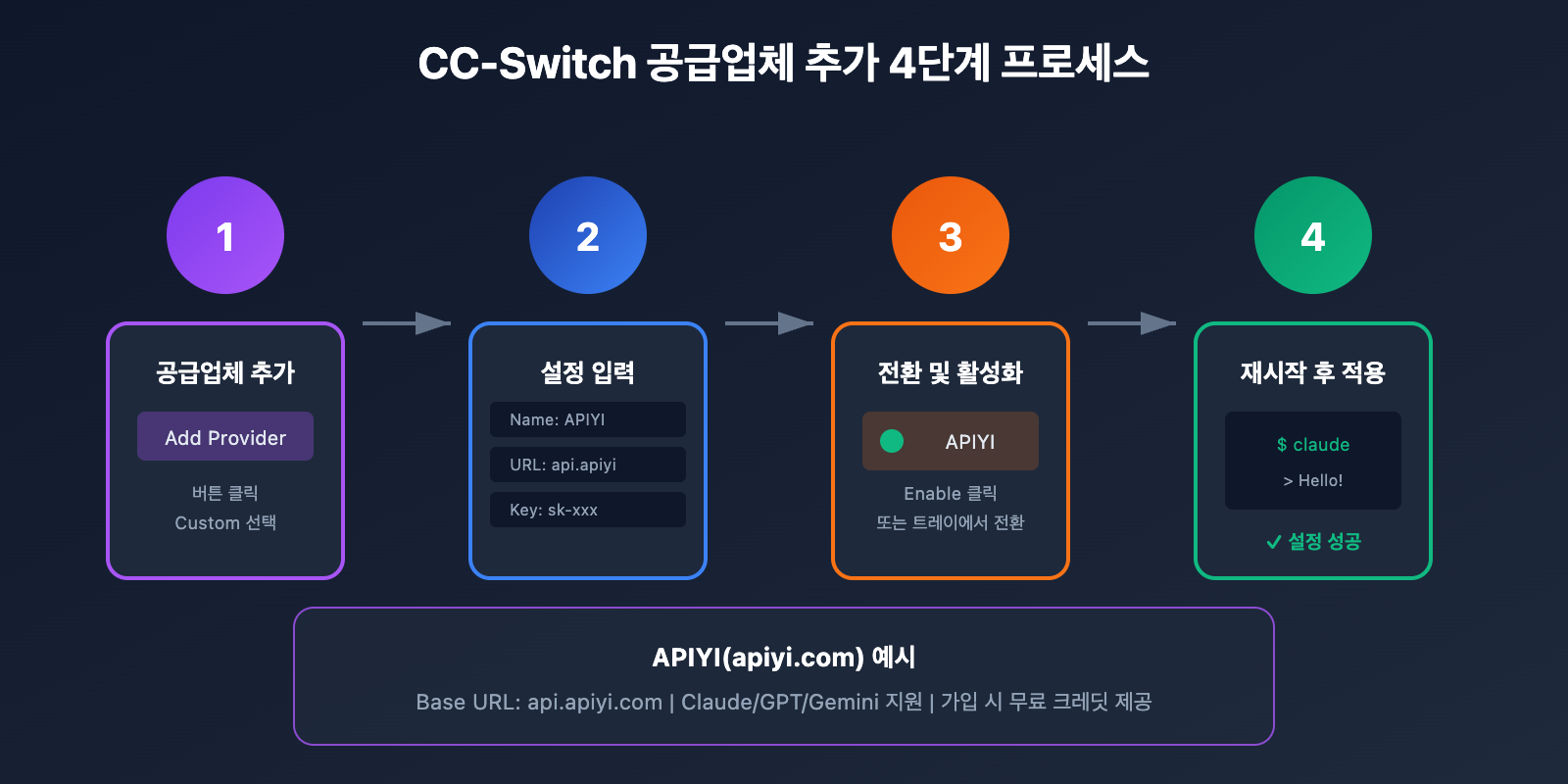
CC-Switch 공급업체 추가 전 준비 사항
설정을 시작하기 전에 다음 내용들을 준비해 주세요:
필수 조건 체크리스트
| 준비 항목 | 설명 | 획득 방법 |
|---|---|---|
| CC-Switch | 설치 완료 및 정상 실행 가능 | GitHub Releases 다운로드 |
| API Key | 공급업체에서 제공하는 키 | apiyi.com 가입 후 획득 |
| Base URL | API 인터페이스 주소 | 공급업체 문서에서 제공 |
| CLI 도구 | Claude Code/Codex/Gemini | 도구 중 하나 이상 설치 완료 |
APIYI 계정 가입
아직 APIYI 계정이 없다면 먼저 가입을 완료해 주세요:
- APIYI 공식 홈페이지 apiyi.com에 접속합니다.
- 회원가입을 클릭하여 계정을 생성합니다.
- 대시보드(제어판)에 들어가서 API Key를 확인합니다.
- 다음 정보를 기록해 두세요:
- API Key:
sk-로 시작하는 키 문자열 - Base URL:
https://api.apiyi.com
- API Key:
🚀 신규 사용자 혜택: APIYI(apiyi.com)는 가입 즉시 무료 테스트 크레딧을 제공합니다. Claude, GPT, Gemini 등 주요 대규모 언어 모델을 지원하므로, 먼저 테스트해 본 후 충전 여부를 결정하실 수 있습니다.
환경 변수 충돌 확인
중요: 이전에 시스템 환경 변수에 API Key를 직접 설정한 적이 있다면, CC-Switch의 설정을 덮어쓸 수 있습니다.
충돌하는 환경 변수가 있는지 확인하고 정리해 주세요:
macOS/Linux:
# 충돌 변수 존재 여부 확인
echo $ANTHROPIC_API_KEY
echo $ANTHROPIC_AUTH_TOKEN
echo $OPENAI_API_KEY

# 값이 출력된다면, ~/.zshrc 또는 ~/.bashrc에서 해당 라인을 삭제해야 합니다.
Windows:
- 「시스템 속성 → 고급 → 환경 변수」를 엽니다.
ANTHROPIC_API_KEY,OPENAI_API_KEY등의 변수가 있는지 확인하고 삭제합니다.
CC-Switch 공급자 추가 단계별 가이드
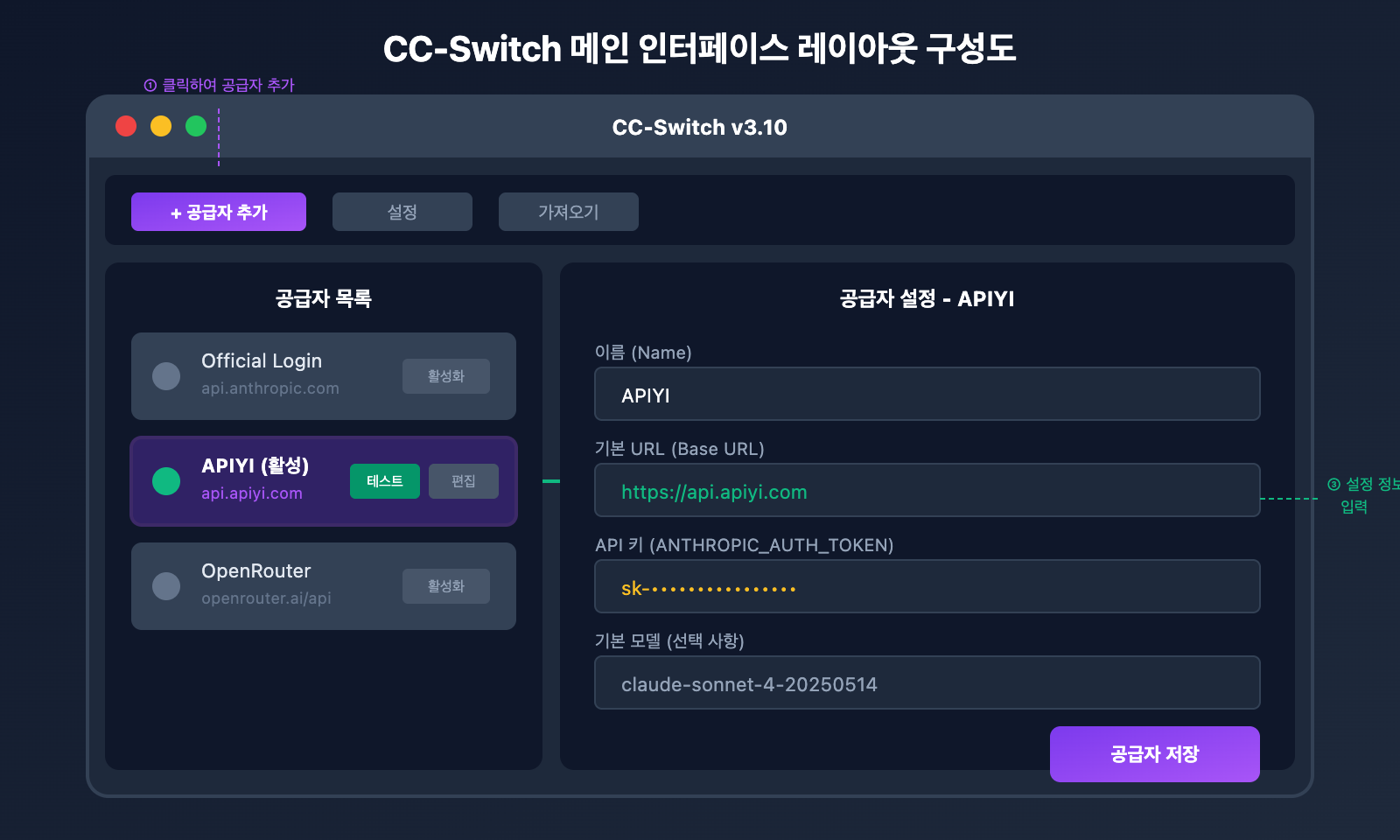
1단계: 공급자 추가 인터페이스 열기
- CC-Switch 앱을 실행해요.
- 메인 화면에서 보통 공급자 목록 상단에 있는 「Add Provider」 버튼을 찾으세요.
- 버튼을 클릭하면 공급자 설정 창이 나타납니다.
2단계: 설정 방식 선택
CC-Switch는 두 가지 추가 방식을 제공해요:
| 방식 | 적용 시나리오 | 작업 |
|---|---|---|
| 프리셋 설정 | 내장된 공급자 템플릿 사용 시 | 프리셋 선택 → API 키 입력 |
| 사용자 정의 설정 | APIYI 등 제3자 공급자 추가 시 | Custom 선택 → 정보 전체 입력 |
APIYI는 제3자 공급자이므로, 「Custom」 사용자 정의 설정을 선택합니다.
3단계: 공급자 설정 정보 입력
가장 중요한 단계예요. 다음 필드들을 정확하게 입력해 주세요:
기본 정보
| 필드 | 입력 내용 | 설명 |
|---|---|---|
| Name | APIYI |
공급자 표시 이름 (사용자 정의) |
| Base URL | https://api.apiyi.com |
API 인터페이스 주소 |
| API Key | sk-your-apiyi-key |
apiyi.com에서 발급받은 키 |
Claude Code 설정 (사용하는 경우)
CC-Switch는 Claude Code를 위해 다음 필드 설정을 지원해요:
| 필드 | 추천 값 | 설명 |
|---|---|---|
| ANTHROPIC_AUTH_TOKEN | 본인의 API 키 | 기본 인증 필드 |
| ANTHROPIC_API_KEY | 본인의 API 키 | 보조 인증 필드 |
| ANTHROPIC_BASE_URL | https://api.apiyi.com |
API 주소 |
모델 매핑 설정 (선택 사항)
특정 기본 모델을 지정해야 하는 경우 다음과 같이 설정할 수 있어요:
| 필드 | 추천 값 | 설명 |
|---|---|---|
| ANTHROPIC_MODEL | claude-sonnet-4-20250514 |
기본 모델 |
| ANTHROPIC_DEFAULT_SONNET_MODEL | claude-sonnet-4-20250514 |
Sonnet 모델 |
| ANTHROPIC_DEFAULT_OPUS_MODEL | claude-opus-4-20250514 |
Opus 모델 |
전체 설정 예시
APIYI를 공급자로 추가할 때의 전체 설정 예시입니다:
# 기본 정보
Name: APIYI
Base URL: https://api.apiyi.com

# Claude Code 설정
ANTHROPIC_AUTH_TOKEN: sk-your-apiyi-key
ANTHROPIC_BASE_URL: https://api.apiyi.com

# 모델 설정 (선택 사항)
ANTHROPIC_MODEL: claude-sonnet-4-20250514
JSON 형식의 전체 설정 보기
{
  "name": "APIYI",
  "baseUrl": "https://api.apiyi.com",
  "claude": {
    "ANTHROPIC_AUTH_TOKEN": "sk-your-apiyi-key",
    "ANTHROPIC_API_KEY": "sk-your-apiyi-key",
    "ANTHROPIC_BASE_URL": "https://api.apiyi.com",
    "ANTHROPIC_MODEL": "claude-sonnet-4-20250514",
    "ANTHROPIC_DEFAULT_SONNET_MODEL": "claude-sonnet-4-20250514",
    "ANTHROPIC_DEFAULT_OPUS_MODEL": "claude-opus-4-20250514"
  },
  "codex": {
    "OPENAI_API_KEY": "sk-your-apiyi-key",
    "OPENAI_BASE_URL": "https://api.apiyi.com/v1"
  },
  "gemini": {
    "GEMINI_API_KEY": "sk-your-apiyi-key",
    "GOOGLE_GEMINI_BASE_URL": "https://api.apiyi.com/v1"
  }
}
4단계: 설정 저장
- 모든 필수 필드가 누락 없이 작성되었는지 확인하세요.
- 「Save」 또는 「확인」 버튼을 클릭합니다.
- CC-Switch가 설정 형식을 검증합니다.
- 저장이 완료되면 새 공급자가 목록에 나타납니다.
💡 설정 팁: APIYI(apiyi.com)에서 제공하는 인터페이스는 OpenAI 및 Anthropic 형식과 완벽하게 호환됩니다. 따라서 Base URL에
https://api.apiyi.com만 입력하면 되며, 뒤에/v1을 붙일 필요가 없습니다(CC-Switch가 자동으로 처리해요).
CC-Switch 공급업체를 전환하는 3가지 방법
추가를 완료했다면, 새로운 공급업체로 전환해야 변경 사항이 적용됩니다. CC-Switch는 3가지 전환 방식을 제공해요:
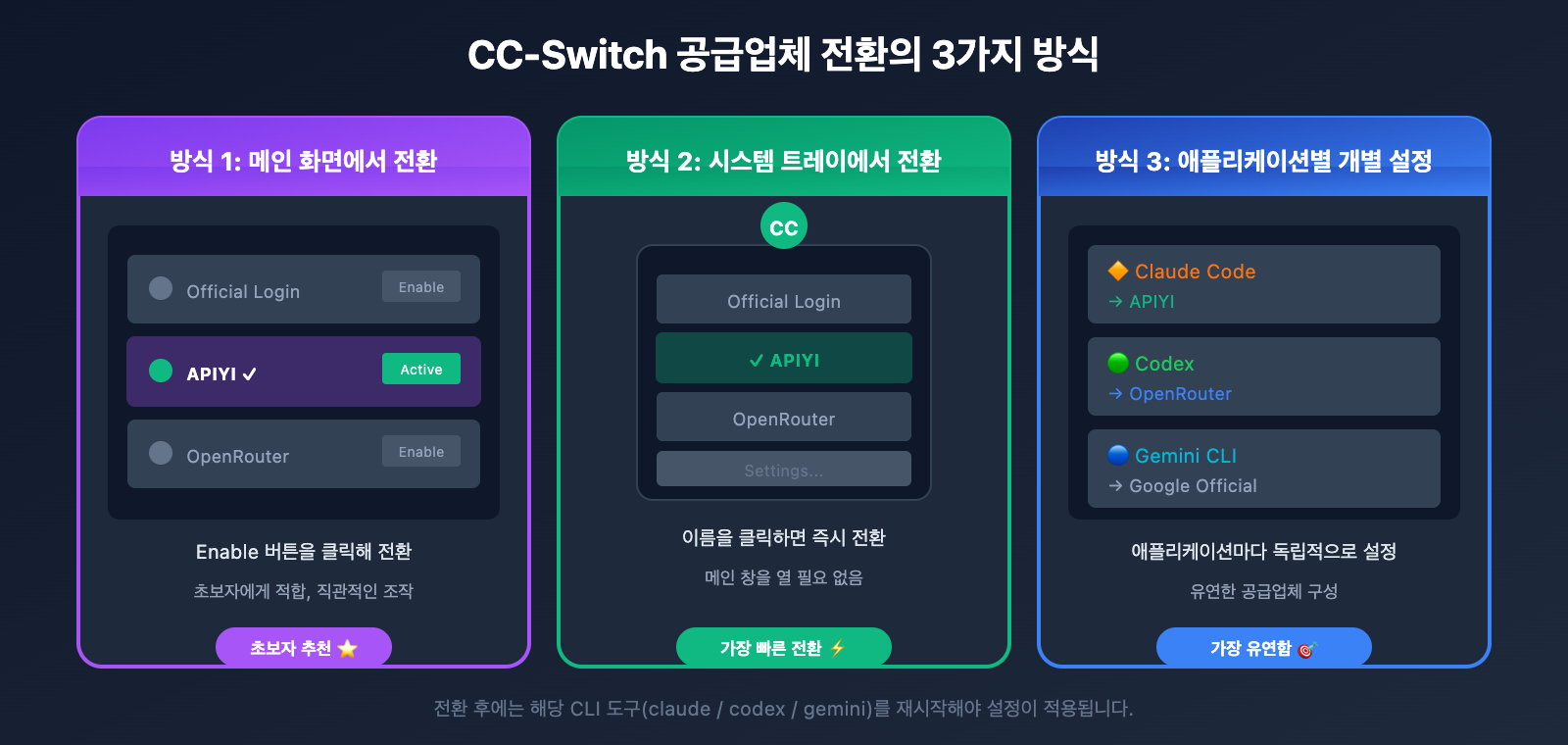
방법 1: 메인 화면에서 전환 (초보자 추천)
가장 직관적인 방식이에요:
- CC-Switch 메인 화면의 공급업체 목록에서
- 방금 추가한 **「APIYI」**를 찾습니다.
- 해당 공급업체 오른쪽에 있는 「Enable」 또는 「활성화」 버튼을 클릭하세요.
- 상태가 Active로 바뀌면 전환 성공입니다.
┌─────────────────────────────────────────────────┐
│              CC-Switch 공급업체 목록              │
├─────────────────────────────────────────────────┤
│  ○ Official Login          [Enable]             │
│  ● APIYI (Active)          [Disable] [Test]    │  ← 현재 활성화됨
│  ○ OpenRouter              [Enable]             │
└─────────────────────────────────────────────────┘
방법 2: 시스템 트레이에서 전환 (숙련자 추천)
메인 창을 열 필요 없이 더 빠르게 전환할 수 있어요:
- 시스템 트레이에서 CC-Switch 아이콘을 찾습니다 (Windows 오른쪽 하단 / macOS 메뉴 바).
- 아이콘을 클릭하여 메뉴를 펼칩니다.
- 「APIYI」 공급업체 이름을 바로 클릭하세요.
- 별도의 확인 없이 즉시 적용됩니다.
장점: 전환 속도가 가장 빨라 공급업체를 자주 바꾸는 상황에 적합합니다.
방법 3: 애플리케이션별 맞춤 설정
여러 개의 CLI 도구를 동시에 사용한다면, 각 애플리케이션마다 서로 다른 공급업체를 설정할 수 있습니다:
| 애플리케이션 | 공급업체 | 설명 |
|---|---|---|
| Claude Code | APIYI | 주력 프로그래밍 도구 |
| Codex | OpenRouter | 보조 옵션 |
| Gemini CLI | Google 공식 | 공식 서비스 사용 |
CC-Switch에서는 각 애플리케이션별로 공급업체를 독립적으로 구성할 수 있습니다.
CC-Switch 공급업체 적용 방식
중요: 공급업체를 전환한 후에는 설정이 CLI 도구에 즉시 반영되지 않으므로, 해당 애플리케이션을 재시작해야 합니다.
적용 단계
| CLI 도구 | 재시작 방법 |
|---|---|
| Claude Code | 현재 터미널을 닫고, 다시 열어서 claude를 실행하세요. |
| Codex | Codex 프로세스를 종료하고 codex를 다시 실행하세요. |
| Gemini CLI | 터미널을 닫고 gemini를 다시 실행하세요. |
| OpenCode | 종료 후 opencode를 다시 실행하세요. |
설정 적용 확인
재시작 후, 다음 방법으로 설정을 확인할 수 있습니다.
방법 1: 직접 대화 테스트
claude
# 간단한 질문을 입력하세요. 정상적으로 응답하면 설정이 성공한 것입니다.
> 안녕하세요, 한국어로 답변해 주세요.
방법 2: CC-Switch 속도 측정 기능 사용
- 공급업체 옆의 「Test」 버튼을 클릭합니다.
- 지연 시간과 상태를 확인합니다.
- 녹색 ✓ 아이콘이 표시되면 연결이 정상입니다.
방법 3: 설정 파일 확인
# Claude Code 설정 파일
cat ~/.claude/settings.json

# 다음과 유사한 내용이 보여야 합니다:
# "apiBaseUrl": "https://api.apiyi.com"
🎯 확인 권장 사항: APIYI(apiyi.com) 콘솔에서 API 호출 기록을 확인할 수 있습니다. 새로운 요청 기록이 있다면 설정이 정상적으로 적용된 것입니다.
CC-Switch 공식 로그인 복구
공식 서비스로 다시 전환해야 하는 경우, CC-Switch는 원클릭 복구 기능을 제공합니다.
Claude Code 공식 로그인 복구
- CC-Switch 공급업체 목록에서 「Official Login」 프리셋을 찾습니다.
- **「Enable」**을 클릭하여 공식 모드로 전환합니다.
- 터미널을 재시작하고
claude를 실행합니다. - Claude Code의 공식 로그인 절차(OAuth 인증)를 따릅니다.
Codex 공식 로그인 복구
- 「Official Login」 프리셋(Codex 버전)을 선택합니다.
- 활성화 버튼을 클릭합니다.
- 재시작 후
codex를 실행합니다. - 안내에 따라 OpenAI 공식 인증을 완료합니다.
Gemini CLI 공식 로그인 복구
- 「Google Official」 프리셋을 선택합니다.
- 활성화 버튼을 클릭합니다.
- 재시작 후
gemini를 실행합니다. - 안내에 따라 Google OAuth 절차를 완료합니다.
복구 절차 요약
| CLI 도구 | 프리셋 선택 | 후속 작업 |
|---|---|---|
| Claude Code | Official Login | 재시작 → OAuth 로그인 |
| Codex | Official Login | 재시작 → API Key 로그인 |
| Gemini CLI | Google Official | 재시작 → Google OAuth |
| OpenCode | Official Login | 재시작 → 공식 Key 설정 |
주의: 공식 로그인으로 복구하더라도 CC-Switch는 사용자의 기존 커스텀 설정을 자동으로 백업합니다. 나중에 다시 제3자 공급업체로 전환할 때 이전 설정이 그대로 유지됩니다.
CC-Switch 공급업체 관리 고급 팁
팁 1: 공급업체 속도 측정 및 비교
여러 공급업체를 추가한 후, 일괄적으로 속도를 측정하여 가장 빠른 곳을 선택할 수 있어요.
- 각 공급업체의 「Test」 버튼을 순서대로 클릭합니다.
- 각 공급업체의 지연 시간(Latency) 수치를 기록합니다.
- 지연 시간이 가장 낮은 곳을 주 공급업체로 선택하세요.
참고 표준:
| 지연 시간 범위 | 평가 | 권장 사항 |
|---|---|---|
| < 200ms | 우수 | 최우선 사용 |
| 200-500ms | 양호 | 사용 가능 |
| > 500ms | 느림 | 비상용으로 활용 |
팁 2: 공급업체 복제
비슷한 설정의 공급업체를 추가로 생성해야 할 때 유용해요.
- 이미 등록된 공급업체를 선택합니다.
- **「Duplicate」**를 클릭하거나 마우스 오른쪽 버튼을 눌러 「복제」를 선택합니다.
- 이름과 일부 설정을 수정합니다.
- 새로운 공급업체로 저장합니다.
팁 3: 설정 백업 및 동기화
CC-Switch는 클라우드 설정을 통한 동기화를 지원합니다.
- Settings → Storage를 엽니다.
- 클라우드 동기화 폴더(예: Dropbox, OneDrive)를 선택합니다.
- 모든 공급업체 설정이 자동으로 동기화됩니다.
이렇게 하면 여러 대의 기기에서 동일한 공급업체 설정을 공유하여 사용할 수 있어요.
팁 4: 공급업체 설정 공유
v3.9.0 이상의 버전에서는 「공급업체 공유」 기능을 지원합니다.
- 하나의 공급업체 설정을 Claude, Codex, Gemini에 동시에 적용할 수 있습니다.
- APIYI와 같이 멀티 프로토콜을 지원하는 게이트웨이를 사용할 때 특히 유용해요.
- 공급업체를 추가할 때 「Sync to all apps」를 체크하면 됩니다.
CC-Switch 공급업체 추가 관련 자주 묻는 질문
Q1: 공급업체를 추가했는데도 Claude Code가 여전히 공식 API를 사용해요.
이런 경우에는 다음 사항들을 확인해 보세요.
- 공급업체 활성화 여부: CC-Switch에서 해당 공급업체의 상태가 'Active'인지 확인해 주세요.
- 앱 재시작: 터미널을 완전히 닫았다가 다시 열고
claude를 실행해 보세요. - 환경 변수 충돌: 시스템에
ANTHROPIC_API_KEY환경 변수가 설정되어 있다면 삭제해야 합니다. - 설정 파일 충돌:
~/.claude/settings.json파일을 삭제한 후 다시 공급업체를 전환해 보세요.
APIYI(apiyi.com) 콘솔에서 호출 기록이 남는지 확인하면 설정이 제대로 적용되었는지 확실히 알 수 있어요.
Q2: Base URL에는 무엇을 입력해야 하나요?
공급업체별 Base URL 형식은 다음과 같습니다.
| 공급업체 | Base URL |
|---|---|
| APIYI | https://api.apiyi.com |
| OpenRouter | https://openrouter.ai/api |
| 공식 Claude | https://api.anthropic.com |
| 공식 OpenAI | https://api.openai.com |
APIYI(apiyi.com)의 인터페이스 주소는 기억하기 아주 쉬워요. 그냥 https://api.apiyi.com을 입력하시면 됩니다.
Q3: API Key는 어느 필드에 입력하나요?
사용 중인 CLI 도구에 따라 달라집니다.
| CLI 도구 | API Key 필드 |
|---|---|
| Claude Code | ANTHROPIC_AUTH_TOKEN 또는 ANTHROPIC_API_KEY |
| Codex | OPENAI_API_KEY |
| Gemini CLI | GEMINI_API_KEY |
| OpenCode | Provider options 내 설정 |
APIYI에서 제공하는 Key는 모두 sk-로 시작하는 통일된 형식을 사용하므로, 위의 모든 필드에 호환됩니다.
Q4: 여러 공급업체를 동시에 설정할 수 있나요?
네, CC-Switch는 무제한으로 공급업체를 추가할 수 있도록 지원해요.
- 「공급업체 추가」 과정을 반복하여 여러 설정을 등록하세요.
- 목록에서 Enable 버튼을 눌러 필요할 때마다 전환할 수 있습니다.
- 서로 다른 CLI 도구에 각각 다른 기본 공급업체를 지정할 수도 있어요.
추천 구성:
- 주용도: APIYI (가격이 저렴하고 국내 접속 속도가 빠름)
- 예비용: OpenRouter (다양한 모델 활용 가능)
- 최후의 보루: 공식 로그인 (안정적인 가용성 확보)
Q5: 설정 후 「인증 실패」 메시지가 뜨면 어떻게 하나요?
주로 다음과 같은 원인이 있을 수 있어요.
- API Key 오류:
sk-접두사를 포함하여 전체 키가 정확히 복사되었는지 확인하세요. - Base URL 형식 오류: URL 끝에 슬래시(
/)를 넣거나 불필요한 경로를 추가하지 않았는지 확인하세요. - 네트워크 문제: 현재 네트워크에서 해당 공급업체 웹사이트에 접속 가능한지 확인해 보세요.
- 잔액 부족: apiyi.com 콘솔에 로그인하여 계정 잔액을 확인해 보세요.
APIYI 공급업체 설정 요약표
빠른 설정을 돕기 위해 APIYI의 전체 파라미터를 정리해 드릴게요:
| 설정 항목 | 값 |
|---|---|
| 공급업체 이름 | APIYI (사용자 정의) |
| Base URL | https://api.apiyi.com |
| API 키 형식 | sk-xxxxxxxx |
| 지원되는 CLI | Claude Code, Codex, OpenCode, Gemini CLI |
| 지원되는 모델 | Claude 4, GPT-4o, Gemini 2.5, DeepSeek 등 |
| 과금 방식 | 종량제(사용한 만큼 결제), 월정액 없음 |
| 공식 사이트 | apiyi.com |
요약
이 튜토리얼을 통해 CC-Switch 공급업체 관리의 전체 프로세스를 모두 익히셨습니다:
- 공급업체 추가: Add Provider 클릭 → Custom 선택 → 설정 정보 입력 → 저장
- 공급업체 전환: 메인 화면에서 Enable 클릭 또는 시스템 트레이에서 공급업체 이름을 직접 클릭
- 설정 적용: 터미널 또는 해당 CLI 클라이언트 재시작
- 공식 계정으로 복구: Official Login 프리셋 선택 → 재시작 → OAuth 인증 절차 완료
CC-Switch와 APIYI의 조합은 API 관리를 정말 간단하게 만들어 줍니다:
- CC-Switch: 시각적인 관리와 클릭 한 번으로 끝나는 간편한 전환
- APIYI (apiyi.com): 통합 인터페이스, 합리적인 가격, 다양한 모델 지원
지금 바로 APIYI(apiyi.com)에서 API 키를 발급받아 CC-Switch에 추가하고, 더 효율적인 AI 코딩 라이프를 즐겨보세요!
📝 작성자: APIYI 기술 팀 | APIYI (apiyi.com) – AI API 호출을 더 간단하게


