
Ingin membuat AI seperti manusia yang "berpikir dulu, baru menjawab"? Mode Gemini Thinking adalah fitur penalaran mendalam terbaru yang diluncurkan oleh Google, yang memungkinkan model untuk menampilkan proses berpikir lengkap sebelum memberikan jawaban. Artikel ini akan menjelaskan secara mendetail cara mengonfigurasi mode Gemini Thinking dengan benar di dua klien AI populer, yaitu Cherry Studio dan Chatbox.
Nilai Inti: Setelah membaca artikel ini, Anda akan mempelajari cara mengaktifkan mode berpikir Gemini di Cherry Studio dan Chatbox, melihat proses penalaran model, dan meningkatkan efektivitas penyelesaian tugas yang kompleks.
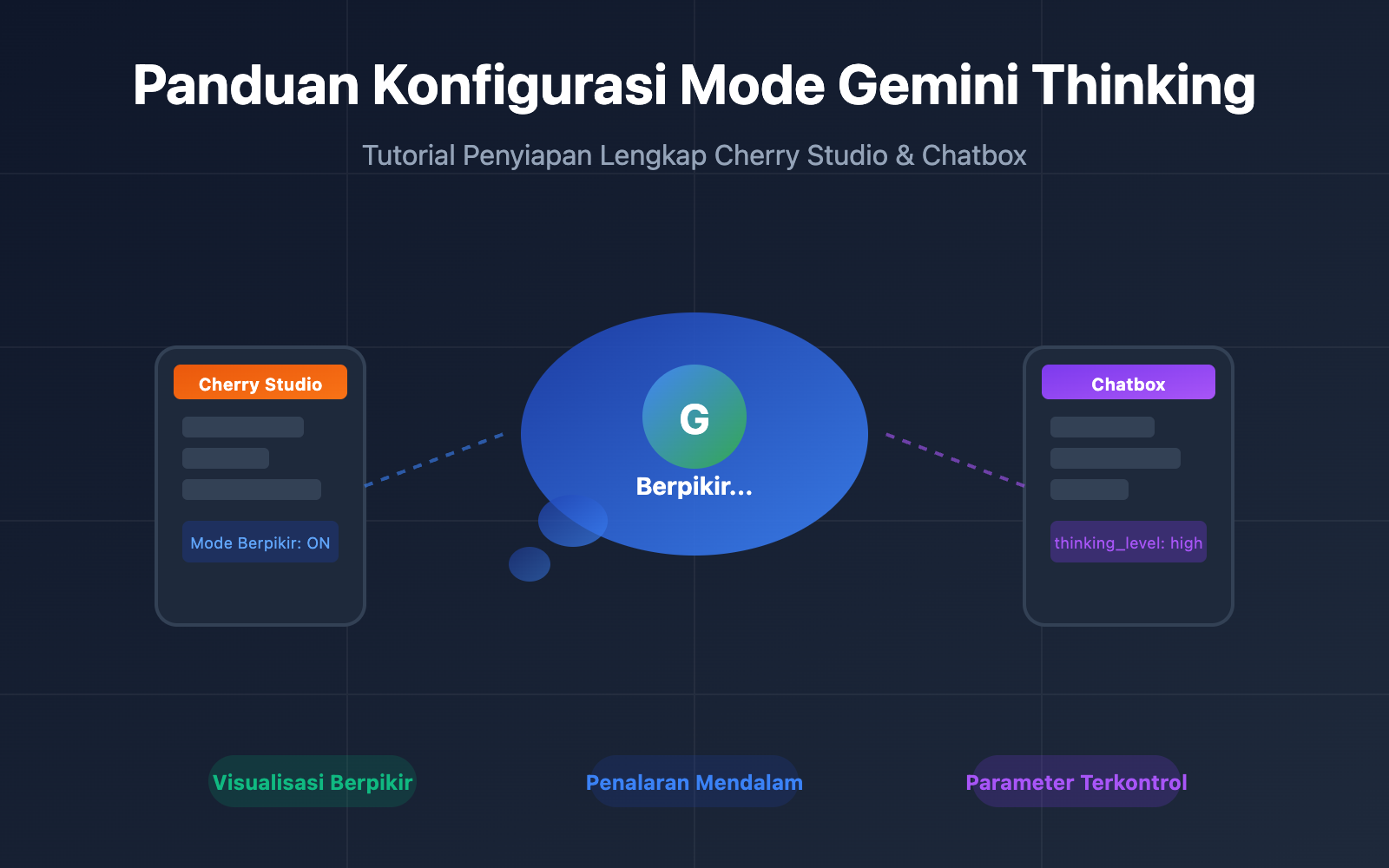
Poin Penting Mode Gemini Thinking
Mode Gemini Thinking adalah fitur penalaran mendalam yang diperkenalkan oleh Google pada seri model Gemini 2.5 dan 3. Berbeda dengan percakapan biasa, mode Thinking membiarkan model melakukan penalaran internal terlebih dahulu sebelum memberikan jawaban akhir, yang secara signifikan meningkatkan akurasi pada tugas-tugas kompleks.
| Poin Penting | Keterangan | Nilai |
|---|---|---|
| Visualisasi Berpikir | Menampilkan proses penalaran model | Memahami bagaimana AI menarik kesimpulan |
| Peningkatan Kemampuan Penalaran | Penalaran logis multi-langkah | Menyelesaikan masalah matematika dan pemrograman yang rumit |
| Kedalaman Berpikir Terkontrol | Menyesuaikan anggaran Token berpikir | Menyeimbangkan kecepatan dan akurasi |
| Kompatibilitas Model | Seluruh seri Gemini 2.5/3 | Pilihan fleksibel sesuai skenario |
Model yang Mendukung Mode Gemini Thinking
Berikut adalah model Gemini yang saat ini mendukung mode Thinking:
| Nama Model | ID Model | Parameter Berpikir | Perilaku Default |
|---|---|---|---|
| Gemini 3 Pro | gemini-3-pro-preview |
thinking_level | Berpikir Dinamis (HIGH) |
| Gemini 3 Flash | gemini-3-flash-preview |
thinking_level | Berpikir Dinamis (HIGH) |
| Gemini 2.5 Pro | gemini-2.5-pro |
thinking_budget | Dinamis (8192 tokens) |
| Gemini 2.5 Flash | gemini-2.5-flash |
thinking_budget | Dinamis (-1) |
| Gemini 2.5 Flash-Lite | gemini-2.5-flash-lite |
thinking_budget | Default Dinonaktifkan (0) |
🎯 Saran Teknis: Dalam praktik pengembangan, kami menyarankan untuk menggunakan platform APIYI apiyi.com untuk memanggil model Gemini Thinking secara terpadu. Platform ini menyediakan antarmuka yang kompatibel dengan format OpenAI, sehingga tidak perlu menangani proses autentikasi Google API yang rumit.
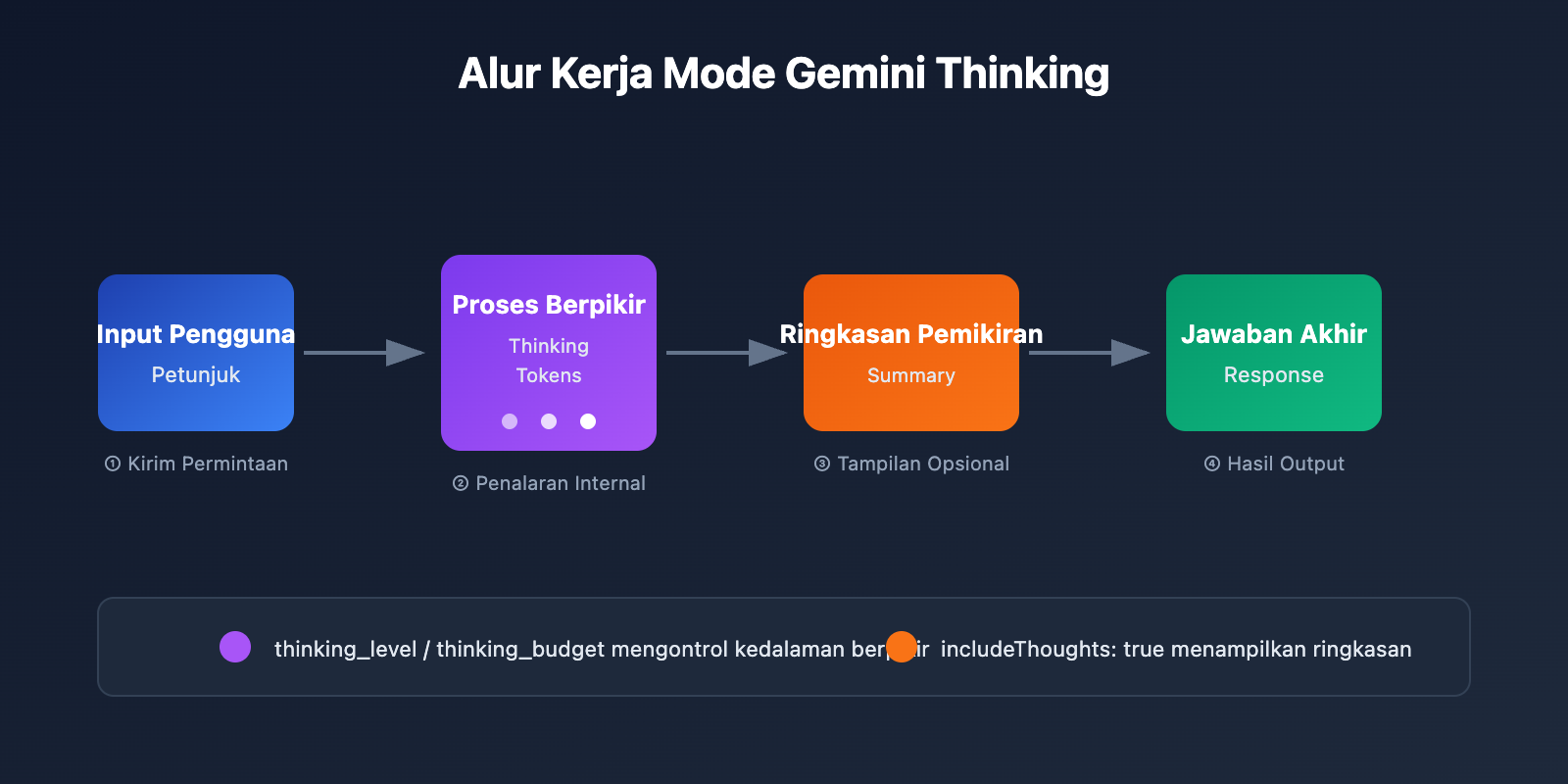
Detail Parameter API Mode Gemini Thinking
Versi model Gemini yang berbeda menggunakan parameter kontrol berpikir yang berbeda pula:
Seri Gemini 3 – Parameter thinking_level
| Level | Keterangan | Skenario Penggunaan |
|---|---|---|
minimal |
Berpikir Minimal | Tanya jawab sederhana |
low |
Berpikir Rendah | Percakapan sehari-hari |
medium |
Berpikir Sedang | Penalaran umum |
high |
Berpikir Mendalam (Default) | Tugas kompleks |
Seri Gemini 2.5 – Parameter thinking_budget
| Nilai | Keterangan | Skenario Penggunaan |
|---|---|---|
0 |
Menonaktifkan Berpikir | Respons cepat |
-1 |
Berpikir Dinamis (Direkomendasikan) | Penyesuaian otomatis |
128-32768 |
Jumlah Token yang Ditentukan | Kontrol halus |
Konfigurasi Mode Thinking Gemini di Cherry Studio
Cherry Studio adalah klien AI yang sangat fungsional, mendukung lebih dari 300 model dan berbagai Provider AI. Berikut adalah langkah-langkah mendetail untuk mengonfigurasi mode Thinking Gemini di Cherry Studio.
Langkah 1: Menambahkan Provider API Gemini
- Buka Cherry Studio, masuk ke Pengaturan → Penyedia Layanan
- Temukan Gemini atau Provider Kustom
- Masukkan informasi konfigurasi API:
Alamat API: https://api.apiyi.com/v1
API Key: Kunci API APIYI Anda
💡 Tips Konfigurasi: Menggunakan APIYI apiyi.com sebagai alamat API akan memberikan akses yang lebih stabil dan format antarmuka yang seragam.
Langkah 2: Menambahkan Model Gemini Thinking
Klik tombol "Kelola" atau "Tambah" di bagian bawah, lalu tambahkan model berikut secara manual:
| Nama Model yang Ditambahkan | Penjelasan |
|---|---|
gemini-3-pro-preview |
Gemini 3 Pro Versi Thinking |
gemini-3-flash-preview |
Gemini 3 Flash Versi Thinking |
gemini-2.5-pro |
Gemini 2.5 Pro Versi Thinking |
gemini-2.5-flash |
Gemini 2.5 Flash Versi Thinking |
Langkah 3: Mengaktifkan Sakelar Mode Thinking
Di antarmuka obrolan:
- Klik ikon pengaturan di pojok kanan atas
- Cari opsi Thinking Mode
- Geser sakelar ke posisi ON
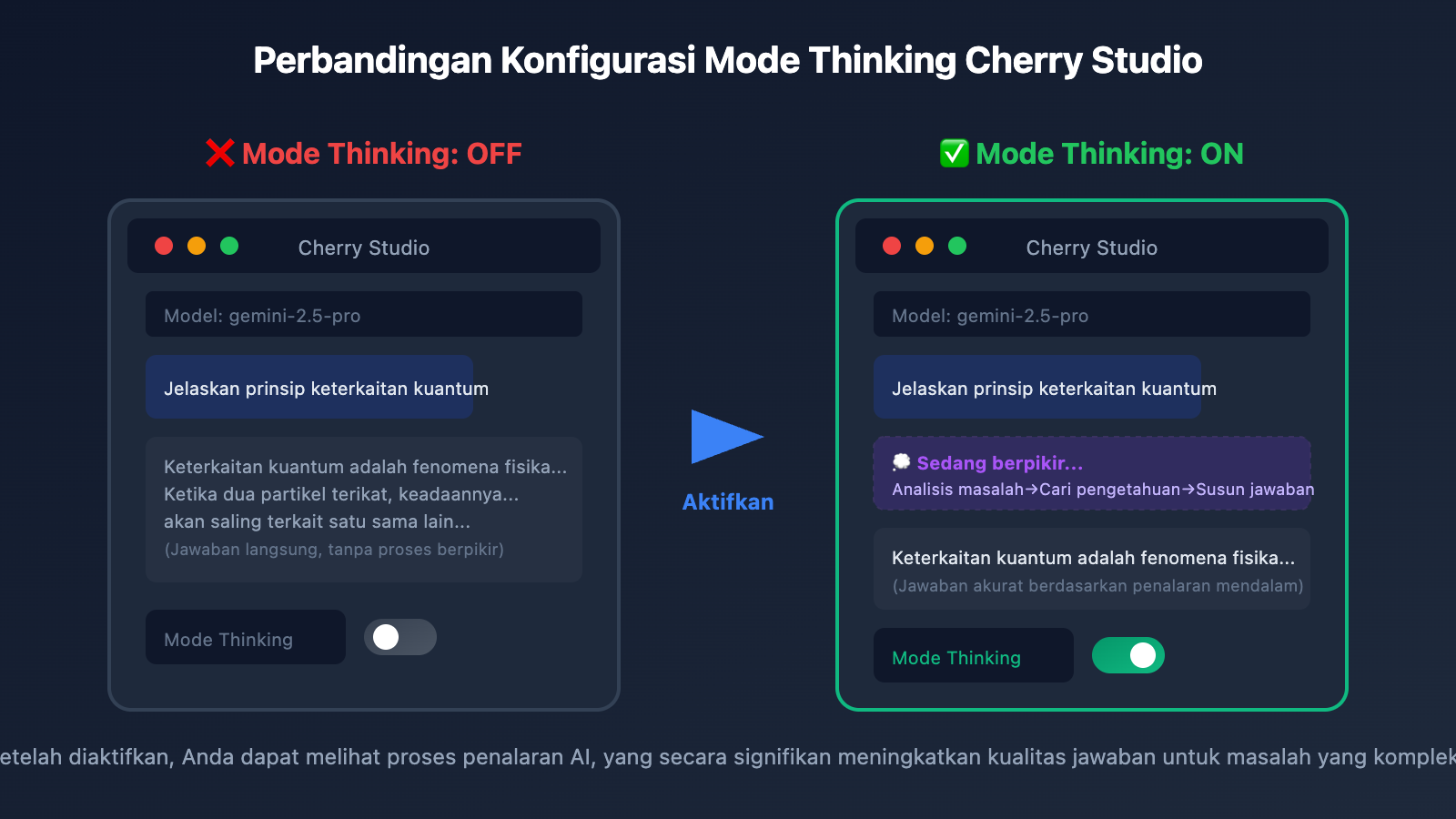
Konfigurasi Parameter Kustom Cherry Studio
Jika sakelar UI tidak berfungsi, Anda perlu mengonfigurasi parameter kustom secara manual:
Untuk model Gemini 3:
{
  "generationConfig": {
    "thinkingConfig": {
      "thinkingLevel": "high",
      "includeThoughts": true
    }
  }
}
Untuk model Gemini 2.5:
{
  "generationConfig": {
    "thinkingConfig": {
      "thinkingBudget": -1,
      "includeThoughts": true
    }
  }
}
Tempelkan konfigurasi JSON di atas ke area Parameter Kustom (Custom Parameters) di Cherry Studio.
Lihat Penjelasan Tangkapan Layar Konfigurasi Lengkap Cherry Studio
Detail langkah-langkah konfigurasi:
- Buka Pengaturan Model: Klik nama model di bagian atas kotak dialog
- Masuk ke Pengaturan Lanjutan: Gulir ke area "Parameter Kustom"
- Tempel JSON: Salin konfigurasi JSON yang sesuai dengan model di atas
- Simpan dan Tes: Kirim pesan untuk memverifikasi apakah proses berpikir ditampilkan
Pemecahan Masalah Umum:
- Pastikan format JSON benar, tanpa koma ekstra
- Pastikan nama model sesuai dengan konfigurasi
- Periksa apakah API Key masih valid
🚀 Mulai Cepat: Direkomendasikan menggunakan platform APIYI apiyi.com untuk mendapatkan API Key, mendukung seluruh seri model Gemini dengan konfigurasi yang lebih mudah.
Konfigurasi Mode Thinking Gemini di Chatbox
Chatbox adalah klien desktop AI populer lainnya dengan antarmuka yang bersih dan dukungan multi-platform. Berikut adalah cara mengonfigurasi mode Thinking Gemini di Chatbox.
Langkah 1: Mengonfigurasi Provider API
- Buka Chatbox, klik Pengaturan di pojok kiri bawah
- Pilih Penyedia Model → Kustom
- Konfigurasikan informasi API:
Nama: Gemini Thinking
Tipe API: OpenAI Compatible
API Host: https://api.apiyi.com
API Key: sk-kunci-apiyi-anda
Langkah 2: Memilih Model Thinking
Di pemilih model, masukkan atau pilih:
gemini-3-pro-preview– Kemampuan penalaran terkuatgemini-2.5-pro– Keseimbangan antara performa dan biayagemini-2.5-flash– Respons cepat
Langkah 3: Mengonfigurasi Parameter Berpikir
Chatbox mendukung konfigurasi mode thinking melalui Extra Parameters:
{
  "thinking_config": {
    "thinking_level": "high"
  }
}
Atau menggunakan thinking_budget:
{
  "thinking_config": {
    "thinking_budget": 8192
  }
}
Pengaturan Tampilan Proses Berpikir Chatbox
Secara default, Chatbox akan melipat tampilan proses berpikir. Anda dapat menyesuaikan cara tampilannya:
| Item Pengaturan | Fungsi | Nilai yang Direkomendasikan |
|---|---|---|
| Tampilkan Proses Berpikir | Perluas/ciutkan konten berpikir | Aktif |
| Gaya Proses Berpikir | Blok terpisah/tampilan inline | Blok terpisah |
| Lipat Otomatis | Ciutkan otomatis pemikiran yang panjang | Aktif |
Lihat Contoh Kode Konfigurasi Chatbox
# Menggunakan OpenAI SDK untuk mengonfigurasi Gemini Thinking
import openai

client = openai.OpenAI(
    api_key="sk-kunci-apiyi-anda",
    base_url="https://api.apiyi.com/v1"  # Antarmuka seragam APIYI
)

response = client.chat.completions.create(
    model="gemini-2.5-pro",
    messages=[
        {"role": "user", "content": "Tolong jelaskan mengapa 1+1=2"}
    ],
    extra_body={
        "thinking_config": {
            "thinking_budget": 8192,
            "include_thoughts": True
        }
    }
)

# Menampilkan proses berpikir dan jawaban
print(response.choices[0].message.content)
Praktik Terbaik Mode Gemini Thinking
Konfigurasi Kedalaman Berpikir untuk Berbagai Skenario
| Skenario Penggunaan | Rekomendasi Model | Konfigurasi Berpikir | Penjelasan |
|---|---|---|---|
| Pembuktian Matematika | gemini-3-pro-preview | thinking_level: high | Membutuhkan penalaran yang ketat |
| Debugging Kode | gemini-2.5-pro | thinking_budget: 16384 | Analisis logika yang kompleks |
| Tanya Jawab Harian | gemini-2.5-flash | thinking_budget: -1 | Adaptasi mandiri yang dinamis |
| Respons Cepat | gemini-2.5-flash-lite | thinking_budget: 0 | Matikan fitur berpikir |
| Penulisan Artikel | gemini-3-flash-preview | thinking_level: medium | Keseimbangan antara kreativitas dan efisiensi |
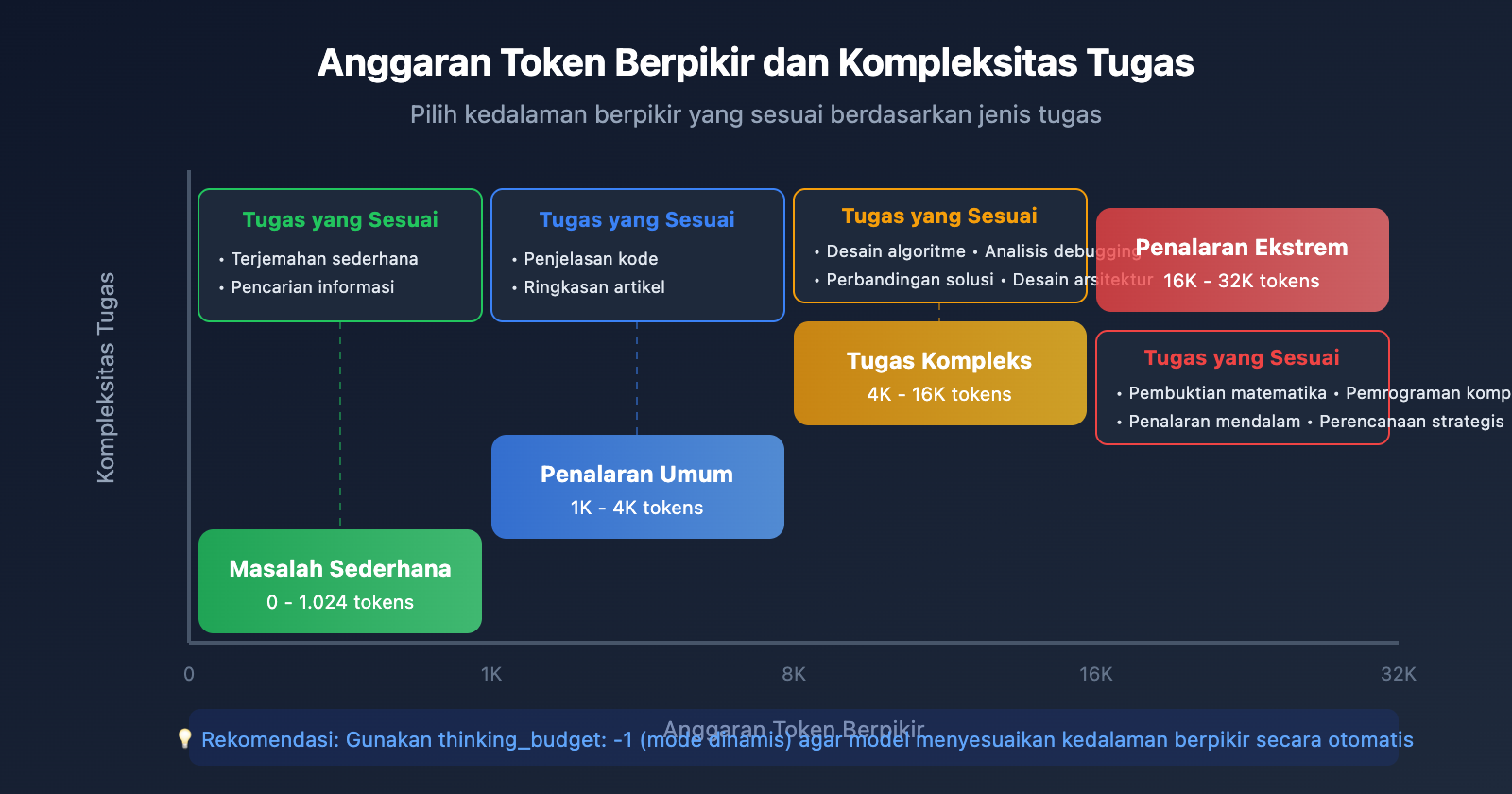
Saran Anggaran Token Berpikir
Masalah sederhana: 0-1024 tokens
Penalaran umum: 1024-4096 tokens
Tugas kompleks: 4096-16384 tokens
Penalaran ekstrem: 16384-32768 tokens
💡 Saran Pemilihan: Memilih tingkat kedalaman berpikir sangat bergantung pada kompleksitas tugas. Kami menyarankan untuk melakukan pengujian langsung melalui platform APIYI (apiyi.com) untuk menemukan konfigurasi yang paling sesuai dengan skenario Anda. Platform ini mendukung semua model Gemini Thinking, sehingga memudahkan Anda membandingkan hasilnya dengan cepat.
Perbandingan Mode Berpikir vs Mode Biasa
| Dimensi Perbandingan | Mode Biasa | Mode Thinking |
|---|---|---|
| Kecepatan Respons | Cepat (1-3 detik) | Lebih lambat (3-10 detik) |
| Kedalaman Penalaran | Dangkal | Mendalam & banyak langkah |
| Konsumsi Token | Rendah | Menengah-Tinggi |
| Akurasi (Tugas Kompleks) | 60-70% | 85-95% |
| Interpretabilitas | Rendah | Tinggi (proses berpikir bisa dilihat) |
| Skenario Penggunaan | Tanya jawab sederhana | Tugas penalaran kompleks |
FAQ
Q1: Mengapa proses berpikir tidak muncul setelah mengaktifkan sakelar Thinking Mode di Cherry Studio?
Ini adalah masalah yang sudah diketahui. Sakelar UI pada beberapa Provider mungkin tidak berfungsi, sehingga Anda perlu menambahkan konfigurasi JSON secara manual di bagian 「Parameter Kustom」:
{
  "generationConfig": {
    "thinkingConfig": {
      "thinkingLevel": "high",
      "includeThoughts": true
    }
  }
}
Pastikan includeThoughts disetel ke true, karena ini adalah parameter kunci untuk menampilkan proses berpikir. Saat memanggil melalui platform APIYI (apiyi.com), pengembalian ringkasan pemikiran sudah diaktifkan secara default.
Q2: Apa perbedaan parameter antara Gemini 2.5 dan Gemini 3?
Kedua seri ini menggunakan parameter yang berbeda untuk mengontrol mode berpikir:
- Seri Gemini 3: Menggunakan parameter
thinkingLevel, dengan nilai minimal/low/medium/high. - Seri Gemini 2.5: Menggunakan parameter
thinkingBudget, dengan nilai angka antara 0 hingga 32768.
Jangan mencampur penggunaan parameter ini, karena API akan mengembalikan error. Disarankan untuk memanggil melalui antarmuka terpadu APIYI (apiyi.com), di mana platform akan menangani kompatibilitas parameter secara otomatis.
Q3: Seberapa besar peningkatan konsumsi Token dalam mode Thinking?
Token berpikir (Thinking Token) dikenakan biaya tambahan. Sebagai contoh, untuk Gemini 2.5 Pro:
- Anggaran berpikir default: 8192 token
- Anggaran berpikir maksimum: 32768 token
Konsumsi aktual bergantung pada kompleksitas tugas. Untuk pertanyaan sederhana, model mungkin hanya menggunakan beberapa ratus token berpikir; sedangkan untuk masalah yang rumit, anggaran mungkin terpakai sepenuhnya. Menyetel thinkingBudget: -1 memungkinkan model menyesuaikan secara otomatis, dan ini adalah pilihan yang paling hemat biaya.
Q4: Bagaimana cara mendapatkan ringkasan pemikiran saja, bukan seluruh proses berpikir yang lengkap?
Dalam panggilan API, setel includeThoughts: true. Hal ini akan mengembalikan ringkasan pemikiran, bukan token pemikiran internal yang lengkap. Ringkasan ini lebih ringkas dan cocok untuk ditampilkan di antarmuka pengguna (UI). Saat ini, proses berpikir yang lengkap tidak dibuka untuk umum.
Q5: Tugas apa saja yang paling cocok menggunakan mode Thinking?
Mode Thinking sangat cocok untuk tugas yang membutuhkan penalaran multi-langkah:
- Pembuktian matematika dan perhitungan
- Debugging kode dan desain algoritma
- Penalaran logis dan analisis masalah
- Perencanaan strategis dan analisis keputusan
Untuk tugas sederhana seperti pencarian informasi, terjemahan, atau pembuatan ringkasan, Anda tidak perlu mengaktifkan mode Thinking karena justru akan menambah latensi dan biaya.
Kesimpulan
Mode Thinking pada Gemini adalah fitur ampuh untuk meningkatkan kemampuan penalaran AI. Melalui tutorial konfigurasi ini, Anda telah mempelajari:
- Memahami Prinsip Mode Thinking: Menguasai perbedaan antara parameter
thinking_leveldanthinking_budget. - Metode Konfigurasi Cherry Studio: Mengaktifkan mode berpikir melalui sakelar UI atau parameter JSON kustom.
- Metode Konfigurasi Chatbox: Menggunakan Extra Parameters untuk mengatur parameter berpikir.
- Praktik Terbaik: Memilih kedalaman berpikir yang sesuai berdasarkan kompleksitas tugas.
Kami merekomendasikan penggunaan APIYI (apiyi.com) untuk memvalidasi efek mode Thinking Gemini dengan cepat. Platform ini menyediakan antarmuka yang kompatibel dengan OpenAI, mendukung semua model seri Gemini 2.5 dan 3, dengan konfigurasi yang lebih simpel dan akses yang lebih stabil.
Referensi
-
Dokumentasi Resmi Google Gemini Thinking: Deskripsi parameter API yang lengkap
- Tautan:
ai.google.dev/gemini-api/docs/thinking
- Tautan:
-
Dokumentasi Resmi Cherry Studio: Panduan konfigurasi klien
- Tautan:
docs.cherry-ai.com
- Tautan:
-
Daftar Model Gemini: Daftar model yang mendukung Thinking
- Tautan:
ai.google.dev/gemini-api/docs/models
- Tautan:
Penulis: Tim APIYI
Dukungan Teknis: Untuk mendapatkan API Gemini atau konsultasi teknis, silakan kunjungi APIYI apiyi.com


