
想讓 AI 像人一樣「先思考、再回答」嗎?Gemini Thinking 模式是 Google 最新推出的 深度推理功能,能讓模型在回答前展示完整的思考過程。本文將詳細介紹如何在 Cherry Studio 和 Chatbox 兩款主流 AI 客戶端中正確配置 Gemini Thinking 模式。
核心價值: 讀完本文,你將學會在 Cherry Studio 和 Chatbox 中啓用 Gemini 思考模式,查看模型的推理過程,提升複雜任務的解決效果。
Gemini Thinking 模式核心要點
Gemini Thinking 模式是 Google 在 Gemini 2.5 和 3 系列模型中引入的深度推理功能。與普通對話不同,Thinking 模式讓模型在給出最終答案前,先進行內部推理思考,顯著提升了複雜任務的準確性。
| 要點 | 說明 | 價值 |
|---|---|---|
| 思考可視化 | 顯示模型的推理過程 | 理解 AI 如何得出結論 |
| 推理能力增強 | 多步驟邏輯推理 | 解決複雜數學和編程問題 |
| 可控思考深度 | 調節思考 Token 預算 | 平衡速度與準確性 |
| 模型兼容 | Gemini 2.5/3 全系列 | 靈活選擇適合場景 |
Gemini Thinking 模式支持的模型
目前支持 Thinking 模式的 Gemini 模型如下:
| 模型名稱 | 模型 ID | 思考參數 | 默認行爲 |
|---|---|---|---|
| Gemini 3 Pro | gemini-3-pro-preview |
thinking_level | 動態思考 (HIGH) |
| Gemini 3 Flash | gemini-3-flash-preview |
thinking_level | 動態思考 (HIGH) |
| Gemini 2.5 Pro | gemini-2.5-pro |
thinking_budget | 動態 (8192 tokens) |
| Gemini 2.5 Flash | gemini-2.5-flash |
thinking_budget | 動態 (-1) |
| Gemini 2.5 Flash-Lite | gemini-2.5-flash-lite |
thinking_budget | 默認關閉 (0) |
🎯 技術建議: 在實際開發中,我們建議通過 API易 apiyi.com 平臺統一調用 Gemini Thinking 模型。該平臺提供兼容 OpenAI 格式的接口,無需處理複雜的 Google API 認證流程。

Gemini Thinking 模式 API 參數詳解
不同版本的 Gemini 模型使用不同的思考控制參數:
Gemini 3 系列 – thinking_level 參數
| 級別 | 說明 | 適用場景 |
|---|---|---|
minimal |
最小思考 | 簡單問答 |
low |
低度思考 | 日常對話 |
medium |
中度思考 | 一般推理 |
high |
深度思考 (默認) | 複雜任務 |
Gemini 2.5 系列 – thinking_budget 參數
| 數值 | 說明 | 適用場景 |
|---|---|---|
0 |
關閉思考 | 快速響應 |
-1 |
動態思考 (推薦) | 自動調節 |
128-32768 |
指定 Token 數 | 精細控制 |
Cherry Studio 配置 Gemini Thinking 模式
Cherry Studio 是一款功能強大的 AI 客戶端,支持 300+ 模型和多種 AI Provider。以下是在 Cherry Studio 中配置 Gemini Thinking 模式的詳細步驟。
步驟 1:添加 Gemini API Provider
- 打開 Cherry Studio,進入 設置 → 服務商
- 找到 Gemini 或 自定義 Provider
- 輸入 API 配置信息:
API 地址: https://api.apiyi.com/v1
API Key: 你的 API易 密鑰
💡 配置提示: 使用 API易 apiyi.com 作爲 API 地址,可以獲得更穩定的國內訪問和統一的接口格式。
步驟 2:添加 Gemini Thinking 模型
點擊底部的「管理」或「添加」按鈕,手動添加以下模型:
| 添加的模型名稱 | 說明 |
|---|---|
gemini-3-pro-preview |
Gemini 3 Pro 思考版 |
gemini-3-flash-preview |
Gemini 3 Flash 思考版 |
gemini-2.5-pro |
Gemini 2.5 Pro 思考版 |
gemini-2.5-flash |
Gemini 2.5 Flash 思考版 |
步驟 3:開啓 Thinking Mode 開關
在聊天界面中:
- 點擊右上角的 設置圖標
- 找到 Thinking Mode 選項
- 將開關切換爲 ON
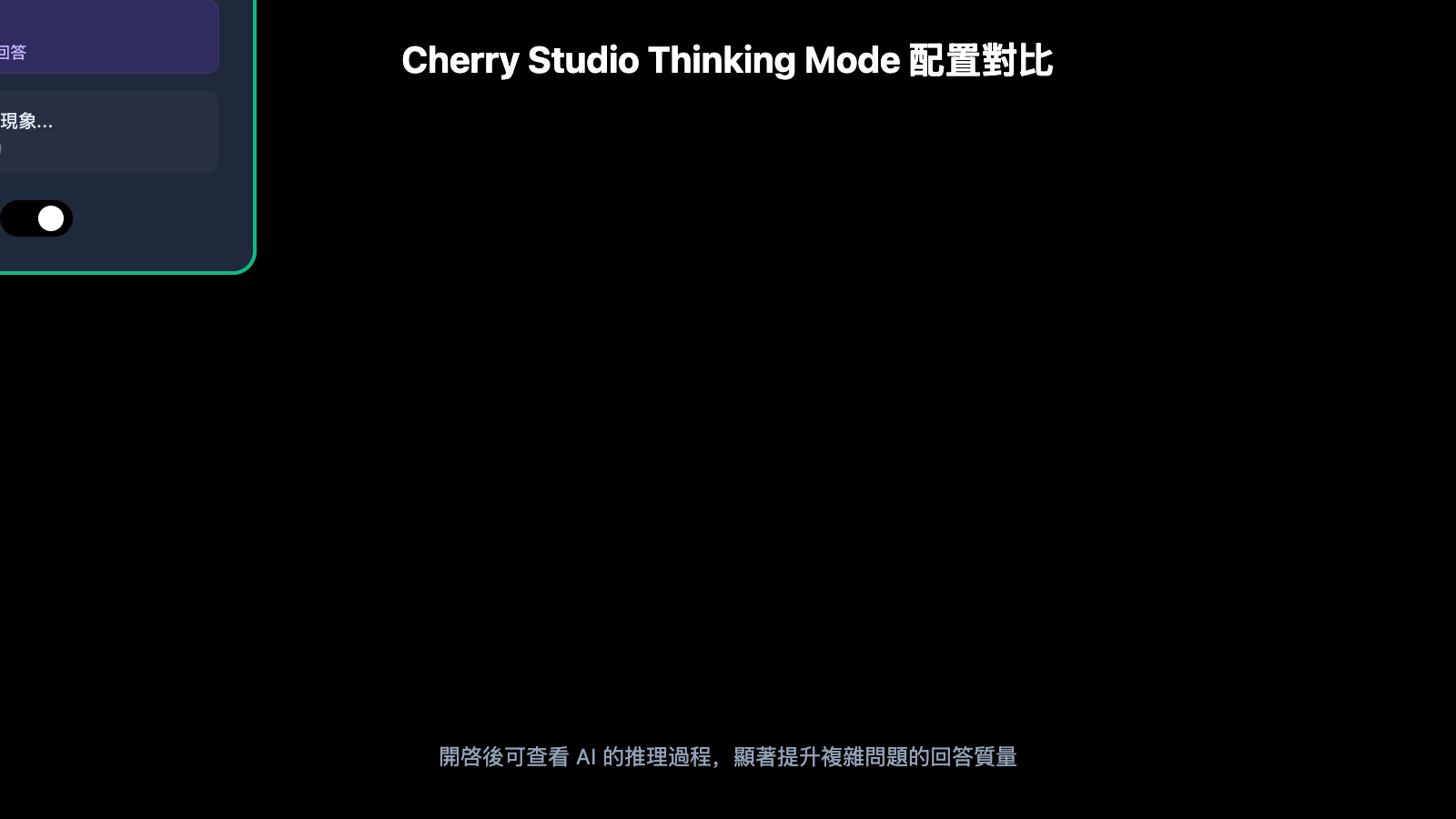
Cherry Studio 自定義參數配置
如果 UI 開關不生效,需要手動配置自定義參數:
對於 Gemini 3 模型:
{
  "generationConfig": {
    "thinkingConfig": {
      "thinkingLevel": "high",
      "includeThoughts": true
    }
  }
}
對於 Gemini 2.5 模型:
{
  "generationConfig": {
    "thinkingConfig": {
      "thinkingBudget": -1,
      "includeThoughts": true
    }
  }
}
將上述 JSON 配置粘貼到 Cherry Studio 的 自定義參數 (Custom Parameters) 區域。
查看 Cherry Studio 完整配置截圖說明
配置步驟詳解:
- 打開模型設置: 點擊對話框頂部的模型名稱
- 進入高級設置: 滾動到「自定義參數」區域
- 粘貼 JSON: 複製上方對應模型的 JSON 配置
- 保存並測試: 發送一條消息驗證思考過程是否顯示
常見問題排查:
- 確保 JSON 格式正確,無多餘逗號
- 確認模型名稱與配置匹配
- 檢查 API Key 是否有效
🚀 快速開始: 推薦使用 API易 apiyi.com 平臺獲取 API Key,支持 Gemini 全系列模型,配置更簡單。
Chatbox 配置 Gemini Thinking 模式
Chatbox 是另一款廣受歡迎的 AI 桌面客戶端,界面簡潔,支持多平臺。以下是在 Chatbox 中配置 Gemini Thinking 模式的方法。
步驟 1:配置 API Provider
- 打開 Chatbox,點擊左下角 設置
- 選擇 模型提供商 → 自定義
- 配置 API 信息:
名稱: Gemini Thinking
API 類型: OpenAI Compatible
API Host: https://api.apiyi.com
API Key: sk-your-apiyi-key
步驟 2:選擇 Thinking 模型
在模型選擇器中輸入或選擇:
gemini-3-pro-preview– 最強推理能力gemini-2.5-pro– 平衡性能與成本gemini-2.5-flash– 快速響應
步驟 3:配置思考參數
Chatbox 支持通過 Extra Parameters 配置思考模式:
{
  "thinking_config": {
    "thinking_level": "high"
  }
}
或使用 thinking_budget:
{
  "thinking_config": {
    "thinking_budget": 8192
  }
}
Chatbox 思考過程顯示設置
Chatbox 默認會摺疊顯示思考過程,你可以調整顯示方式:
| 設置項 | 作用 | 推薦值 |
|---|---|---|
| 顯示思考過程 | 展開/摺疊思考內容 | 開啓 |
| 思考過程樣式 | 獨立區塊/內聯顯示 | 獨立區塊 |
| 自動摺疊 | 長思考自動收起 | 開啓 |
查看 Chatbox 配置代碼示例
# 使用 OpenAI SDK 配置 Gemini Thinking
import openai

client = openai.OpenAI(
    api_key="sk-your-apiyi-key",
    base_url="https://api.apiyi.com/v1"  # API易 統一接口
)

response = client.chat.completions.create(
    model="gemini-2.5-pro",
    messages=[
        {"role": "user", "content": "請解釋爲什麼 1+1=2"}
    ],
    extra_body={
        "thinking_config": {
            "thinking_budget": 8192,
            "include_thoughts": True
        }
    }
)

# 輸出思考過程和答案
print(response.choices[0].message.content)
Gemini Thinking 模式最佳實踐
不同場景的思考深度配置
| 使用場景 | 推薦模型 | 思考配置 | 說明 |
|---|---|---|---|
| 數學證明 | gemini-3-pro-preview | thinking_level: high | 需要嚴謹推理 |
| 代碼調試 | gemini-2.5-pro | thinking_budget: 16384 | 複雜邏輯分析 |
| 日常問答 | gemini-2.5-flash | thinking_budget: -1 | 動態自適應 |
| 快速響應 | gemini-2.5-flash-lite | thinking_budget: 0 | 關閉思考 |
| 文章寫作 | gemini-3-flash-preview | thinking_level: medium | 平衡創意與效率 |
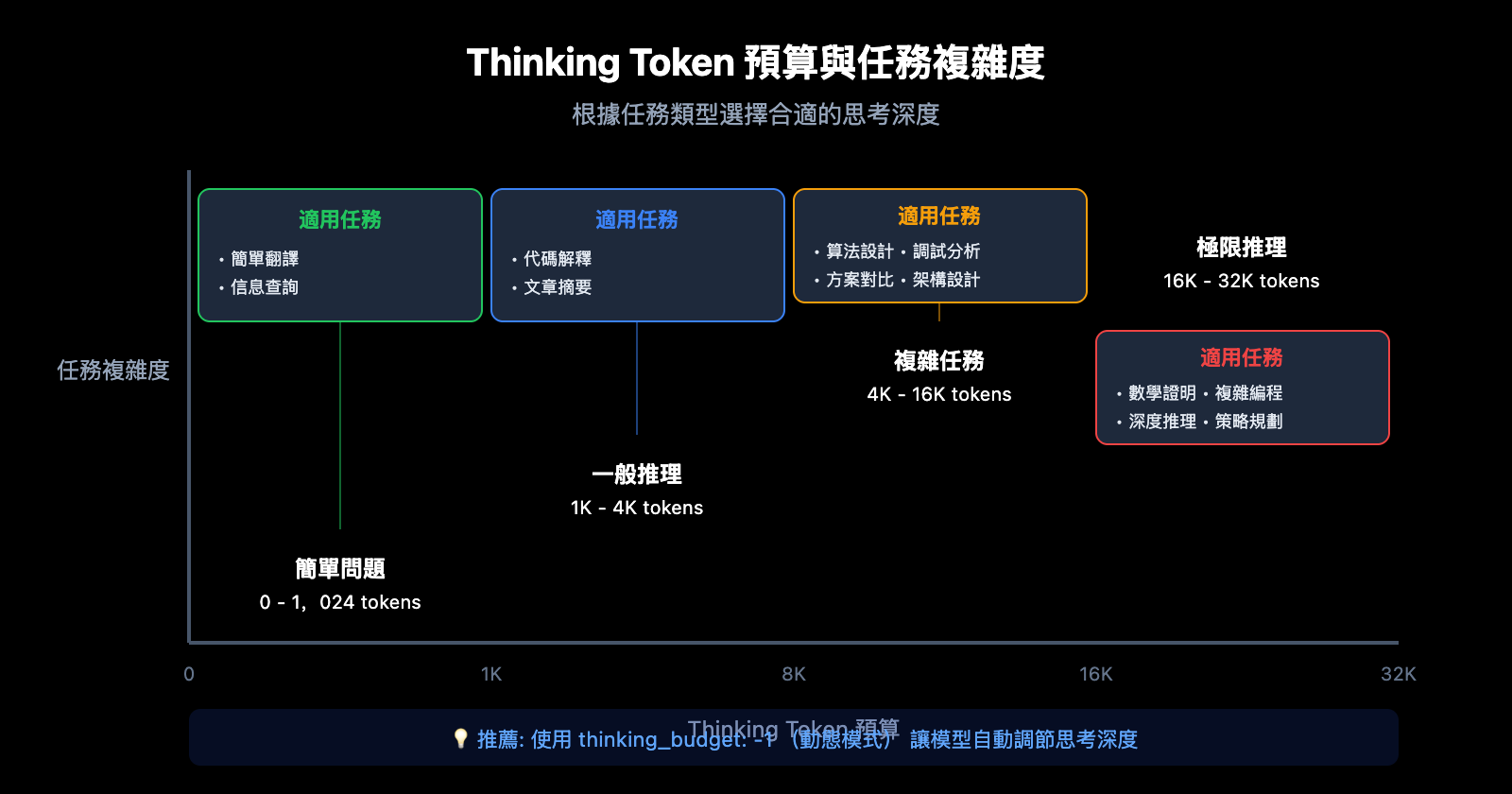
思考 Token 預算建議
簡單問題: 0-1024 tokens
一般推理: 1024-4096 tokens
複雜任務: 4096-16384 tokens
極限推理: 16384-32768 tokens
💡 選擇建議: 選擇哪個思考深度主要取決於任務複雜度。我們建議通過 API易 apiyi.com 平臺進行實際測試,以便找到最適合您場景的配置。該平臺支持所有 Gemini Thinking 模型,便於快速對比效果。
思考模式 vs 普通模式對比
| 對比維度 | 普通模式 | Thinking 模式 |
|---|---|---|
| 響應速度 | 快 (1-3秒) | 較慢 (3-10秒) |
| 推理深度 | 淺層 | 深層多步驟 |
| Token 消耗 | 低 | 中-高 |
| 準確率 (複雜任務) | 60-70% | 85-95% |
| 可解釋性 | 低 | 高 (可查看思考) |
| 適用場景 | 簡單問答 | 複雜推理任務 |
常見問題
Q1: Cherry Studio 開啓 Thinking Mode 開關後不顯示思考過程?
這是一個已知問題。部分 Provider 的 UI 開關可能不生效,需要手動在「自定義參數」中添加 JSON 配置:
{
  "generationConfig": {
    "thinkingConfig": {
      "thinkingLevel": "high",
      "includeThoughts": true
    }
  }
}
確保 includeThoughts 設置爲 true,這是顯示思考過程的關鍵參數。通過 API易 apiyi.com 平臺調用時,默認已開啓思考摘要返回。
Q2: Gemini 2.5 和 Gemini 3 的參數有什麼區別?
兩個系列使用不同的參數控制思考模式:
- Gemini 3 系列: 使用
thinkingLevel參數,值爲 minimal/low/medium/high - Gemini 2.5 系列: 使用
thinkingBudget參數,值爲 0 到 32768 的數字
不能混用參數,否則 API 會返回錯誤。建議通過 API易 apiyi.com 統一接口調用,平臺會自動處理參數兼容性。
Q3: 思考模式會增加多少 Token 消耗?
思考 Token 是額外計費的。以 Gemini 2.5 Pro 爲例:
- 默認思考預算: 8192 tokens
- 最大思考預算: 32768 tokens
實際消耗取決於任務複雜度。對於簡單問題,模型可能只使用幾百個思考 Token;複雜問題可能用滿預算。設置 thinkingBudget: -1 可讓模型自動調節,是性價比最高的選擇。
Q4: 如何只獲取思考摘要而不是完整思考過程?
在 API 調用中設置 includeThoughts: true,返回的是思考摘要而非完整的內部思考 Token。摘要更簡潔,適合在 UI 中展示。完整思考過程目前不對外開放。
Q5: 哪些任務最適合使用 Thinking 模式?
Thinking 模式特別適合需要多步推理的任務:
- 數學證明和計算
- 代碼調試和算法設計
- 邏輯推理和問題分析
- 策略規劃和決策分析
簡單的信息查詢、翻譯、摘要等任務不需要開啓 Thinking 模式,反而會增加延遲和成本。
總結
Gemini Thinking 模式是提升 AI 推理能力的強大功能。通過本文的配置教程,你已經學會了:
- 理解 Thinking 模式原理: 掌握 thinking_level 和 thinking_budget 參數的區別
- Cherry Studio 配置方法: 通過 UI 開關或自定義 JSON 參數啓用思考模式
- Chatbox 配置方法: 使用 Extra Parameters 配置思考參數
- 最佳實踐: 根據任務複雜度選擇合適的思考深度
推薦通過 API易 apiyi.com 快速驗證 Gemini Thinking 模式效果,平臺提供統一的 OpenAI 兼容接口,支持所有 Gemini 2.5 和 3 系列模型,配置更簡單,訪問更穩定。
參考資料
-
Google Gemini Thinking 官方文檔: 完整的 API 參數說明
- 鏈接:
ai.google.dev/gemini-api/docs/thinking
- 鏈接:
-
Cherry Studio 官方文檔: 客戶端配置指南
- 鏈接:
docs.cherry-ai.com
- 鏈接:
-
Gemini 模型列表: 支持 Thinking 的模型清單
- 鏈接:
ai.google.dev/gemini-api/docs/models
- 鏈接:
作者: APIYI Team
技術支持: 如需獲取 Gemini API 或技術諮詢,請訪問 API易 apiyi.com


