
هل تريد أن "يفكر" الذكاء الاصطناعي قبل الإجابة مثل البشر؟ وضع Gemini Thinking هو ميزة الاستنتاج العميق الأحدث من Google، والتي تسمح للنموذج بعرض عملية تفكيره الكاملة قبل تقديم الإجابة. سيوضح هذا المقال بالتفصيل كيفية تكوين وضع Gemini Thinking بشكل صحيح في اثنين من أشهر تطبيقات الذكاء الاصطناعي: Cherry Studio و Chatbox.
القيمة الجوهرية: بعد قراءة هذا المقال، ستتعلم كيفية تفعيل وضع التفكير في Gemini داخل Cherry Studio و Chatbox، والاطلاع على عملية استنتاج النموذج، وتحسين نتائج المهام المعقدة.
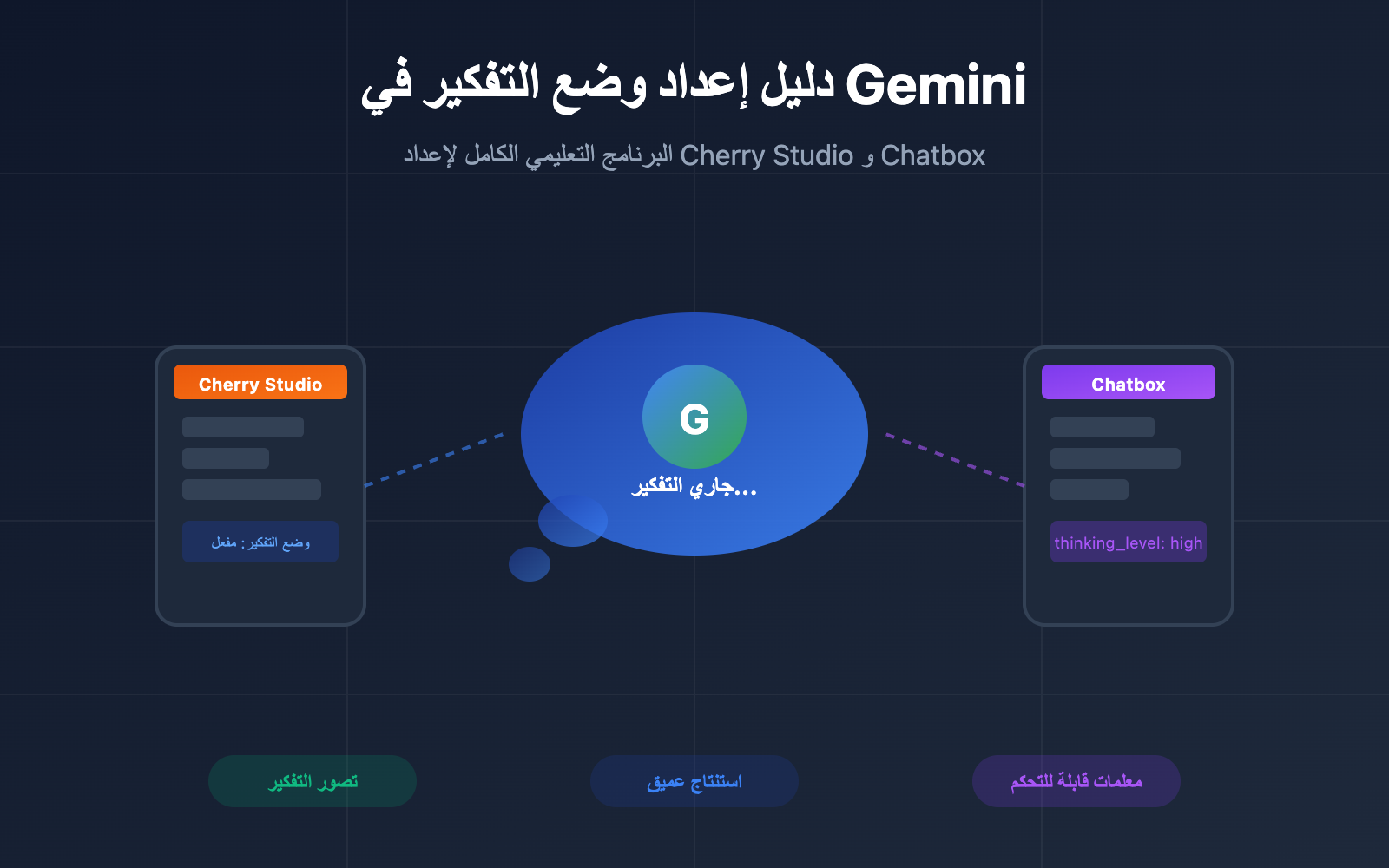
النقاط الرئيسية لوضع التفكير في Gemini
وضع التفكير (Thinking Mode) في Gemini هو ميزة استنتاج عميق قدمتها Google في سلسلتي نماذج Gemini 2.5 و 3. على عكس الحوارات العادية، يتيح وضع التفكير للنموذج إجراء استنتاج داخلي قبل تقديم الإجابة النهائية، مما يعزز بشكل كبير دقة المهام المعقدة.
| النقطة الرئيسية | الشرح | القيمة |
|---|---|---|
| تصور التفكير | عرض عملية استنتاج النموذج | فهم كيفية توصل الذكاء الاصطناعي للاستنتاجات |
| تعزيز قدرة الاستنتاج | استنتاج منطقي متعدد الخطوات | حل المسائل الرياضية والبرمجية المعقدة |
| عمق تفكير قابل للتحكم | تعديل ميزانية رموز (Tokens) التفكير | التوازن بين السرعة والدقة |
| توافق النماذج | سلسلة Gemini 2.5/3 الكاملة | مرونة في اختيار النموذج المناسب للموقف |
النماذج التي تدعم وضع التفكير في Gemini
حالياً، تدعم نماذج Gemini التالية وضع التفكير:
| اسم النموذج | معرف النموذج (Model ID) | معلمات التفكير | السلوك الافتراضي |
|---|---|---|---|
| Gemini 3 Pro | gemini-3-pro-preview |
thinking_level | تفكير ديناميكي (HIGH) |
| Gemini 3 Flash | gemini-3-flash-preview |
thinking_level | تفكير ديناميكي (HIGH) |
| Gemini 2.5 Pro | gemini-2.5-pro |
thinking_budget | ديناميكي (8192 رموز) |
| Gemini 2.5 Flash | gemini-2.5-flash |
thinking_budget | ديناميكي (-1) |
| Gemini 2.5 Flash-Lite | gemini-2.5-flash-lite |
thinking_budget | مغلق افتراضياً (0) |
🎯 نصيحة تقنية: في التطوير الفعلي، نوصي باستدعاء نماذج Gemini Thinking من خلال منصة APIYI (apiyi.com). توفر المنصة واجهة متوافقة مع تنسيق OpenAI، مما يلغي الحاجة للتعامل مع إجراءات مصادقة Google API المعقدة.
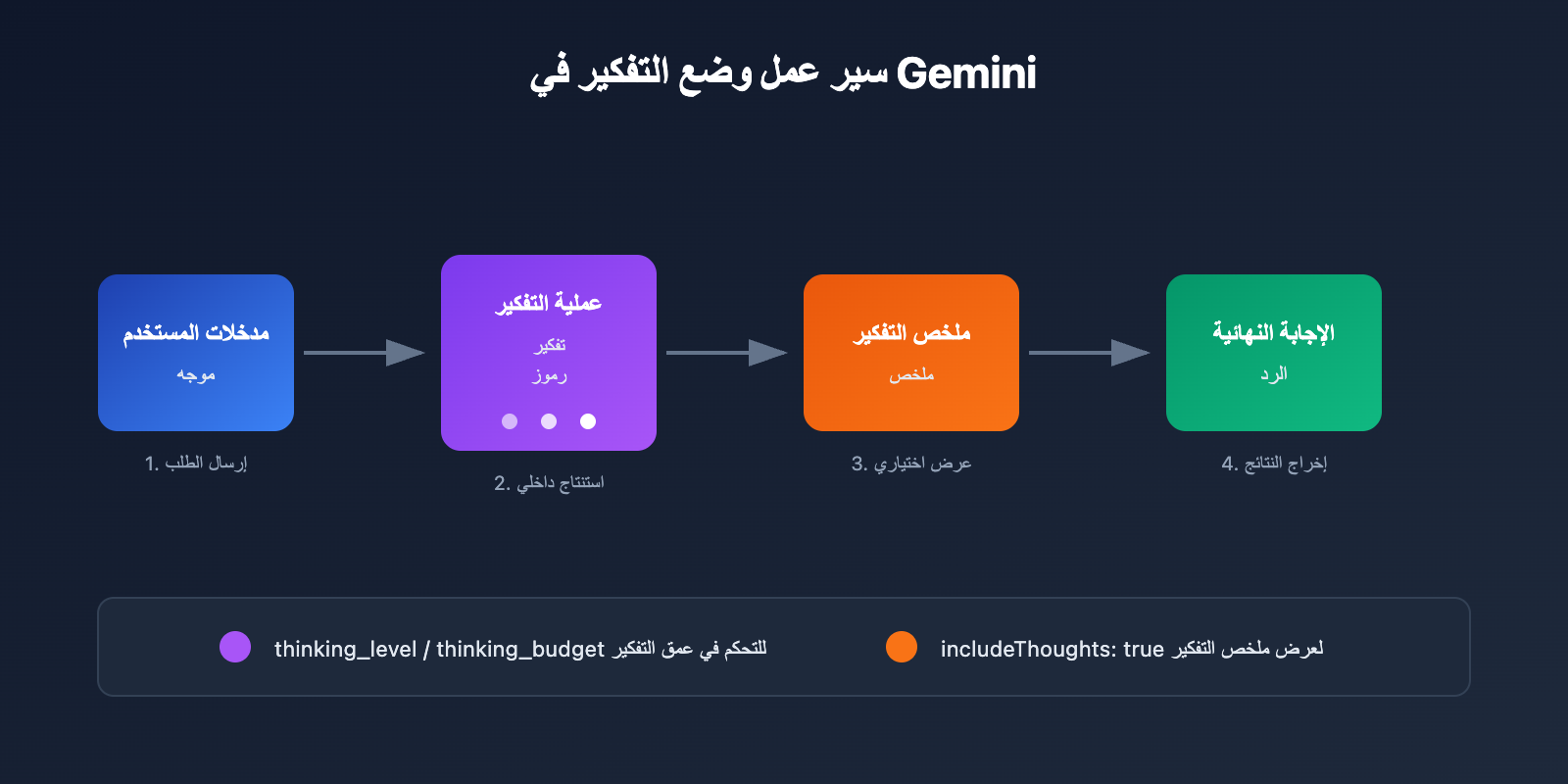
شرح معلمات واجهة برمجة تطبيقات وضع التفكير في Gemini
تستخدم الإصدارات المختلفة من نماذج Gemini معلمات مختلفة للتحكم في التفكير:
سلسلة Gemini 3 – معلمة thinking_level
| المستوى | الشرح | حالات الاستخدام |
|---|---|---|
minimal |
أدنى قدر من التفكير | الأسئلة والأجوبة البسيطة |
low |
تفكير منخفض | المحادثات اليومية |
medium |
تفكير متوسط | الاستنتاج العام |
high |
تفكير عميق (افتراضي) | المهام المعقدة |
سلسلة Gemini 2.5 – معلمة thinking_budget
| القيمة | الشرح | حالات الاستخدام |
|---|---|---|
0 |
إيقاف التفكير | استجابة سريعة |
-1 |
تفكير ديناميكي (موصى به) | ضبط تلقائي |
128-32768 |
عدد محدد من الرموز | تحكم دقيق |
إعداد وضع التفكير (Thinking Mode) لـ Gemini في Cherry Studio
يعد Cherry Studio عميلًا قويًا للذكاء الاصطناعي يدعم أكثر من 300 نموذج والعديد من مزودي خدمات الذكاء الاصطناعي (AI Providers). فيما يلي الخطوات التفصيلية لتكوين وضع التفكير لـ Gemini في Cherry Studio.
الخطوة 1: إضافة مزود واجهة برمجة تطبيقات Gemini
- افتح Cherry Studio، وانتقل إلى الإعدادات ← مزودي الخدمة
- ابحث عن Gemini أو مزود مخصص (Custom Provider)
- أدخل معلومات تكوين واجهة برمجة التطبيقات (API):
API 地址: https://api.apiyi.com/v1
API Key: 你的 APIYI 密钥
💡 نصيحة للإعداد: استخدام APIYI apiyi.com كعنوان لواجهة برمجة التطبيقات يضمن لك وصولاً أكثر استقراراً وتنسيقاً موحداً للواجهة.
الخطوة 2: إضافة نماذج Gemini Thinking
انقر على زر «إدارة» أو «إضافة» في الأسفل، وقم بإضافة النماذج التالية يدوياً:
| اسم النموذج المضاف | الوصف |
|---|---|
gemini-3-pro-preview |
إصدار التفكير من Gemini 3 Pro |
gemini-3-flash-preview |
إصدار التفكير من Gemini 3 Flash |
gemini-2.5-pro |
إصدار التفكير من Gemini 2.5 Pro |
gemini-2.5-flash |
إصدار التفكير من Gemini 2.5 Flash |
الخطوة 3: تفعيل مفتاح وضع التفكير (Thinking Mode)
في واجهة الدردشة:
- انقر فوق أيقونة الإعدادات في الزاوية العلوية اليمنى
- ابحث عن خيار Thinking Mode
- قم بتحويل المفتاح إلى ON
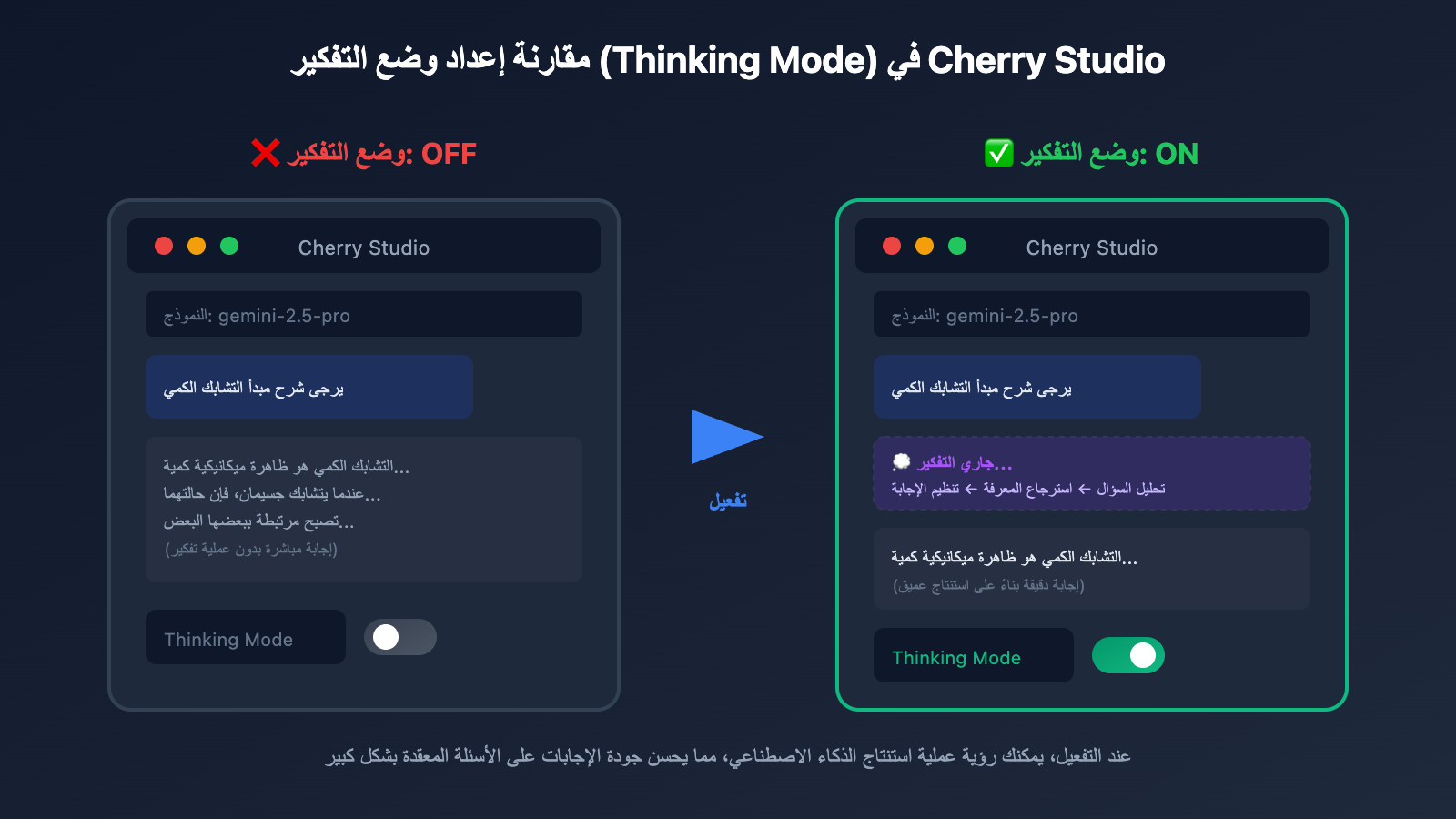
تكوين المعلمات المخصصة في Cherry Studio
إذا لم يعمل مفتاح واجهة المستخدم، فستحتاج إلى تكوين المعلمات المخصصة يدوياً:
بالنسبة لنماذج Gemini 3:
{
  "generationConfig": {
    "thinkingConfig": {
      "thinkingLevel": "high",
      "includeThoughts": true
    }
  }
}
بالنسبة لنماذج Gemini 2.5:
{
  "generationConfig": {
    "thinkingConfig": {
      "thinkingBudget": -1,
      "includeThoughts": true
    }
  }
}
قم بلصق تكوين JSON المذكور أعلاه في منطقة المعلمات المخصصة (Custom Parameters) في Cherry Studio.
عرض توضيحات لقطة الشاشة للتكوين الكامل لـ Cherry Studio
شرح مفصل لخطوات الإعداد:
- افتح إعدادات النموذج: انقر فوق اسم النموذج في أعلى مربع الحوار.
- انتقل إلى الإعدادات المتقدمة: قم بالتمرير لأسفل وصولاً إلى منطقة «المعلمات المخصصة».
- لصق JSON: انسخ تكوين JSON الخاص بالنموذج المقابل أعلاه.
- الحفظ والاختبار: أرسل رسالة للتحقق مما إذا كانت عملية التفكير تظهر في الرد.
استكشاف الأخطاء وإصلاحها:
- تأكد من صحة تنسيق JSON، وعدم وجود فاصلات زائدة.
- تأكد من مطابقة اسم النموذج مع الإعدادات.
- تحقق مما إذا كان مفتاح واجهة برمجة التطبيقات (API Key) صالحاً.
🚀 بداية سريعة: نوصي باستخدام منصة APIYI apiyi.com للحصول على مفتاح واجهة برمجة التطبيقات، فهي تدعم سلسلة نماذج Gemini بالكامل وتوفر إعداداً أسهل.
تكوين وضع التفكير (Gemini Thinking) في Chatbox
تطبيق Chatbox هو عميل AI آخر لسطح المكتب يتمتع بشعبية واسعة، ويتميز بواجهة بسيطة ودعم لمنصات متعددة. إليك كيفية تكوين وضع التفكير (Gemini Thinking) في Chatbox.
الخطوة 1: تكوين مزود واجهة برمجة التطبيقات (API Provider)
- افتح Chatbox، وانقر على الإعدادات في الزاوية السفلية اليسرى.
- اختر مزود النموذج (Model Provider) ← مخصص (Custom).
- قم بتكوين معلومات واجهة برمجة التطبيقات (API):
名称: Gemini Thinking
API 类型: OpenAI Compatible
API Host: https://api.apiyi.com
API Key: sk-your-apiyi-key
الخطوة 2: اختيار نموذج التفكير
في محدد النماذج، أدخل أو اختر:
gemini-3-pro-preview– أقوى قدرة استدلالية.gemini-2.5-pro– توازن بين الأداء والتكلفة.gemini-2.5-flash– استجابة سريعة.
الخطوة 3: تكوين معلمات التفكير
يدعم Chatbox تكوين وضع التفكير عبر المعلمات الإضافية (Extra Parameters):
{
  "thinking_config": {
    "thinking_level": "high"
  }
}
أو استخدام thinking_budget:
{
  "thinking_config": {
    "thinking_budget": 8192
  }
}
إعدادات عرض عملية التفكير في Chatbox
يقوم Chatbox افتراضيًا بطي عرض عملية التفكير، ويمكنك تعديل طريقة العرض كالتالي:
| عنصر الإعداد | الوظيفة | القيمة الموصى بها |
|---|---|---|
| عرض عملية التفكير | توسيع/طي محتوى التفكير | تفعيل |
| نمط عملية التفكير | كتلة مستقلة/عرض مضمن | كتلة مستقلة |
| طي تلقائي | طي التفكير الطويل تلقائيًا | تفعيل |
عرض مثال لرمز تكوين Chatbox
# 使用 OpenAI SDK 配置 Gemini Thinking
import openai

client = openai.OpenAI(
    api_key="sk-your-apiyi-key",
    base_url="https://api.apiyi.com/v1"  # APIYI 统一接口
)

response = client.chat.completions.create(
    model="gemini-2.5-pro",
    messages=[
        {"role": "user", "content": "请解释为什么 1+1=2"}
    ],
    extra_body={
        "thinking_config": {
            "thinking_budget": 8192,
            "include_thoughts": True
        }
    }
)

# 输出思考过程和答案
print(response.choices[0].message.content)
أفضل الممارسات لوضع Gemini Thinking
تكوين عمق التفكير لمختلف السيناريوهات
| سيناريو الاستخدام | النموذج الموصى به | تكوين التفكير | الوصف |
|---|---|---|---|
| البراهين الرياضية | gemini-3-pro-preview | thinking_level: high | يتطلب استدلالاً دقيقاً |
| تصحيح الأكواد | gemini-2.5-pro | thinking_budget: 16384 | تحليل منطقي معقد |
| الأسئلة والأجوبة اليومية | gemini-2.5-flash | thinking_budget: -1 | تكيف ديناميكي |
| الاستجابة السريعة | gemini-2.5-flash-lite | thinking_budget: 0 | إيقاف التفكير |
| كتابة المقالات | gemini-3-flash-preview | thinking_level: medium | توازن بين الإبداع والكفاءة |
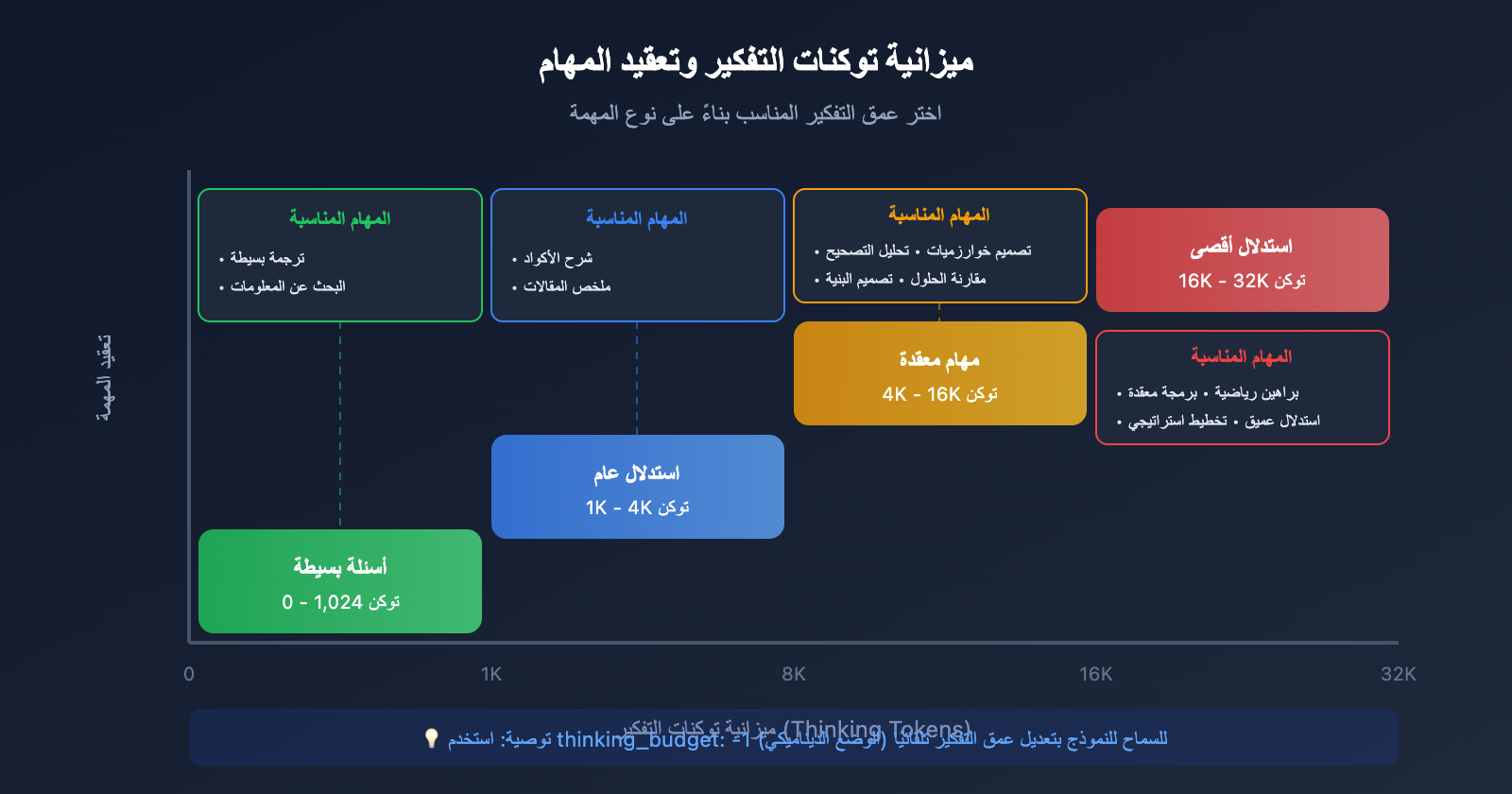
مقترحات ميزانية توكنات التفكير (Thinking Tokens)
أسئلة بسيطة: 0-1024 توكن
استدلال عام: 1024-4096 توكن
مهام معقدة: 4096-16384 توكن
استدلال أقصى: 16384-32768 توكن
💡 نصيحة للاختيار: يعتمد اختيار عمق التفكير بشكل أساسي على مدى تعقيد المهمة. ننصحك بإجراء اختبارات فعلية عبر منصة APIYI (apiyi.com) للعثور على التكوين الأنسب لسيناريو الاستخدام الخاص بك. تدعم هذه المنصة جميع نماذج Gemini Thinking، مما يسهل مقارنة النتائج بسرعة.
مقارنة: وضع التفكير vs الوضع العادي
| وجه المقارنة | الوضع العادي | وضع التفكير (Thinking) |
|---|---|---|
| سرعة الاستجابة | سريعة (1-3 ثوانٍ) | أبطأ قليلاً (3-10 ثوانٍ) |
| عمق الاستدلال | سطحي | عميق ومتعدد الخطوات |
| استهلاك التوكنات | منخفض | متوسط إلى مرتفع |
| معدل الدقة (المهام المعقدة) | 60-70% | 85-95% |
| قابلية التفسير | منخفضة | عالية (يمكن رؤية التفكير) |
| سيناريوهات الاستخدام | أسئلة وأجوبة بسيطة | مهام الاستدلال المعقدة |
الأسئلة الشائعة
س1: لماذا لا تظهر عملية التفكير في Cherry Studio بعد تفعيل مفتاح “Thinking Mode”؟
هذه مشكلة معروفة. قد لا يعمل مفتاح واجهة المستخدم (UI) لبعض المزودين (Providers) بشكل صحيح، لذا يلزم إضافة تكوين JSON يدويًا في "المعلمات المخصصة" (Custom Parameters):
{
  "generationConfig": {
    "thinkingConfig": {
      "thinkingLevel": "high",
      "includeThoughts": true
    }
  }
}
تأكد من ضبط includeThoughts على true؛ فهذه هي المعلمة الأساسية لإظهار عملية التفكير. عند الاستدعاء عبر منصة APIYI apiyi.com، يتم تفعيل إرجاع ملخص التفكير بشكل افتراضي.
س2: ما الفرق بين معلمات Gemini 2.5 و Gemini 3؟
تستخدم السلسلتان معلمات مختلفة للتحكم في وضع التفكير:
- سلسلة Gemini 3: تستخدم معلمة
thinkingLevelبقيم مثل minimal/low/medium/high. - سلسلة Gemini 2.5: تستخدم معلمة
thinkingBudgetبقيم عددية تتراوح من 0 إلى 32768.
لا يمكن خلط هذه المعلمات، وإلا ستُرجع واجهة البرمجيات (API) خطأً. يُنصح باستخدام واجهة APIYI apiyi.com الموحدة، حيث تتعامل المنصة تلقائيًا مع توافق المعلمات.
س3: ما مقدار استهلاك الرموز (Tokens) الإضافي الذي يسببه وضع التفكير؟
تُحتسب رموز التفكير بشكل إضافي. لنأخذ Gemini 2.5 Pro كمثال:
- ميزانية التفكير الافتراضية: 8192 رمزًا (Tokens).
- الحد الأقصى لميزانية التفكير: 32768 رمزًا (Tokens).
يعتمد الاستهلاك الفعلي على تعقيد المهمة. بالنسبة للأسئلة البسيطة، قد يستخدم النموذج بضع مئات من رموز التفكير فقط، أما في المسائل المعقدة فقد يستهلك الميزانية بالكامل. يعد ضبط thinkingBudget: -1 للسماح للنموذج بالتكيف تلقائيًا هو الخيار الأفضل من حيث التكلفة والأداء.
س4: كيف يمكنني الحصول على ملخص التفكير فقط بدلاً من عملية التفكير الكاملة؟
عند ضبط includeThoughts: true في استدعاء واجهة البرمجيات (API)، يتم إرجاع ملخص للتفكير بدلاً من رموز التفكير الداخلي الكاملة. الملخص أكثر إيجازًا ومناسب للعرض في واجهات المستخدم، بينما عملية التفكير الكاملة ليست متاحة للعامة حاليًا.
س5: ما هي المهام الأكثر ملاءمة لاستخدام وضع التفكير (Thinking Mode)؟
يعد وضع التفكير مثاليًا للمهام التي تتطلب استنتاجًا متعدد الخطوات، مثل:
- البراهين الرياضية والحسابات.
- تصحيح الأكواد البرمجية وتصميم الخوارزميات.
- الاستدلال المنطقي وتحليل المشكلات.
- التخطيط الاستراتيجي وتحليل القرارات.
أما المهام البسيطة مثل الاستعلام عن المعلومات، الترجمة، أو التلخيص، فلا تتطلب تفعيل وضع التفكير، بل قد تؤدي إلى زيادة التأخير والتكلفة دون داعٍ.
الخلاصة
يعد وضع التفكير (Gemini Thinking Mode) ميزة قوية لتعزيز قدرات الاستنتاج في الذكاء الاصطناعي. من خلال هذا الدليل، تعلمت:
- فهم مبدأ وضع التفكير: استيعاب الفرق بين معلمات
thinking_levelوthinking_budget. - طريقة تكوين Cherry Studio: تفعيل وضع التفكير عبر مفاتيح واجهة المستخدم أو معلمات JSON المخصصة.
- طريقة تكوين Chatbox: استخدام "المعلمات الإضافية" (Extra Parameters) لضبط إعدادات التفكير.
- أفضل الممارسات: اختيار عمق التفكير المناسب بناءً على تعقيد المهمة.
نوصي باستخدام APIYI apiyi.com للتحقق بسرعة من فعالية وضع Gemini Thinking، حيث توفر المنصة واجهة موحدة متوافقة مع OpenAI، وتدعم جميع موديلات سلسلتي Gemini 2.5 و 3، مع إعدادات أبسط ووصول أكثر استقرارًا.
المراجع
-
الوثائق الرسمية لـ Google Gemini Thinking: شرح كامل لمعلمات واجهة برمجة التطبيقات (API)
- الرابط:
ai.google.dev/gemini-api/docs/thinking
- الرابط:
-
الوثائق الرسمية لـ Cherry Studio: دليل تهيئة العميل
- الرابط:
docs.cherry-ai.com
- الرابط:
-
قائمة نماذج Gemini: قائمة النماذج التي تدعم ميزة Thinking (التفكير)
- الرابط:
ai.google.dev/gemini-api/docs/models
- الرابط:
المؤلف: فريق APIYI
الدعم الفني: للحصول على Gemini API أو للاستشارات التقنية، يرجى زيارة APIYI عبر الموقع apiyi.com


