
AIに人間のように「考えてから答える」ようにさせたいと思いませんか?Gemini Thinking モードは、Google が新しく提供を開始した 高度な推論機能 で、モデルが回答する前に完全な思考プロセスを表示できるようにします。この記事では、主要な AI クライアントである Cherry Studio と Chatbox の 2 つで、Gemini Thinking モードを正しく設定する方法を詳しく解説します。
コアバリュー: この記事を読み終えると、Cherry Studio と Chatbox で Gemini の思考モードを有効にし、モデルの推論プロセスを確認して、複雑なタスクの解決効率を向上させる方法を習得できます。
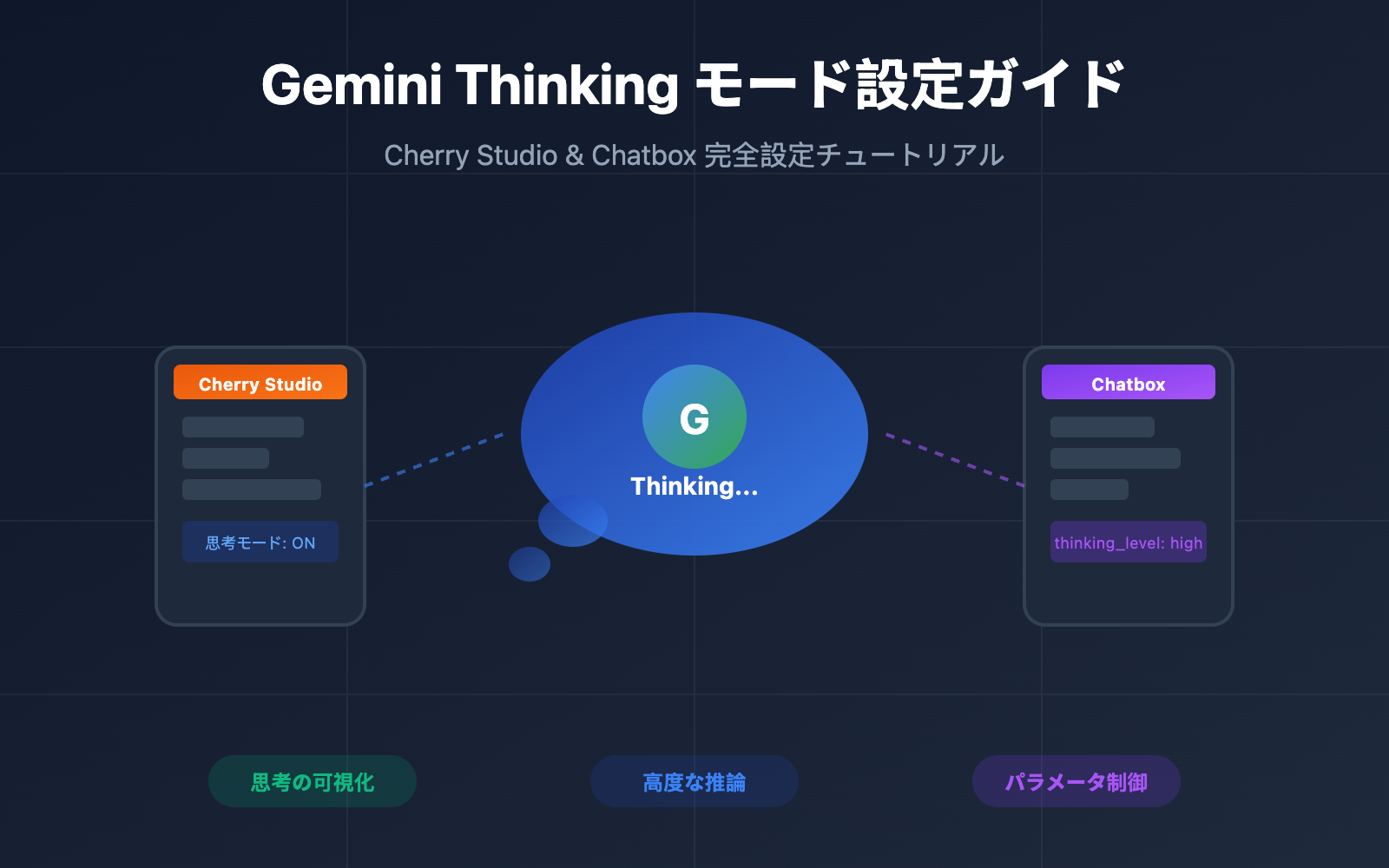
Gemini Thinking モードの重要ポイント
Gemini Thinking モードは、Google が Gemini 2.5 および 3 シリーズのモデルで導入した高度な推論機能です。通常の対話とは異なり、Thinking モードではモデルが最終的な回答を出す前に内部で推論を行い、複雑なタスクの正確性を大幅に向上させます。
| ポイント | 説明 | メリット |
|---|---|---|
| 思考の可視化 | モデルの推論プロセスを表示 | AI がどのように結論を導き出したかを理解 |
| 推論能力の強化 | 多段階の論理推論 | 複雑な数学やプログラミングの問題を解決 |
| 思考の深さを制御 | 思考トークンの予算を調整 | 速度と精度のバランスを最適化 |
| モデルの互換性 | Gemini 2.5/3 全シリーズ | シーンに合わせて柔軟に選択可能 |
Gemini Thinking モード対応モデル
現在 Thinking モードをサポートしている Gemini モデルは以下の通りです:
| モデル名 | モデル ID | 思考パラメータ | デフォルトの動作 |
|---|---|---|---|
| Gemini 3 Pro | gemini-3-pro-preview |
thinking_level | 動的思考 (HIGH) |
| Gemini 3 Flash | gemini-3-flash-preview |
thinking_level | 動的思考 (HIGH) |
| Gemini 2.5 Pro | gemini-2.5-pro |
thinking_budget | 動的 (8192 tokens) |
| Gemini 2.5 Flash | gemini-2.5-flash |
thinking_budget | 動的 (-1) |
| Gemini 2.5 Flash-Lite | gemini-2.5-flash-lite |
thinking_budget | デフォルト OFF (0) |
🎯 テクニカルアドバイス: 実際の開発や利用においては、APIYI (apiyi.com) プラットフォームを通じて Gemini Thinking モデルを呼び出すことをお勧めします。このプラットフォームは OpenAI 互換のインターフェースを提供しているため、複雑な Google API 認証フローを処理する必要がありません。
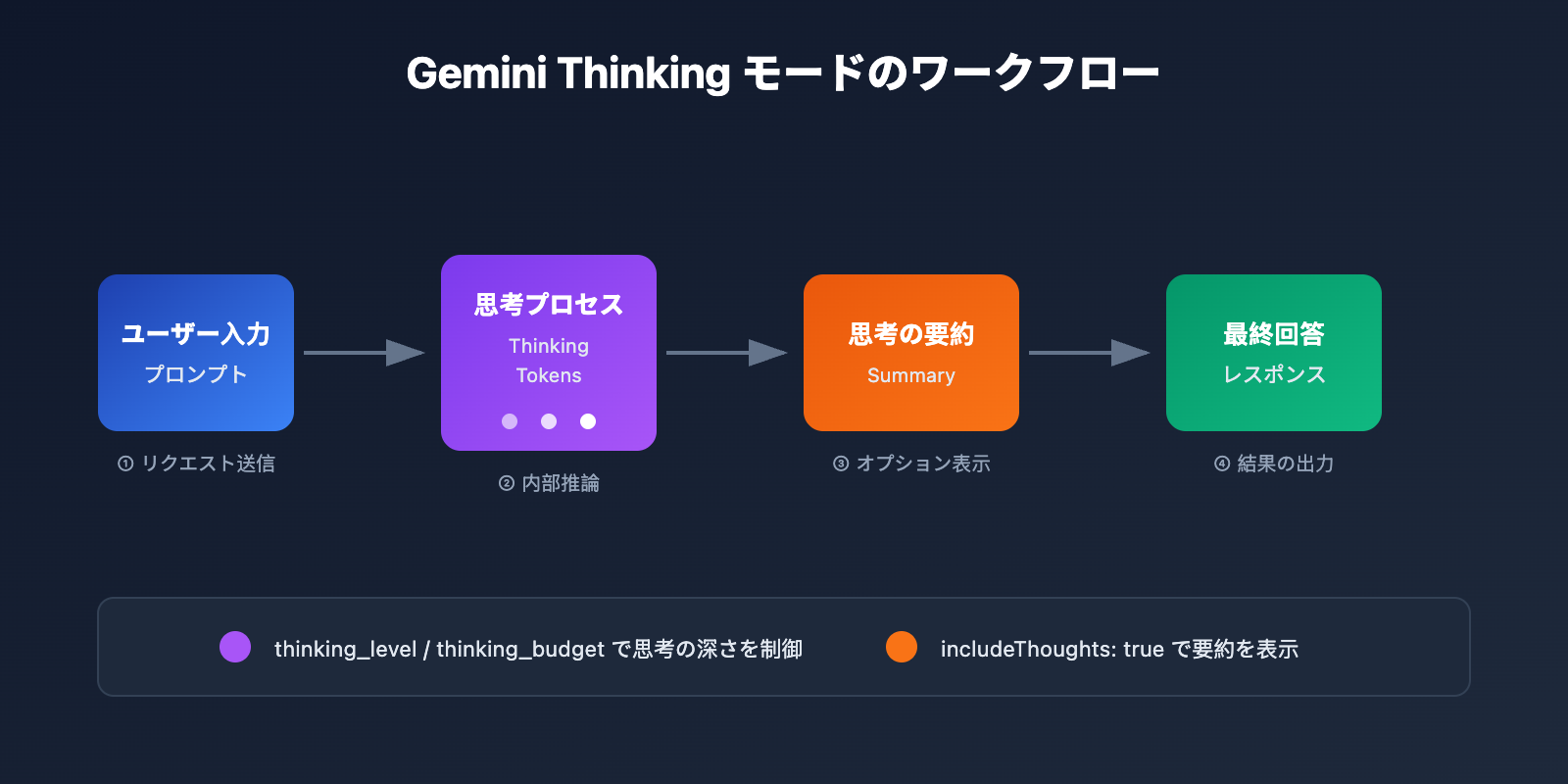
Gemini Thinking モード API パラメータ詳細
Gemini モデルのバージョンによって、使用する思考制御パラメータが異なります。
Gemini 3 シリーズ – thinking_level パラメータ
| レベル | 説明 | 推奨シーン |
|---|---|---|
minimal |
最小限の思考 | 単純な質疑応答 |
low |
低レベルの思考 | 日常的な会話 |
medium |
中レベルの思考 | 一般的な推論 |
high |
高レベルの思考 (デフォルト) | 複雑なタスク |
Gemini 2.5 シリーズ – thinking_budget パラメータ
| 数値 | 説明 | 推奨シーン |
|---|---|---|
0 |
思考をオフにする | 高速なレスポンス重視 |
-1 |
動的な思考 (推奨) | 自動調整 |
128-32768 |
トークン数を指定 | 詳細な制御が必要な場合 |
Cherry Studio で Gemini Thinking モードを設定する
Cherry Studio は、300以上のモデルと多様な AI プロバイダーに対応した強力な AI クライアントです。以下に、Cherry Studio で Gemini Thinking モードを設定するための詳細な手順を説明します。
ステップ 1:Gemini API プロバイダーを追加する
- Cherry Studio を開き、設定 → サービスプロバイダー へ移動します。
- Gemini または カスタムプロバイダー を見つけます。
- 以下の API 設定情報を入力します。
API アドレス: https://api.apiyi.com/v1
API Key: あなたの APIYI キー
💡 設定のヒント: API アドレスに APIYI (apiyi.com) を使用することで、より安定したアクセスと統一されたインターフェース形式を利用できます。
ステップ 2:Gemini Thinking モデルを追加する
下部の「管理」または「追加」ボタンをクリックして、以下のモデルを手動で追加します。
| 追加するモデル名 | 説明 |
|---|---|
gemini-3-pro-preview |
Gemini 3 Pro 思考版 |
gemini-3-flash-preview |
Gemini 3 Flash 思考版 |
gemini-2.5-pro |
Gemini 2.5 Pro 思考版 |
gemini-2.5-flash |
Gemini 2.5 Flash 思考版 |
ステップ 3:Thinking Mode スイッチをオンにする
チャット画面にて:
- 右上の 設定アイコン をクリックします。
- Thinking Mode オプションを探します。
- スイッチを ON に切り替えます。
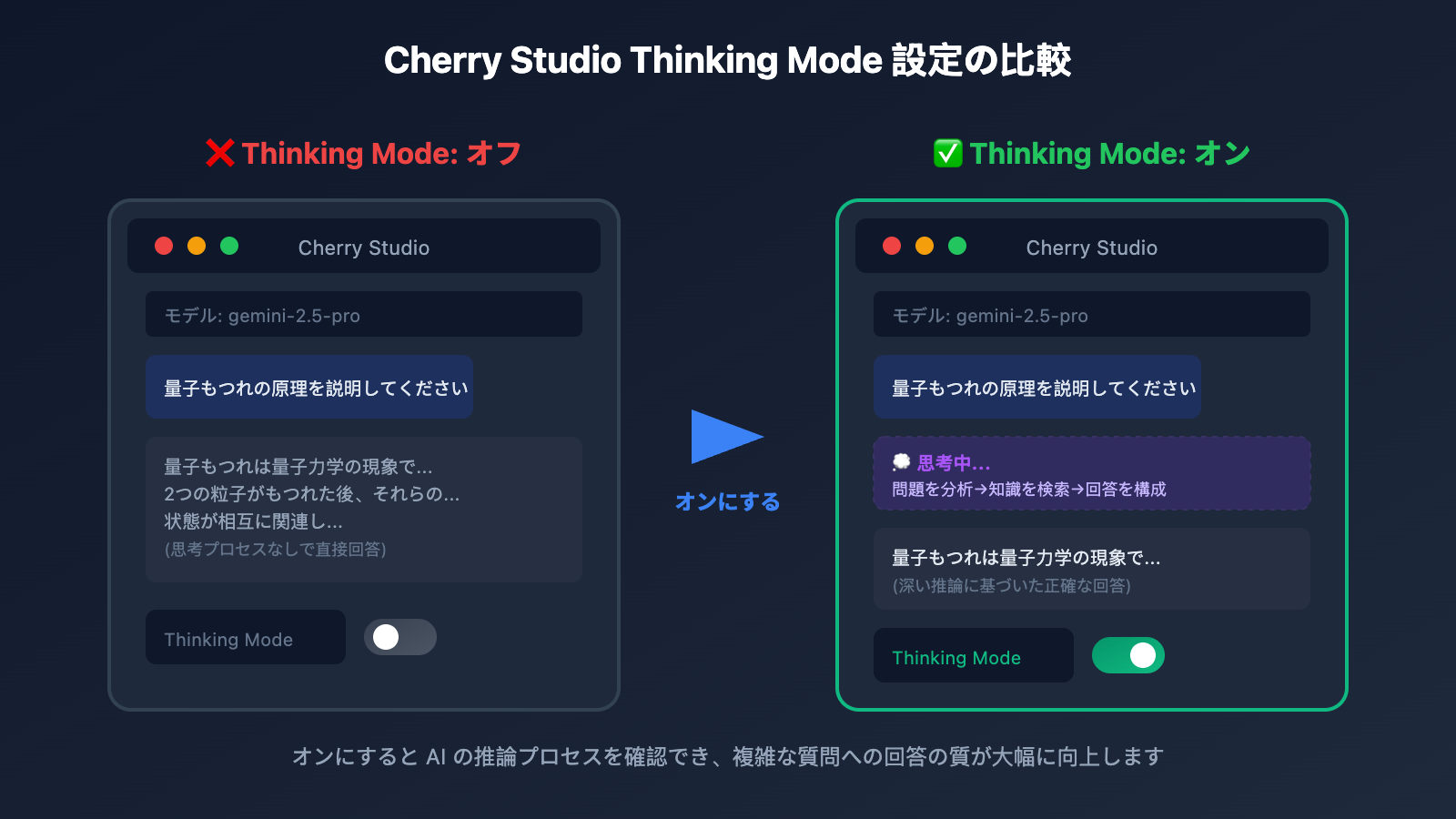
Cherry Studio カスタムパラメータ設定
UI のスイッチが反映されない場合は、手動でカスタムパラメータを設定する必要があります。
Gemini 3 モデルの場合:
{
  "generationConfig": {
    "thinkingConfig": {
      "thinkingLevel": "high",
      "includeThoughts": true
    }
  }
}
Gemini 2.5 モデルの場合:
{
  "generationConfig": {
    "thinkingConfig": {
      "thinkingBudget": -1,
      "includeThoughts": true
    }
  }
}
上記の JSON 設定を、Cherry Studio の カスタムパラメータ (Custom Parameters) エリアに貼り付けてください。
Cherry Studio の詳細な設定手順を確認する
設定手順の詳細:
- モデル設定を開く: チャットボックス上部のモデル名をクリックします。
- 詳細設定へ: 「カスタムパラメータ」セクションまでスクロールします。
- JSON を貼り付ける: 上記の該当するモデルの JSON 設定をコピーします。
- 保存してテスト: メッセージを送信し、思考プロセスが表示されるか確認します。
よくあるトラブルシューティング:
- JSON 形式が正しいか、余計なカンマがないか確認してください。
- モデル名が設定と一致しているか確認してください。
- API キーが有効であることを確認してください。
🚀 クイックスタート: Gemini 全シリーズのモデルをサポートし、設定も簡単な APIYI (apiyi.com) プラットフォームで API キーを取得することをお勧めします。
Chatbox で Gemini Thinking モードを設定する
Chatbox は、シンプルで使いやすいインターフェースを持ち、マルチプラットフォームに対応した人気の AI デスクトップクライアントです。以下は、Chatbox で Gemini Thinking モードを設定する方法です。
ステップ 1:API プロバイダーを設定する
- Chatbox を開き、左下の 設定 をクリックします。
- モデルプロバイダー → カスタム を選択します。
- API 情報を設定します。
名前: Gemini Thinking
API タイプ: OpenAI Compatible
API Host: https://api.apiyi.com
API Key: sk-your-apiyi-key
ステップ 2:Thinking モデルを選択する
モデルセレクターで以下を入力または選択します:
gemini-3-pro-preview– 最強の推論能力gemini-2.5-pro– 性能とコストのバランスgemini-2.5-flash– 高速なレスポンス
ステップ 3:思考パラメータを設定する
Chatbox では Extra Parameters を通じて思考モードを設定できます。
{
  "thinking_config": {
    "thinking_level": "high"
  }
}
または thinking_budget を使用します:
{
  "thinking_config": {
    "thinking_budget": 8192
  }
}
Chatbox 思考プロセスの表示設定
Chatbox ではデフォルトで思考プロセスが折りたたまれて表示されます。表示方法は調整可能です。
| 設定項目 | 役割 | 推奨値 |
|---|---|---|
| 思考プロセスを表示 | 思考内容を展開/折りたたみ | オン |
| 思考プロセスのスタイル | 独立したブロック/インライン表示 | 独立したブロック |
| 自動折りたたみ | 長い思考を自動的に畳む | オン |
Chatbox 設定コードの例を表示する
# OpenAI SDK を使用して Gemini Thinking を設定する
import openai

client = openai.OpenAI(
    api_key="sk-your-apiyi-key",
    base_url="https://api.apiyi.com/v1"  # APIYI 統一インターフェース
)

response = client.chat.completions.create(
    model="gemini-2.5-pro",
    messages=[
        {"role": "user", "content": "なぜ 1+1=2 になるのか説明してください"}
    ],
    extra_body={
        "thinking_config": {
            "thinking_budget": 8192,
            "include_thoughts": True
        }
    }
)

# 思考プロセスと回答を出力
print(response.choices[0].message.content)
Gemini Thinking モードのベストプラクティス
シーン別の思考深度設定
| 利用シーン | 推奨モデル | 思考設定 | 説明 |
|---|---|---|---|
| 数学的証明 | gemini-3-pro-preview | thinking_level: high | 厳密な推論が必要 |
| コードのデバッグ | gemini-2.5-pro | thinking_budget: 16384 | 複雑なロジックの分析 |
| 日常的なQA | gemini-2.5-flash | thinking_budget: -1 | 動的な適応 |
| クイックレスポンス | gemini-2.5-flash-lite | thinking_budget: 0 | 思考をオフにする |
| ライティング・執筆 | gemini-3-flash-preview | thinking_level: medium | 創造性と効率のバランス |
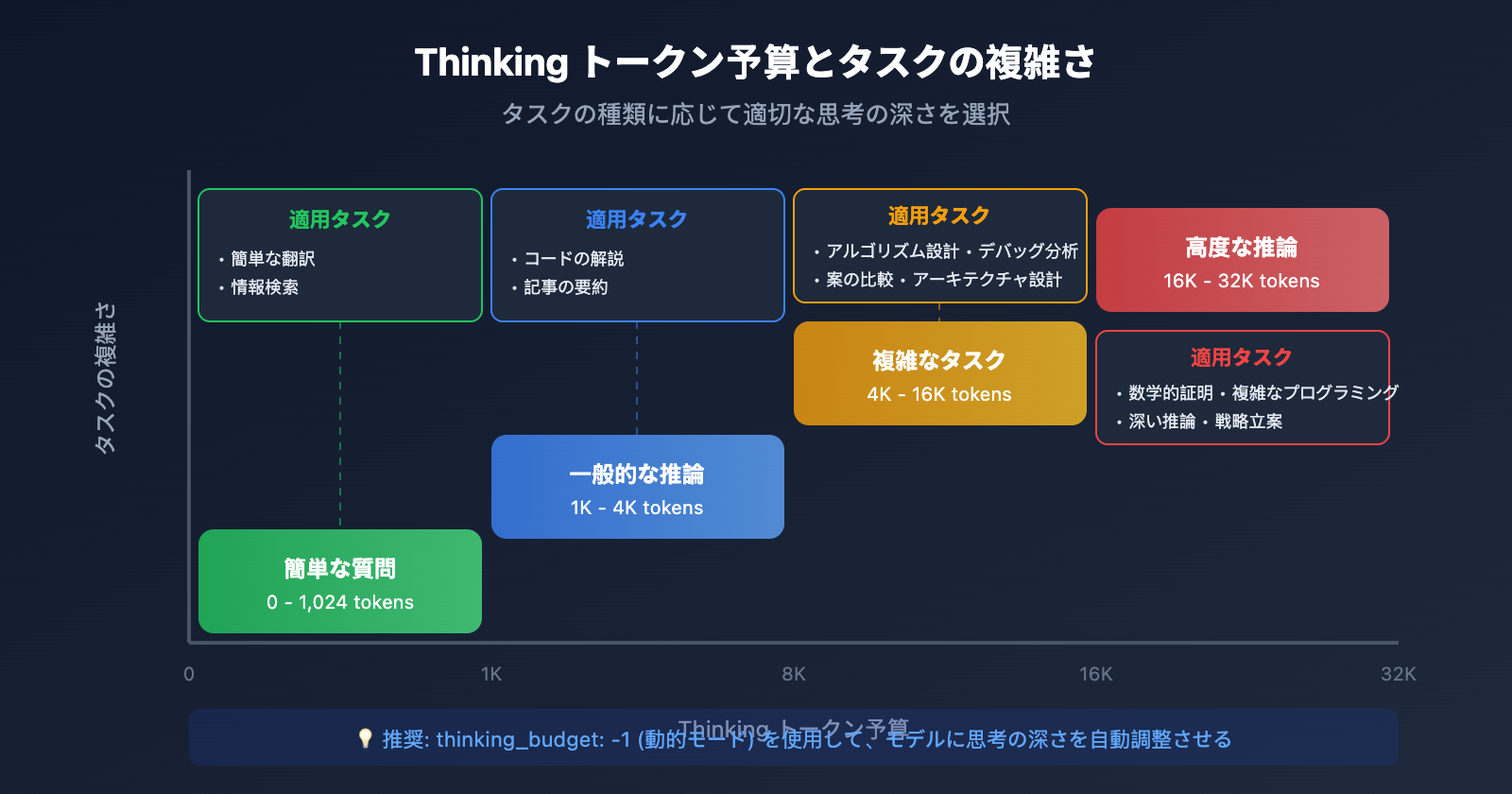
思考トークン予算の推奨値
簡単な質問: 0-1024 tokens
一般的な推論: 1024-4096 tokens
複雑なタスク: 4096-16384 tokens
高度な推論: 16384-32768 tokens
💡 選択のアドバイス: どの程度の思考の深さを選択するかは、主にタスクの複雑さに依存します。APIYI (apiyi.com) プラットフォームで実際にテストを行い、ご自身のユースケースに最適な設定を見つけることをお勧めします。このプラットフォームはすべての Gemini Thinking モデルをサポートしており、効果を素早く比較するのに便利です。
思考モード vs 通常モードの比較
| 比較項目 | 通常モード | Thinking モード |
|---|---|---|
| 応答速度 | 速い (1-3秒) | やや遅い (3-10秒) |
| 推論の深さ | 浅い | 深い・マルチステップ |
| トークン消費 | 低 | 中〜高 |
| 正確性 (複雑なタスク) | 60-70% | 85-95% |
| 解釈性 | 低 | 高 (思考プロセスの確認が可能) |
| 適用シーン | 簡単なQA | 複雑な推論タスク |
よくある質問
Q1: Cherry Studio で Thinking Mode をオンにしても思考プロセスが表示されません。
これは既知の問題です。一部のプロバイダーでは UI のスイッチが機能しない場合があり、その場合は「カスタムパラメータ」に手動で以下の JSON 設定を追加する必要があります。
{
  "generationConfig": {
    "thinkingConfig": {
      "thinkingLevel": "high",
      "includeThoughts": true
    }
  }
}
includeThoughts が true に設定されていることを確認してください。これは思考プロセスを表示するための重要なパラメータです。APIYI(apiyi.com)プラットフォーム経由で呼び出す場合、デフォルトで思考の要約が返されるよう設定されています。
Q2: Gemini 2.5 と Gemini 3 のパラメータにはどのような違いがありますか?
この2つのシリーズでは、思考モードを制御するために異なるパラメータを使用します。
- Gemini 3 シリーズ:
thinkingLevelパラメータを使用し、値は minimal / low / medium / high です。 - Gemini 2.5 シリーズ:
thinkingBudgetパラメータを使用し、値は 0 から 32768 の数値です。
パラメータを混用すると API がエラーを返すため注意が必要です。APIYI(apiyi.com)の統合インターフェースを利用することをお勧めします。プラットフォーム側でパラメータの互換性が自動的に処理されます。
Q3: 思考モードによってトークン消費量はどのくらい増えますか?
思考トークンは別途課金されます。Gemini 2.5 Pro を例に挙げると以下の通りです。
- デフォルトの思考予算(Budget): 8192 トークン
- 最大思考予算: 32768 トークン
実際の消費量はタスクの複雑さに依存します。単純な問題であれば数百トークンで済むこともありますが、複雑な問題では予算を使い切ることもあります。thinkingBudget: -1 に設定すると、モデルが自動的に調整を行うため、最もコスパの良い選択肢となります。
Q4: 完全な思考プロセスではなく、思考の要約だけを取得するにはどうすればよいですか?
API 呼び出しで includeThoughts: true を設定すると、内部の完全な思考トークンではなく、思考の要約が返されます。要約はより簡潔で、UI での表示に適しています。現在、完全な思考プロセスの詳細は外部に公開されていません。
Q5: Thinking モードに最適なタスクは何ですか?
Thinking モードは、多段階の推論を必要とするタスクに特に適しています。
- 数学的な証明や計算
- コードのデバッグやアルゴリズム設計
- 論理推論や問題分析
- 戦略立案や意思決定分析
単純な情報の検索、翻訳、要約などのタスクでは Thinking モードを有効にする必要はなく、むしろ遅延やコストが増大する可能性があります。
まとめ
Gemini の Thinking モードは、AI の推論能力を向上させる強力な機能です。本記事の設定チュートリアルを通じて、以下の内容を学習しました。
- Thinking モードの原理を理解する:
thinking_levelとthinking_budgetパラメータの違いを把握する。 - Cherry Studio での設定方法: UI スイッチまたはカスタム JSON パラメータを使用して思考モードを有効にする。
- Chatbox での設定方法: Extra Parameters を使用して思考パラメータを構成する。
- ベストプラクティス: タスクの複雑さに応じて適切な思考深度を選択する。
Gemini Thinking モードの効果を素早く検証するには、APIYI(apiyi.com)の利用をお勧めします。OpenAI 互換の統合インターフェースを提供しており、すべての Gemini 2.5 および 3 シリーズの大規模言語モデルをサポートしています。設定がより簡単で、安定したアクセスが可能です。
参考資料
-
Google Gemini Thinking 公式ドキュメント: 完全な API パラメータ説明
- リンク:
ai.google.dev/gemini-api/docs/thinking
- リンク:
-
Cherry Studio 公式ドキュメント: クライアント設定ガイド
- リンク:
docs.cherry-ai.com
- リンク:
-
Gemini モデルリスト: Thinking をサポートするモデル一覧
- リンク:
ai.google.dev/gemini-api/docs/models
- リンク:
著者: APIYI Team
テクニカルサポート: Gemini API の取得や技術的なご相談は、APIYI(apiyi.com)までお問い合わせください。


