
Note de l'auteur : Explication détaillée des 3 méthodes pour changer de grand modèle de langage dans OpenClaw, incluant le changement rapide via la commande de chat /model, la configuration en ligne de commande CLI, et la modification persistante via fichier de configuration, pour vous permettre de basculer librement entre Claude, GPT, DeepSeek et autres modèles dans OpenClaw.
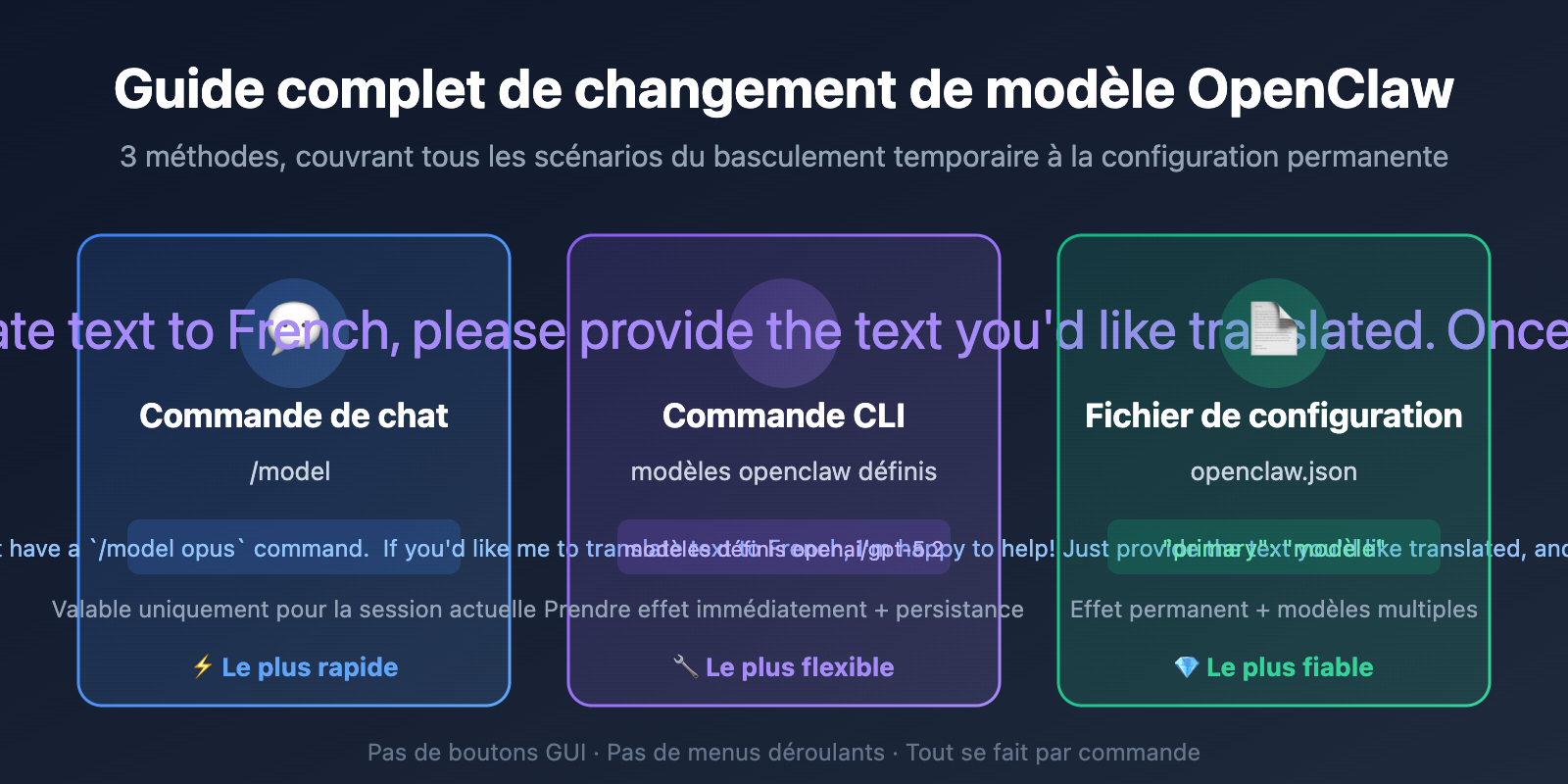
Beaucoup d'utilisateurs qui viennent d'installer OpenClaw rencontrent une question récurrente : Je veux changer de grand modèle de langage, sur quel bouton je clique ? Dans quel menu je vais ?
La réponse est : OpenClaw n'a pas de boutons GUI traditionnels ni de menus déroulants pour changer de modèle. En tant qu'assistant IA basé sur le chat, OpenClaw gère le changement de modèle entièrement via des commandes — vous pouvez les saisir dans la fenêtre de chat, les exécuter en ligne de commande CLI, ou modifier directement le fichier de configuration.
Valeur clé : Après avoir lu cet article, vous maîtriserez les 3 méthodes pour changer de modèle dans OpenClaw et saurez choisir la plus adaptée selon votre situation.
Vue d'ensemble des méthodes de changement de modèle dans OpenClaw
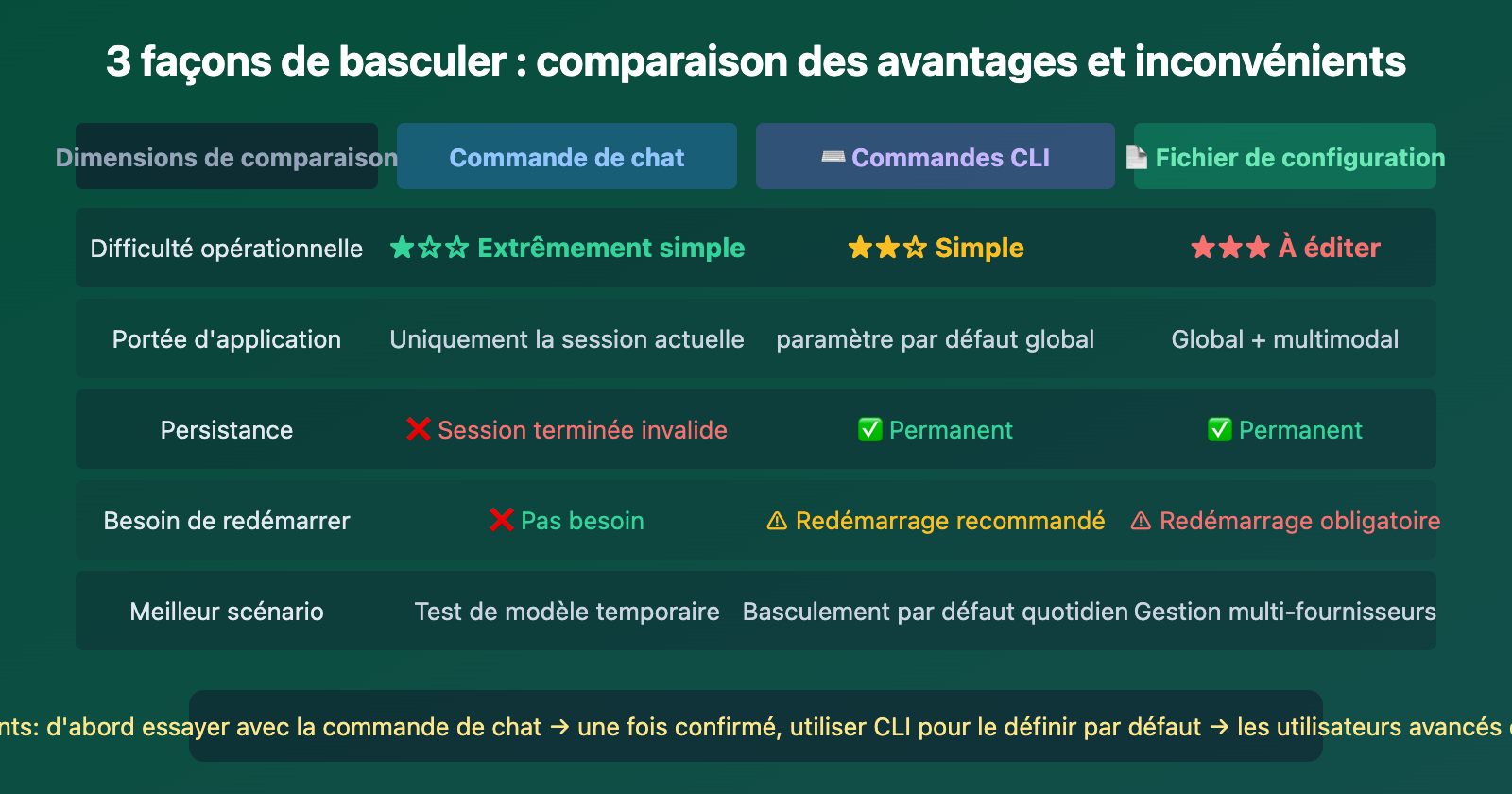
| Méthode de changement | Lieu d'opération | Persistance | Cas d'usage |
|---|---|---|---|
Commande de chat /model |
Fenêtre de chat | Session actuelle uniquement | Essayer temporairement différents modèles |
Commande CLI openclaw models set |
Terminal en ligne de commande | Effet immédiat | Changer rapidement le modèle par défaut |
| Modification du fichier de configuration | openclaw.json |
Effet permanent | Configurer plusieurs modèles disponibles |
Logique centrale du changement de modèle dans OpenClaw
Beaucoup d'utilisateurs habitués à ChatGPT, LobeChat et autres produits avec interface graphique s'attendent à trouver une « liste déroulante de sélection de modèle » dans OpenClaw. Mais la philosophie de conception d'OpenClaw est différente — c'est un assistant IA piloté par commandes, intégré dans Telegram, Discord, WhatsApp et autres plateformes de chat, donc il n'y a naturellement pas d'interface GUI traditionnelle.
Même en utilisant l'interface Web intégrée d'OpenClaw (accessible via openclaw dashboard), le changement de modèle se fait en saisissant des commandes dans la fenêtre de chat, pas en cliquant sur des boutons.
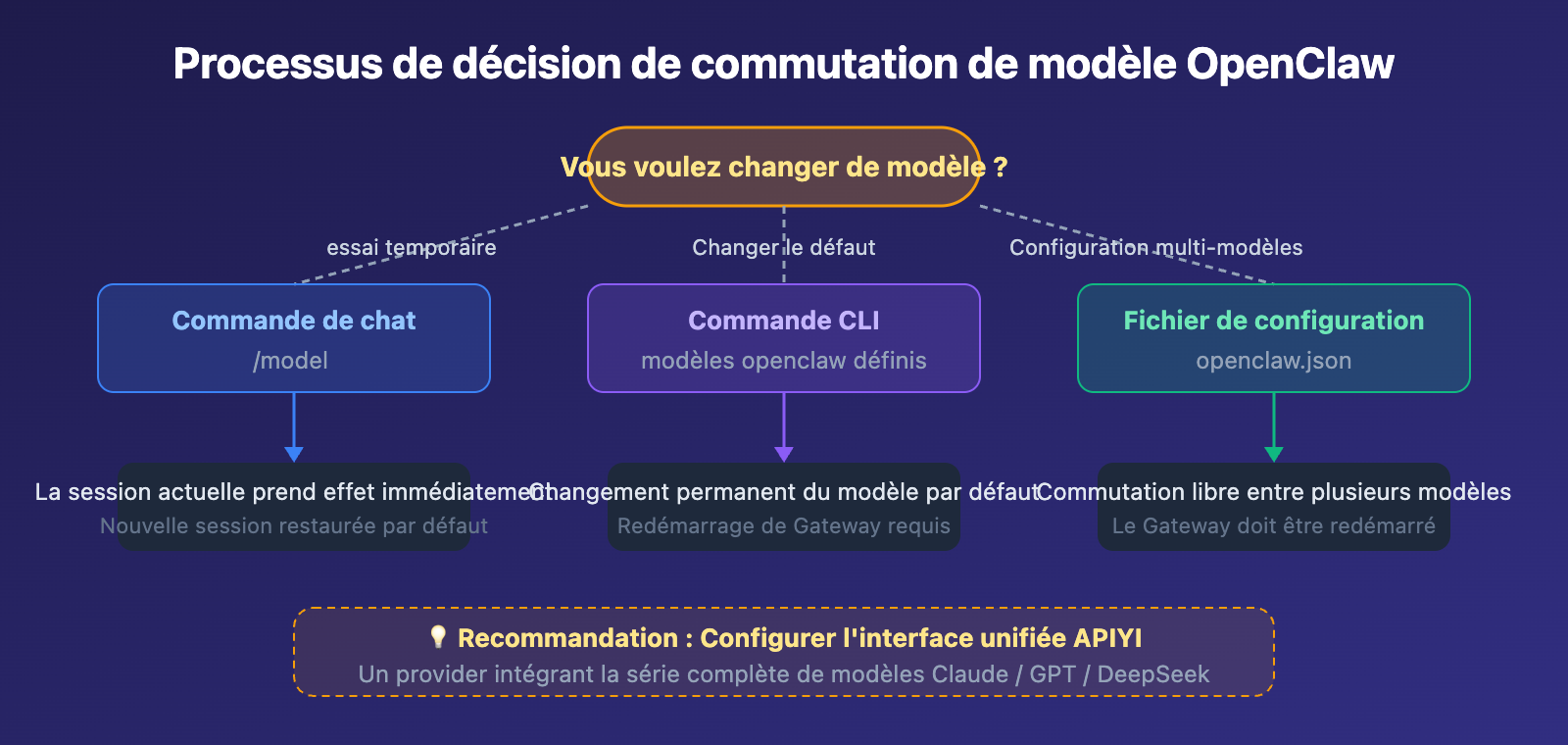
Commande de chat OpenClaw pour changer de modèle (la plus courante)
C'est la façon la plus simple et la plus directe de changer de modèle avec OpenClaw. Dans n'importe quelle fenêtre de chat (Web UI, Telegram, Discord, etc.), entrez simplement une commande slash.
Commandes de base
| Commande | Fonction | Exemple |
|---|---|---|
/model |
Afficher le modèle actuellement utilisé | Entrez simplement la commande |
/model <ID du modèle> |
Basculer vers un modèle spécifique | /model claude-sonnet-4-6 |
/model <alias> |
Basculer en utilisant un alias prédéfini | /model opus |
/models |
Lister tous les modèles disponibles | Afficher la liste complète des modèles |
Étapes pratiques pour changer de modèle avec OpenClaw
Étape 1 : Vérifier le modèle actuel
Entrez dans la zone de chat :
/model
Le système retournera les informations du modèle actuellement utilisé, par exemple anthropic/claude-sonnet-4-6.
Étape 2 : Afficher la liste des modèles disponibles
/models
Le système listera tous les modèles configurés, y compris les fournisseurs et les ID de modèle.
Étape 3 : Basculer vers le modèle cible
/model openai/gpt-5.2
Une fois le changement réussi, les conversations suivantes utiliseront le nouveau modèle jusqu'à ce que vous le changiez à nouveau ou que vous commenciez une nouvelle session.
Commandes courantes de changement de modèle OpenClaw
# Basculer vers la série Claude
/model anthropic/claude-sonnet-4-6
/model anthropic/claude-opus-4-6

# Basculer vers la série GPT
/model openai/gpt-5.2
/model openai/gpt-4o-mini

# Basculer vers DeepSeek
/model deepseek/deepseek-v3

# Utiliser un fournisseur personnalisé (par exemple, modèles configurés via APIYI)
/model apiyi/claude-sonnet-4-6
/model apiyi/gpt-5.2
🎯 Remarque : Le changement de modèle via la commande
/modelne s'applique qu'à la session actuelle. Après le démarrage d'une nouvelle session (/new), le modèle par défaut sera restauré. Si vous avez besoin d'un changement permanent, utilisez les commandes CLI ou modifiez le fichier de configuration.
Changement de modèle via la ligne de commande OpenClaw
Si vous souhaitez changer le modèle par défaut plutôt que simplement pour la session actuelle, vous pouvez utiliser les commandes CLI d'OpenClaw.
Commandes CLI de gestion des modèles
| Commande | Fonction | Description |
|---|---|---|
openclaw models list |
Lister tous les modèles disponibles | Affiche les fournisseurs et les informations des modèles |
openclaw models status |
Afficher le modèle par défaut actuel | Affiche la configuration du modèle actif |
openclaw models set <id> |
Définir le modèle par défaut | Bascule immédiatement et persiste le changement |
Exemple d'opération de changement de modèle via CLI OpenClaw
Ouvrez le terminal et exécutez les commandes suivantes :
# Afficher le modèle par défaut actuel
openclaw models status

# Lister tous les modèles disponibles
openclaw models list

# Changer le modèle par défaut vers Claude Sonnet
openclaw models set anthropic/claude-sonnet-4-6

# Redémarrer la Gateway pour appliquer les changements
openclaw gateway restart
Afficher le processus complet de gestion des modèles via CLI
# 1. Vérifier d'abord l'état actuel
openclaw models status
# Résultat : Primary model: anthropic/claude-sonnet-4-6

# 2. Afficher tous les modèles disponibles
openclaw models list
# Résultat :
# anthropic/claude-sonnet-4-6
# anthropic/claude-opus-4-6
# openai/gpt-5.2
# openai/gpt-4o-mini
# deepseek/deepseek-v3

# 3. Basculer vers GPT-5.2
openclaw models set openai/gpt-5.2
# Résultat : Default model set to openai/gpt-5.2

# 4. Redémarrer la Gateway pour appliquer à toutes les sessions
openclaw gateway restart
# Résultat : Gateway restarted successfully

# 5. Vérifier le résultat du changement
openclaw models status
# Résultat : Primary model: openai/gpt-5.2
Conseil : Après avoir changé le modèle par défaut, il est recommandé de redémarrer la Gateway (
openclaw gateway restart) pour vous assurer que tous les canaux de chat utilisent le nouveau modèle. Si vous avez configuré plusieurs fournisseurs de modèles via APIYI sur apiyi.com, vous pouvez basculer rapidement entre les modèles pour comparer les résultats.
Modification du fichier de configuration OpenClaw pour changer de modèle (persistance)
Si vous devez configurer plusieurs fournisseurs de modèles, définir des alias de modèles ou modifier définitivement le modèle par défaut, le moyen le plus fiable est de modifier directement le fichier de configuration.
Emplacement du fichier de configuration
Le chemin du fichier de configuration OpenClaw est :
~/.openclaw/openclaw.json
Le format JSON5 est également supporté : ~/.openclaw/openclaw.json5
Exemple de changement de modèle avec le fichier de configuration OpenClaw
Voici un exemple de configuration de plusieurs fournisseurs de modèles :
{
  "agents": {
    "defaults": {
      "model": { "primary": "apiyi/claude-sonnet-4-6" }
    }
  },
  "models": {
    "providers": {
      "apiyi": {
        "baseUrl": "https://api.apiyi.com/v1",
        "apiKey": "sk-your-api-key",
        "api": "openai-completions",
        "models": [
          { "id": "claude-sonnet-4-6", "name": "Claude Sonnet 4.6" },
          { "id": "claude-opus-4-6", "name": "Claude Opus 4.6" },
          { "id": "gpt-5.2", "name": "GPT-5.2" },
          { "id": "deepseek-v3", "name": "DeepSeek V3" }
        ]
      }
    }
  }
}
Explication des paramètres de configuration
| Paramètre | Description | Valeur d'exemple |
|---|---|---|
agents.defaults.model.primary |
Modèle utilisé par défaut | apiyi/claude-sonnet-4-6 |
models.providers.<nom>.baseUrl |
Adresse de l'interface API | https://api.apiyi.com/v1 |
models.providers.<nom>.apiKey |
Clé API | sk-xxxxx |
models.providers.<nom>.api |
Type de protocole API | openai-completions |
models.providers.<nom>.models |
Liste des modèles disponibles | Format tableau |
Après modification du fichier de configuration, vous devez redémarrer la Gateway pour que les modifications prennent effet :
openclaw gateway restart
🎯 Solution recommandée : Utilisez APIYI (apiyi.com) comme fournisseur de modèles unifié. Une seule clé API vous permet d'appeler plusieurs modèles comme Claude, GPT, DeepSeek, etc. Dans le fichier de configuration, configurez simplement un provider et utilisez la commande
/modelpour basculer librement entre tous les modèles.
Questions fréquemment posées sur le changement de modèle dans OpenClaw
Q1 : Pourquoi OpenClaw n’a-t-il pas de bouton de changement de modèle dans l’interface graphique ?
OpenClaw est conçu comme « un assistant IA dans une plateforme de chat ». Il s'exécute sur Telegram, Discord, WhatsApp et d'autres plateformes qui ne supportent pas les composants GUI personnalisés. Même avec une interface Web, le changement de modèle se fait via des commandes de chat. C'est la philosophie de conception d'OpenClaw : toutes les opérations peuvent être effectuées par conversation.
Q2 : Pourquoi le changement de modèle n’a pas d’effet ?
Il y a deux causes courantes :
- Changement uniquement dans la session actuelle : Utiliser
/modelne change le modèle que pour la session en cours. Une nouvelle session revient au modèle par défaut. Utilisez la commandeopenclaw models setpour un changement permanent. - Besoin de redémarrer la Gateway : Après modification du fichier de configuration, vous devez exécuter
openclaw gateway restart. Sinon, l'ancienne configuration reste en cache.
Q3 : Comment configurer plusieurs fournisseurs de modèles simultanément ?
Ajoutez simplement plusieurs providers dans le fichier de configuration. Nous recommandons d'utiliser une plateforme d'agrégation API qui supporte plusieurs modèles pour simplifier la configuration :
- Visitez APIYI (apiyi.com) et créez un compte
- Obtenez une clé API unifiée
- Ajoutez un provider dans le fichier de configuration OpenClaw pour accéder à toute la gamme de modèles Claude, GPT, DeepSeek, etc.
- Basculez librement avec la commande
/model apiyi/nom-du-modèle
Résumé
Points clés pour changer de modèle dans OpenClaw :
- Pas de bouton GUI : OpenClaw est un assistant IA piloté par commandes, le changement de modèle se fait via des commandes, sans support pour les clics souris ou les menus
- La commande de chat est la plus rapide : tapez
/model <ID_modèle>dans la zone de chat pour basculer temporairement, idéal pour tester rapidement - CLI + fichier de configuration le plus fiable : utilisez
openclaw models setou modifiezopenclaw.jsonpour un changement permanent
Si vous avez besoin de basculer fréquemment entre plusieurs modèles pour les comparer, nous recommandons de configurer une interface unifiée via APIYI apiyi.com, un seul provider suffit pour appeler tous les modèles courants, ce qui vous épargne la configuration de plusieurs clés API.
📚 Ressources de référence
-
Documentation officielle OpenClaw – Configuration des modèles : explications détaillées sur le changement de modèle et la configuration des fournisseurs
- Lien :
docs.openclaw.ai/concepts/models - Description : documentation officielle de gestion des modèles, incluant toutes les commandes et paramètres supportés
- Lien :
-
Documentation officielle OpenClaw – Fournisseurs de modèles : guide pour configurer des fournisseurs API personnalisés
- Lien :
docs.openclaw.ai/concepts/model-providers - Description : explique en détail comment ajouter et configurer des fournisseurs de modèles tiers
- Lien :
-
Dépôt GitHub OpenClaw : code source ouvert et discussions communautaires
- Lien :
github.com/openclaw/openclaw - Description : consultez les dernières versions, signalez des problèmes et participez aux discussions communautaires
- Lien :
Auteur : Équipe technique APIYI
Échanges techniques : n'hésitez pas à discuter dans les commentaires, plus de ressources disponibles au centre de documentation APIYI docs.apiyi.com


