
作者注:详解 OpenClaw 切换大模型的 3 种方法,包括聊天命令 /model 快速切换、CLI 命令行设置、配置文件持久化修改,帮你在 OpenClaw 中自由切换 Claude、GPT、DeepSeek 等模型。
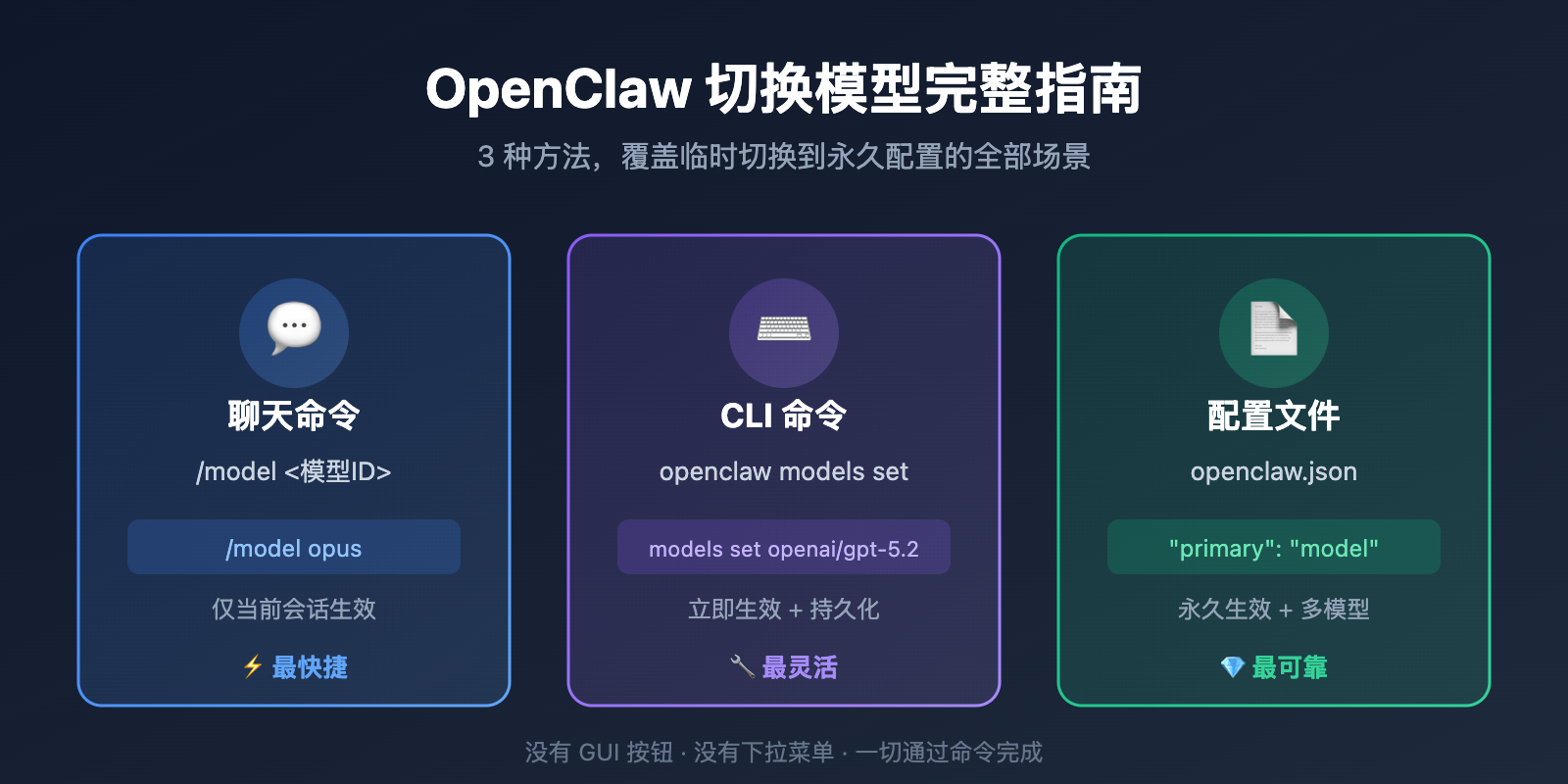
很多用户安装好 OpenClaw 后会遇到一个常见问题:我想切换不同的大模型,应该点哪个按钮?在哪个菜单里操作?
答案是:OpenClaw 没有传统的 GUI 按钮或下拉菜单来切换模型。作为一个基于聊天的 AI 助手,OpenClaw 的模型切换完全通过命令完成——可以在聊天框里输入命令,也可以在终端中执行 CLI 命令,还可以直接修改配置文件。
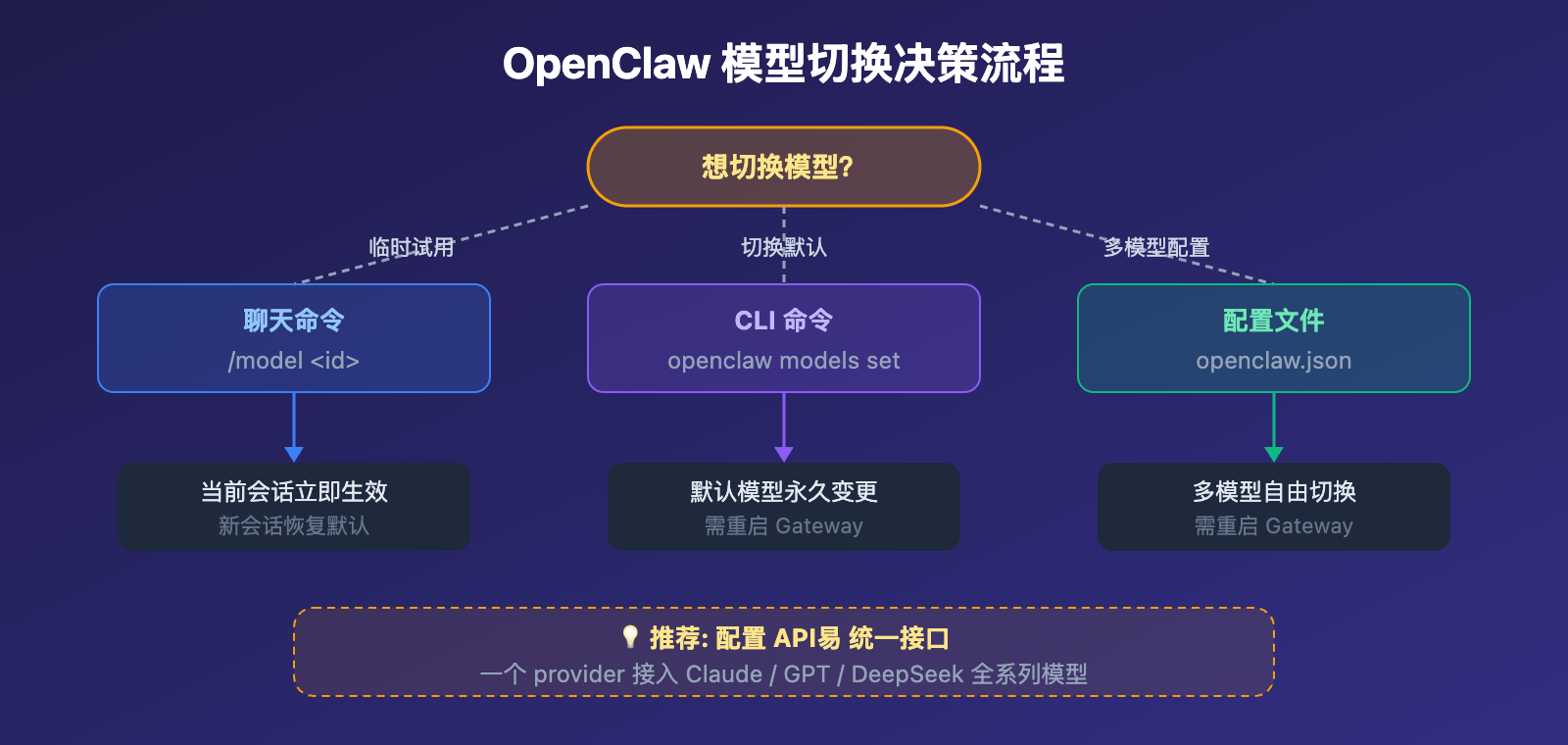
核心价值: 读完本文,你将掌握 OpenClaw 切换模型的 3 种方法,并学会根据不同场景选择最合适的切换方式。
OpenClaw 切换模型方法总览
| 切换方式 | 操作位置 | 持久性 | 适用场景 |
|---|---|---|---|
聊天命令 /model |
聊天窗口 | 仅当前会话 | 临时试用不同模型 |
CLI 命令 openclaw models set |
终端命令行 | 立即生效 | 快速切换默认模型 |
| 配置文件修改 | openclaw.json |
永久生效 | 配置多个模型供切换 |
OpenClaw 切换模型的核心逻辑
很多用户习惯了 ChatGPT、LobeChat 等产品的图形界面,期望在 OpenClaw 中也能找到一个「模型选择下拉框」。但 OpenClaw 的设计理念不同——它是一个命令驱动的 AI 助手,集成在 Telegram、Discord、WhatsApp 等聊天平台中,自然没有传统意义上的 GUI 界面。
即使使用 OpenClaw 自带的 Web UI(通过 openclaw dashboard 打开),模型切换也是在聊天框中输入命令完成的,而非点击按钮。
OpenClaw 聊天命令切换模型(最常用)
这是最简单、最直接的 OpenClaw 切换模型方式。在任何聊天窗口(Web UI、Telegram、Discord 等)中,直接输入斜杠命令即可。
基础命令
| 命令 | 功能 | 示例 |
|---|---|---|
/model |
查看当前使用的模型 | 直接输入即可 |
/model <模型ID> |
切换到指定模型 | /model claude-sonnet-4-6 |
/model <别名> |
使用预设别名切换 | /model opus |
/models |
列出所有可用模型 | 查看完整模型列表 |
OpenClaw 切换模型实操步骤
第一步:查看当前模型
在聊天框中输入:
/model
系统会返回当前正在使用的模型信息,例如 anthropic/claude-sonnet-4-6。
第二步:查看可用模型列表
/models
系统会列出所有已配置的模型,包括提供商和模型 ID。
第三步:切换到目标模型
/model openai/gpt-5.2
切换成功后,后续对话都会使用新模型,直到你再次切换或开始新会话。
常用的 OpenClaw 模型切换命令
# 切换到 Claude 系列
/model anthropic/claude-sonnet-4-6
/model anthropic/claude-opus-4-6

# 切换到 GPT 系列
/model openai/gpt-5.2
/model openai/gpt-4o-mini

# 切换到 DeepSeek
/model deepseek/deepseek-v3

# 使用自定义提供商(如通过 API易 配置的模型)
/model apiyi/claude-sonnet-4-6
/model apiyi/gpt-5.2
🎯 注意: 通过
/model命令切换的模型仅在当前会话生效。开始新会话(/new)后会恢复为默认模型。如果需要永久切换,请使用 CLI 命令或修改配置文件。
OpenClaw CLI 命令行切换模型
如果你希望切换默认模型而不仅仅是当前会话,可以使用 OpenClaw 的 CLI 命令。
CLI 模型管理命令
| 命令 | 功能 | 说明 |
|---|---|---|
openclaw models list |
列出所有可用模型 | 显示提供商和模型信息 |
openclaw models status |
查看当前默认模型 | 显示当前活跃的模型配置 |
openclaw models set <id> |
设置默认模型 | 立即切换并持久化 |
OpenClaw CLI 切换模型操作示例
打开终端,执行以下命令:
# 查看当前默认模型
openclaw models status

# 列出所有可用模型
openclaw models list

# 切换默认模型为 Claude Sonnet
openclaw models set anthropic/claude-sonnet-4-6

# 重启 Gateway 确保生效
openclaw gateway restart
查看完整的 CLI 模型管理流程
# 1. 先查看当前状态
openclaw models status
# 输出: Primary model: anthropic/claude-sonnet-4-6

# 2. 查看所有可用模型
openclaw models list
# 输出:
# anthropic/claude-sonnet-4-6
# anthropic/claude-opus-4-6
# openai/gpt-5.2
# openai/gpt-4o-mini
# deepseek/deepseek-v3

# 3. 切换到 GPT-5.2
openclaw models set openai/gpt-5.2
# 输出: Default model set to openai/gpt-5.2

# 4. 重启 Gateway 确保所有会话生效
openclaw gateway restart
# 输出: Gateway restarted successfully

# 5. 验证切换结果
openclaw models status
# 输出: Primary model: openai/gpt-5.2
建议: 切换默认模型后建议重启 Gateway(
openclaw gateway restart),确保所有聊天渠道都使用新模型。如果你通过 API易 apiyi.com 配置了多个模型提供商,可以在不同模型间快速切换对比效果。
OpenClaw 配置文件修改模型(持久化)
如果需要配置多个模型提供商、设置模型别名或永久修改默认模型,最可靠的方式是直接编辑配置文件。
配置文件位置
OpenClaw 的配置文件路径为:
~/.openclaw/openclaw.json
也支持 JSON5 格式:~/.openclaw/openclaw.json5
OpenClaw 配置文件切换模型示例
以下是一个配置多个模型提供商的示例:
{
  "agents": {
    "defaults": {
      "model": { "primary": "apiyi/claude-sonnet-4-6" }
    }
  },
  "models": {
    "providers": {
      "apiyi": {
        "baseUrl": "https://api.apiyi.com/v1",
        "apiKey": "sk-your-api-key",
        "api": "openai-completions",
        "models": [
          { "id": "claude-sonnet-4-6", "name": "Claude Sonnet 4.6" },
          { "id": "claude-opus-4-6", "name": "Claude Opus 4.6" },
          { "id": "gpt-5.2", "name": "GPT-5.2" },
          { "id": "deepseek-v3", "name": "DeepSeek V3" }
        ]
      }
    }
  }
}
配置参数说明
| 参数 | 说明 | 示例值 |
|---|---|---|
agents.defaults.model.primary |
默认使用的模型 | apiyi/claude-sonnet-4-6 |
models.providers.<名称>.baseUrl |
API 接口地址 | https://api.apiyi.com/v1 |
models.providers.<名称>.apiKey |
API 密钥 | sk-xxxxx |
models.providers.<名称>.api |
API 协议类型 | openai-completions |
models.providers.<名称>.models |
可用模型列表 | 数组格式 |
修改配置文件后,需要重启 Gateway 使配置生效:
openclaw gateway restart
🎯 推荐方案: 使用 API易 apiyi.com 作为统一的模型提供商,一个 API Key 即可调用 Claude、GPT、DeepSeek 等多种模型。在配置文件中只需配置一个 provider,通过
/model命令即可在所有模型间自由切换。
OpenClaw 切换模型常见问题
Q1: 为什么 OpenClaw 没有图形界面的模型切换按钮?
OpenClaw 的定位是「聊天平台中的 AI 助手」,它运行在 Telegram、Discord、WhatsApp 等平台上,这些平台本身不支持自定义 GUI 组件。即使使用 Web UI,模型切换也通过聊天命令完成,这是 OpenClaw 的设计哲学——一切操作都可以通过对话完成。
Q2: 切换模型后为什么没生效?
常见原因有两个:
- 仅在当前会话切换:通过
/model切换只影响当前会话,新会话会恢复默认。使用openclaw models set命令来永久切换。 - 需要重启 Gateway:修改配置文件后必须执行
openclaw gateway restart,否则旧配置仍在缓存中。
Q3: 如何同时配置多个模型提供商?
在配置文件中添加多个 provider 即可。我们建议使用支持多模型的 API 聚合平台简化配置:
- 访问 API易 apiyi.com 注册账号
- 获取统一的 API Key
- 在 OpenClaw 配置文件中添加一个 provider,即可访问 Claude、GPT、DeepSeek 等全系列模型
- 通过
/model apiyi/模型名自由切换
总结
OpenClaw 切换模型的核心要点:
- 没有 GUI 按钮:OpenClaw 是命令驱动的 AI 助手,模型切换通过命令完成,不支持鼠标点击或菜单选择
- 聊天命令最快捷:在聊天框输入
/model <模型ID>即可临时切换,适合快速试用 - CLI + 配置文件最可靠:使用
openclaw models set或修改openclaw.json实现永久切换
如果你需要频繁在多个模型间切换对比,推荐通过 API易 apiyi.com 配置统一接口,一个 provider 即可调用所有主流模型,省去配置多个 API Key 的麻烦。
📚 参考资料
-
OpenClaw 官方文档 – 模型配置: 模型切换和提供商配置的详细说明
- 链接:
docs.openclaw.ai/concepts/models - 说明: 官方模型管理文档,包含所有支持的命令和参数
- 链接:
-
OpenClaw 官方文档 – 模型提供商: 配置自定义 API 提供商的指南
- 链接:
docs.openclaw.ai/concepts/model-providers - 说明: 详细介绍如何添加和配置第三方模型提供商
- 链接:
-
OpenClaw GitHub 仓库: 开源代码和社区讨论
- 链接:
github.com/openclaw/openclaw - 说明: 查看最新版本、提交问题和参与社区讨论
- 链接:
作者: APIYI 技术团队
技术交流: 欢迎在评论区讨论,更多资料可访问 API易 docs.apiyi.com 文档中心


