
Jelaskan secara detail 3 cara mengganti Model Bahasa Besar di OpenClaw, termasuk perintah chat /model untuk beralih cepat, perintah CLI baris perintah, dan modifikasi file konfigurasi yang persisten, membantu Anda beralih dengan bebas antara Claude, GPT, DeepSeek, dan model lainnya di OpenClaw.
Banyak pengguna yang baru memasang OpenClaw akan menghadapi satu masalah umum: Saya ingin mengganti Model Bahasa Besar yang berbeda, seharusnya saya klik tombol mana? Di menu mana saya harus mengoperasikannya?
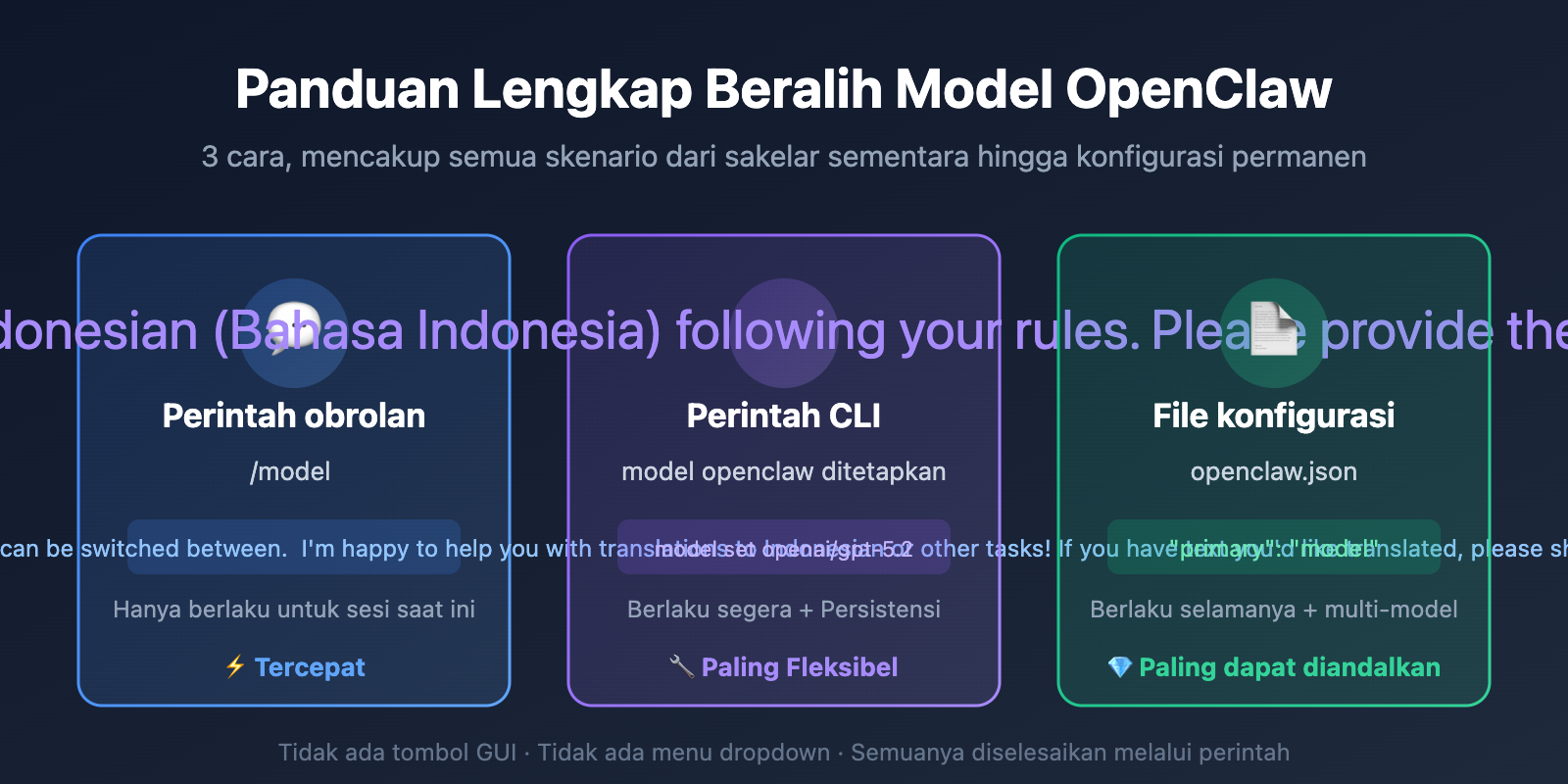
Jawabannya adalah: OpenClaw tidak memiliki tombol GUI tradisional atau menu dropdown untuk mengganti model. Sebagai asisten AI berbasis chat, penggantian model di OpenClaw sepenuhnya dilakukan melalui perintah — bisa dengan mengetik perintah di kotak chat, atau menjalankan perintah CLI di terminal, atau langsung mengubah file konfigurasi.
Nilai inti: Setelah membaca artikel ini, Anda akan menguasai 3 cara mengganti model di OpenClaw, dan belajar memilih metode penggantian yang paling sesuai untuk berbagai skenario.
Ringkasan Cara Mengganti Model di OpenClaw
| Cara Penggantian | Lokasi Operasi | Persistensi | Skenario Penggunaan |
|---|---|---|---|
Perintah chat /model |
Jendela chat | Hanya sesi saat ini | Mencoba model berbeda secara sementara |
Perintah CLI openclaw models set |
Baris perintah terminal | Langsung berlaku | Beralih cepat ke model default |
| Modifikasi file konfigurasi | openclaw.json |
Berlaku permanen | Mengonfigurasi beberapa model untuk penggantian |
Logika Inti Penggantian Model di OpenClaw
Banyak pengguna terbiasa dengan antarmuka grafis ChatGPT, LobeChat, dan produk serupa, mengharapkan menemukan "kotak pilihan model" di OpenClaw. Namun filosofi desain OpenClaw berbeda — ini adalah asisten AI yang didorong perintah, terintegrasi dalam platform chat seperti Telegram, Discord, WhatsApp, dan secara alami tidak memiliki antarmuka GUI tradisional.
Bahkan saat menggunakan Web UI bawaan OpenClaw (dibuka melalui openclaw dashboard), penggantian model juga dilakukan dengan mengetik perintah di kotak chat, bukan dengan mengklik tombol.
Perintah Obrolan OpenClaw untuk Beralih Model (Paling Sering Digunakan)
Ini adalah cara paling sederhana dan langsung untuk beralih model di OpenClaw. Di jendela obrolan apa pun (Web UI, Telegram, Discord, dll.), cukup masukkan perintah garis miring.
Perintah Dasar
| Perintah | Fungsi | Contoh |
|---|---|---|
/model |
Melihat model yang sedang digunakan | Cukup masukkan saja |
/model <ID Model> |
Beralih ke model tertentu | /model claude-sonnet-4-6 |
/model <alias> |
Beralih menggunakan alias yang telah ditetapkan | /model opus |
/models |
Menampilkan semua model yang tersedia | Lihat daftar model lengkap |
Langkah-Langkah Praktis Beralih Model OpenClaw
Langkah Pertama: Melihat Model Saat Ini
Masukkan di kotak obrolan:
/model
Sistem akan menampilkan informasi model yang sedang digunakan, misalnya anthropic/claude-sonnet-4-6.
Langkah Kedua: Melihat Daftar Model yang Tersedia
/models
Sistem akan menampilkan semua model yang telah dikonfigurasi, termasuk penyedia dan ID model.
Langkah Ketiga: Beralih ke Model Target
/model openai/gpt-5.2
Setelah berhasil beralih, percakapan berikutnya akan menggunakan model baru hingga Anda beralih lagi atau memulai sesi baru.
Perintah Beralih Model OpenClaw yang Sering Digunakan
# Beralih ke seri Claude
/model anthropic/claude-sonnet-4-6
/model anthropic/claude-opus-4-6

# Beralih ke seri GPT
/model openai/gpt-5.2
/model openai/gpt-4o-mini

# Beralih ke DeepSeek
/model deepseek/deepseek-v3

# Menggunakan penyedia kustom (seperti model yang dikonfigurasi melalui APIYI)
/model apiyi/claude-sonnet-4-6
/model apiyi/gpt-5.2
🎯 Catatan: Model yang dialihkan melalui perintah
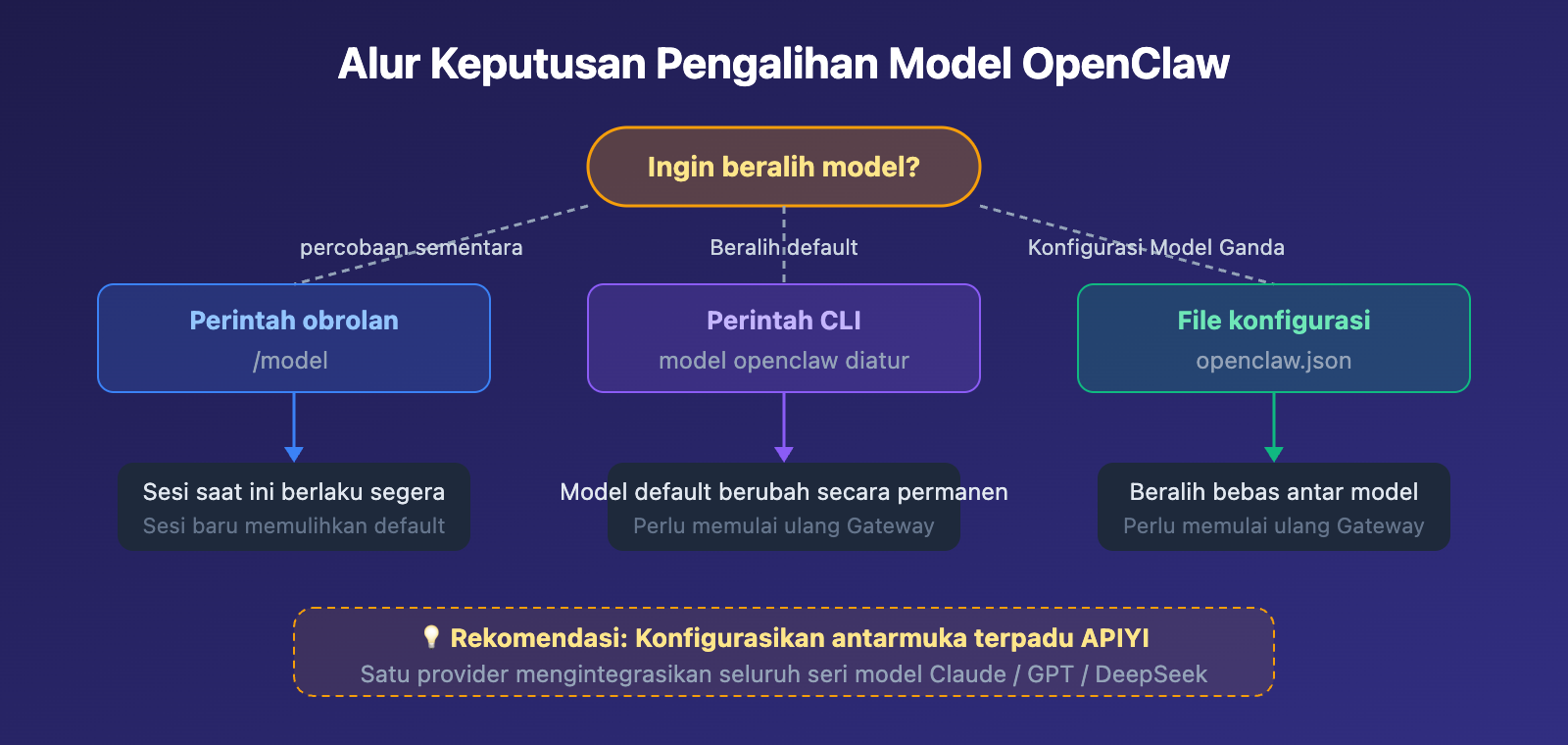
/modelhanya berlaku untuk sesi saat ini. Setelah memulai sesi baru (/new), model akan kembali ke pengaturan default. Jika Anda ingin beralih secara permanen, gunakan perintah CLI atau ubah file konfigurasi.
Beralih Model OpenClaw Melalui Baris Perintah
Jika Anda ingin beralih model default daripada hanya sesi saat ini, Anda dapat menggunakan perintah CLI OpenClaw.
Perintah Manajemen Model CLI
| Perintah | Fungsi | Keterangan |
|---|---|---|
openclaw models list |
Menampilkan semua model yang tersedia | Menampilkan informasi penyedia dan model |
openclaw models status |
Melihat model default saat ini | Menampilkan konfigurasi model yang aktif |
openclaw models set <id> |
Menetapkan model default | Beralih segera dan persisten |
Contoh Operasi Beralih Model OpenClaw CLI
Buka terminal dan jalankan perintah berikut:
# Melihat model default saat ini
openclaw models status

# Menampilkan semua model yang tersedia
openclaw models list

# Beralih model default ke Claude Sonnet
openclaw models set anthropic/claude-sonnet-4-6

# Restart Gateway untuk memastikan perubahan berlaku
openclaw gateway restart
Lihat alur manajemen model CLI lengkap
# 1. Periksa status saat ini terlebih dahulu
openclaw models status
# Output: Primary model: anthropic/claude-sonnet-4-6

# 2. Lihat semua model yang tersedia
openclaw models list
# Output:
# anthropic/claude-sonnet-4-6
# anthropic/claude-opus-4-6
# openai/gpt-5.2
# openai/gpt-4o-mini
# deepseek/deepseek-v3

# 3. Beralih ke GPT-5.2
openclaw models set openai/gpt-5.2
# Output: Default model set to openai/gpt-5.2

# 4. Restart Gateway untuk memastikan semua sesi menggunakan model baru
openclaw gateway restart
# Output: Gateway restarted successfully

# 5. Verifikasi hasil perubahan
openclaw models status
# Output: Primary model: openai/gpt-5.2
Saran: Setelah beralih model default, disarankan untuk restart Gateway (
openclaw gateway restart) untuk memastikan semua saluran obrolan menggunakan model baru. Jika Anda telah mengonfigurasi beberapa penyedia model melalui APIYI di apiyi.com, Anda dapat dengan cepat beralih antar model untuk membandingkan hasilnya.
Modifikasi File Konfigurasi OpenClaw untuk Mengganti Model (Persisten)
Jika Anda perlu mengonfigurasi beberapa penyedia model, menetapkan alias model, atau mengubah model default secara permanen, cara paling andal adalah dengan mengedit file konfigurasi secara langsung.
Lokasi File Konfigurasi
File konfigurasi OpenClaw berada di:
~/.openclaw/openclaw.json
Format JSON5 juga didukung: ~/.openclaw/openclaw.json5
Contoh Mengganti Model di File Konfigurasi OpenClaw
Berikut adalah contoh konfigurasi untuk beberapa penyedia model:
{
  "agents": {
    "defaults": {
      "model": { "primary": "apiyi/claude-sonnet-4-6" }
    }
  },
  "models": {
    "providers": {
      "apiyi": {
        "baseUrl": "https://api.apiyi.com/v1",
        "apiKey": "sk-your-api-key",
        "api": "openai-completions",
        "models": [
          { "id": "claude-sonnet-4-6", "name": "Claude Sonnet 4.6" },
          { "id": "claude-opus-4-6", "name": "Claude Opus 4.6" },
          { "id": "gpt-5.2", "name": "GPT-5.2" },
          { "id": "deepseek-v3", "name": "DeepSeek V3" }
        ]
      }
    }
  }
}
Penjelasan Parameter Konfigurasi
| Parameter | Penjelasan | Contoh Nilai |
|---|---|---|
agents.defaults.model.primary |
Model yang digunakan secara default | apiyi/claude-sonnet-4-6 |
models.providers.<nama>.baseUrl |
Alamat antarmuka API | https://api.apiyi.com/v1 |
models.providers.<nama>.apiKey |
Kunci API | sk-xxxxx |
models.providers.<nama>.api |
Jenis protokol API | openai-completions |
models.providers.<nama>.models |
Daftar model yang tersedia | Format array |
Setelah memodifikasi file konfigurasi, Anda perlu memulai ulang Gateway agar konfigurasi berlaku:
openclaw gateway restart
🎯 Solusi yang Direkomendasikan: Gunakan APIYI apiyi.com sebagai penyedia model terpadu. Dengan satu kunci API, Anda dapat memanggil berbagai model seperti Claude, GPT, dan DeepSeek. Cukup konfigurasikan satu provider dalam file konfigurasi, lalu gunakan perintah
/modeluntuk beralih antar model dengan bebas.
Pertanyaan Umum Mengganti Model di OpenClaw
T1: Mengapa OpenClaw tidak memiliki tombol pengganti model di antarmuka grafis?
OpenClaw dirancang sebagai "asisten AI dalam platform obrolan". Ia berjalan di platform seperti Telegram, Discord, WhatsApp, dan platform-platform ini tidak mendukung komponen GUI khusus. Bahkan jika menggunakan Web UI, penggantian model dilakukan melalui perintah obrolan. Ini adalah filosofi desain OpenClaw—semua operasi dapat diselesaikan melalui percakapan.
T2: Mengapa penggantian model tidak berlaku setelah saya menggantinya?
Ada dua penyebab umum:
- Hanya mengganti di sesi saat ini: Mengganti melalui
/modelhanya memengaruhi sesi saat ini. Sesi baru akan kembali ke default. Gunakan perintahopenclaw models setuntuk mengganti secara permanen. - Perlu memulai ulang Gateway: Setelah memodifikasi file konfigurasi, Anda harus menjalankan
openclaw gateway restart. Jika tidak, konfigurasi lama masih tersimpan dalam cache.
T3: Bagaimana cara mengonfigurasi beberapa penyedia model sekaligus?
Cukup tambahkan beberapa provider dalam file konfigurasi. Kami merekomendasikan menggunakan platform agregasi API yang mendukung banyak model untuk menyederhanakan konfigurasi:
- Kunjungi APIYI apiyi.com dan daftar akun
- Dapatkan kunci API terpadu
- Tambahkan satu provider dalam file konfigurasi OpenClaw, dan Anda dapat mengakses seluruh rangkaian model Claude, GPT, DeepSeek, dan lainnya
- Gunakan
/model apiyi/nama-modeluntuk beralih dengan bebas
Ringkasan
Poin-poin inti tentang cara mengganti model di OpenClaw:
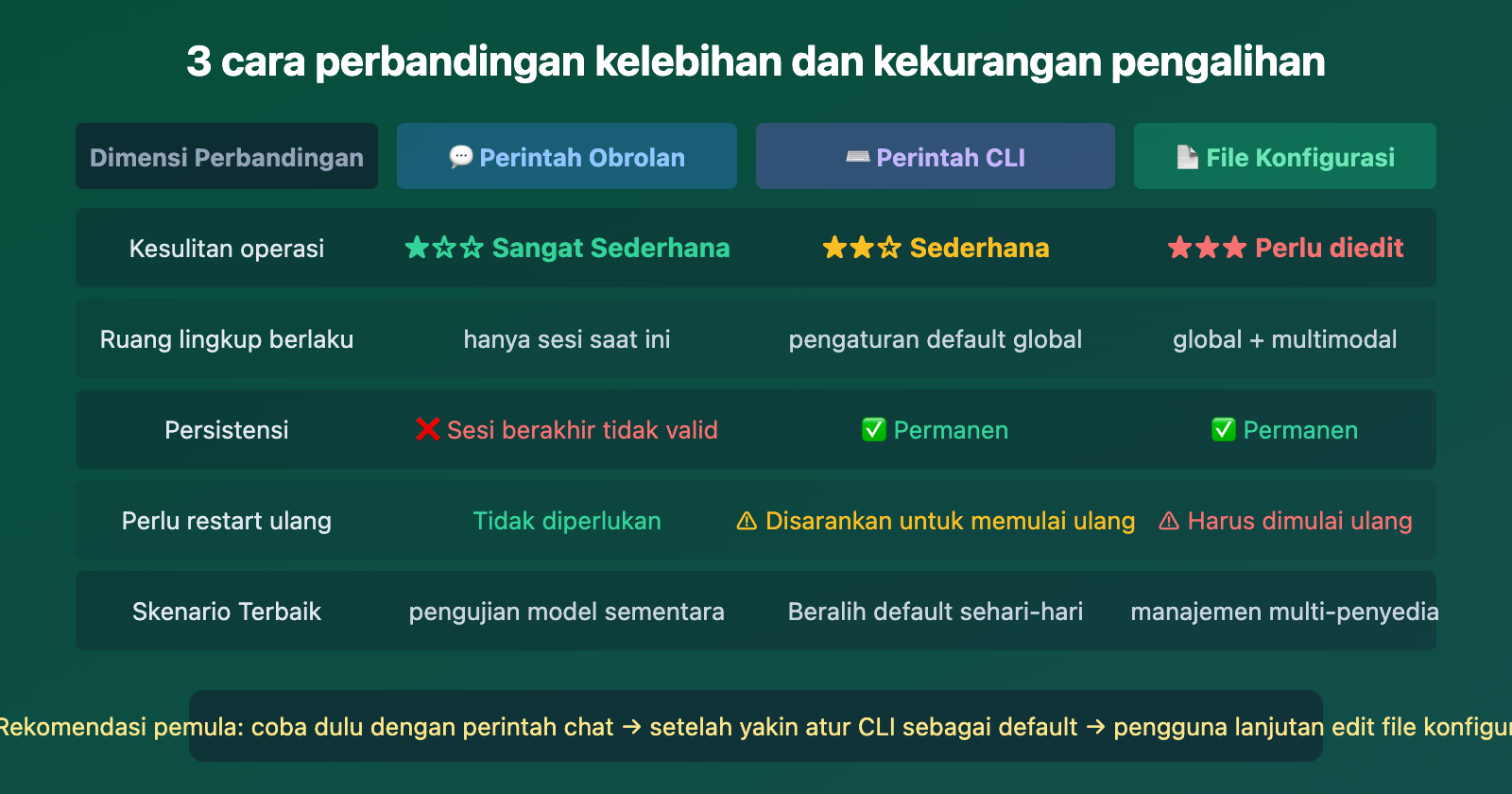
- Tidak ada tombol GUI: OpenClaw adalah asisten AI yang digerakkan perintah, penggantian model dilakukan melalui perintah, tidak mendukung klik mouse atau pemilihan menu
- Perintah chat paling cepat: Ketik
/model <ID-model>di kotak chat untuk beralih sementara, cocok untuk uji coba cepat - CLI + file konfigurasi paling andal: Gunakan
openclaw models setatau ubahopenclaw.jsonuntuk penggantian permanen
Jika kamu perlu sering beralih dan membandingkan beberapa model, kami merekomendasikan untuk mengonfigurasi antarmuka terpadu melalui APIYI di apiyi.com, satu penyedia saja dapat memanggil semua model utama, menghemat repot mengonfigurasi beberapa kunci API.
📚 Referensi
-
Dokumentasi Resmi OpenClaw – Konfigurasi Model: Penjelasan detail tentang penggantian model dan konfigurasi penyedia
- Tautan:
docs.openclaw.ai/concepts/models - Keterangan: Dokumentasi manajemen model resmi, mencakup semua perintah dan parameter yang didukung
- Tautan:
-
Dokumentasi Resmi OpenClaw – Penyedia Model: Panduan untuk mengonfigurasi penyedia API kustom
- Tautan:
docs.openclaw.ai/concepts/model-providers - Keterangan: Penjelasan detail tentang cara menambah dan mengonfigurasi penyedia model pihak ketiga
- Tautan:
-
Repositori GitHub OpenClaw: Kode sumber terbuka dan diskusi komunitas
- Tautan:
github.com/openclaw/openclaw - Keterangan: Lihat versi terbaru, ajukan masalah, dan ikuti diskusi komunitas
- Tautan:
Penulis: Tim Teknis APIYI
Diskusi Teknis: Silakan diskusikan di bagian komentar, untuk informasi lebih lanjut kunjungi pusat dokumentasi APIYI di docs.apiyi.com


