
작가 주: OpenClaw에서 대규모 언어 모델을 전환하는 3가지 방법을 자세히 설명합니다. 채팅 명령어 /model로 빠르게 전환하기, CLI 명령줄 설정, 설정 파일 영구 수정을 포함하여 OpenClaw에서 Claude, GPT, DeepSeek 등의 모델을 자유롭게 전환하는 방법을 알려드립니다.
Please provide the text you'd like me to translate to Korean, and I'll translate it according to the rules you've specified.
많은 사용자들이 OpenClaw를 설치한 후 흔히 마주치는 문제가 있습니다: 다른 대규모 언어 모델로 전환하려면 어느 버튼을 눌러야 할까요? 어느 메뉴에서 작업해야 할까요?
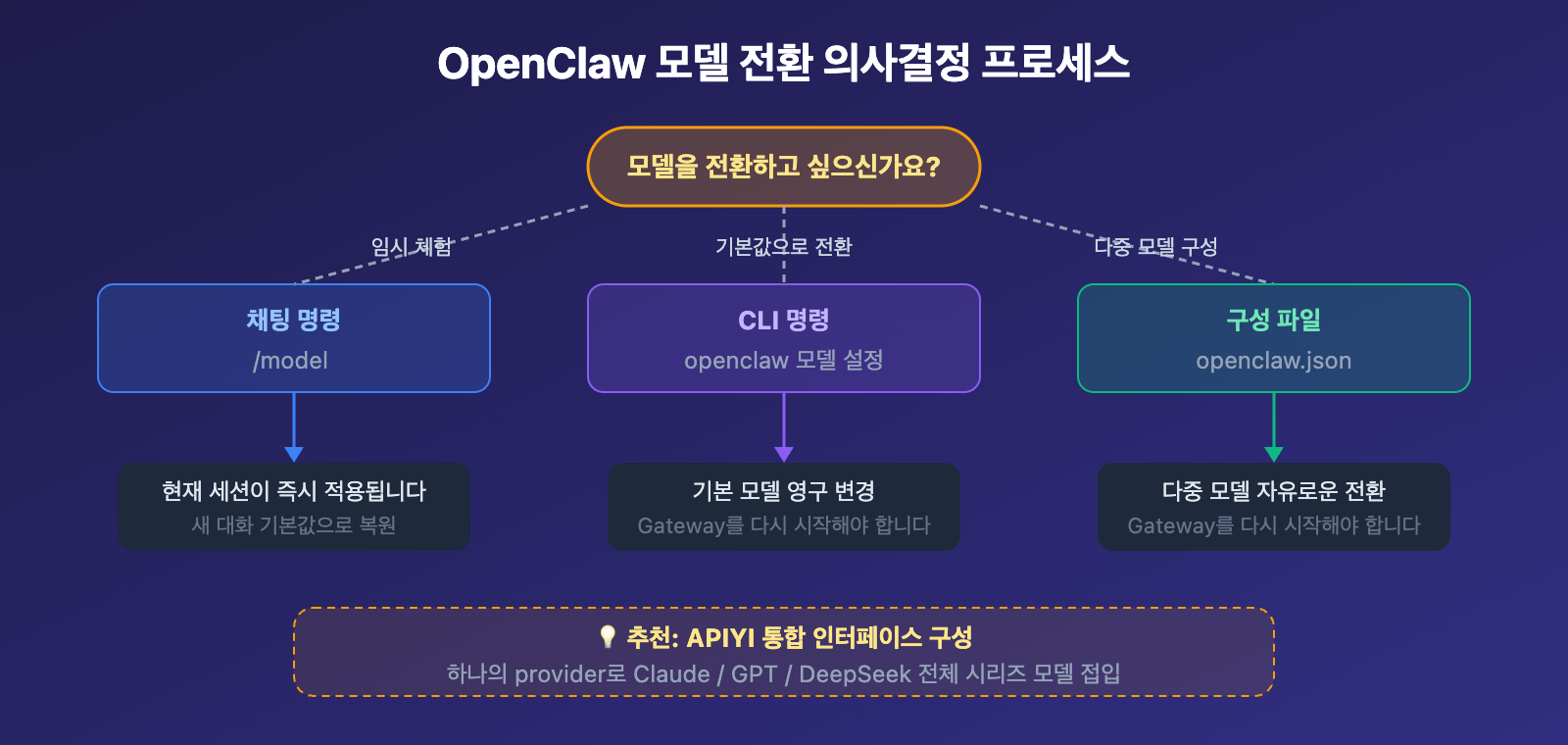
답은 간단합니다: OpenClaw는 기존의 GUI 버튼이나 드롭다운 메뉴가 없습니다. 채팅 기반 AI 어시스턴트로서 OpenClaw의 모델 전환은 완전히 명령어로 이루어집니다. 채팅창에 명령어를 입력할 수도 있고, 터미널에서 CLI 명령어를 실행할 수도 있으며, 설정 파일을 직접 수정할 수도 있습니다.
핵심 가치: 이 글을 읽고 나면 OpenClaw에서 모델을 전환하는 3가지 방법을 완벽히 이해하고, 상황에 맞는 최적의 전환 방식을 선택할 수 있게 됩니다.
OpenClaw 모델 전환 방법 개요
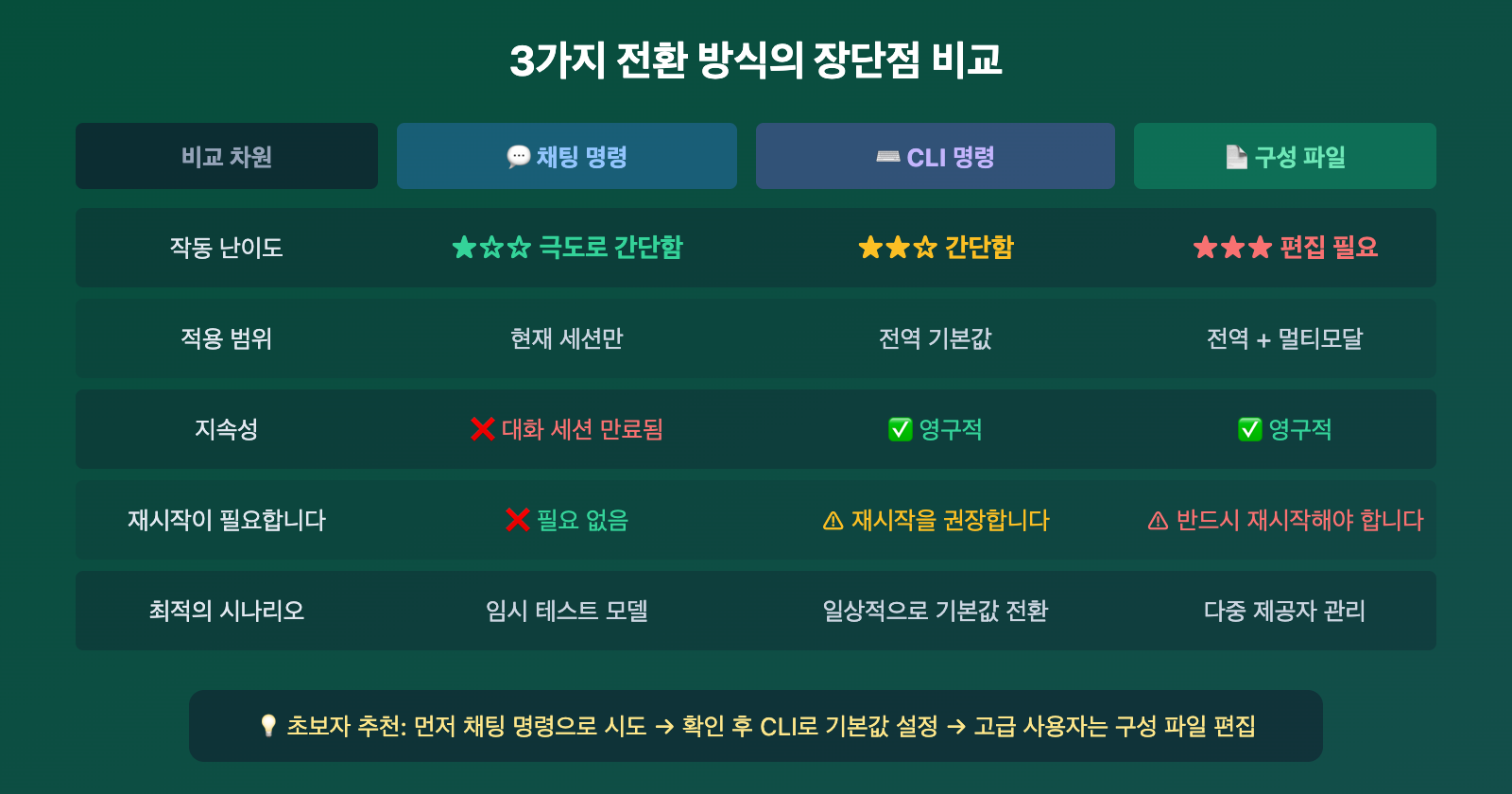
| 전환 방식 | 작업 위치 | 지속성 | 적용 상황 |
|---|---|---|---|
채팅 명령어 /model |
채팅창 | 현재 세션만 | 다양한 모델을 임시로 시도 |
CLI 명령어 openclaw models set |
터미널 명령줄 | 즉시 적용 | 기본 모델을 빠르게 전환 |
| 설정 파일 수정 | openclaw.json |
영구 적용 | 여러 모델을 설정하고 전환 |
OpenClaw 모델 전환의 핵심 로직
많은 사용자들이 ChatGPT, LobeChat 같은 제품의 그래픽 인터페이스에 익숙해서 OpenClaw에서도 「모델 선택 드롭다운」을 찾으려고 합니다. 하지만 OpenClaw의 설계 철학은 다릅니다. 이것은 명령어 기반 AI 어시스턴트로서 Telegram, Discord, WhatsApp 같은 채팅 플랫폼에 통합되어 있기 때문에 기존의 GUI 인터페이스가 없습니다.
OpenClaw의 자체 웹 UI(Web UI)를 사용하더라도 (openclaw dashboard 명령어로 열기), 모델 전환은 채팅창에 명령어를 입력해서 완료되며, 버튼을 클릭하는 방식이 아닙니다.
OpenClaw 채팅 명령으로 모델 전환하기(가장 자주 사용)
이것이 가장 간단하고 직관적인 OpenClaw 모델 전환 방법입니다. 어떤 채팅 창(Web UI, Telegram, Discord 등)에서든 슬래시 명령을 직접 입력하면 됩니다.
기본 명령어
| 명령어 | 기능 | 예시 |
|---|---|---|
/model |
현재 사용 중인 모델 확인 | 직접 입력하면 됩니다 |
/model <모델ID> |
지정된 모델로 전환 | /model claude-sonnet-4-6 |
/model <별칭> |
사전 설정된 별칭으로 전환 | /model opus |
/models |
사용 가능한 모든 모델 목록 | 전체 모델 목록 확인 |
OpenClaw 모델 전환 실행 단계
1단계: 현재 모델 확인하기
채팅창에 다음을 입력하세요:
/model
시스템이 현재 사용 중인 모델 정보를 반환합니다. 예를 들어 anthropic/claude-sonnet-4-6처럼 표시됩니다.
2단계: 사용 가능한 모델 목록 확인하기
/models
시스템이 제공자와 모델 ID를 포함한 모든 설정된 모델을 나열합니다.
3단계: 원하는 모델로 전환하기
/model openai/gpt-5.2
전환이 완료되면 다시 전환하거나 새 세션을 시작할 때까지 이후 대화에서 새 모델을 사용합니다.
자주 사용하는 OpenClaw 모델 전환 명령어
# Claude 시리즈로 전환
/model anthropic/claude-sonnet-4-6
/model anthropic/claude-opus-4-6

# GPT 시리즈로 전환
/model openai/gpt-5.2
/model openai/gpt-4o-mini

# DeepSeek으로 전환
/model deepseek/deepseek-v3

# 사용자 정의 제공자 사용 (예: APIYI로 설정한 모델)
/model apiyi/claude-sonnet-4-6
/model apiyi/gpt-5.2
🎯 주의:
/model명령으로 전환한 모델은 현재 세션에서만 적용됩니다. 새 세션을 시작하면(/new) 기본 모델로 복원됩니다. 영구적으로 전환하려면 CLI 명령이나 설정 파일을 수정하세요.
OpenClaw CLI 명령줄로 모델 전환하기
현재 세션뿐 아니라 기본 모델을 전환하고 싶다면 OpenClaw의 CLI 명령을 사용할 수 있습니다.
CLI 모델 관리 명령어
| 명령어 | 기능 | 설명 |
|---|---|---|
openclaw models list |
사용 가능한 모든 모델 나열 | 제공자와 모델 정보 표시 |
openclaw models status |
현재 기본 모델 확인 | 현재 활성 모델 설정 표시 |
openclaw models set <id> |
기본 모델 설정 | 즉시 전환하고 저장 |
OpenClaw CLI 모델 전환 실행 예시
터미널을 열고 다음 명령을 실행하세요:
# 현재 기본 모델 확인
openclaw models status

# 사용 가능한 모든 모델 나열
openclaw models list

# 기본 모델을 Claude Sonnet으로 전환
openclaw models set anthropic/claude-sonnet-4-6

# Gateway를 다시 시작하여 적용 확인
openclaw gateway restart
전체 CLI 모델 관리 프로세스 보기
# 1. 먼저 현재 상태 확인
openclaw models status
# 출력: Primary model: anthropic/claude-sonnet-4-6

# 2. 사용 가능한 모든 모델 확인
openclaw models list
# 출력:
# anthropic/claude-sonnet-4-6
# anthropic/claude-opus-4-6
# openai/gpt-5.2
# openai/gpt-4o-mini
# deepseek/deepseek-v3

# 3. GPT-5.2로 전환
openclaw models set openai/gpt-5.2
# 출력: Default model set to openai/gpt-5.2

# 4. Gateway를 다시 시작하여 모든 세션에 적용
openclaw gateway restart
# 출력: Gateway restarted successfully

# 5. 전환 결과 확인
openclaw models status
# 출력: Primary model: openai/gpt-5.2
제안: 기본 모델을 전환한 후에는 Gateway를 다시 시작(
openclaw gateway restart)하여 모든 채팅 채널이 새 모델을 사용하도록 하는 것이 좋습니다. APIYI apiyi.com을 통해 여러 모델 제공자를 설정했다면 다양한 모델 간에 빠르게 전환하여 결과를 비교할 수 있습니다.
OpenClaw 설정 파일 수정으로 모델 변경하기(지속적 적용)
여러 모델 제공자를 설정하거나, 모델 별칭을 지정하거나, 기본 모델을 영구적으로 변경해야 한다면 설정 파일을 직접 편집하는 것이 가장 안정적인 방법입니다.
설정 파일 위치
OpenClaw의 설정 파일 경로는 다음과 같습니다:
~/.openclaw/openclaw.json
JSON5 형식도 지원합니다: ~/.openclaw/openclaw.json5
OpenClaw 설정 파일로 모델 전환하기 예시
다음은 여러 모델 제공자를 설정하는 예시입니다:
{
  "agents": {
    "defaults": {
      "model": { "primary": "apiyi/claude-sonnet-4-6" }
    }
  },
  "models": {
    "providers": {
      "apiyi": {
        "baseUrl": "https://api.apiyi.com/v1",
        "apiKey": "sk-your-api-key",
        "api": "openai-completions",
        "models": [
          { "id": "claude-sonnet-4-6", "name": "Claude Sonnet 4.6" },
          { "id": "claude-opus-4-6", "name": "Claude Opus 4.6" },
          { "id": "gpt-5.2", "name": "GPT-5.2" },
          { "id": "deepseek-v3", "name": "DeepSeek V3" }
        ]
      }
    }
  }
}
설정 파라미터 설명
| 파라미터 | 설명 | 예시값 |
|---|---|---|
agents.defaults.model.primary |
기본으로 사용할 모델 | apiyi/claude-sonnet-4-6 |
models.providers.<이름>.baseUrl |
API 엔드포인트 주소 | https://api.apiyi.com/v1 |
models.providers.<이름>.apiKey |
API 키 | sk-xxxxx |
models.providers.<이름>.api |
API 프로토콜 타입 | openai-completions |
models.providers.<이름>.models |
사용 가능한 모델 목록 | 배열 형식 |
설정 파일을 수정한 후에는 Gateway를 다시 시작해야 설정이 적용됩니다:
openclaw gateway restart
🎯 추천 방안: APIYI apiyi.com을 통합 모델 제공자로 사용하면, 하나의 API 키로 Claude, GPT, DeepSeek 등 다양한 모델을 호출할 수 있습니다. 설정 파일에서 하나의 provider만 설정하고
/model명령으로 모든 모델 간에 자유롭게 전환할 수 있습니다.
OpenClaw 모델 전환 자주 묻는 질문
Q1: OpenClaw에 그래픽 인터페이스의 모델 전환 버튼이 없는 이유는 뭔가요?
OpenClaw는 「채팅 플랫폼 내 AI 어시스턴트」로 설계되어 Telegram, Discord, WhatsApp 등의 플랫폼에서 실행됩니다. 이러한 플랫폼들은 자체 GUI 컴포넌트를 지원하지 않습니다. 웹 UI를 사용하더라도 모델 전환은 채팅 명령으로 수행되는데, 이것이 OpenClaw의 설계 철학입니다. 모든 작업을 대화를 통해 완료할 수 있도록 만들어졌거든요.
Q2: 모델을 전환한 후 적용되지 않은 이유는 뭔가요?
일반적인 원인은 두 가지입니다:
- 현재 세션에서만 전환됨:
/model명령으로 전환하면 현재 세션에만 영향을 미치고, 새 세션에서는 기본값으로 돌아갑니다. 영구적으로 전환하려면openclaw models set명령을 사용하세요. - Gateway 재시작 필요: 설정 파일을 수정한 후 반드시
openclaw gateway restart를 실행해야 합니다. 그렇지 않으면 이전 설정이 캐시에 남아있을 수 있습니다.
Q3: 여러 모델 제공자를 동시에 설정하려면 어떻게 하나요?
설정 파일에 여러 provider를 추가하면 됩니다. 설정을 간단히 하기 위해 여러 모델을 지원하는 API 통합 플랫폼을 사용하는 것을 권장합니다:
- APIYI apiyi.com에 방문해 계정을 등록하세요
- 통합 API 키를 발급받으세요
- OpenClaw 설정 파일에 하나의 provider를 추가하면 Claude, GPT, DeepSeek 등 전체 모델에 접근할 수 있습니다
/model apiyi/모델명명령으로 자유롭게 전환하세요
요약
OpenClaw 모델 전환의 핵심 포인트:
- GUI 버튼 없음: OpenClaw는 명령 기반 AI 어시스턴트로, 모델 전환은 명령으로 완료되며 마우스 클릭이나 메뉴 선택을 지원하지 않습니다
- 채팅 명령이 가장 빠름: 채팅창에
/model <모델ID>를 입력하면 임시로 전환할 수 있어 빠른 시도에 적합합니다 - CLI + 설정 파일이 가장 안정적:
openclaw models set명령이나openclaw.json파일 수정으로 영구 전환을 구현합니다
여러 모델 간에 자주 전환하며 비교해야 한다면, APIYI apiyi.com에서 통합 인터페이스를 구성하는 것을 추천합니다. 하나의 provider로 모든 주요 모델을 호출할 수 있어 여러 API 키를 설정하는 번거로움을 줄일 수 있습니다.
📚 참고 자료
-
OpenClaw 공식 문서 – 모델 설정: 모델 전환 및 제공자 설정에 대한 상세 설명
- 링크:
docs.openclaw.ai/concepts/models - 설명: 공식 모델 관리 문서로, 지원되는 모든 명령과 파라미터를 포함합니다
- 링크:
-
OpenClaw 공식 문서 – 모델 제공자: 커스텀 API 제공자 설정 가이드
- 링크:
docs.openclaw.ai/concepts/model-providers - 설명: 타사 모델 제공자를 추가하고 설정하는 방법을 자세히 소개합니다
- 링크:
-
OpenClaw GitHub 저장소: 오픈소스 코드 및 커뮤니티 토론
- 링크:
github.com/openclaw/openclaw - 설명: 최신 버전 확인, 이슈 제출, 커뮤니티 토론 참여
- 링크:
작성자: APIYI 기술팀
기술 교류: 댓글 섹션에서 토론을 환영하며, 더 많은 자료는 APIYI docs.apiyi.com 문서 센터에서 확인할 수 있습니다


