
Многие пользователи после установки OpenClaw сталкиваются с одной проблемой: Как переключиться на другую Большую языковую модель? Какую кнопку нажать? Где это находится в меню?
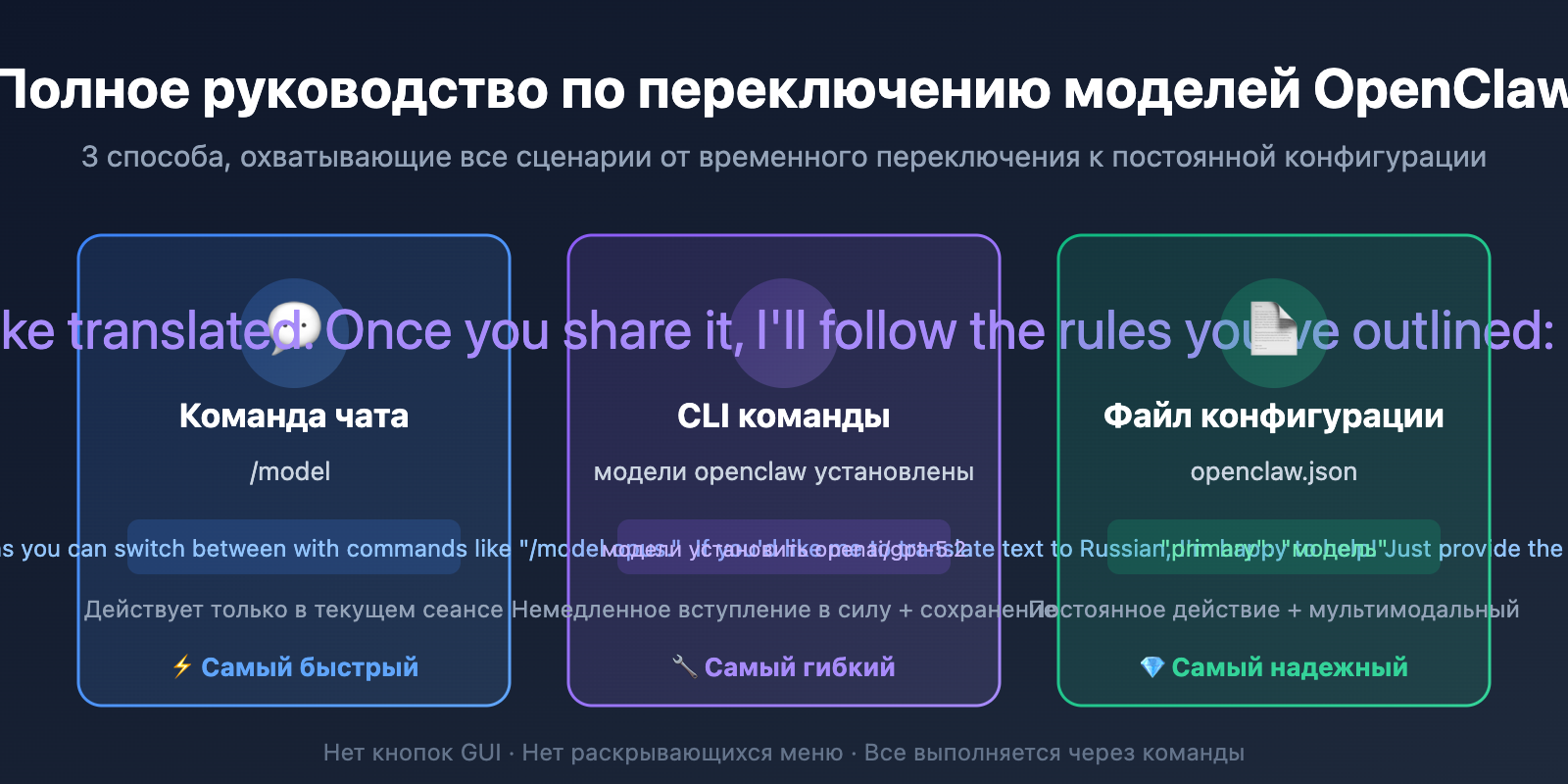
Ответ прост: OpenClaw не имеет традиционных кнопок GUI или выпадающих меню для переключения моделей. Как чат-ориентированный AI-помощник, OpenClaw переключает модели полностью через команды — можно вводить их в чат, выполнять через CLI в терминале или напрямую редактировать конфиг-файл.
Главное преимущество: после прочтения этой статьи вы овладеете 3 способами переключения моделей в OpenClaw и научитесь выбирать оптимальный метод для каждой ситуации.
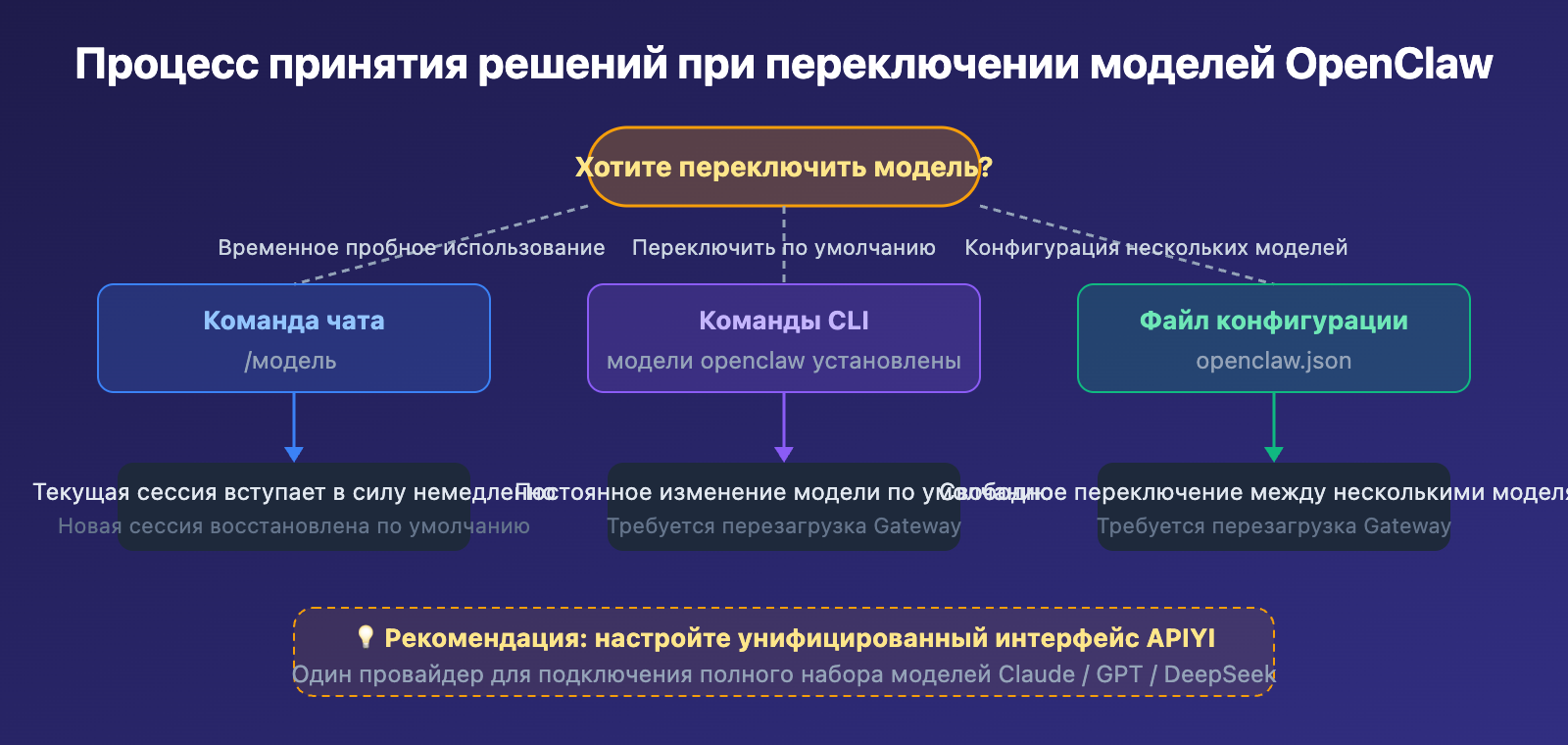
Обзор методов переключения моделей в OpenClaw
| Способ переключения | Где выполнять | Сохранение | Когда использовать |
|---|---|---|---|
Команда в чате /model |
В окне чата | Только текущая сессия | Временное тестирование разных моделей |
CLI команда openclaw models set |
Терминал | Вступает в силу сразу | Быстрое изменение модели по умолчанию |
| Редактирование конфига | openclaw.json |
Постоянное | Настройка нескольких моделей для переключения |
Основная логика переключения моделей в OpenClaw
Многие привыкли к графическому интерфейсу ChatGPT, LobeChat и подобных сервисов, где есть выпадающее меню выбора модели. Но OpenClaw работает по другому принципу — это управляемый командами AI-помощник, интегрированный в Telegram, Discord, WhatsApp и другие чат-платформы. Естественно, здесь нет традиционного GUI.
Даже если использовать встроенный веб-интерфейс OpenClaw (открывается через openclaw dashboard), переключение моделей всё равно происходит через команды в чате, а не через клики по кнопкам.
OpenClaw: переключение моделей в чате (самый популярный способ)
Это самый простой и прямой способ переключения моделей в OpenClaw. В любом окне чата (Web UI, Telegram, Discord и т.д.) просто введите команду со слешем.
Основные команды
| Команда | Функция | Пример |
|---|---|---|
/model |
Показать текущую модель | Просто введите команду |
/model <ID модели> |
Переключиться на указанную модель | /model claude-sonnet-4-6 |
/model <alias> |
Переключиться по предустановленному псевдониму | /model opus |
/models |
Список всех доступных моделей | Просмотр полного списка моделей |
Пошаговое переключение моделей в OpenClaw
Шаг 1: Проверьте текущую модель
Введите в чат:
/model
Система вернёт информацию о текущей модели, например anthropic/claude-sonnet-4-6.
Шаг 2: Посмотрите список доступных моделей
/models
Система выведет все настроенные модели с указанием провайдера и ID модели.
Шаг 3: Переключитесь на нужную модель
/model openai/gpt-5.2
После успешного переключения все последующие сообщения будут использовать новую модель, пока вы её не измените или не начнёте новый сеанс.
Популярные команды переключения моделей в OpenClaw
# Переключение на Claude
/model anthropic/claude-sonnet-4-6
/model anthropic/claude-opus-4-6

# Переключение на GPT
/model openai/gpt-5.2
/model openai/gpt-4o-mini

# Переключение на DeepSeek
/model deepseek/deepseek-v3

# Использование пользовательского провайдера (например, настроенного через APIYI)
/model apiyi/claude-sonnet-4-6
/model apiyi/gpt-5.2
🎯 Важно: Модель, переключённая командой
/model, действует только в текущем сеансе. После начала нового сеанса (/new) вернётся модель по умолчанию. Для постоянного переключения используйте CLI-команды или отредактируйте файл конфигурации.
Переключение моделей через OpenClaw CLI
Если вы хотите изменить модель по умолчанию, а не только в текущем сеансе, используйте CLI-команды OpenClaw.
CLI-команды управления моделями
| Команда | Функция | Описание |
|---|---|---|
openclaw models list |
Список всех доступных моделей | Показывает провайдеров и информацию о моделях |
openclaw models status |
Проверить текущую модель по умолчанию | Показывает активную конфигурацию модели |
openclaw models set <id> |
Установить модель по умолчанию | Немедленное переключение и сохранение |
Примеры использования OpenClaw CLI для переключения моделей
Откройте терминал и выполните команды:
# Проверьте текущую модель по умолчанию
openclaw models status

# Посмотрите все доступные модели
openclaw models list

# Установите Claude Sonnet как модель по умолчанию
openclaw models set anthropic/claude-sonnet-4-6

# Перезагрузите Gateway для применения изменений
openclaw gateway restart
Полный процесс управления моделями через CLI
# 1. Сначала проверьте текущий статус
openclaw models status
# Вывод: Primary model: anthropic/claude-sonnet-4-6

# 2. Посмотрите все доступные модели
openclaw models list
# Вывод:
# anthropic/claude-sonnet-4-6
# anthropic/claude-opus-4-6
# openai/gpt-5.2
# openai/gpt-4o-mini
# deepseek/deepseek-v3

# 3. Переключитесь на GPT-5.2
openclaw models set openai/gpt-5.2
# Вывод: Default model set to openai/gpt-5.2

# 4. Перезагрузите Gateway для применения на всех каналах
openclaw gateway restart
# Вывод: Gateway restarted successfully

# 5. Проверьте результат переключения
openclaw models status
# Вывод: Primary model: openai/gpt-5.2
Рекомендация: После изменения модели по умолчанию рекомендуется перезагрузить Gateway (
openclaw gateway restart), чтобы все каналы чата использовали новую модель. Если вы настроили несколько провайдеров моделей через APIYI на apiyi.com, можете быстро переключаться между ними и сравнивать результаты.
Изменение модели через конфигурационный файл OpenClaw (постоянное сохранение)
Если нужно настроить несколько поставщиков моделей, установить псевдонимы или навсегда изменить модель по умолчанию, самый надёжный способ — отредактировать конфигурационный файл напрямую.
Расположение конфигурационного файла
Конфигурационный файл OpenClaw находится по пути:
~/.openclaw/openclaw.json
Также поддерживается формат JSON5: ~/.openclaw/openclaw.json5
Пример переключения модели в конфигурационном файле OpenClaw
Вот пример конфигурации для работы с несколькими поставщиками моделей:
{
  "agents": {
    "defaults": {
      "model": { "primary": "apiyi/claude-sonnet-4-6" }
    }
  },
  "models": {
    "providers": {
      "apiyi": {
        "baseUrl": "https://api.apiyi.com/v1",
        "apiKey": "sk-your-api-key",
        "api": "openai-completions",
        "models": [
          { "id": "claude-sonnet-4-6", "name": "Claude Sonnet 4.6" },
          { "id": "claude-opus-4-6", "name": "Claude Opus 4.6" },
          { "id": "gpt-5.2", "name": "GPT-5.2" },
          { "id": "deepseek-v3", "name": "DeepSeek V3" }
        ]
      }
    }
  }
}
Описание параметров конфигурации
| Параметр | Описание | Пример значения |
|---|---|---|
agents.defaults.model.primary |
Модель по умолчанию | apiyi/claude-sonnet-4-6 |
models.providers.<название>.baseUrl |
Адрес API | https://api.apiyi.com/v1 |
models.providers.<название>.apiKey |
API-ключ | sk-xxxxx |
models.providers.<название>.api |
Тип протокола API | openai-completions |
models.providers.<название>.models |
Список доступных моделей | формат массива |
После изменения конфигурационного файла нужно перезагрузить Gateway, чтобы изменения вступили в силу:
openclaw gateway restart
🎯 Рекомендуемый подход: используйте APIYI (apiyi.com) как единого поставщика моделей — с одним API-ключом вы получите доступ к Claude, GPT, DeepSeek и другим моделям. В конфигурационном файле достаточно настроить один provider, а переключаться между моделями можно командой
/model.
Часто задаваемые вопросы по переключению моделей в OpenClaw
В1: Почему в OpenClaw нет графического интерфейса для переключения моделей?
OpenClaw позиционируется как «AI-помощник в чат-платформах» и работает в Telegram, Discord, WhatsApp и других сервисах. Эти платформы не поддерживают пользовательские GUI-компоненты. Даже при использовании веб-интерфейса переключение моделей происходит через команды в чате — это философия OpenClaw: все операции выполняются через диалог.
В2: Почему переключение модели не сработало?
Обычно есть две причины:
- Переключение только в текущей сессии: команда
/modelдействует только в текущем чате, в новой сессии вернётся модель по умолчанию. Используйте командуopenclaw models setдля постоянного переключения. - Нужна перезагрузка Gateway: после изменения конфигурационного файла обязательно выполните
openclaw gateway restart, иначе старая конфигурация останется в кэше.
В3: Как настроить несколько поставщиков моделей одновременно?
Просто добавьте несколько provider в конфигурационный файл. Мы рекомендуем использовать платформу-агрегатор, которая поддерживает несколько моделей — это упростит настройку:
- Зарегистрируйтесь на APIYI (apiyi.com)
- Получите единый API-ключ
- Добавьте один provider в конфигурационный файл OpenClaw и получите доступ ко всем моделям: Claude, GPT, DeepSeek и другим
- Переключайтесь между моделями командой
/model apiyi/название-модели
Резюме
Ключевые моменты переключения моделей в OpenClaw:
- Нет кнопок в GUI: OpenClaw — это управляемый командами AI-помощник, переключение моделей происходит через команды, без поддержки кликов мышью или выбора из меню
- Команда в чате — самый быстрый способ: введите
/model <ID модели>в поле чата для временного переключения, идеально для быстрого тестирования - CLI + конфигурационный файл — самый надёжный способ: используйте
openclaw models setили отредактируйтеopenclaw.jsonдля постоянного переключения
Если вам часто нужно переключаться между несколькими моделями для сравнения, рекомендуем настроить единый интерфейс через APIYI на apiyi.com — один провайдер позволит вызывать все популярные модели, и вы избежите хлопот с настройкой нескольких API-ключей.
📚 Справочные материалы
-
Официальная документация OpenClaw — Конфигурация моделей: подробное описание переключения моделей и конфигурации провайдеров
- Ссылка:
docs.openclaw.ai/concepts/models - Описание: официальная документация по управлению моделями со всеми поддерживаемыми командами и параметрами
- Ссылка:
-
Официальная документация OpenClaw — Провайдеры моделей: руководство по настройке пользовательских API-провайдеров
- Ссылка:
docs.openclaw.ai/concepts/model-providers - Описание: подробное описание добавления и настройки провайдеров моделей третьих сторон
- Ссылка:
-
GitHub-репозиторий OpenClaw: исходный код и обсуждения в сообществе
- Ссылка:
github.com/openclaw/openclaw - Описание: актуальные версии, отправка проблем и участие в обсуждениях сообщества
- Ссылка:
Автор: Техническая команда APIYI
Технические вопросы: добро пожаловать к обсуждению в комментариях, больше материалов найдёте в центре документации APIYI на docs.apiyi.com


