
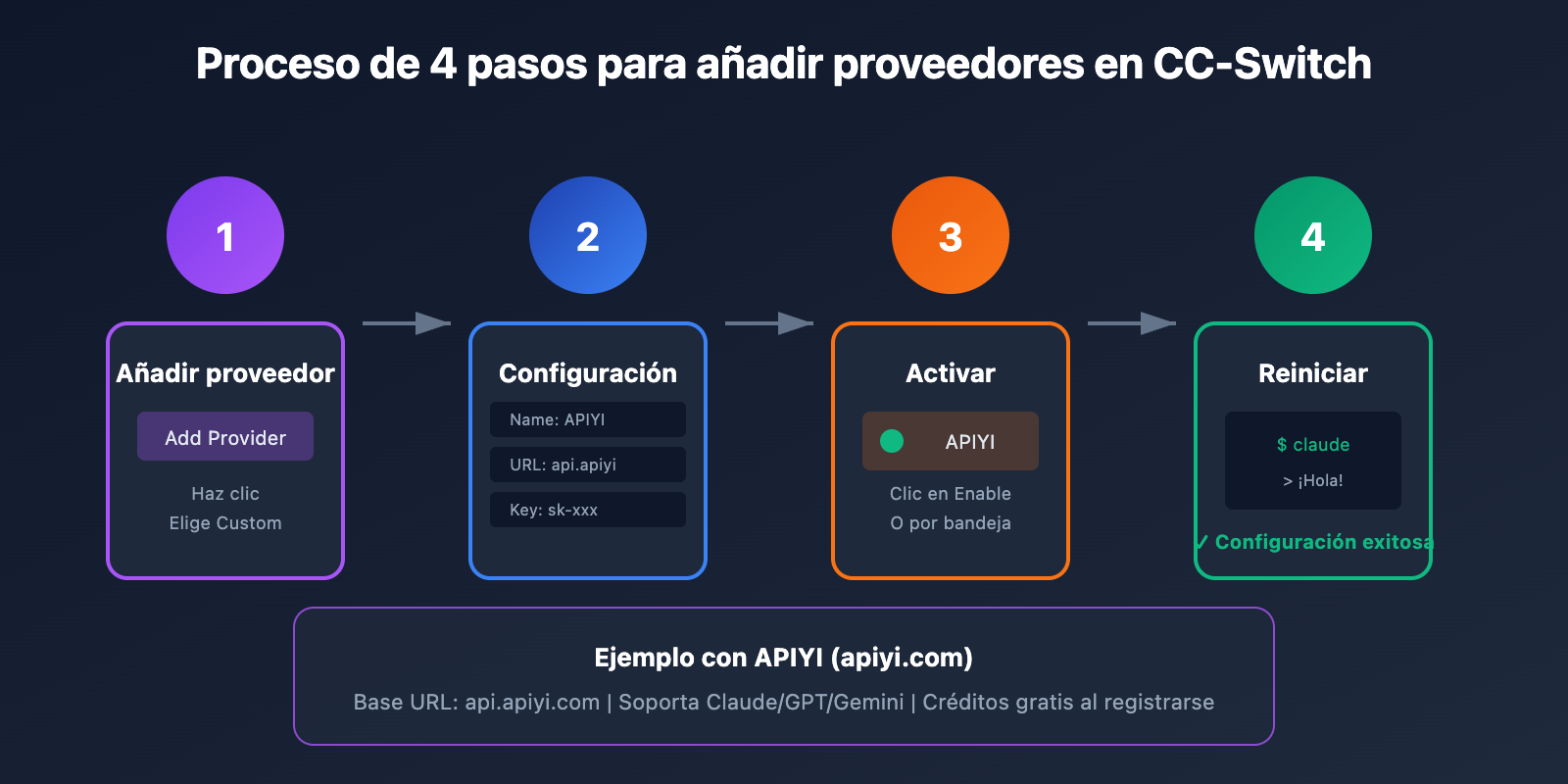
Una vez instalado CC-Switch, el siguiente paso es añadir tu propio proveedor de API. Muchos principiantes se quedan atascados aquí: no saben qué rellenar, dónde hacerlo o cómo hacer que funcione. En este artículo, tomaremos como ejemplo a APIYI (apiyi.com) para enseñarte paso a paso cómo añadir, cambiar, medir la velocidad y restaurar el inicio de sesión oficial en CC-Switch.
Valor central: Al terminar de leer, dominarás la gestión de proveedores en CC-Switch y podrás completar toda la configuración, desde la adición hasta la activación, en solo 3 minutos.
Preparativos antes de añadir un proveedor en CC-Switch
Antes de comenzar la configuración, necesitas preparar lo siguiente:
Lista de requisitos previos
| Ítem de preparación | Descripción | Cómo obtenerlo |
|---|---|---|
| CC-Switch | Instalado y funcionando correctamente | Descarga desde GitHub Releases |
| API Key | Clave proporcionada por el proveedor | Registro en apiyi.com |
| Base URL | Dirección de la interfaz API | Proporcionada por la documentación del proveedor |
| Herramienta CLI | Claude Code/Codex/Gemini | Tener instalada al menos una herramienta |
Registro de cuenta en APIYI
Si aún no tienes una cuenta en APIYI, completa primero el registro:
- Visita el sitio oficial de APIYI: apiyi.com
- Haz clic en "Registrarse" y crea tu cuenta.
- Entra al panel de control para obtener tu API Key.
- Anota la siguiente información:
- API Key: Cadena de texto que comienza con
sk-. - Base URL:
https://api.apiyi.com
- API Key: Cadena de texto que comienza con
🚀 Beneficio para nuevos usuarios: Al registrarte en APIYI (apiyi.com), recibirás créditos de prueba gratuitos. Es compatible con los modelos más populares como Claude, GPT y Gemini, así que puedes probarlo antes de decidir si recargar saldo.
Comprobar conflictos de variables de entorno
Importante: Si has configurado previamente una API Key en las variables de entorno de tu sistema, esta podría sobrescribir la configuración de CC-Switch.
Comprueba y limpia las variables de entorno en conflicto:
macOS/Linux:
# Comprobar si existen variables en conflicto
echo $ANTHROPIC_API_KEY
echo $ANTHROPIC_AUTH_TOKEN
echo $OPENAI_API_KEY

# Si devuelven algún valor, debes eliminarlas de ~/.zshrc o ~/.bashrc
Windows:
- Abre "Propiedades del sistema → Opciones avanzadas → Variables de entorno".
- Busca y elimina variables como
ANTHROPIC_API_KEY,OPENAI_API_KEY, etc.
Pasos para añadir un proveedor en CC-Switch
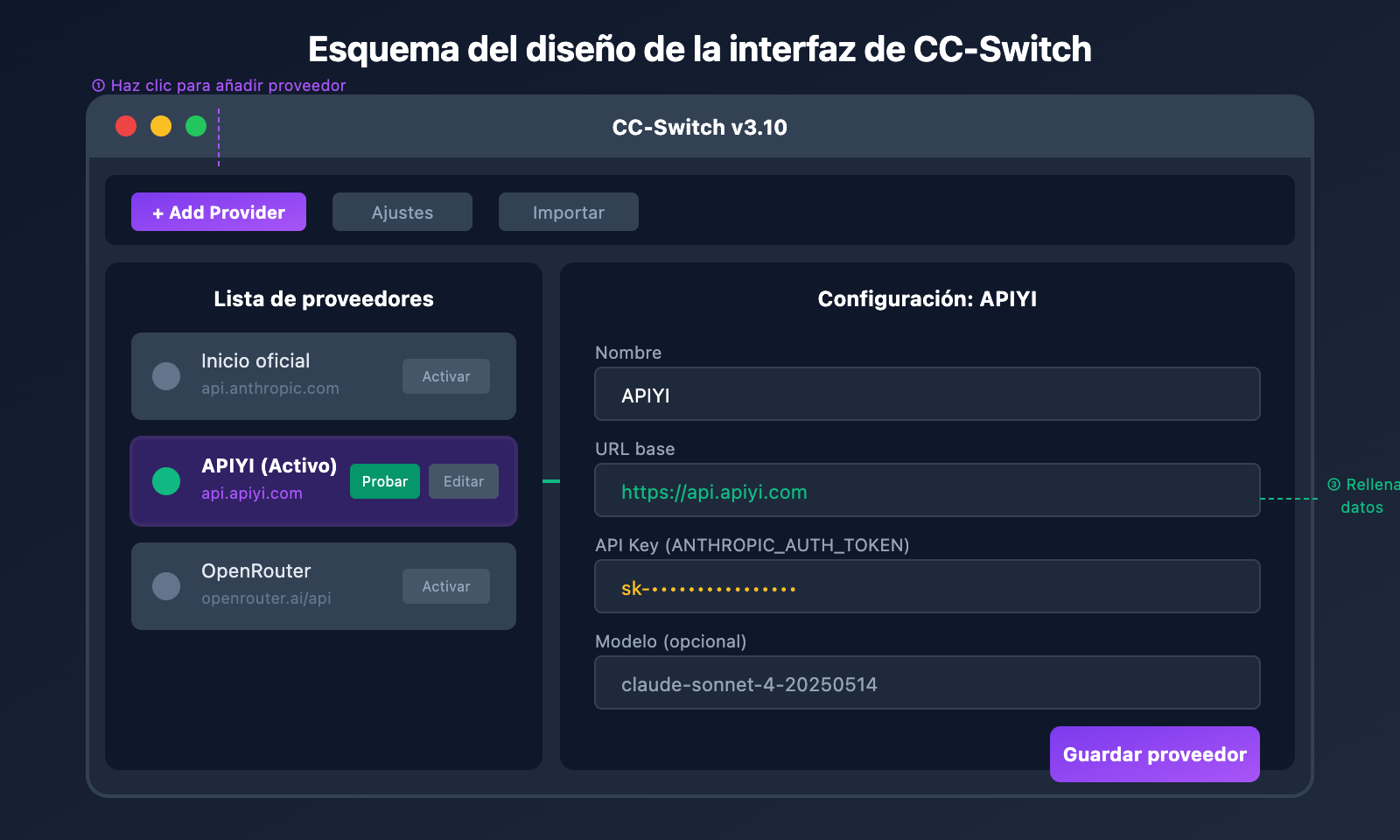
Paso 1: Abre la interfaz para añadir proveedores
- Inicia la aplicación CC-Switch.
- Busca el botón «Add Provider» en la interfaz principal (generalmente se encuentra encima de la lista de proveedores).
- Haz clic en el botón para abrir la ventana de configuración del proveedor.
Paso 2: Elige el método de configuración
CC-Switch ofrece dos formas de añadir proveedores:
| Método | Caso de uso | Acción |
|---|---|---|
| Ajuste preestablecido | Usar plantillas integradas | Seleccionar ajuste → Rellenar API Key |
| Configuración personalizada | Añadir proveedores de terceros como APIYI | Seleccionar «Custom» → Rellenar todo |
Como APIYI es un proveedor de terceros, elegiremos la opción «Custom» (Personalizada).
Paso 3: Rellena los datos de configuración
Este es el paso más importante; asegúrate de completar los siguientes campos con precisión:
Información básica
| Campo | Valor a ingresar | Descripción |
|---|---|---|
| Name | APIYI |
Nombre que se mostrará para el proveedor (puedes personalizarlo). |
| Base URL | https://api.apiyi.com |
Dirección de la interfaz API. |
| API Key | sk-tu-clave-apiyi |
La clave que obtuviste en apiyi.com. |
Configuración de Claude Code (si se utiliza)
CC-Switch permite configurar los siguientes campos para Claude Code:
| Campo | Valor recomendado | Descripción |
|---|---|---|
| ANTHROPIC_AUTH_TOKEN | Tu API Key | Campo de autenticación principal. |
| ANTHROPIC_API_KEY | Tu API Key | Campo de autenticación de respaldo. |
| ANTHROPIC_BASE_URL | https://api.apiyi.com |
Dirección de la API. |
Configuración de mapeo de modelos (opcional)
Si necesitas especificar un modelo por defecto, puedes configurar lo siguiente:
| Campo | Valor recomendado | Descripción |
|---|---|---|
| ANTHROPIC_MODEL | claude-sonnet-4-20250514 |
Modelo predeterminado. |
| ANTHROPIC_DEFAULT_SONNET_MODEL | claude-sonnet-4-20250514 |
Modelo Sonnet. |
| ANTHROPIC_DEFAULT_OPUS_MODEL | claude-opus-4-20250514 |
Modelo Opus. |
Ejemplo de configuración completa
Aquí tienes la configuración completa para añadir APIYI como proveedor:
# Información básica
Name: APIYI
Base URL: https://api.apiyi.com

# Configuración de Claude Code
ANTHROPIC_AUTH_TOKEN: sk-tu-clave-apiyi
ANTHROPIC_BASE_URL: https://api.apiyi.com

# Configuración de modelos (opcional)
ANTHROPIC_MODEL: claude-sonnet-4-20250514
Ver configuración completa en formato JSON
{
  "name": "APIYI",
  "baseUrl": "https://api.apiyi.com",
  "claude": {
    "ANTHROPIC_AUTH_TOKEN": "sk-tu-clave-apiyi",
    "ANTHROPIC_API_KEY": "sk-tu-clave-apiyi",
    "ANTHROPIC_BASE_URL": "https://api.apiyi.com",
    "ANTHROPIC_MODEL": "claude-sonnet-4-20250514",
    "ANTHROPIC_DEFAULT_SONNET_MODEL": "claude-sonnet-4-20250514",
    "ANTHROPIC_DEFAULT_OPUS_MODEL": "claude-opus-4-20250514"
  },
  "codex": {
    "OPENAI_API_KEY": "sk-tu-clave-apiyi",
    "OPENAI_BASE_URL": "https://api.apiyi.com/v1"
  },
  "gemini": {
    "GEMINI_API_KEY": "sk-tu-clave-apiyi",
    "GOOGLE_GEMINI_BASE_URL": "https://api.apiyi.com/v1"
  }
}
Paso 4: Guarda la configuración
- Comprueba que todos los campos obligatorios estén completos.
- Haz clic en el botón «Save» o «Confirmar».
- CC-Switch validará el formato de la configuración.
- Una vez guardado con éxito, el nuevo proveedor aparecerá en la lista.
💡 Consejo de configuración: La interfaz proporcionada por APIYI (apiyi.com) es totalmente compatible con los formatos de OpenAI y Anthropic. Por lo tanto, basta con poner
https://api.apiyi.comen el campo Base URL, sin necesidad de añadir el sufijo/v1(CC-Switch lo gestionará automáticamente).
3 formas de cambiar de proveedor en CC-Switch
Una vez completada la adición, es necesario cambiar al nuevo proveedor para que surta efecto. CC-Switch ofrece 3 formas de hacerlo:
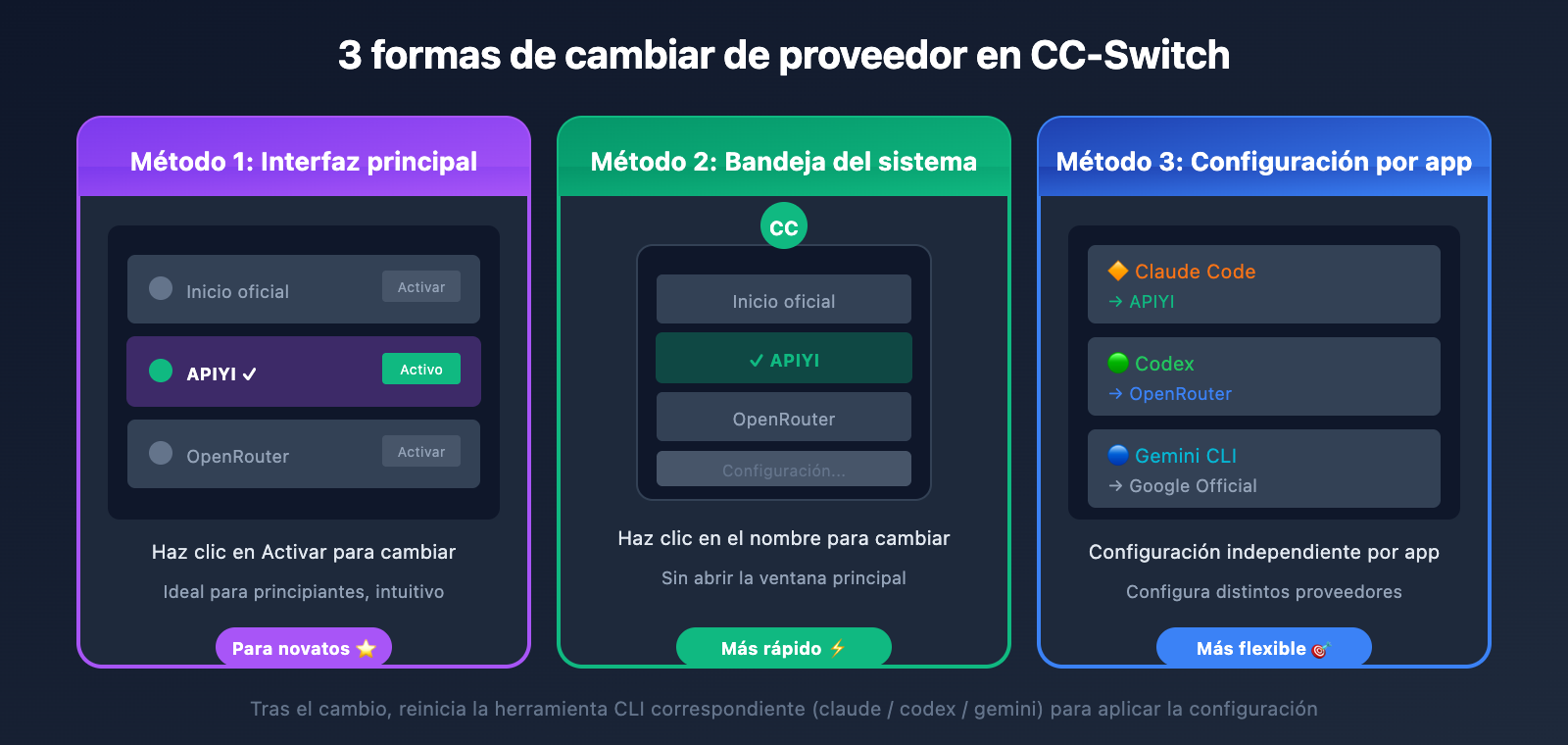
Método 1: Interfaz principal (Recomendado para principiantes)
Esta es la forma más intuitiva:
- En la lista de proveedores de la interfaz principal de CC-Switch.
- Busca el proveedor «APIYI» que acabas de añadir.
- Haz clic en el botón «Enable» o «Activar» a la derecha de dicho proveedor.
- El estado cambiará a Active, lo que indica que el cambio se realizó con éxito.
┌─────────────────────────────────────────────────┐
│          Lista de proveedores CC-Switch         │
├─────────────────────────────────────────────────┤
│  ○ Official Login          [Enable]             │
│  ● APIYI (Active)          [Disable] [Test]     │  ← Activo ahora
│  ○ OpenRouter              [Enable]             │
└─────────────────────────────────────────────────┘
Método 2: Bandeja del sistema (Recomendado para usuarios expertos)
Una forma más rápida, sin necesidad de abrir la ventana principal:
- Busca el icono de CC-Switch en la bandeja del sistema (esquina inferior derecha en Windows / barra de menús en macOS).
- Haz clic en el icono para desplegar el menú.
- Haz clic directamente en el nombre del proveedor «APIYI».
- El cambio surte efecto de inmediato, sin confirmaciones adicionales.
Ventaja: Este método es el más veloz, ideal para escenarios donde necesites cambiar de proveedor con frecuencia.
Método 3: Configuración por aplicación
Si utilizas varias herramientas CLI al mismo tiempo, puedes asignar un proveedor distinto a cada aplicación:
| Aplicación | Proveedor | Descripción |
|---|---|---|
| Claude Code | APIYI | Herramienta de programación principal |
| Codex | OpenRouter | Plan de respaldo |
| Gemini CLI | Google Oficial | Uso del servicio oficial |
En CC-Switch, cada aplicación puede tener configurado su propio proveedor de forma independiente.
Cómo aplicar los cambios de proveedor en CC-Switch
Importante: Tras cambiar de proveedor, la configuración no se aplicará inmediatamente en las herramientas de CLI; es necesario reiniciar la aplicación correspondiente.
Pasos para aplicar los cambios
| Herramienta de CLI | Método de reinicio |
|---|---|
| Claude Code | Cierra la terminal actual, ábrela de nuevo y ejecuta claude |
| Codex | Finaliza el proceso de Codex y vuelve a ejecutar codex |
| Gemini CLI | Cierra la terminal y vuelve a ejecutar gemini |
| OpenCode | Sal de la aplicación y vuelve a ejecutar opencode |
Verificar que la configuración esté activa
Tras reiniciar, puedes comprobarlo de las siguientes formas:
Método 1: Prueba de chat directa
claude
# Escribe una pregunta sencilla; si responde normalmente, la configuración es correcta
> Hola, por favor responde en español
Método 2: Usar la función de prueba de velocidad de CC-Switch
- Haz clic en el botón "Test" junto al proveedor.
- Revisa la latencia y el estado.
- Un check verde ✓ indica que la conexión funciona correctamente.
Método 3: Revisar el archivo de configuración
# Archivo de configuración de Claude Code
cat ~/.claude/settings.json

# Deberías ver un contenido similar a este:
# "apiBaseUrl": "https://api.apiyi.com"
🎯 Sugerencia de verificación: Puedes consultar el historial de llamadas a la API en la consola de APIYI (apiyi.com). Si aparecen nuevos registros de peticiones, significa que la configuración se ha aplicado con éxito.
Restaurar el inicio de sesión oficial en CC-Switch
Si necesitas volver a utilizar los servicios oficiales, CC-Switch ofrece una función de restauración con un solo clic.
Restaurar el inicio de sesión oficial en Claude Code
- Busca el ajuste preestablecido "Official Login" en la lista de proveedores de CC-Switch.
- Haz clic en "Enable" para cambiar al modo oficial.
- Reinicia la terminal y ejecuta
claude. - Sigue el proceso de inicio de sesión oficial de Claude Code (autenticación OAuth).
Restaurar el inicio de sesión oficial en Codex
- Selecciona el ajuste preestablecido "Official Login" (versión Codex).
- Haz clic en habilitar.
- Reinicia y ejecuta
codex. - Sigue las instrucciones para completar la autenticación oficial de OpenAI.
Restaurar el inicio de sesión oficial en Gemini CLI
- Selecciona el ajuste preestablecido "Google Official".
- Haz clic en habilitar.
- Reinicia y ejecuta
gemini. - Sigue las instrucciones para completar el proceso de Google OAuth.
Resumen del proceso de restauración
| Herramienta de CLI | Seleccionar preajuste | Pasos siguientes |
|---|---|---|
| Claude Code | Official Login | Reiniciar → Inicio de sesión OAuth |
| Codex | Official Login | Reiniciar → Inicio de sesión con API Key |
| Gemini CLI | Google Official | Reiniciar → Google OAuth |
| OpenCode | Official Login | Reiniciar → Configurar Key oficial |
Nota: Al restaurar el inicio de sesión oficial, CC-Switch guardará automáticamente una copia de seguridad de tu configuración personalizada. La próxima vez que cambies a un proveedor de terceros, tu configuración anterior se mantendrá intacta.
Técnicas avanzadas de gestión de proveedores en CC-Switch
Consejo 1: Comparativa de velocidad de proveedores
Una vez que hayas añadido varios proveedores, puedes realizar una prueba de velocidad masiva para elegir el más rápido:
- Haz clic consecutivamente en el botón 「Test」 de cada proveedor.
- Registra los valores de latencia de cada uno.
- Selecciona el que tenga la latencia más baja como tu proveedor principal.
Estándares de referencia:
| Rango de latencia | Evaluación | Sugerencia |
|---|---|---|
| < 200ms | Excelente | Uso preferente |
| 200-500ms | Bueno | Se puede usar |
| > 500ms | Lento | Usar como respaldo |
Consejo 2: Duplicar proveedores
Si necesitas crear un proveedor con una configuración similar a uno existente:
- Selecciona el proveedor actual.
- Haz clic en 「Duplicate」 o haz clic derecho y selecciona "Copiar".
- Modifica el nombre y los ajustes necesarios.
- Guárdalo como un nuevo proveedor.
Consejo 3: Respaldo y sincronización de configuración
CC-Switch permite la sincronización de la configuración en la nube:
- Ve a Settings → Storage.
- Selecciona una carpeta de sincronización en la nube (como Dropbox o OneDrive).
- Toda la configuración de tus proveedores se sincronizará automáticamente.
Esto te permite compartir la misma configuración de proveedores entre múltiples dispositivos.
Consejo 4: Compartir configuración de proveedores
La versión v3.9.0 o superior incluye la función "Compartir proveedor":
- Una misma configuración de proveedor se puede aplicar simultáneamente a Claude, Codex y Gemini.
- Es ideal cuando usas pasarelas como APIYI que admiten múltiples protocolos.
- Al añadir un proveedor, marca la opción 「Sync to all apps」.
Preguntas frecuentes sobre la adición de proveedores en CC-Switch
P1: ¿Por qué Claude Code sigue usando la API oficial después de añadir un proveedor?
Posibles causas y soluciones:
- No se ha cambiado el proveedor: Verifica que el estado de ese proveedor en CC-Switch sea "Active".
- No se ha reiniciado la aplicación: Cierra la terminal, ábrela de nuevo y ejecuta
claude. - Sobrescritura por variables de entorno: Comprueba si el sistema tiene configurada la variable de entorno
ANTHROPIC_API_KEY; si es así, elimínala. - Conflicto en el archivo de configuración: Elimina el archivo
~/.claude/settings.jsony vuelve a cambiar de proveedor.
Puedes verificar si la configuración funciona correctamente consultando el historial de llamadas en el panel de control de APIYI (apiyi.com).
P2: ¿Qué debo poner en la URL base (Base URL)?
Formatos de Base URL según el proveedor:
| Proveedor | Base URL |
|---|---|
| APIYI | https://api.apiyi.com |
| OpenRouter | https://openrouter.ai/api |
| Claude Oficial | https://api.anthropic.com |
| OpenAI Oficial | https://api.openai.com |
La dirección de la interfaz de APIYI (apiyi.com) es fácil de recordar: simplemente introduce https://api.apiyi.com.
P3: ¿En qué campo debo introducir la API Key?
Depende de la herramienta CLI que utilices:
| Herramienta CLI | Campo de API Key |
|---|---|
| Claude Code | ANTHROPIC_AUTH_TOKEN o ANTHROPIC_API_KEY |
| Codex | OPENAI_API_KEY |
| Gemini CLI | GEMINI_API_KEY |
| OpenCode | Configurar en "Provider options" |
Las claves proporcionadas por APIYI siempre empiezan por sk-, siendo compatibles con todos los campos anteriores.
P4: ¿Cómo puedo configurar varios proveedores al mismo tiempo?
CC-Switch permite añadir un número ilimitado de proveedores:
- Repite el proceso de "Añadir proveedor" para crear varias configuraciones.
- Alterna entre ellos en la lista usando el botón Enable.
- Puedes establecer un proveedor predeterminado diferente para cada herramienta CLI.
Configuración recomendada:
- Principal: APIYI (económico y rápido).
- Respaldo: OpenRouter (gran variedad de modelos).
- Garantía: Acceso oficial (para asegurar disponibilidad).
P5: ¿Qué hago si aparece «Error de autenticación» tras la configuración?
Razones comunes:
- API Key incorrecta: Asegúrate de haberla copiado completa, incluyendo el prefijo
sk-. - Formato de Base URL incorrecto: No añadas una barra diagonal al final ni rutas adicionales.
- Problemas de red: Comprueba si puedes acceder al sitio web del proveedor.
- Saldo insuficiente: Inicia sesión en el panel de apiyi.com para revisar tu saldo.
Tabla de consulta rápida de configuración del proveedor APIYI
Para facilitar una configuración rápida, aquí tienes los parámetros completos de APIYI:
| Elemento de configuración | Valor |
|---|---|
| Nombre del proveedor | APIYI (Personalizado) |
| Base URL | https://api.apiyi.com |
| Formato de API Key | sk-xxxxxxxx |
| CLI compatibles | Claude Code, Codex, OpenCode, Gemini CLI |
| Modelos compatibles | Claude 4, GPT-4o, Gemini 2.5, DeepSeek, etc. |
| Método de facturación | Pago por uso, sin cuota mensual |
| Dirección de obtención | apiyi.com |
Resumen
Con este tutorial, has aprendido el proceso completo de gestión de proveedores en CC-Switch:
- Añadir proveedor: Haz clic en Add Provider → selecciona Custom → completa la configuración → guardar.
- Cambiar de proveedor: Haz clic en Enable en la interfaz principal o directamente en el nombre del proveedor en la bandeja del sistema.
- Método para aplicar cambios: Reinicia la terminal o el cliente CLI correspondiente.
- Restaurar oficial: Selecciona el ajuste preestablecido Official Login → reinicia → completa el proceso de OAuth.
La combinación de CC-Switch + APIYI simplifica la gestión de APIs:
- CC-Switch: Gestión visual, cambio con un solo clic.
- APIYI (apiyi.com): Interfaz unificada, precios económicos y soporte para múltiples modelos.
¡Visita ahora APIYI (apiyi.com) para obtener tu API Key, añade el proveedor en CC-Switch y empieza a disfrutar de una experiencia de programación con IA eficiente!
📝 Autor: Equipo técnico de APIYI | APIYI (apiyi.com) – Simplificando las llamadas a las API de IA


