
想让 AI 像人一样「先思考、再回答」吗?Gemini Thinking 模式是 Google 最新推出的 深度推理功能,能让模型在回答前展示完整的思考过程。本文将详细介绍如何在 Cherry Studio 和 Chatbox 两款主流 AI 客户端中正确配置 Gemini Thinking 模式。
核心价值: 读完本文,你将学会在 Cherry Studio 和 Chatbox 中启用 Gemini 思考模式,查看模型的推理过程,提升复杂任务的解决效果。
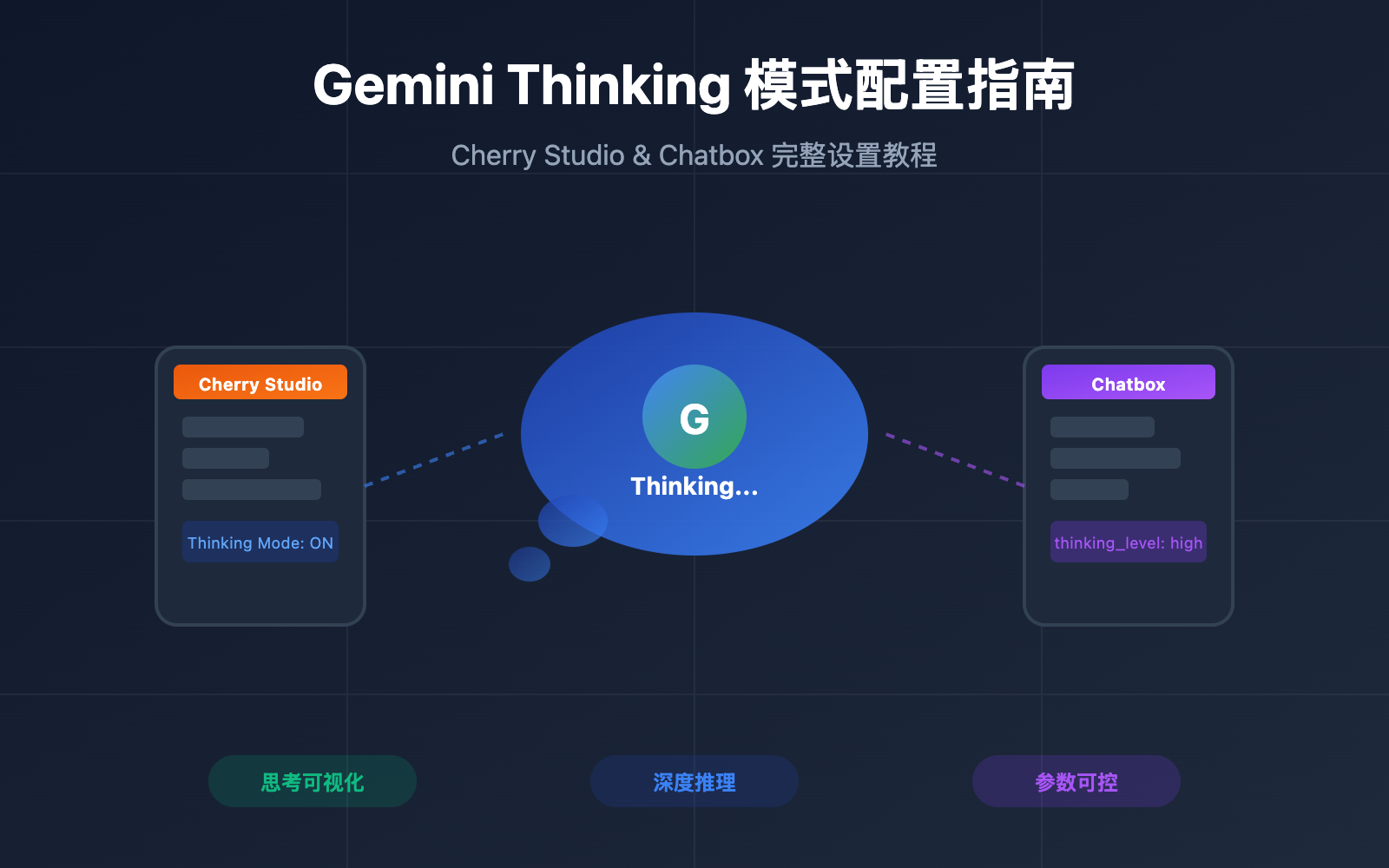
Gemini Thinking 模式核心要点
Gemini Thinking 模式是 Google 在 Gemini 2.5 和 3 系列模型中引入的深度推理功能。与普通对话不同,Thinking 模式让模型在给出最终答案前,先进行内部推理思考,显著提升了复杂任务的准确性。
| 要点 | 说明 | 价值 |
|---|---|---|
| 思考可视化 | 显示模型的推理过程 | 理解 AI 如何得出结论 |
| 推理能力增强 | 多步骤逻辑推理 | 解决复杂数学和编程问题 |
| 可控思考深度 | 调节思考 Token 预算 | 平衡速度与准确性 |
| 模型兼容 | Gemini 2.5/3 全系列 | 灵活选择适合场景 |
Gemini Thinking 模式支持的模型
目前支持 Thinking 模式的 Gemini 模型如下:
| 模型名称 | 模型 ID | 思考参数 | 默认行为 |
|---|---|---|---|
| Gemini 3 Pro | gemini-3-pro-preview |
thinking_level | 动态思考 (HIGH) |
| Gemini 3 Flash | gemini-3-flash-preview |
thinking_level | 动态思考 (HIGH) |
| Gemini 2.5 Pro | gemini-2.5-pro |
thinking_budget | 动态 (8192 tokens) |
| Gemini 2.5 Flash | gemini-2.5-flash |
thinking_budget | 动态 (-1) |
| Gemini 2.5 Flash-Lite | gemini-2.5-flash-lite |
thinking_budget | 默认关闭 (0) |
🎯 技术建议: 在实际开发中,我们建议通过 API易 apiyi.com 平台统一调用 Gemini Thinking 模型。该平台提供兼容 OpenAI 格式的接口,无需处理复杂的 Google API 认证流程。
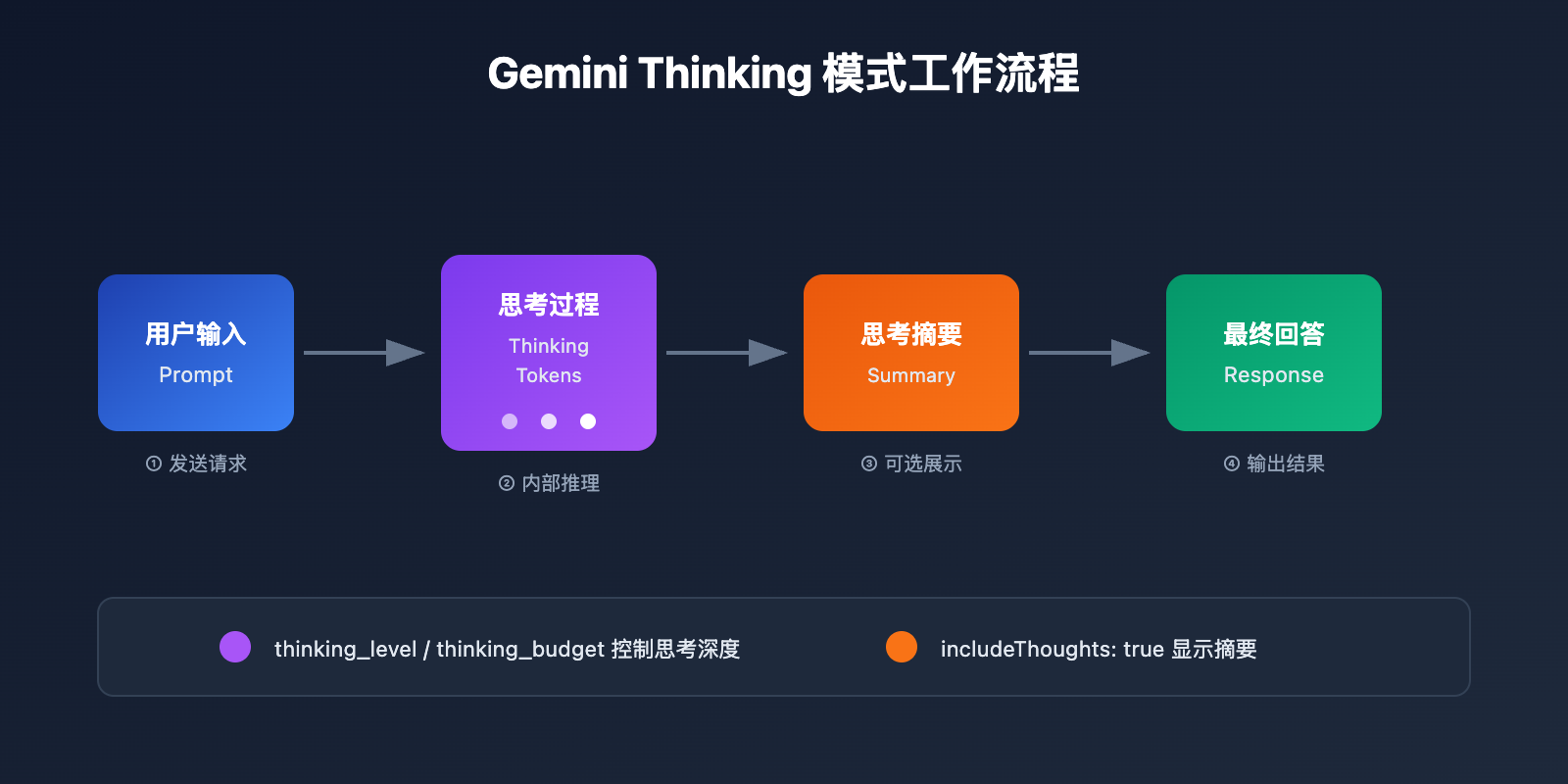
Gemini Thinking 模式 API 参数详解
不同版本的 Gemini 模型使用不同的思考控制参数:
Gemini 3 系列 – thinking_level 参数
| 级别 | 说明 | 适用场景 |
|---|---|---|
minimal |
最小思考 | 简单问答 |
low |
低度思考 | 日常对话 |
medium |
中度思考 | 一般推理 |
high |
深度思考 (默认) | 复杂任务 |
Gemini 2.5 系列 – thinking_budget 参数
| 数值 | 说明 | 适用场景 |
|---|---|---|
0 |
关闭思考 | 快速响应 |
-1 |
动态思考 (推荐) | 自动调节 |
128-32768 |
指定 Token 数 | 精细控制 |
Cherry Studio 配置 Gemini Thinking 模式
Cherry Studio 是一款功能强大的 AI 客户端,支持 300+ 模型和多种 AI Provider。以下是在 Cherry Studio 中配置 Gemini Thinking 模式的详细步骤。
步骤 1:添加 Gemini API Provider
- 打开 Cherry Studio,进入 设置 → 服务商
- 找到 Gemini 或 自定义 Provider
- 输入 API 配置信息:
API 地址: https://api.apiyi.com/v1
API Key: 你的 API易 密钥
💡 配置提示: 使用 API易 apiyi.com 作为 API 地址,可以获得更稳定的国内访问和统一的接口格式。
步骤 2:添加 Gemini Thinking 模型
点击底部的「管理」或「添加」按钮,手动添加以下模型:
| 添加的模型名称 | 说明 |
|---|---|
gemini-3-pro-preview |
Gemini 3 Pro 思考版 |
gemini-3-flash-preview |
Gemini 3 Flash 思考版 |
gemini-2.5-pro |
Gemini 2.5 Pro 思考版 |
gemini-2.5-flash |
Gemini 2.5 Flash 思考版 |
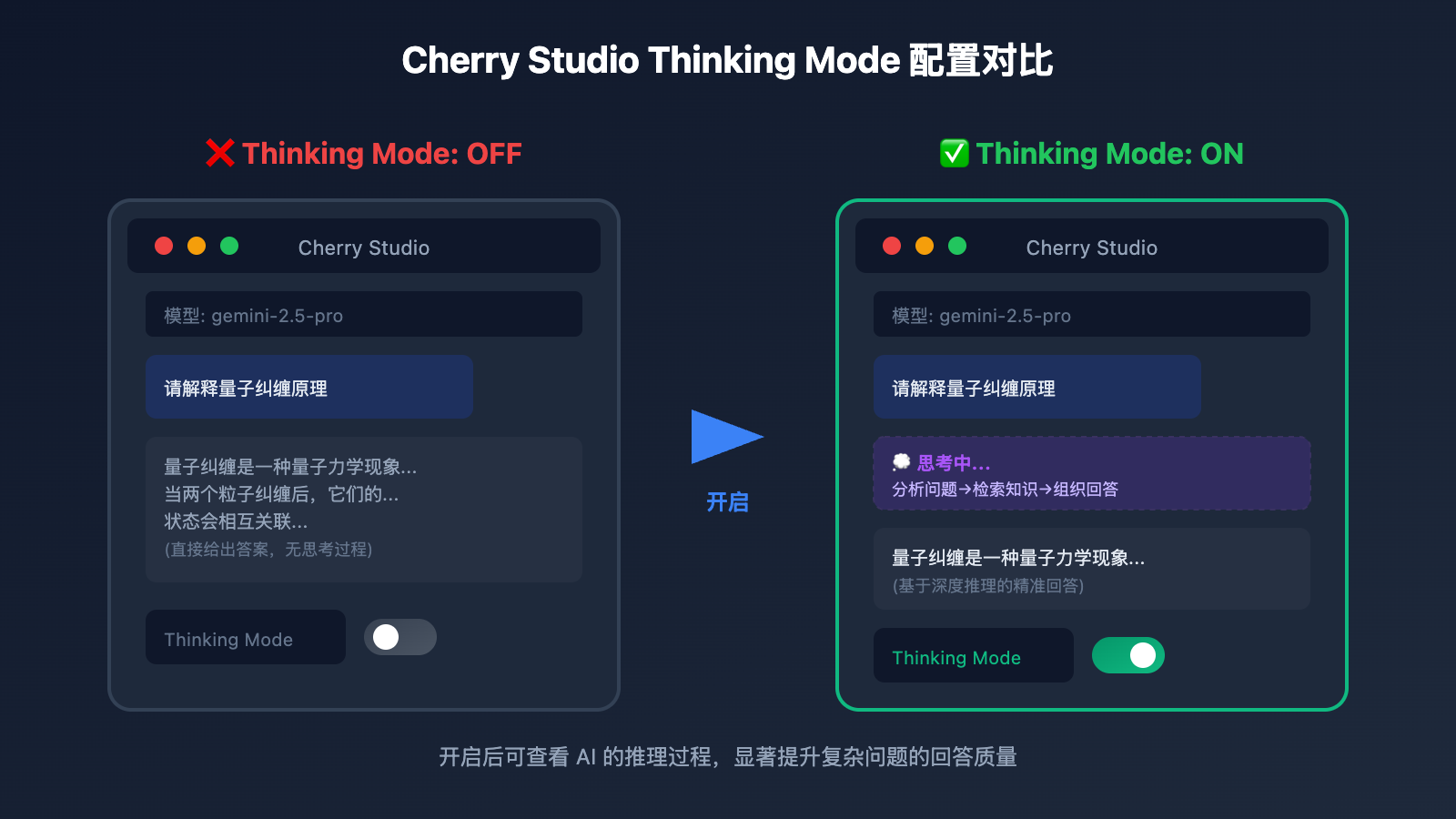
步骤 3:开启 Thinking Mode 开关
在聊天界面中:
- 点击右上角的 设置图标
- 找到 Thinking Mode 选项
- 将开关切换为 ON
Cherry Studio 自定义参数配置
如果 UI 开关不生效,需要手动配置自定义参数:
对于 Gemini 3 模型:
{
  "generationConfig": {
    "thinkingConfig": {
      "thinkingLevel": "high",
      "includeThoughts": true
    }
  }
}
对于 Gemini 2.5 模型:
{
  "generationConfig": {
    "thinkingConfig": {
      "thinkingBudget": -1,
      "includeThoughts": true
    }
  }
}
将上述 JSON 配置粘贴到 Cherry Studio 的 自定义参数 (Custom Parameters) 区域。
查看 Cherry Studio 完整配置截图说明
配置步骤详解:
- 打开模型设置: 点击对话框顶部的模型名称
- 进入高级设置: 滚动到「自定义参数」区域
- 粘贴 JSON: 复制上方对应模型的 JSON 配置
- 保存并测试: 发送一条消息验证思考过程是否显示
常见问题排查:
- 确保 JSON 格式正确,无多余逗号
- 确认模型名称与配置匹配
- 检查 API Key 是否有效
🚀 快速开始: 推荐使用 API易 apiyi.com 平台获取 API Key,支持 Gemini 全系列模型,配置更简单。
Chatbox 配置 Gemini Thinking 模式
Chatbox 是另一款广受欢迎的 AI 桌面客户端,界面简洁,支持多平台。以下是在 Chatbox 中配置 Gemini Thinking 模式的方法。
步骤 1:配置 API Provider
- 打开 Chatbox,点击左下角 设置
- 选择 模型提供商 → 自定义
- 配置 API 信息:
名称: Gemini Thinking
API 类型: OpenAI Compatible
API Host: https://api.apiyi.com
API Key: sk-your-apiyi-key
步骤 2:选择 Thinking 模型
在模型选择器中输入或选择:
gemini-3-pro-preview– 最强推理能力gemini-2.5-pro– 平衡性能与成本gemini-2.5-flash– 快速响应
步骤 3:配置思考参数
Chatbox 支持通过 Extra Parameters 配置思考模式:
{
  "thinking_config": {
    "thinking_level": "high"
  }
}
或使用 thinking_budget:
{
  "thinking_config": {
    "thinking_budget": 8192
  }
}
Chatbox 思考过程显示设置
Chatbox 默认会折叠显示思考过程,你可以调整显示方式:
| 设置项 | 作用 | 推荐值 |
|---|---|---|
| 显示思考过程 | 展开/折叠思考内容 | 开启 |
| 思考过程样式 | 独立区块/内联显示 | 独立区块 |
| 自动折叠 | 长思考自动收起 | 开启 |
查看 Chatbox 配置代码示例
# 使用 OpenAI SDK 配置 Gemini Thinking
import openai

client = openai.OpenAI(
    api_key="sk-your-apiyi-key",
    base_url="https://api.apiyi.com/v1"  # API易 统一接口
)

response = client.chat.completions.create(
    model="gemini-2.5-pro",
    messages=[
        {"role": "user", "content": "请解释为什么 1+1=2"}
    ],
    extra_body={
        "thinking_config": {
            "thinking_budget": 8192,
            "include_thoughts": True
        }
    }
)

# 输出思考过程和答案
print(response.choices[0].message.content)
Gemini Thinking 模式最佳实践
不同场景的思考深度配置
| 使用场景 | 推荐模型 | 思考配置 | 说明 |
|---|---|---|---|
| 数学证明 | gemini-3-pro-preview | thinking_level: high | 需要严谨推理 |
| 代码调试 | gemini-2.5-pro | thinking_budget: 16384 | 复杂逻辑分析 |
| 日常问答 | gemini-2.5-flash | thinking_budget: -1 | 动态自适应 |
| 快速响应 | gemini-2.5-flash-lite | thinking_budget: 0 | 关闭思考 |
| 文章写作 | gemini-3-flash-preview | thinking_level: medium | 平衡创意与效率 |
思考 Token 预算建议
简单问题: 0-1024 tokens
一般推理: 1024-4096 tokens
复杂任务: 4096-16384 tokens
极限推理: 16384-32768 tokens
💡 选择建议: 选择哪个思考深度主要取决于任务复杂度。我们建议通过 API易 apiyi.com 平台进行实际测试,以便找到最适合您场景的配置。该平台支持所有 Gemini Thinking 模型,便于快速对比效果。
<!-- 示例任务 -->
<rect x="105" y="100" width="150" height="70" rx="6" fill="#1e293b" stroke="#22c55e" stroke-width="1" />
<text x="180" y="120" text-anchor="middle" fill="#22c55e" font-size="11" font-weight="bold" font-family="system-ui, sans-serif">适用任务</text>
<text x="115" y="140" fill="#e2e8f0" font-size="9" font-family="system-ui, sans-serif">• 简单翻译</text>
<text x="115" y="155" fill="#e2e8f0" font-size="9" font-family="system-ui, sans-serif">• 信息查询</text>

<!-- 连接线 -->
<line x1="180" y1="170" x2="180" y2="280" stroke="#22c55e" stroke-width="1" stroke-dasharray="4,4" opacity="0.5" />
<!-- 示例任务 -->
<rect x="260" y="100" width="155" height="70" rx="6" fill="#1e293b" stroke="#3b82f6" stroke-width="1" />
<text x="337" y="120" text-anchor="middle" fill="#3b82f6" font-size="11" font-weight="bold" font-family="system-ui, sans-serif">适用任务</text>
<text x="270" y="140" fill="#e2e8f0" font-size="9" font-family="system-ui, sans-serif">• 代码解释</text>
<text x="270" y="155" fill="#e2e8f0" font-size="9" font-family="system-ui, sans-serif">• 文章摘要</text>

<!-- 连接线 -->
<line x1="337" y1="170" x2="337" y2="230" stroke="#3b82f6" stroke-width="1" stroke-dasharray="4,4" opacity="0.5" />
<!-- 示例任务 -->
<rect x="420" y="100" width="155" height="60" rx="6" fill="#1e293b" stroke="#f59e0b" stroke-width="1" />
<text x="497" y="118" text-anchor="middle" fill="#f59e0b" font-size="11" font-weight="bold" font-family="system-ui, sans-serif">适用任务</text>
<text x="430" y="136" fill="#e2e8f0" font-size="9" font-family="system-ui, sans-serif">• 算法设计 • 调试分析</text>
<text x="430" y="151" fill="#e2e8f0" font-size="9" font-family="system-ui, sans-serif">• 方案对比 • 架构设计</text>

<!-- 连接线 -->
<line x1="497" y1="160" x2="497" y2="170" stroke="#f59e0b" stroke-width="1" stroke-dasharray="4,4" opacity="0.5" />
<!-- 示例任务 -->
<rect x="580" y="175" width="155" height="60" rx="6" fill="#1e293b" stroke="#ef4444" stroke-width="1" />
<text x="657" y="193" text-anchor="middle" fill="#ef4444" font-size="11" font-weight="bold" font-family="system-ui, sans-serif">适用任务</text>
<text x="590" y="211" fill="#e2e8f0" font-size="9" font-family="system-ui, sans-serif">• 数学证明 • 复杂编程</text>
<text x="590" y="226" fill="#e2e8f0" font-size="9" font-family="system-ui, sans-serif">• 深度推理 • 策略规划</text>
思考模式 vs 普通模式对比
| 对比维度 | 普通模式 | Thinking 模式 |
|---|---|---|
| 响应速度 | 快 (1-3秒) | 较慢 (3-10秒) |
| 推理深度 | 浅层 | 深层多步骤 |
| Token 消耗 | 低 | 中-高 |
| 准确率 (复杂任务) | 60-70% | 85-95% |
| 可解释性 | 低 | 高 (可查看思考) |
| 适用场景 | 简单问答 | 复杂推理任务 |
常见问题
Q1: Cherry Studio 开启 Thinking Mode 开关后不显示思考过程?
这是一个已知问题。部分 Provider 的 UI 开关可能不生效,需要手动在「自定义参数」中添加 JSON 配置:
{
  "generationConfig": {
    "thinkingConfig": {
      "thinkingLevel": "high",
      "includeThoughts": true
    }
  }
}
确保 includeThoughts 设置为 true,这是显示思考过程的关键参数。通过 API易 apiyi.com 平台调用时,默认已开启思考摘要返回。
Q2: Gemini 2.5 和 Gemini 3 的参数有什么区别?
两个系列使用不同的参数控制思考模式:
- Gemini 3 系列: 使用
thinkingLevel参数,值为 minimal/low/medium/high - Gemini 2.5 系列: 使用
thinkingBudget参数,值为 0 到 32768 的数字
不能混用参数,否则 API 会返回错误。建议通过 API易 apiyi.com 统一接口调用,平台会自动处理参数兼容性。
Q3: 思考模式会增加多少 Token 消耗?
思考 Token 是额外计费的。以 Gemini 2.5 Pro 为例:
- 默认思考预算: 8192 tokens
- 最大思考预算: 32768 tokens
实际消耗取决于任务复杂度。对于简单问题,模型可能只使用几百个思考 Token;复杂问题可能用满预算。设置 thinkingBudget: -1 可让模型自动调节,是性价比最高的选择。
Q4: 如何只获取思考摘要而不是完整思考过程?
在 API 调用中设置 includeThoughts: true,返回的是思考摘要而非完整的内部思考 Token。摘要更简洁,适合在 UI 中展示。完整思考过程目前不对外开放。
Q5: 哪些任务最适合使用 Thinking 模式?
Thinking 模式特别适合需要多步推理的任务:
- 数学证明和计算
- 代码调试和算法设计
- 逻辑推理和问题分析
- 策略规划和决策分析
简单的信息查询、翻译、摘要等任务不需要开启 Thinking 模式,反而会增加延迟和成本。
总结
Gemini Thinking 模式是提升 AI 推理能力的强大功能。通过本文的配置教程,你已经学会了:
- 理解 Thinking 模式原理: 掌握 thinking_level 和 thinking_budget 参数的区别
- Cherry Studio 配置方法: 通过 UI 开关或自定义 JSON 参数启用思考模式
- Chatbox 配置方法: 使用 Extra Parameters 配置思考参数
- 最佳实践: 根据任务复杂度选择合适的思考深度
推荐通过 API易 apiyi.com 快速验证 Gemini Thinking 模式效果,平台提供统一的 OpenAI 兼容接口,支持所有 Gemini 2.5 和 3 系列模型,配置更简单,访问更稳定。
参考资料
-
Google Gemini Thinking 官方文档: 完整的 API 参数说明
- 链接:
ai.google.dev/gemini-api/docs/thinking
- 链接:
-
Cherry Studio 官方文档: 客户端配置指南
- 链接:
docs.cherry-ai.com
- 链接:
-
Gemini 模型列表: 支持 Thinking 的模型清单
- 链接:
ai.google.dev/gemini-api/docs/models
- 链接:
作者: APIYI Team
技术支持: 如需获取 Gemini API 或技术咨询,请访问 API易 apiyi.com


