
CC-Switchのインストールが完了したら、次はAPIプロバイダーの追加です。多くの初心者がこのステップで「何を入力すればいいのか」「どこに入力するのか」「どうすれば反映されるのか」と迷ってしまいます。この記事では、APIYI(apiyi.com)を例に、CC-Switchへのプロバイダーの追加、切り替え、速度測定、そして公式ログインへの復元まで、全プロセスを丁寧に解説します。
コアバリュー: この記事を読み終える頃には、CC-Switchのプロバイダー管理を完全にマスターし、わずか3分で追加から設定完了まで行えるようになります。
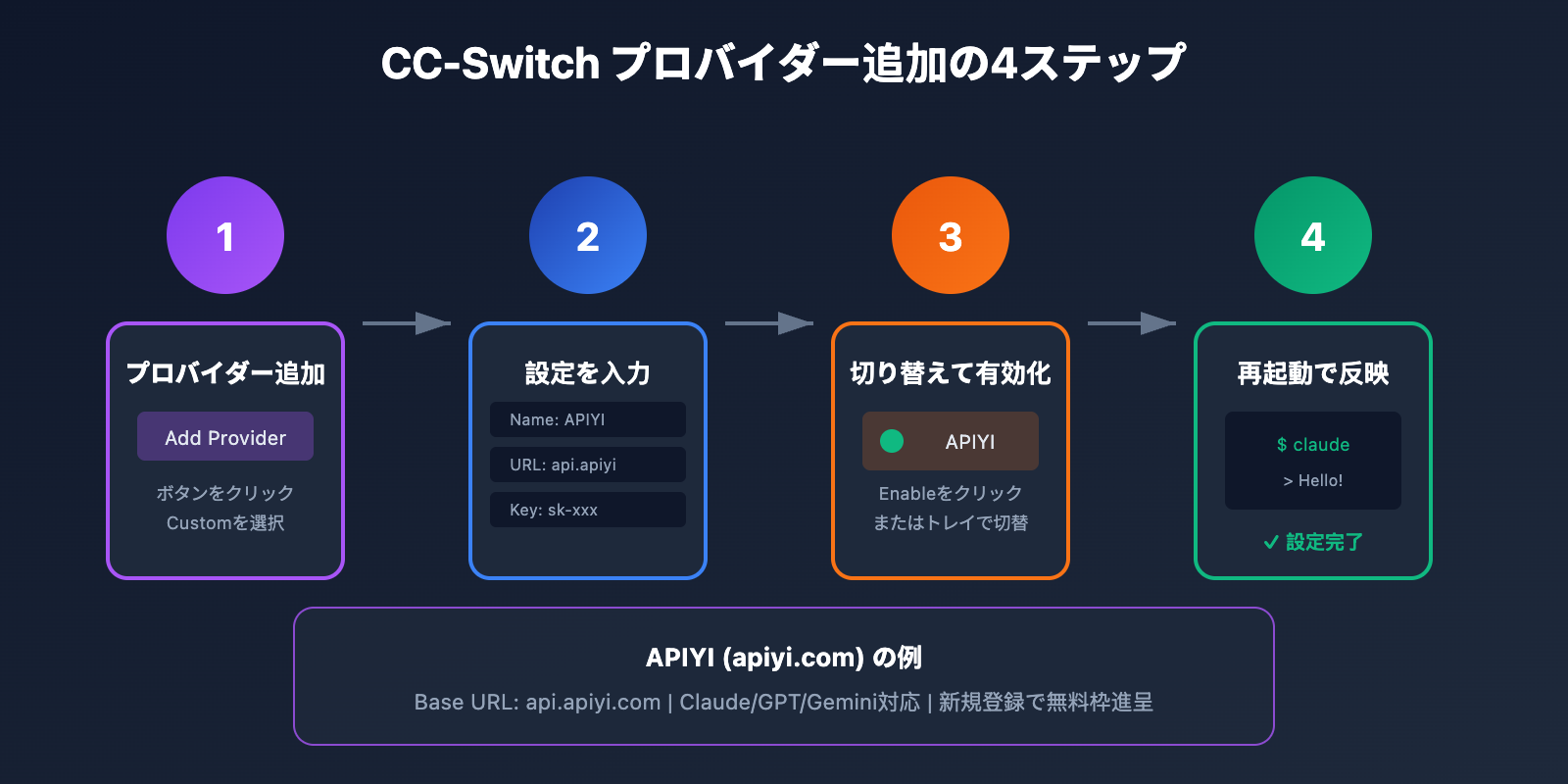
CC-Switch プロバイダー追加前の準備
設定を始める前に、以下のものを準備してください。
必須条件チェックリスト
| 準備項目 | 説明 | 入手方法 |
|---|---|---|
| CC-Switch | インストール済みで正常に起動すること | GitHub Releasesからダウンロード |
| APIキー | プロバイダーが提供するキー | apiyi.com で登録して取得 |
| ベースURL | APIエンドポイントのアドレス | プロバイダーのドキュメントに記載 |
| CLIツール | Claude Code/Codex/Gemini | いずれかのツールがインストール済みであること |
APIYI アカウント登録
まだ APIYI のアカウントを持っていない場合は、まず登録を完了させてください。
- APIYI公式サイト apiyi.com にアクセスします。
- 「新規登録」をクリックし、アカウントを作成します。
- コンソールにログインし、APIキーを取得します。
- 以下の情報をメモしておきます。
- API Key:
sk-で始まるキー文字列 - Base URL:
https://api.apiyi.com
- API Key:
🚀 新規ユーザー特典: APIYI (apiyi.com) では、新規登録時に無料のテスト用クレジットをプレゼントしています。Claude、GPT、Geminiなどの主要モデルをサポートしているため、まずはテストしてから利用を検討できます。
環境変数の競合チェック
重要: 以前、システムの環境変数にAPIキーを設定したことがある場合、CC-Switchの設定が上書きされてしまう可能性があります。
競合する環境変数をチェックして削除してください。
macOS/Linux:
# 競合する変数の有無を確認
echo $ANTHROPIC_API_KEY
echo $ANTHROPIC_AUTH_TOKEN
echo $OPENAI_API_KEY

# 値が表示される場合は、~/.zshrc や ~/.bashrc から削除する必要があります
Windows:
- 「システムのプロパティ → 詳細設定 → 環境変数」を開きます。
ANTHROPIC_API_KEYやOPENAI_API_KEYなどの変数を探し、削除します。
CC-Switch プロバイダー追加の手順
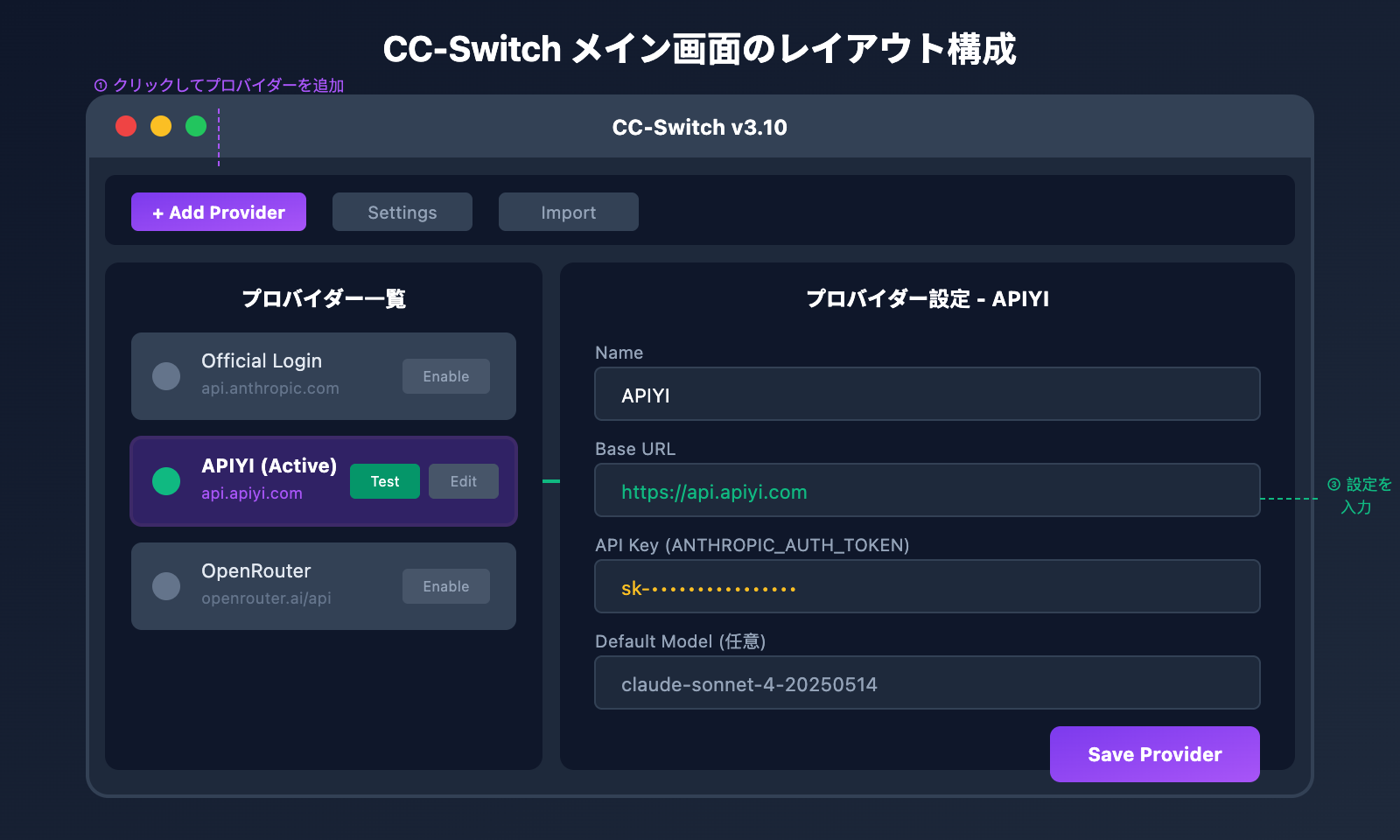
ステップ1: プロバイダー追加画面を開く
- CC-Switch アプリを起動します。
- メイン画面にある 「Add Provider」 ボタン(通常、プロバイダー一覧の上にあります)を探します。
- ボタンをクリックすると、プロバイダー設定ウィンドウが表示されます。
ステップ2: 設定方法を選択する
CC-Switch では2つの追加方法が用意されています:
| 方法 | 利用シーン | 操作 |
|---|---|---|
| プリセット設定 | 内蔵のプロバイダーテンプレートを使用する場合 | プリセットを選択 → API Key を入力 |
| カスタム設定 | APIYI などのサードパーティ製プロバイダーを追加する場合 | Custom を選択 → 項目をすべて入力 |
APIYI はサードパーティ製プロバイダーであるため、「Custom」(カスタム設定)を選択します。
ステップ3: プロバイダー設定情報を入力する
これは最も重要なステップです。以下の項目を正確に入力してください。
基本情報
| 項目 | 入力内容 | 説明 |
|---|---|---|
| Name | APIYI |
プロバイダーの表示名(任意) |
| Base URL | https://api.apiyi.com |
API インターフェースのアドレス |
| API Key | sk-your-apiyi-key |
apiyi.com から取得したキー |
Claude Code 設定(使用する場合)
CC-Switch は Claude Code 用に以下の項目の設定をサポートしています。
| 項目 | 推奨値 | 説明 |
|---|---|---|
| ANTHROPIC_AUTH_TOKEN | あなたの API Key | 主要な認証フィールド |
| ANTHROPIC_API_KEY | あなたの API Key | 予備の認証フィールド |
| ANTHROPIC_BASE_URL | https://api.apiyi.com |
API アドレス |
モデルマッピング設定(任意)
デフォルトのモデルを指定する必要がある場合は、以下を設定できます。
| 項目 | 推奨値 | 説明 |
|---|---|---|
| ANTHROPIC_MODEL | claude-sonnet-4-20250514 |
デフォルトモデル |
| ANTHROPIC_DEFAULT_SONNET_MODEL | claude-sonnet-4-20250514 |
Sonnet モデル |
| ANTHROPIC_DEFAULT_OPUS_MODEL | claude-opus-4-20250514 |
Opus モデル |
設定例のまとめ
以下は APIYI をプロバイダーとして追加する際の完全な設定例です:
# 基本情報
Name: APIYI
Base URL: https://api.apiyi.com

# Claude Code 設定
ANTHROPIC_AUTH_TOKEN: sk-your-apiyi-key
ANTHROPIC_BASE_URL: https://api.apiyi.com

# モデル設定 (任意)
ANTHROPIC_MODEL: claude-sonnet-4-20250514
JSON 形式の完全な設定を表示
{
  "name": "APIYI",
  "baseUrl": "https://api.apiyi.com",
  "claude": {
    "ANTHROPIC_AUTH_TOKEN": "sk-your-apiyi-key",
    "ANTHROPIC_API_KEY": "sk-your-apiyi-key",
    "ANTHROPIC_BASE_URL": "https://api.apiyi.com",
    "ANTHROPIC_MODEL": "claude-sonnet-4-20250514",
    "ANTHROPIC_DEFAULT_SONNET_MODEL": "claude-sonnet-4-20250514",
    "ANTHROPIC_DEFAULT_OPUS_MODEL": "claude-opus-4-20250514"
  },
  "codex": {
    "OPENAI_API_KEY": "sk-your-apiyi-key",
    "OPENAI_BASE_URL": "https://api.apiyi.com/v1"
  },
  "gemini": {
    "GEMINI_API_KEY": "sk-your-apiyi-key",
    "GOOGLE_GEMINI_BASE_URL": "https://api.apiyi.com/v1"
  }
}
ステップ4: 設定を保存する
- すべての必須項目が入力されているか確認します。
- 「Save」 または 「確認」 ボタンをクリックします。
- CC-Switch が設定フォーマットを検証します。
- 保存が成功すると、新しいプロバイダーが一覧に表示されます。
💡 設定のヒント: APIYI (apiyi.com) が提供するインターフェースは OpenAI および Anthropic のフォーマットと完全に互換性があるため、Base URL には
https://api.apiyi.comと入力するだけで十分です。/v1サフィックスを追加する必要はありません(CC-Switch が自動的に処理します)。
CC-Switch プロバイダーを切り替える3つの方法
追加完了後、新しいプロバイダーに切り替えることで有効になります。CC-Switchでは3つの切り替え方法が用意されています。
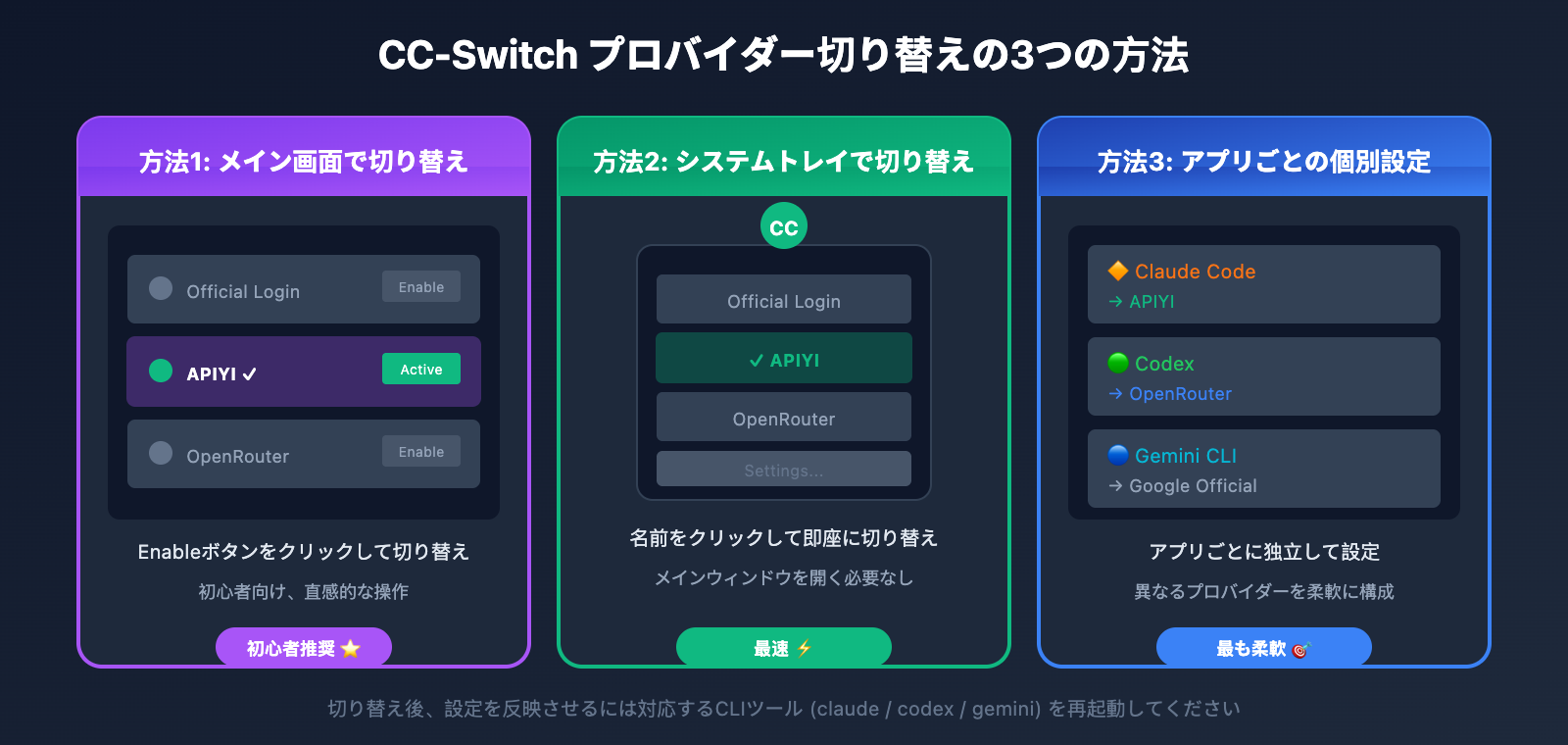
方法1: メイン画面で切り替え (初心者におすすめ)
最も直感的な方法です:
- CC-Switch メイン画面のプロバイダーリストを開きます
- 先ほど追加した 「APIYI」 を見つけます
- プロバイダーの右側にある 「Enable」 または 「有効化」 ボタンをクリックします
- ステータスが Active になれば切り替え成功です
┌─────────────────────────────────────────────────┐
│              CC-Switch プロバイダーリスト          │
├─────────────────────────────────────────────────┤
│  ○ Official Login          [Enable]             │
│  ● APIYI (Active)          [Disable] [Test]     │  ← 現在有効
│  ○ OpenRouter              [Enable]             │
└─────────────────────────────────────────────────┘
方法2: システムトレイで切り替え (熟練ユーザーにおすすめ)
メインウィンドウを開く手間が省ける、より素早い方法です:
- システムトレイの CC-Switch アイコンを見つけます (Windowsは右下 / macOSはメニューバー)
- アイコンをクリックしてメニューを展開します
- 「APIYI」 プロバイダー名を直接クリックします
- 即座に反映され、追加の確認は不要です
メリット: 切り替えが非常に速いため、頻繁にプロバイダーを使い分ける場合に適しています。
方法3: アプリごとの個別設定
複数の CLI ツールを併用している場合、アプリごとに異なるプロバイダーを設定することも可能です:
| アプリ | プロバイダー | 説明 |
|---|---|---|
| Claude Code | APIYI | メインのコーディングツール |
| Codex | OpenRouter | バックアップ用 |
| Gemini CLI | Google 公式 | 公式サービスを使用 |
CC-Switch では、各アプリケーションに対して独立してプロバイダーを構成できます。
CC-Switch プロバイダー設定の反映方法
重要: プロバイダーを切り替えた後、設定はすぐに CLI ツールに反映されません。対応するアプリケーションを再起動する必要があります。
反映の手順
| CLI ツール | 再起動方法 |
|---|---|
| Claude Code | 現在のターミナルを閉じ、再度開いて claude を実行します |
| Codex | Codex プロセスを終了し、codex を再実行します |
| Gemini CLI | ターミナルを閉じ、gemini を再実行します |
| OpenCode | 終了してから opencode を再実行します |
設定の反映を確認する
再起動後、以下の方法で確認できます:
方法1:直接対話によるテスト
claude
# 簡単な質問を入力します。正常に返答があれば設定成功です
> Hello, 日本語で返信してください
方法2:CC-Switch の速度測定機能を使用する
- プロバイダーの横にある 「Test」 ボタンをクリックします
- 遅延とステータスを確認します
- 緑色の ✓ が表示されれば、接続は正常です
方法3:設定ファイルを確認する
# Claude Code 設定ファイル
cat ~/.claude/settings.json

# 以下のような内容が表示されるはずです:
# "apiBaseUrl": "https://api.apiyi.com"
🎯 確認のアドバイス: APIYI(apiyi.com)のコンソールから API 呼び出し履歴を確認できます。新しいリクエストが記録されていれば、設定が反映されています。
CC-Switch 公式ログインへの復元
公式サービスに戻したい場合、CC-Switch はワンクリック復元機能を提供しています。
Claude Code の公式ログインを復元する
- CC-Switch のプロバイダーリストから 「Official Login」 プリセットを見つけます
- 「Enable」 をクリックして公式モードに切り替えます
- ターミナルを再起動し、
claudeを実行します - Claude Code の公式ログイン手順(OAuth 認証)に従って操作します
Codex の公式ログインを復元する
- 「Official Login」 プリセット(Codex 版)を選択します
- 有効化をクリックします
- 再起動後に
codexを実行します - 画面の指示に従い、OpenAI 公式認証を完了させます
Gemini CLI の公式ログインを復元する
- 「Google Official」 プリセットを選択します
- 有効化をクリックします
- 再起動後に
geminiを実行します - 画面の指示に従い、Google OAuth フローを完了させます
復元手順のまとめ
| CLI ツール | プリセットを選択 | その後の操作 |
|---|---|---|
| Claude Code | Official Login | 再起動 → OAuth ログイン |
| Codex | Official Login | 再起動 → API Key ログイン |
| Gemini CLI | Google Official | 再起動 → Google OAuth |
| OpenCode | Official Login | 再起動 → 公式 Key の設定 |
注意: 公式ログインを復元した後、CC-Switch はカスタム設定を自動的にバックアップします。次回サードパーティプロバイダーに切り替える際も、以前の設定は保持されます。
CC-Switch プロバイダー管理の高度なテクニック
テクニック1:プロバイダーの速度テスト比較
複数のプロバイダーを追加した後、一括で速度テストを行い、最適なものを選択できます。
- 各プロバイダーの 「Test」 ボタンを順番にクリックします。
- 各プロバイダーの遅延(レイテンシ)値を記録します。
- 遅延が最も低いものをメインプロバイダーとして選択します。
判定基準:
| 遅延範囲 | 評価 | 推奨アクション |
|---|---|---|
| < 200ms | 優秀 | 優先的に使用 |
| 200-500ms | 良好 | 使用可能 |
| > 500ms | 遅い | バックアップとして利用 |
テクニック2:プロバイダーの複製
既存の設定と似た構成のプロバイダーを作成する場合:
- 既存のプロバイダーを選択します。
- 「Duplicate」 をクリックするか、右クリックで「コピー」を選択します。
- 名前と一部の設定を変更します。
- 新しいプロバイダーとして保存します。
テクニック3:設定のバックアップと同期
CC-Switch は設定のクラウド同期をサポートしています:
- Settings → Storage を開きます。
- クラウド同期フォルダー(Dropbox、OneDrive など)を選択します。
- すべてのプロバイダー設定が自動的に同期されます。
これにより、複数のデバイス間で同じプロバイダー設定を共有できます。
テクニック4:プロバイダー設定の共有
v3.9.0以降では「プロバイダー共有」機能をサポートしています:
- 1つのプロバイダー設定を Claude/Codex/Gemini に同時に適用できます。
- APIYI(apiyi.com)のようなマルチプロトコル対応のゲートウェイを使用する場合に最適です。
- プロバイダー追加時に「Sync to all apps」にチェックを入れます。
CC-Switch プロバイダー追加に関するよくある質問
Q1: プロバイダーを追加したのに、Claude Code がまだ公式 API を使用しています。
考えられる原因と解決策:
- プロバイダーが未切り替え: CC-Switch 内でそのプロバイダーの状態が「Active」になっているか確認してください。
- アプリの未再起動: ターミナルを一度閉じ、再度開いてから
claudeを実行してください。 - 環境変数の上書き: システムに
ANTHROPIC_API_KEY環境変数が設定されていないか確認してください。設定されている場合は削除が必要です。 - 設定ファイルの競合:
~/.claude/settings.jsonを削除してから、再度切り替えを試してください。
APIYI(apiyi.com)のコンソールで呼び出し履歴があるかどうかを確認することで、設定が有効になっているか判断できます。
Q2: Base URL には何を入力すればよいですか?
主要なプロバイダーの Base URL 形式は以下の通りです:
| プロバイダー | Base URL |
|---|---|
| APIYI | https://api.apiyi.com |
| OpenRouter | https://openrouter.ai/api |
| 公式 Claude | https://api.anthropic.com |
| 公式 OpenAI | https://api.openai.com |
APIYI(apiyi.com)のエンドポイントアドレスはシンプルで覚えやすく、https://api.apiyi.com と入力するだけです。
Q3: API Key はどのフィールドに入力しますか?
使用する CLI ツールによって異なります:
| CLI ツール | API Key フィールド |
|---|---|
| Claude Code | ANTHROPIC_AUTH_TOKEN または ANTHROPIC_API_KEY |
| Codex | OPENAI_API_KEY |
| Gemini CLI | GEMINI_API_KEY |
| OpenCode | Provider options 内で設定 |
APIYI が提供する Key はすべて sk- で始まる形式で、上記のすべてのフィールドと互換性があります。
Q4: 複数のプロバイダーを同時に設定するには?
CC-Switch は無制限のプロバイダー追加をサポートしています:
- 「プロバイダーの追加」プロセスを繰り返し、複数の設定を追加します。
- リスト内の Enable ボタンで切り替えます。
- CLI ツールごとに異なるデフォルトプロバイダーを設定することも可能です。
推奨構成:
- メイン: APIYI(低価格でアクセスが高速)
- サブ: OpenRouter(利用可能なモデルが豊富)
- バックアップ: 公式ログイン(確実な可用性の確保)
Q5: 設定後に「検証失敗(Validation Failed)」と表示される場合は?
よくある原因:
- API Key の誤り:
sk-プレフィックスを含め、完全にコピーされているか確認してください。 - Base URL の形式ミス: 末尾にスラッシュ(/)や余分なパスを追加しないでください。
- ネットワークの問題: プロバイダーのウェブサイトにアクセスできるか確認してください。
- 残高不足: apiyi.com のコンソールにログインし、アカウント残高を確認してください。
APIYI プロバイダー設定クイックリファレンス
迅速に設定を行えるよう、APIYI の全パラメータをここにまとめました:
| 設定項目 | 値 |
|---|---|
| プロバイダー名 | APIYI (任意) |
| Base URL | https://api.apiyi.com |
| APIキー形式 | sk-xxxxxxxx |
| サポートされている CLI | Claude Code, Codex, OpenCode, Gemini CLI |
| サポートされているモデル | Claude 4, GPT-4o, Gemini 2.5, DeepSeek など |
| 課金方式 | 従量課金制、月額料金なし |
| 取得URL | apiyi.com |
まとめ
本チュートリアルを通じて、CC-Switchにおけるプロバイダー管理の全フローを習得しました:
- プロバイダーの追加: Add Providerをクリック → Customを選択 → 設定を入力 → 保存
- プロバイダーの切り替え: メイン画面でEnableをクリック、またはシステムトレイからプロバイダー名を直接クリック
- 反映方法: ターミナルまたは対応するCLIクライアントを再起動
- 公式に戻す: Official Loginプリセットを選択 → 再起動 → OAuthプロセスを完了
CC-Switch + APIYI の組み合わせにより、API管理が非常にシンプルになります:
- CC-Switch: 視覚的な管理、ワンクリックで切り替え
- APIYI (apiyi.com): 統一されたインターフェース、手頃な価格、マルチモデル対応
今すぐ APIYI (apiyi.com) にアクセスしてAPIキーを取得し、CC-Switchにプロバイダーを追加して、効率的なAIプログラミング体験を楽しみましょう!
📝 著者: APIYI技術チーム | APIYI (apiyi.com) – AI APIの呼び出しをよりシンプルに


