
Möchten Sie, dass die KI wie ein Mensch „zuerst nachdenkt und dann antwortet“? Der Gemini-Thinking-Modus ist die neueste Deep-Reasoning-Funktion von Google, die es dem Modell ermöglicht, vor der Antwort den vollständigen Denkprozess anzuzeigen. In diesem Artikel erfahren Sie im Detail, wie Sie den Gemini-Thinking-Modus in den beiden gängigen KI-Clients Cherry Studio und Chatbox korrekt konfigurieren.
Kernwert: Nach der Lektüre dieses Artikels wissen Sie, wie Sie den Gemini-Thinking-Modus in Cherry Studio und Chatbox aktivieren, den Denkprozess des Modells einsehen und die Ergebnisse bei komplexen Aufgaben verbessern.
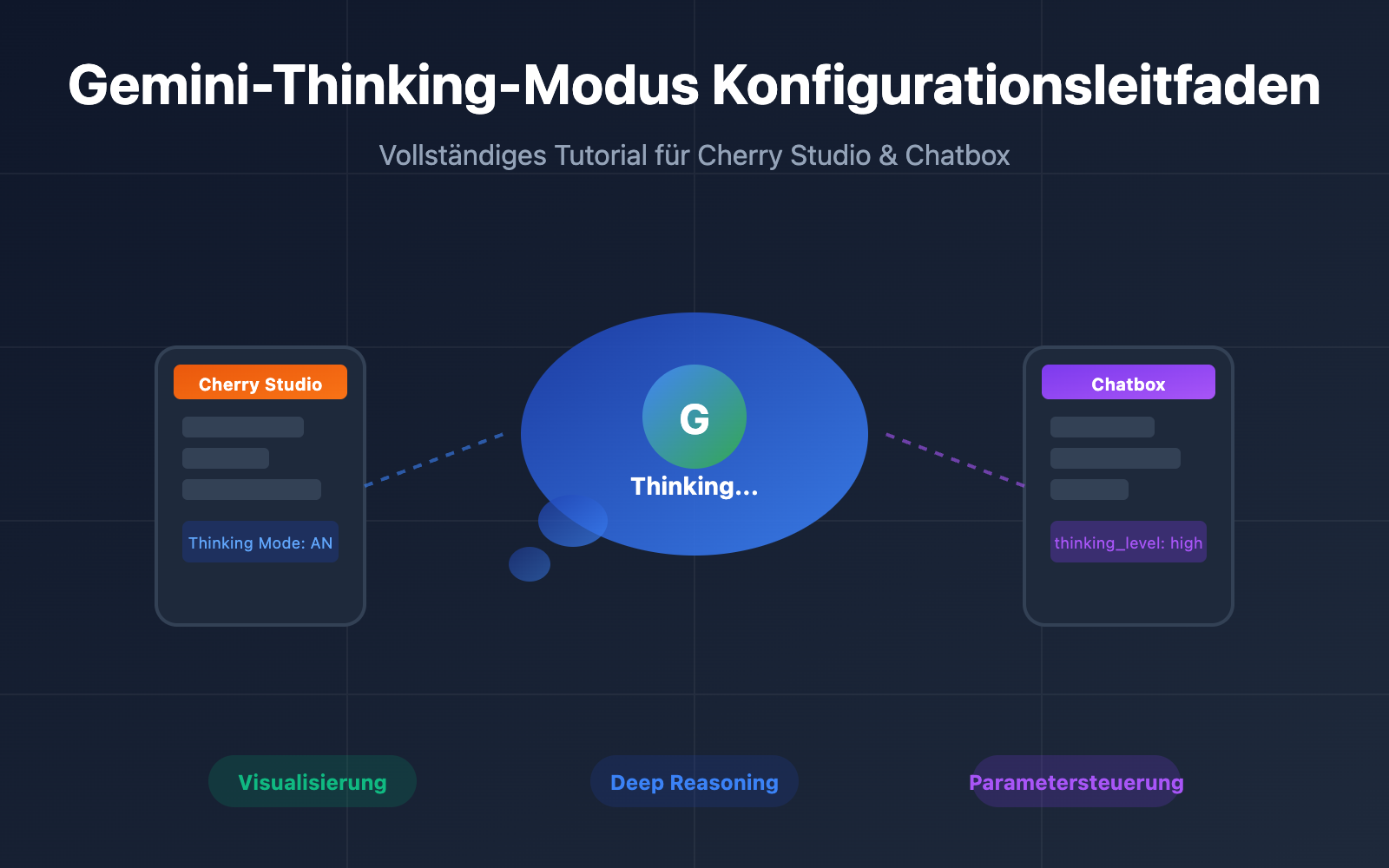
Kernpunkte des Gemini-Thinking-Modus
Der Gemini-Thinking-Modus ist eine Deep-Reasoning-Funktion, die von Google in den Gemini 2.5- und 3-Modellserien eingeführt wurde. Im Gegensatz zu gewöhnlichen Dialogen erlaubt der Thinking-Modus dem Modell, interne logische Überlegungen anzustellen, bevor es die endgültige Antwort gibt, was die Genauigkeit bei komplexen Aufgaben erheblich steigert.
| Punkt | Erläuterung | Wert |
|---|---|---|
| Denkprozess-Visualisierung | Zeigt die logischen Schritte des Modells | Verstehen, wie die KI zu einem Schluss kommt |
| Gesteigertes Reasoning | Mehrstufige logische Schlussfolgerungen | Lösung komplexer mathematischer und Programmierprobleme |
| Steuerbare Denktiefe | Anpassung des Token-Budgets für das Denken | Balance zwischen Geschwindigkeit und Präzision |
| Modellkompatibilität | Komplette Gemini 2.5/3 Serie | Flexible Auswahl je nach Szenario |
Vom Gemini-Thinking-Modus unterstützte Modelle
Derzeit unterstützen folgende Gemini-Modelle den Thinking-Modus:
| Modellname | Modell-ID | Thinking-Parameter | Standardverhalten |
|---|---|---|---|
| Gemini 3 Pro | gemini-3-pro-preview |
thinking_level | Dynamisches Denken (HIGH) |
| Gemini 3 Flash | gemini-3-flash-preview |
thinking_level | Dynamisches Denken (HIGH) |
| Gemini 2.5 Pro | gemini-2.5-pro |
thinking_budget | Dynamisch (8192 Tokens) |
| Gemini 2.5 Flash | gemini-2.5-flash |
thinking_budget | Dynamisch (-1) |
| Gemini 2.5 Flash-Lite | gemini-2.5-flash-lite |
thinking_budget | Standardmäßig AUS (0) |
🎯 Technischer Rat: In der Praxis empfehlen wir, Gemini-Thinking-Modelle zentral über die Plattform APIYI (apiyi.com) aufzurufen. Diese Plattform bietet Schnittstellen, die mit dem OpenAI-Format kompatibel sind, sodass Sie sich nicht mit komplexen Google-API-Authentifizierungsprozessen befassen müssen.
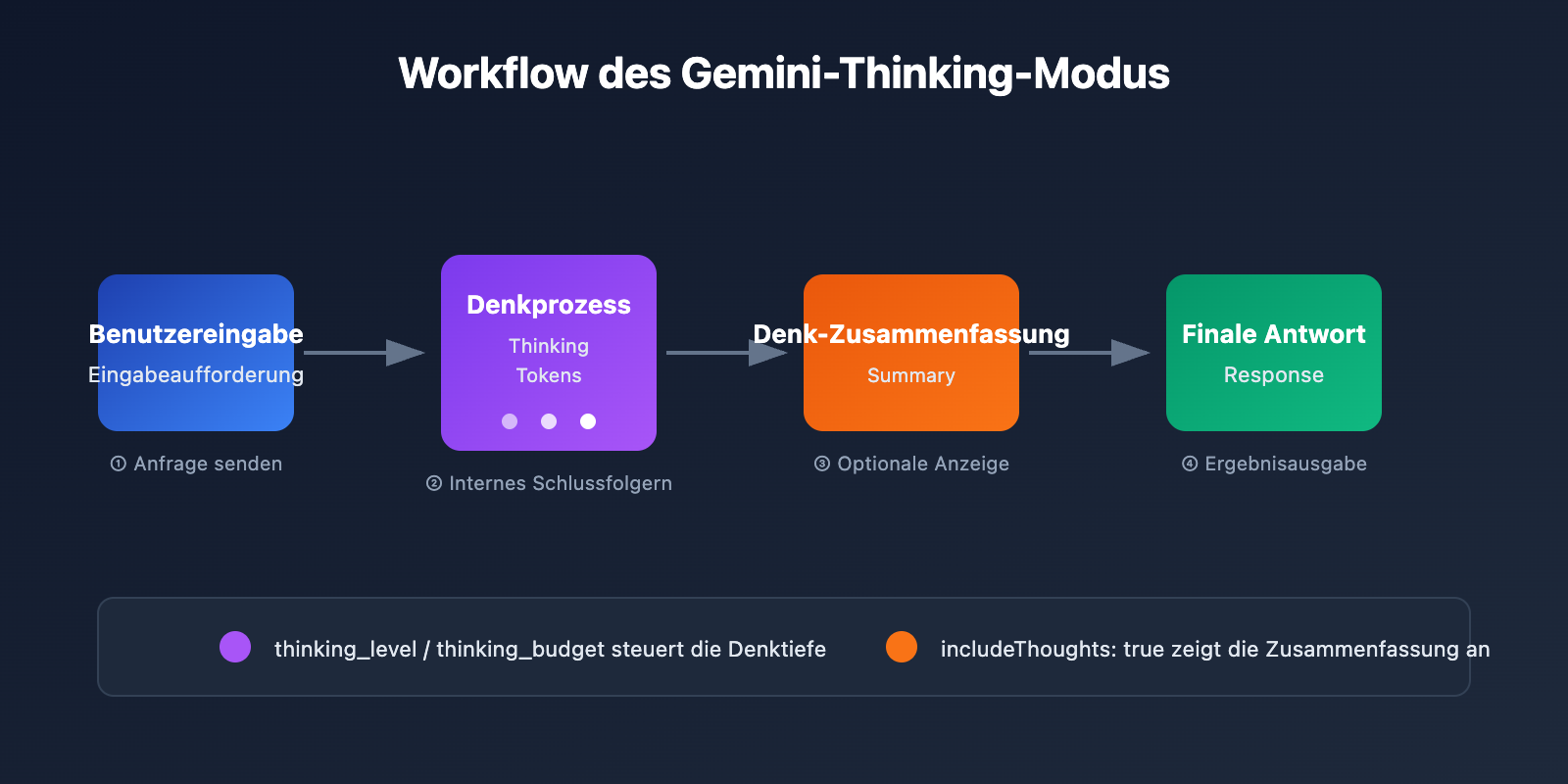
Detaillierte API-Parameter für den Gemini-Thinking-Modus
Verschiedene Versionen der Gemini-Modelle verwenden unterschiedliche Parameter zur Steuerung des Denkprozesses:
Gemini 3 Serie – Parameter thinking_level
| Level | Erläuterung | Anwendungsszenarien |
|---|---|---|
minimal |
Minimales Denken | Einfache Fragen & Antworten |
low |
Geringes Denken | Alltägliche Konversation |
medium |
Mittleres Denken | Allgemeines Schlussfolgern |
high |
Tiefgreifendes Denken (Standard) | Komplexe Aufgaben |
Gemini 2.5 Serie – Parameter thinking_budget
| Wert | Erläuterung | Anwendungsszenarien |
|---|---|---|
0 |
Denken deaktiviert | Schnelle Antwort |
-1 |
Dynamisches Denken (Empfohlen) | Automatische Anpassung |
128-32768 |
Spezifizierte Token-Anzahl | Feinsteuerung |
Gemini Thinking Modus in Cherry Studio konfigurieren
Cherry Studio ist ein leistungsstarker AI-Client, der über 300 Modelle und verschiedene AI-Provider unterstützt. Hier sind die detaillierten Schritte zur Konfiguration des Gemini Thinking Modus in Cherry Studio.
Schritt 1: Gemini API-Provider hinzufügen
- Öffnen Sie Cherry Studio und gehen Sie zu Einstellungen → Provider
- Suchen Sie nach Gemini oder Benutzerdefinierter Provider
- Geben Sie die API-Konfigurationsdaten ein:
API-Adresse: https://api.apiyi.com/v1
API-Key: Ihr APIYI-Key
💡 Konfigurations-Tipp: Verwenden Sie APIYI (apiyi.com) als API-Adresse, um einen stabileren Zugriff und ein einheitliches Schnittstellenformat zu erhalten.
Schritt 2: Gemini Thinking Modelle hinzufügen
Klicken Sie unten auf die Schaltfläche „Verwalten“ oder „Hinzufügen“, um die folgenden Modelle manuell hinzuzufügen:
| Hinzugefügter Modellname | Beschreibung |
|---|---|
gemini-3-pro-preview |
Gemini 3 Pro Thinking Version |
gemini-3-flash-preview |
Gemini 3 Flash Thinking Version |
gemini-2.5-pro |
Gemini 2.5 Pro Thinking Version |
gemini-2.5-flash |
Gemini 2.5 Flash Thinking Version |
Schritt 3: Thinking Mode Schalter aktivieren
Im Chat-Interface:
- Klicken Sie oben rechts auf das Einstellungen-Symbol
- Suchen Sie die Option Thinking Mode
- Schalten Sie den Schalter auf ON
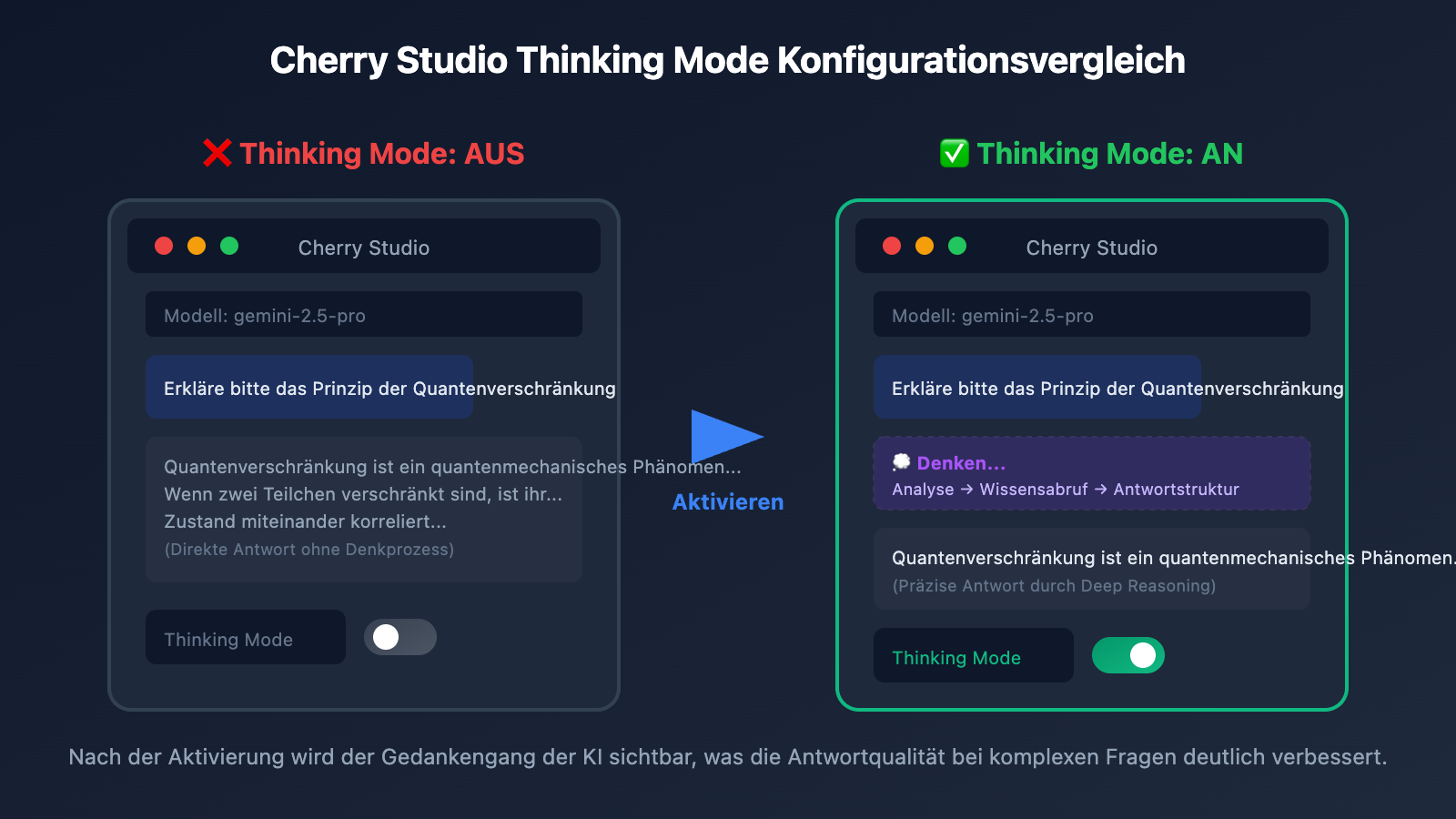
Benutzerdefinierte Parameterkonfiguration in Cherry Studio
Falls der UI-Schalter keine Wirkung zeigt, müssen Sie die benutzerdefinierten Parameter manuell konfigurieren:
Für Gemini 3 Modelle:
{
  "generationConfig": {
    "thinkingConfig": {
      "thinkingLevel": "high",
      "includeThoughts": true
    }
  }
}
Für Gemini 2.5 Modelle:
{
  "generationConfig": {
    "thinkingConfig": {
      "thinkingBudget": -1,
      "includeThoughts": true
    }
  }
}
Kopieren Sie die obige JSON-Konfiguration in den Bereich Benutzerdefinierte Parameter (Custom Parameters) in Cherry Studio.
Vollständige Anleitung zur Cherry Studio Konfiguration ansehen
Detaillierte Konfigurationsschritte:
- Modelleinstellungen öffnen: Klicken Sie oben auf den Modellnamen im Chat-Fenster
- Erweiterte Einstellungen: Scrollen Sie zum Bereich „Benutzerdefinierte Parameter“
- JSON einfügen: Kopieren Sie die entsprechende JSON-Konfiguration für das jeweilige Modell
- Speichern und Testen: Senden Sie eine Nachricht, um zu prüfen, ob der Denkprozess angezeigt wird
Fehlerbehebung:
- Stellen Sie sicher, dass das JSON-Format korrekt ist (keine überflüssigen Kommas)
- Überprüfen Sie, ob der Modellname mit der Konfiguration übereinstimmt
- Prüfen Sie, ob der API-Key gültig ist
🚀 Schnellstart: Wir empfehlen die Plattform APIYI (apiyi.com) zum Erhalt Ihres API-Keys. Sie unterstützt die gesamte Gemini-Modellreihe und bietet eine einfachere Konfiguration.
Chatbox-Konfiguration für den Gemini-Thinking-Modus
Chatbox ist ein weiterer sehr beliebter KI-Desktop-Client mit einer übersichtlichen Benutzeroberfläche und Multi-Plattform-Unterstützung. Hier erfahren Sie, wie Sie den Gemini-Thinking-Modus in Chatbox konfigurieren.
Schritt 1: API-Provider konfigurieren
- Öffnen Sie Chatbox und klicken Sie unten links auf Einstellungen.
- Wählen Sie Modell-Anbieter → Benutzerdefiniert.
- Konfigurieren Sie die API-Informationen:
Name: Gemini Thinking
API-Typ: OpenAI Compatible
API Host: https://api.apiyi.com
API Key: sk-your-apiyi-key
Schritt 2: Thinking-Modell auswählen
Geben Sie im Modell-Selector Folgendes ein oder wählen Sie aus:
gemini-3-pro-preview– Maximale Reasoning-Fähigkeitgemini-2.5-pro– Balance zwischen Leistung und Kostengemini-2.5-flash– Schnelle Antworten
Schritt 3: Thinking-Parameter konfigurieren
Chatbox unterstützt die Konfiguration des Thinking-Modus über Extra Parameters:
{
  "thinking_config": {
    "thinking_level": "high"
  }
}
Oder verwenden Sie thinking_budget:
{
  "thinking_config": {
    "thinking_budget": 8192
  }
}
Einstellungen zur Anzeige des Denkprozesses in Chatbox
Chatbox klappt den Denkprozess standardmäßig ein. Sie können die Anzeige wie folgt anpassen:
| Einstellung | Wirkung | Empfohlener Wert |
|---|---|---|
| Denkprozess anzeigen | Denkprozess ein-/ausklappen | Ein |
| Stil des Denkprozesses | Separater Block/Inline | Separater Block |
| Automatisches Einklappen | Lange Denkprozesse automatisch minimieren | Ein |
Chatbox-Konfigurationscode-Beispiel anzeigen
# 使用 OpenAI SDK 配置 Gemini Thinking
import openai

client = openai.OpenAI(
    api_key="sk-your-apiyi-key",
    base_url="https://api.apiyi.com/v1"  # APIYI 统一接口
)

response = client.chat.completions.create(
    model="gemini-2.5-pro",
    messages=[
        {"role": "user", "content": "请解释为什么 1+1=2"}
    ],
    extra_body={
        "thinking_config": {
            "thinking_budget": 8192,
            "include_thoughts": True
        }
    }
)

# 输出思考过程和答案
print(response.choices[0].message.content)
Best Practices für den Gemini-Thinking-Modus
Konfiguration der Thinking-Tiefe für verschiedene Szenarien
| Anwendungsfall | Empfohlenes Modell | Thinking-Konfiguration | Erklärung |
|---|---|---|---|
| Mathematische Beweise | gemini-3-pro-preview | thinking_level: high | Erfordert präzise Logik |
| Code-Debugging | gemini-2.5-pro | thinking_budget: 16384 | Komplexe Logikanalyse |
| Alltägliche Fragen | gemini-2.5-flash | thinking_budget: -1 | Dynamische Anpassung |
| Schnelle Antworten | gemini-2.5-flash-lite | thinking_budget: 0 | Thinking deaktiviert |
| Texte verfassen | gemini-3-flash-preview | thinking_level: medium | Balance aus Kreativität und Effizienz |
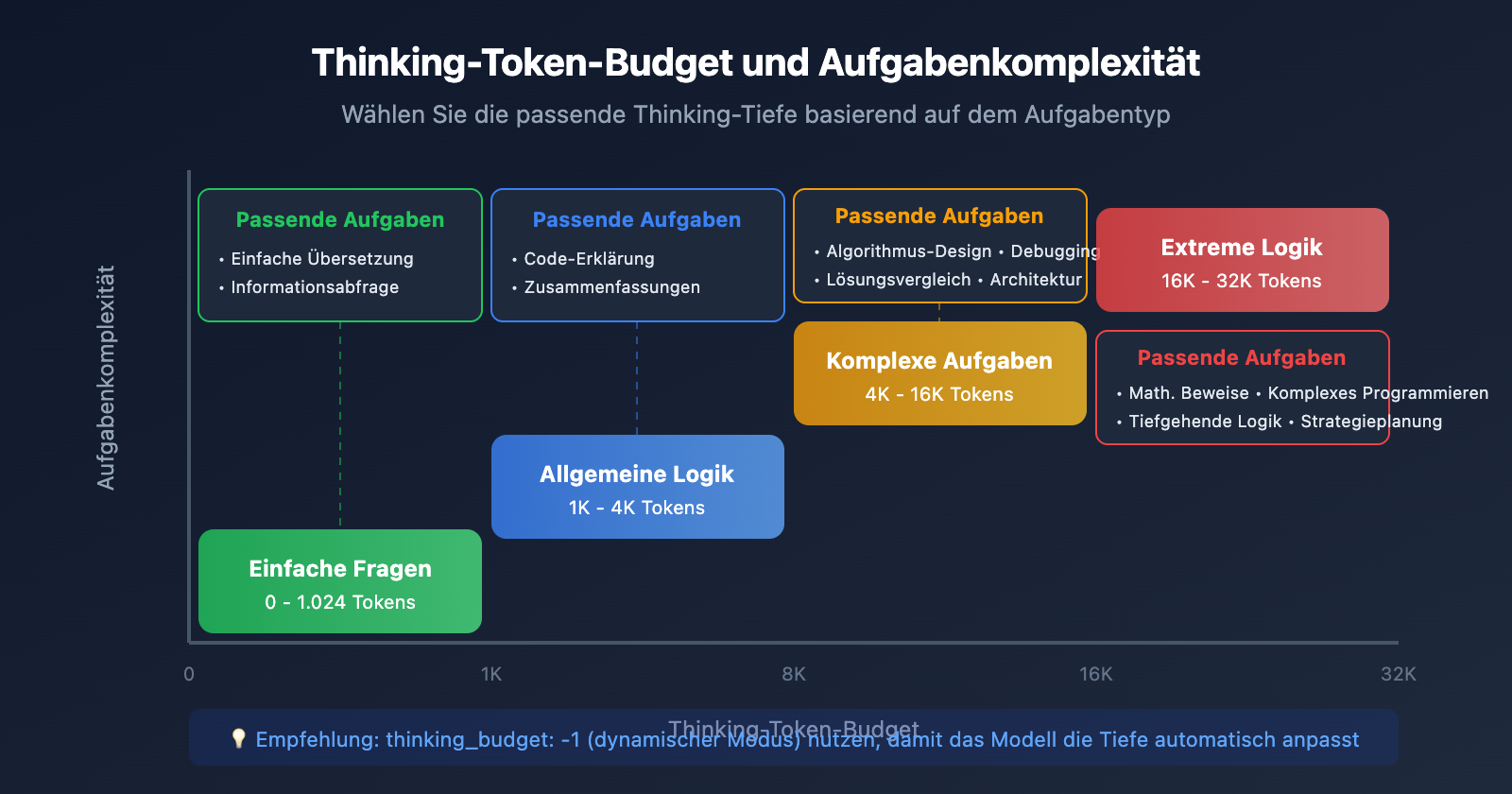
Empfehlungen für das Thinking-Token-Budget
Einfache Fragen: 0-1.024 Tokens
Allgemeine Logik: 1.024-4.096 Tokens
Komplexe Aufgaben: 4.096-16.384 Tokens
Extreme Logik: 16.384-32.768 Tokens
💡 Empfehlung: Die Wahl der Thinking-Tiefe hängt primär von der Komplexität der Aufgabe ab. Wir empfehlen, praktische Tests über die APIYI-Plattform (apiyi.com) durchzuführen, um die optimale Konfiguration für Ihr Szenario zu finden. Die Plattform unterstützt alle Gemini-Thinking-Modelle und ermöglicht einen schnellen Vergleich der Ergebnisse.
Vergleich: Thinking-Modus vs. Standard-Modus
| Vergleichsdimension | Standard-Modus | Thinking-Modus |
|---|---|---|
| Antwortgeschwindigkeit | Schnell (1-3 Sek.) | Etwas langsamer (3-10 Sek.) |
| Logiktiefe | Oberflächlich | Tiefgreifend & mehrstufig |
| Token-Verbrauch | Niedrig | Mittel bis hoch |
| Genauigkeit (Komplexe Aufgaben) | 60-70% | 85-95% |
| Erklärbarkeit | Niedrig | Hoch (Denkprozess einsehbar) |
| Anwendungsbereiche | Einfache Fragen | Komplexe Logikaufgaben |
Häufig gestellte Fragen
Q1: Cherry Studio zeigt den Denkprozess (Thinking Mode) trotz aktiviertem Schalter nicht an?
Dies ist ein bekanntes Problem. Bei einigen Providern greift der Schalter in der Benutzeroberfläche eventuell nicht. In diesem Fall muss die JSON-Konfiguration manuell in den „benutzerdefinierten Parametern“ hinzugefügt werden:
{
  "generationConfig": {
    "thinkingConfig": {
      "thinkingLevel": "high",
      "includeThoughts": true
    }
  }
}
Stellen Sie sicher, dass includeThoughts auf true gesetzt ist – dies ist der entscheidende Parameter für die Anzeige des Denkprozesses. Bei Aufrufen über die Plattform APIYI (apiyi.com) ist die Rückgabe der Denk-Zusammenfassung standardmäßig aktiviert.
Q2: Was sind die Unterschiede zwischen den Parametern von Gemini 2.5 und Gemini 3?
Beide Serien verwenden unterschiedliche Parameter zur Steuerung des Denkmodus:
- Gemini 3-Serie: Verwendet den Parameter
thinkingLevelmit den Werten minimal/low/medium/high. - Gemini 2.5-Serie: Verwendet den Parameter
thinkingBudgetmit einem numerischen Wert zwischen 0 und 32768.
Die Parameter dürfen nicht vermischt werden, da die API sonst einen Fehler zurückgibt. Wir empfehlen den Aufruf über die einheitliche Schnittstelle von APIYI (apiyi.com), da die Plattform die Parameterkompatibilität automatisch verarbeitet.
Q3: Wie stark erhöht der Denkmodus den Token-Verbrauch?
Denk-Token (Thinking Tokens) werden zusätzlich abgerechnet. Beispiel Gemini 2.5 Pro:
- Standard-Budget für das Denken: 8192 Tokens
- Maximales Budget für das Denken: 32768 Tokens
Der tatsächliche Verbrauch hängt von der Komplexität der Aufgabe ab. Bei einfachen Fragen nutzt das Modell vielleicht nur ein paar hundert Denk-Token; bei komplexen Problemen kann das gesamte Budget ausgeschöpft werden. Die Einstellung thinkingBudget: -1 lässt das Modell die Regulierung automatisch vornehmen und bietet das beste Preis-Leistungs-Verhältnis.
Q4: Wie erhält man nur eine Zusammenfassung des Denkprozesses anstatt des vollständigen Verlaufs?
Wenn Sie im API-Aufruf includeThoughts: true setzen, wird eine Zusammenfassung (Summary) des Denkprozesses zurückgegeben und nicht die vollständigen internen Denk-Token. Zusammenfassungen sind prägnanter und ideal für die Anzeige in Benutzeroberflächen. Der vollständige interne Denkprozess ist derzeit nicht öffentlich zugänglich.
Q5: Welche Aufgaben eignen sich am besten für den Thinking-Modus?
Der Thinking-Modus ist besonders nützlich für Aufgaben, die mehrstufiges logisches Denken erfordern:
- Mathematische Beweise und Berechnungen
- Code-Debugging und Algorithmen-Design
- Logische Schlussfolgerungen und Problemanalysen
- Strategische Planung und Entscheidungsanalysen
Einfache Informationsabfragen, Übersetzungen oder Zusammenfassungen benötigen keinen Thinking-Modus; hier würde er nur die Latenz und die Kosten erhöhen.
Fazit
Der Gemini Thinking-Modus ist eine leistungsstarke Funktion zur Steigerung der KI-Argumentationsfähigkeit. Durch dieses Tutorial haben Sie gelernt:
- Das Prinzip des Thinking-Modus verstehen: Die Unterschiede zwischen den Parametern
thinking_levelundthinking_budgetkennen. - Konfiguration in Cherry Studio: Aktivierung des Denkmodus über den UI-Schalter oder benutzerdefinierte JSON-Parameter.
- Konfiguration in Chatbox: Verwendung von „Extra Parameters“ zur Konfiguration der Denkparameter.
- Best Practices: Auswahl der passenden Denktiefe basierend auf der Aufgabenkomplexität.
Wir empfehlen die Plattform APIYI (apiyi.com), um die Effekte des Gemini Thinking-Modus schnell zu testen. Die Plattform bietet eine einheitliche OpenAI-kompatible Schnittstelle, unterstützt alle Modelle der Serien Gemini 2.5 und 3, ist einfacher zu konfigurieren und bietet einen stabilen Zugriff.
Referenzen
-
Offizielle Dokumentation zu Google Gemini Thinking: Vollständige Beschreibung der API-Parameter
- Link:
ai.google.dev/gemini-api/docs/thinking
- Link:
-
Offizielle Dokumentation zu Cherry Studio: Leitfaden zur Client-Konfiguration
- Link:
docs.cherry-ai.com
- Link:
-
Gemini Modellliste: Liste der Modelle, die Thinking unterstützen
- Link:
ai.google.dev/gemini-api/docs/models
- Link:
Autor: APIYI Team
Technischer Support: Für den Zugriff auf die Gemini API oder technische Beratung besuchen Sie bitte APIYI apiyi.com


