
بعد تثبيت CC-Switch، الخطوة التالية هي إضافة مزود API الخاص بك. يواجه الكثير من المبتدئين صعوبة في هذه الخطوة: فهم لا يعرفون ما الذي يجب تعبئته، وأين، وكيفية تفعيل الإعدادات. في هذا المقال، سنستخدم APIYI (apiyi.com) كمثال، لنشرح لك خطوة بخطوة العملية الكاملة لإضافة المزود، والتبديل بين المزودين، واختبار السرعة، واستعادة تسجيل الدخول الرسمي في CC-Switch.
القيمة الجوهرية: بعد قراءة هذا المقال، ستتقن الإدارة الكاملة لمزودي الخدمة في CC-Switch، وستتمكن من إتمام جميع الإعدادات من الإضافة وحتى التفعيل في غضون 3 دقائق فقط.
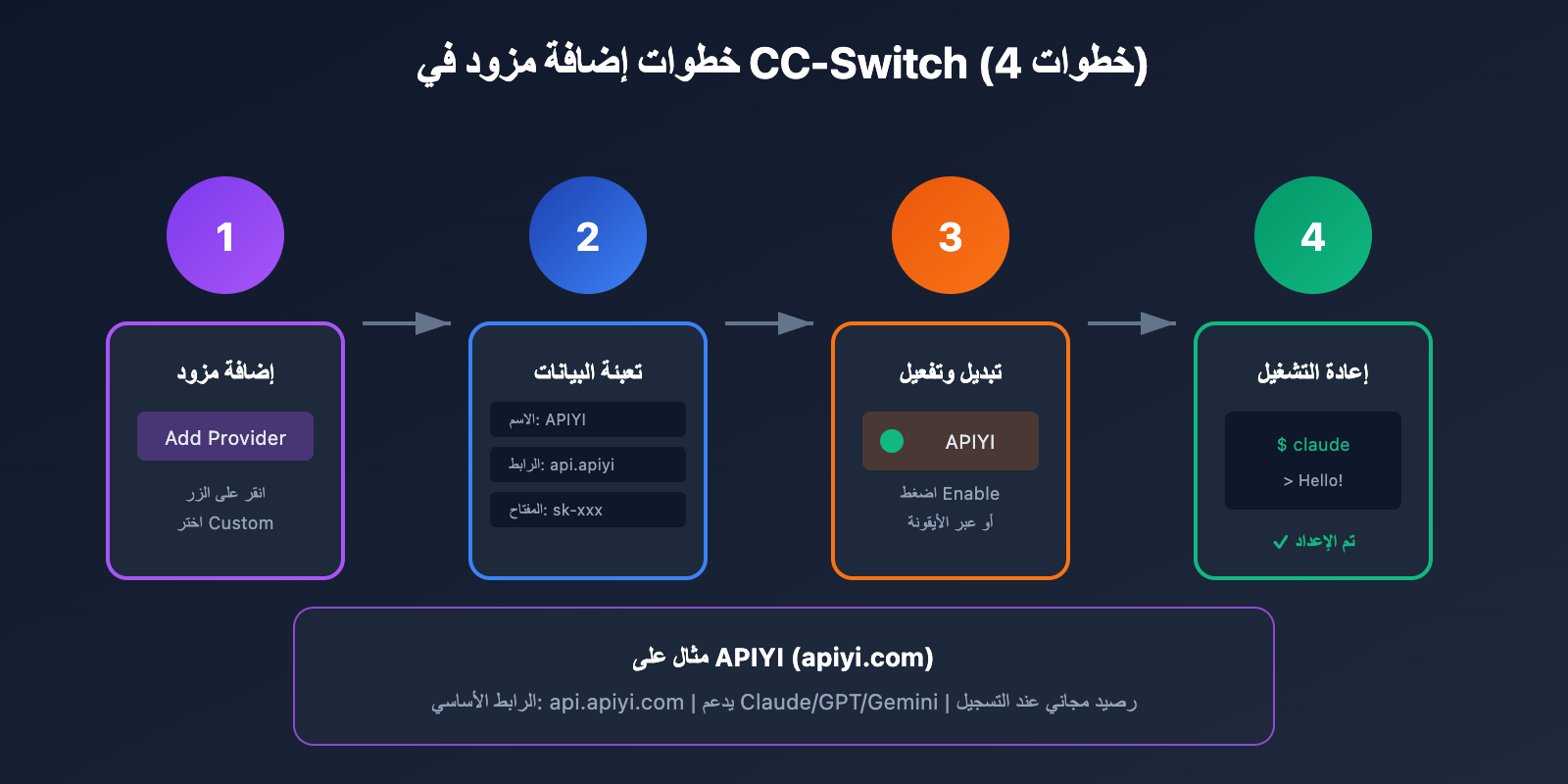
التحضيرات قبل إضافة مزود خدمة إلى CC-Switch
قبل البدء في الإعداد، ستحتاج إلى تجهيز المتطلبات التالية:
قائمة المتطلبات الأساسية
| بند التحضير | الوصف | طريقة الحصول عليه |
|---|---|---|
| CC-Switch | مثبت ويمكن تشغيله بشكل طبيعي | التحميل من إصدارات GitHub (Releases) |
| API Key | المفتاح المقدم من مزود الخدمة | التسجيل والحصول عليه من apiyi.com |
| Base URL | عنوان واجهة برمجة التطبيقات (API) | متوفر في وثائق مزود الخدمة |
| أدوات CLI | Claude Code/Codex/Gemini | أن تكون إحدى هذه الأدوات مثبتة بالفعل |
تسجيل حساب في APIYI
إذا لم يكن لديك حساب في APIYI بعد، فاتبع الخطوات التالية للتسجيل:
- قم بزيارة الموقع الرسمي لـ APIYI: apiyi.com
- انقر على "تسجيل" (Register) وأكمل عملية إنشاء الحساب.
- ادخل إلى لوحة التحكم للحصول على مفتاح API Key.
- قم بتدوين المعلومات التالية:
- API Key: سلسلة مفاتيح تبدأ بـ
sk- - Base URL:
https://api.apiyi.com
- API Key: سلسلة مفاتيح تبدأ بـ
🚀 ميزة للمستخدمين الجدد: يقدم موقع APIYI (apiyi.com) رصيد اختبار مجاني عند التسجيل، ويدعم النماذج الرائدة مثل Claude وGPT وGemini، مما يتيح لك التجربة قبل اتخاذ قرار الشحن.
التحقق من تضارب متغيرات البيئة
هام: إذا قمت سابقاً بتعيين مفتاح API Key في متغيرات بيئة النظام، فقد يؤدي ذلك إلى تجاوز إعدادات CC-Switch.
تحقق من متغيرات البيئة المتضاربة وقم بتنظيفها:
macOS/Linux:
# التحقق من وجود متغيرات متضاربة
echo $ANTHROPIC_API_KEY
echo $ANTHROPIC_AUTH_TOKEN
echo $OPENAI_API_KEY

# إذا ظهرت لها قيم، يجب حذفها من ملف ~/.zshrc أو ~/.bashrc
Windows:
- افتح "خصائص النظام ← خيارات متقدمة ← متغيرات البيئة" (System Properties → Advanced → Environment Variables).
- ابحث عن المتغيرات مثل
ANTHROPIC_API_KEYوOPENAI_API_KEYوقم بحذفها.
خطوات إضافة مزود خدمة في CC-Switch
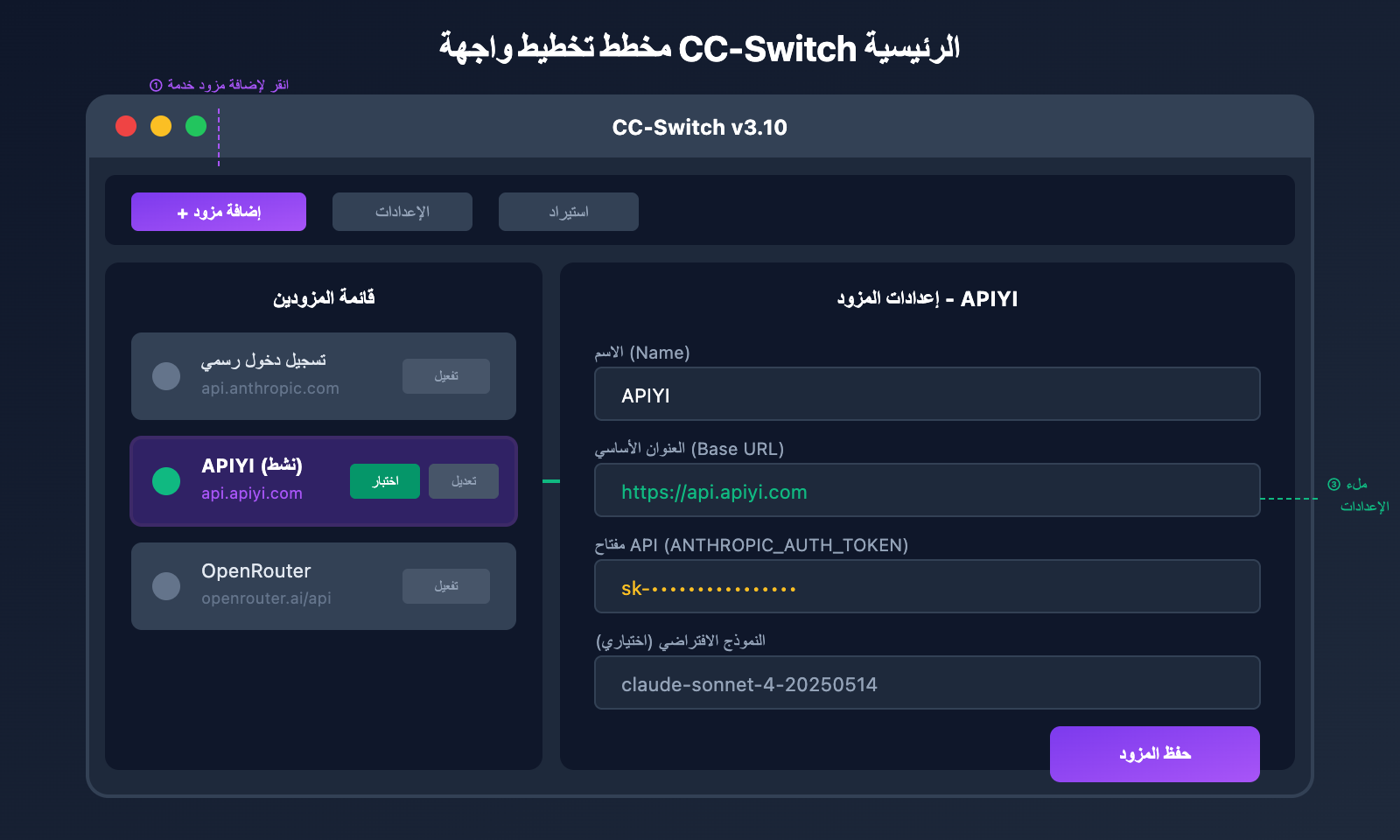
الخطوة الأولى: فتح واجهة إضافة المزود
- قم بتشغيل تطبيق CC-Switch.
- ابحث عن زر "Add Provider" (إضافة مزود) في الواجهة الرئيسية (عادة ما يكون فوق قائمة المزودين).
- انقر فوق الزر لتظهر لك نافذة إعدادات المزود.
الخطوة الثانية: اختيار طريقة الإعداد
يوفر CC-Switch طريقتين للإضافة:
| الطريقة | سيناريو الاستخدام | الإجراء |
|---|---|---|
| إعداد مسبق | استخدام قوالب المزودين المدمجة | اختر القالب ← أدخل مفتاح API Key |
| إعداد مخصص | إضافة مزود طرف ثالث مثل APIYI | اختر "Custom" ← املأ البيانات كاملة |
بما أن APIYI هو مزود طرف ثالث، فسنختار "Custom" (إعداد مخصص).
الخطوة الثالثة: ملء معلومات إعدادات المزود
هذه هي الخطوة الأكثر أهمية، حيث يجب تعبئة الحقول التالية بدقة:
المعلومات الأساسية
| الحقل | المحتوى المطلوب | الوصف |
|---|---|---|
| Name | APIYI |
الاسم المعروض للمزود، يمكن تخصيصه |
| Base URL | https://api.apiyi.com |
عنوان واجهة برمجة التطبيقات (API) |
| API Key | sk-your-apiyi-key |
المفتاح الذي حصلت عليه من apiyi.com |
إعدادات Claude Code (في حال الاستخدام)
يدعم CC-Switch تعبئة الحقول التالية لـ Claude Code:
| الحقل | القيمة الموصى بها | الوصف |
|---|---|---|
| ANTHROPIC_AUTH_TOKEN | مفتاح API Key الخاص بك | حقل المصادقة الأساسي |
| ANTHROPIC_API_KEY | مفتاح API Key الخاص بك | حقل مصادقة احتياطي |
| ANTHROPIC_BASE_URL | https://api.apiyi.com |
عنوان API |
إعدادات تعيين النماذج (اختياري)
إذا كنت بحاجة إلى تحديد نموذج افتراضي، يمكنك تهيئة ما يلي:
| الحقل | القيمة الموصى بها | الوصف |
|---|---|---|
| ANTHROPIC_MODEL | claude-sonnet-4-20250514 |
النموذج الافتراضي |
| ANTHROPIC_DEFAULT_SONNET_MODEL | claude-sonnet-4-20250514 |
نموذج Sonnet |
| ANTHROPIC_DEFAULT_OPUS_MODEL | claude-opus-4-20250514 |
نموذج Opus |
مثال على الإعدادات الكاملة
فيما يلي مثال لإعداد كامل لإضافة APIYI كمزود خدمة:
# المعلومات الأساسية
Name: APIYI
Base URL: https://api.apiyi.com

# إعدادات Claude Code
ANTHROPIC_AUTH_TOKEN: sk-your-apiyi-key
ANTHROPIC_BASE_URL: https://api.apiyi.com

# إعدادات النماذج (اختياري)
ANTHROPIC_MODEL: claude-sonnet-4-20250514
عرض الإعدادات الكاملة بتنسيق JSON
{
  "name": "APIYI",
  "baseUrl": "https://api.apiyi.com",
  "claude": {
    "ANTHROPIC_AUTH_TOKEN": "sk-your-apiyi-key",
    "ANTHROPIC_API_KEY": "sk-your-apiyi-key",
    "ANTHROPIC_BASE_URL": "https://api.apiyi.com",
    "ANTHROPIC_MODEL": "claude-sonnet-4-20250514",
    "ANTHROPIC_DEFAULT_SONNET_MODEL": "claude-sonnet-4-20250514",
    "ANTHROPIC_DEFAULT_OPUS_MODEL": "claude-opus-4-20250514"
  },
  "codex": {
    "OPENAI_API_KEY": "sk-your-apiyi-key",
    "OPENAI_BASE_URL": "https://api.apiyi.com/v1"
  },
  "gemini": {
    "GEMINI_API_KEY": "sk-your-apiyi-key",
    "GOOGLE_GEMINI_BASE_URL": "https://api.apiyi.com/v1"
  }
}
الخطوة الرابعة: حفظ الإعدادات
- تأكد من اكتمال جميع الحقول المطلوبة.
- انقر على زر "Save" (حفظ) أو "تأكيد".
- سيقوم CC-Switch بالتحقق من تنسيق الإعدادات.
- بعد الحفظ بنجاح، سيظهر المزود الجديد في القائمة.
💡 تلميح للإعداد: الواجهات التي يوفرها APIYI (apiyi.com) متوافقة تماماً مع تنسيقات OpenAI و Anthropic، لذا يكفي إدخال
https://api.apiyi.comكعنوان أساسي (Base URL) دون الحاجة لإضافة لاحقة/v1(حيث سيتعامل CC-Switch مع ذلك تلقائياً).
3 طرق لتبديل المزودين في CC-Switch
بعد الانتهاء من الإضافة، تحتاج إلى التبديل إلى المزود الجديد ليدخل حيز التنفيذ. يوفر CC-Switch 3 طرق للتبديل:
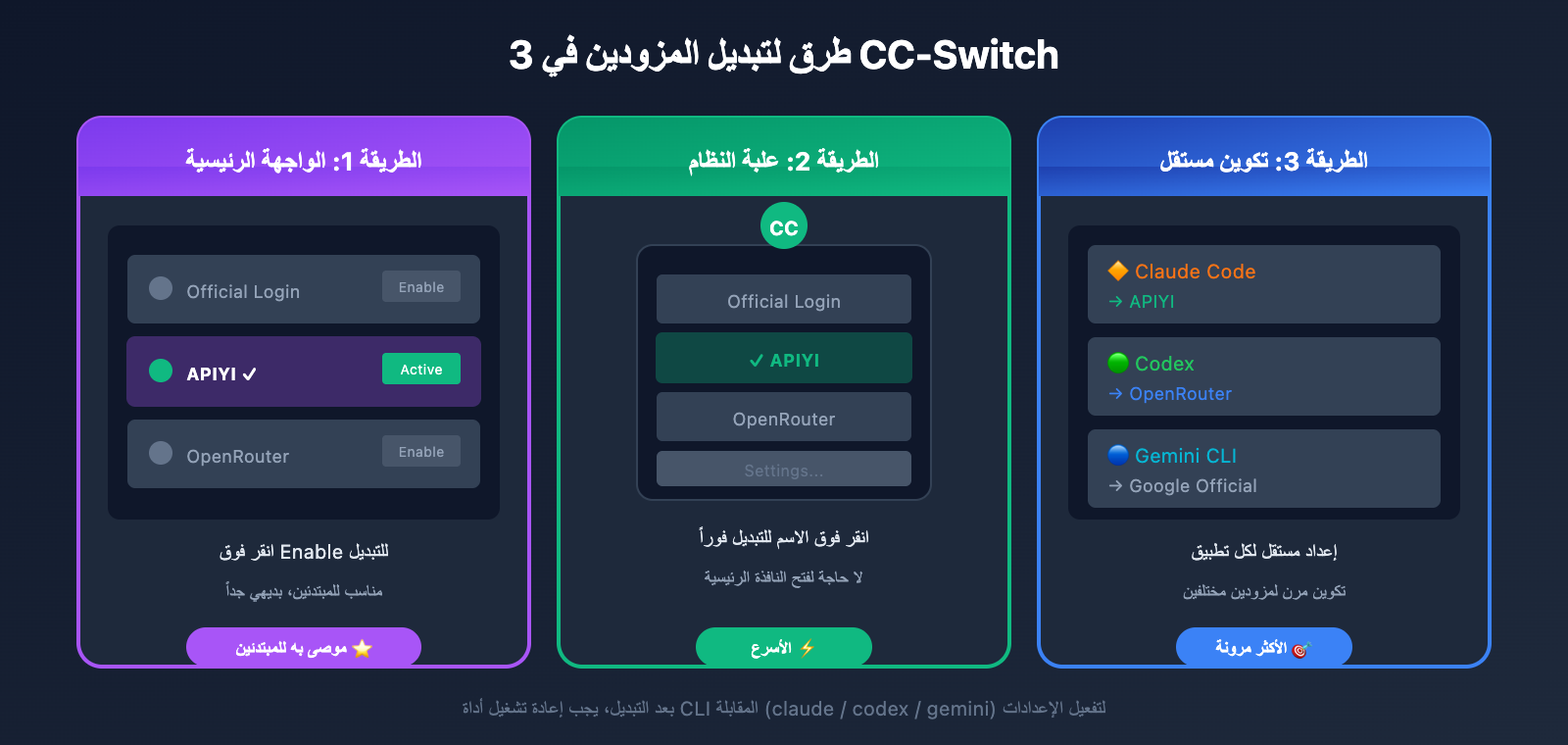
الطريقة الأولى: التبديل من الواجهة الرئيسية (موصى بها للمبتدئين)
هذه هي الطريقة الأكثر وضوحاً:
- في قائمة المزودين بواجهة CC-Switch الرئيسية.
- ابحث عن 「APIYI」 الذي أضفته للتو.
- انقر فوق زر 「Enable」 أو 「تفعيل」 الموجود على يمين هذا المزود.
- عندما تتغير الحالة إلى Active، فهذا يعني نجاح التبديل.
┌─────────────────────────────────────────────────┐
│               قائمة مزودي CC-Switch              │
├─────────────────────────────────────────────────┤
│  ○ Official Login          [Enable]             │
│  ● APIYI (نشط)             [Disable] [Test]    │  ← مفعل حالياً
│  ○ OpenRouter              [Enable]             │
└─────────────────────────────────────────────────┘
الطريقة الثانية: التبديل من علبة النظام (موصى بها للمستخدمين المتمرسين)
طريقة أسرع، لا تتطلب فتح النافذة الرئيسية:
- ابحث عن أيقونة CC-Switch في علبة النظام (System Tray) (أسفل يمين الشاشة في Windows / شريط القوائم في macOS).
- انقر فوق الأيقونة لتوسيع القائمة.
- انقر مباشرة على اسم المزود 「APIYI」.
- يدخل حيز التنفيذ فوراً، دون الحاجة لتأكيد إضافي.
الميزة: هذه الطريقة هي الأسرع، ومناسبة جداً للحالات التي تتطلب تبديلاً متكرراً بين المزودين.
الطريقة الثالثة: التخصيص حسب التطبيق
إذا كنت تستخدم أدوات CLI متعددة في وقت واحد، يمكنك تعيين مزودين مختلفين لكل تطبيق:
| التطبيق | المزود | الوصف |
|---|---|---|
| Claude Code | APIYI | أداة البرمجة الأساسية |
| Codex | OpenRouter | الحل البديل |
| Gemini CLI | Google الرسمي | استخدام الخدمة الرسمية |
في CC-Switch، يمكن لكل تطبيق تكوين المزود الخاص به بشكل مستقل.
طريقة تفعيل المورد في CC-Switch
هام: بعد تبديل المورد، لن تدخل الإعدادات حيز التنفيذ في أدوات CLI فوراً، بل يتطلب الأمر إعادة تشغيل التطبيق المقابل.
خطوات التفعيل
| أداة CLI | طريقة إعادة التشغيل |
|---|---|
| Claude Code | أغلق الطرفية (Terminal) الحالية، ثم أعد فتحها وشغل claude |
| Codex | اخرج من عملية Codex، ثم أعد تشغيل codex |
| Gemini CLI | أغلق الطرفية، ثم أعد تشغيل gemini |
| OpenCode | اخرج من البرنامج ثم أعد تشغيل opencode |
التحقق من تفعيل الإعدادات
بعد إعادة التشغيل، يمكنك التحقق عبر الطرق التالية:
الطريقة الأولى: اختبار الحوار المباشر
claude
# أدخل سؤالاً بسيطاً، إذا تمت الإجابة بشكل طبيعي فهذا يعني نجاح الإعداد
> Hello, 请用中文回复
الطريقة الثانية: استخدام ميزة اختبار السرعة في CC-Switch
- انقر على زر 「Test」 بجانب المورد.
- تحقق من التأخير (Latency) والحالة.
- ظهور علامة ✓ خضراء يعني أن الاتصال سليم.
الطريقة الثالثة: فحص ملف الإعدادات
# ملف إعدادات Claude Code
cat ~/.claude/settings.json

# يجب أن ترى محتوى مشابهاً لهذا:
# "apiBaseUrl": "https://api.apiyi.com"
🎯 نصيحة للتحقق: يمكنك الاطلاع على سجلات استدعاء الـ API من خلال لوحة تحكم APIYI apiyi.com؛ فإذا وجدت سجلات لطلبات جديدة، فهذا يعني أن الإعدادات قد فُعلت بنجاح.
استعادة تسجيل الدخول الرسمي عبر CC-Switch
إذا كنت بحاجة للعودة إلى الخدمات الرسمية، يوفر CC-Switch ميزة استعادة الخدمة الرسمية بنقرة واحدة.
استعادة تسجيل الدخول الرسمي لـ Claude Code
- ابحث عن الإعداد المسبق 「Official Login」 في قائمة موردي CC-Switch.
- انقر على 「Enable」 للتبديل إلى الوضع الرسمي.
- أعد تشغيل الطرفية وشغل
claude. - اتبع إجراءات تسجيل الدخول الرسمية لـ Claude Code (مصادقة OAuth).
استعادة تسجيل الدخول الرسمي لـ Codex
- اختر الإعداد المسبق 「Official Login」 (نسخة Codex).
- انقر على تفعيل.
- بعد إعادة التشغيل، شغل
codex. - اتبع المطالبات لإكمال المصادقة الرسمية من OpenAI.
استعادة تسجيل الدخول الرسمي لـ Gemini CLI
- اختر الإعداد المسبق 「Google Official」.
- انقر على تفعيل.
- بعد إعادة التشغيل، شغل
gemini. - اتبع المطالبات لإكمال إجراءات Google OAuth.
ملخص عملية الاستعادة
| أداة CLI | اختيار الإعداد المسبق | الإجراءات اللاحقة |
|---|---|---|
| Claude Code | Official Login | إعادة التشغيل ← تسجيل الدخول عبر OAuth |
| Codex | Official Login | إعادة التشغيل ← تسجيل الدخول عبر مفتاح API |
| Gemini CLI | Google Official | إعادة التشغيل ← Google OAuth |
| OpenCode | Official Login | إعادة التشغيل ← إعداد المفتاح الرسمي |
ملاحظة: بعد استعادة تسجيل الدخول الرسمي، سيقوم CC-Switch تلقائياً بعمل نسخة احتياطية من إعداداتك المخصصة. عند العودة إلى مورد خارجي في المرة القادمة، ستظل إعداداتك السابقة محفوظة كما هي.
نصائح متقدمة لإدارة الموردين في CC-Switch
النصيحة 1: مقارنة سرعة الموردين
بعد إضافة عدة موردين، يمكنك اختبار السرعة بشكل جماعي لاختيار الأسرع بينهم:
- انقر بالتتابع على زر 「Test」 الخاص بكل مورد.
- سجل قيم التأخير (latency) لكل مورد.
- اختر المورد صاحب أقل تأخير ليكون المورد الأساسي.
معايير المرجعية:
| نطاق التأخير | التقييم | التوصية |
|---|---|---|
| < 200ms | ممتاز | الخيار الأول للاستخدام |
| 200-500ms | جيد | يمكن استخدامه |
| > 500ms | بطيء نوعاً ما | يُستخدم كاحتياطي |
النصيحة 2: نسخ المورد
إذا كنت بحاجة إلى إنشاء مورد بإعدادات مشابهة لمورد موجود:
- اختر المورد الحالي.
- انقر على 「Duplicate」 أو اختر "نسخ" من القائمة بالضغط على الزر الأيمن للماوس.
- قم بتعديل الاسم وبعض الإعدادات.
- احفظه كمورد جديد.
النصيحة 3: النسخ الاحتياطي والمزامنة للإعدادات
يدعم CC-Switch المزامنة السحابية للإعدادات:
- افتح Settings ← Storage.
- اختر مجلد المزامنة السحابية (مثل Dropbox أو OneDrive).
- سيتم مزامنة جميع إعدادات الموردين تلقائياً.
بهذه الطريقة، يمكنك مشاركة نفس إعدادات الموردين بين عدة أجهزة.
النصيحة 4: مشاركة إعدادات المورد
الإصدار v3.9.0 فما فوق يدعم ميزة "المورد المشترك":
- يمكن تطبيق إعدادات مورد واحد على تطبيقات Claude و Codex و Gemini في نفس الوقت.
- مثالي عند استخدام بوابات تدعم بروتوكولات متعددة مثل APIYI.
- عند إضافة مورد، قم بتحديد خيار "Sync to all apps".
الأسئلة الشائعة حول إضافة الموردين في CC-Switch
س1: بعد إضافة المورد، لماذا لا يزال Claude Code يستخدم الواجهة البرمجية (API) الرسمية؟
الأسباب المحتملة والحلول:
- لم يتم تبديل المورد: تأكد من أن حالة المورد في CC-Switch هي Active (نشط).
- لم يتم إعادة تشغيل التطبيق: أغلق نافذة الطرفية (terminal) وأعد فتحها ثم شغل
claude. - تضارب متغيرات البيئة: تحقق مما إذا كان النظام يحتوي على متغير بيئة باسم
ANTHROPIC_API_KEY؛ إذا وجد، فيجب حذفه. - تضارب ملف الإعدادات: قم بحذف الملف
~/.claude/settings.jsonثم أعد التبديل مرة أخرى.
يمكنك التأكد من تفعيل الإعدادات عبر التحقق من وجود سجلات استدعاء في لوحة تحكم APIYI عبر apiyi.com.
س2: ماذا يجب أن أكتب في حقل Base URL؟
تنسيقات Base URL لمختلف الموردين:
| المورد | Base URL |
|---|---|
| APIYI | https://api.apiyi.com |
| OpenRouter | https://openrouter.ai/api |
| Claude الرسمي | https://api.anthropic.com |
| OpenAI الرسمي | https://api.openai.com |
عنوان واجهة APIYI (apiyi.com) سهل الحفظ، يكفي كتابة https://api.apiyi.com.
س3: في أي حقل أضع مفتاح الـ API (API Key)؟
يعتمد ذلك على أداة CLI التي تستخدمها:
| أداة CLI | حقل مفتاح API Key |
|---|---|
| Claude Code | ANTHROPIC_AUTH_TOKEN أو ANTHROPIC_API_KEY |
| Codex | OPENAI_API_KEY |
| Gemini CLI | GEMINI_API_KEY |
| OpenCode | يتم ضبطه في Provider options |
المفاتيح التي توفرها APIYI تبدأ دائماً بـ sk- وهي متوافقة مع جميع الحقول المذكورة أعلاه.
س4: كيف يمكنني تهيئة عدة موردين في نفس الوقت؟
يدعم CC-Switch إضافة عدد غير محدود من الموردين:
- كرر عملية "إضافة مورد" لإضافة عدة إعدادات.
- قم بالتبديل بينها في القائمة عبر زر Enable.
- يمكنك تعيين مورد افتراضي مختلف لكل أداة CLI.
التشكيلة الموصى بها:
- الأساسي: APIYI (سعر مخفض، وسرعة وصول عالية).
- الاحتياطي: OpenRouter (نماذج متنوعة).
- خيار الأمان الأخير: تسجيل الدخول الرسمي (لضمان التوفر الدائم).
س5: ماذا أفعل إذا ظهرت رسالة «فشل التحقق» بعد الإعداد؟
الأسباب الشائعة:
- خطأ في مفتاح API Key: تأكد من نسخه بالكامل، بما في ذلك بادئة
sk-. - خطأ في تنسيق Base URL: لا تضف مائل (slash) في نهاية الرابط أو مسارات إضافية.
- مشكلة في الشبكة: تحقق من قدرتك على الوصول إلى موقع المورد.
- رصيد غير كافٍ: سجل الدخول إلى لوحة تحكم apiyi.com للتحقق من رصيد حسابك.
جدول مرجعي سريع لتكوين مزود الخدمة APIYI
لتسهيل التكوين السريع، قمنا بتنظيم المعلمات الكاملة لـ APIYI هنا:
| عنصر التكوين | القيمة |
|---|---|
| اسم مزود الخدمة | APIYI (مخصص) |
| Base URL | https://api.apiyi.com |
| تنسيق مفتاح API Key | sk-xxxxxxxx |
| واجهات CLI المدعومة | Claude Code, Codex, OpenCode, Gemini CLI |
| النماذج المدعومة | Claude 4, GPT-4o, Gemini 2.5, DeepSeek، وغيرها |
| طريقة المحاسبة | الدفع حسب الاستخدام، بدون رسوم شهرية |
| رابط الحصول على الخدمة | apiyi.com |
الخلاصة
من خلال هذا البرنامج التعليمي، تعلمت العملية الكاملة لإدارة مزودي الخدمة في CC-Switch:
- إضافة مزود خدمة: انقر على Add Provider ← اختر Custom ← املأ الإعدادات ← حفظ
- تبديل مزود الخدمة: انقر على Enable في الواجهة الرئيسية أو انقر مباشرة على اسم مزود الخدمة في شريط النظام
- تفعيل التغييرات: أعد تشغيل الطرفية (Terminal) أو عميل CLI المقابل
- العودة للوضع الرسمي: اختر الإعداد المسبق Official Login ← أعد التشغيل ← أكمل عملية OAuth
إن الجمع بين CC-Switch و APIYI يجعل إدارة واجهات البرمجية (API) بسيطة للغاية:
- CC-Switch: إدارة مرئية، وتبديل بنقرة واحدة.
- APIYI apiyi.com: واجهة موحدة، أسعار تنافسية، ودعم لنماذج متعددة.
تفضل بزيارة APIYI apiyi.com الآن للحصول على مفتاح API الخاص بك، وقم بإضافة مزود الخدمة في CC-Switch، وابدأ في الاستمتاع بتجربة برمجة مدعومة بالذكاء الاصطناعي في غاية الكفاءة!
📝 المؤلف: الفريق التقني لـ APIYI | APIYI apiyi.com – لجعل استدعاء واجهات برمجة تطبيقات الذكاء الاصطناعي (AI API) أكثر بساطة.


