
安裝好 CC-Switch 後,下一步就是添加自己的 API 供應商。很多新手卡在這一步:不知道該填什麼、填在哪裏、怎麼生效。本文以 API易 apiyi.com 爲例,手把手教你完成 CC-Switch 供應商的添加、切換、測速和恢復官方登錄的全流程操作。
核心價值: 讀完本文,你將掌握 CC-Switch 供應商管理的完整操作,3 分鐘完成從添加到生效的全部配置。
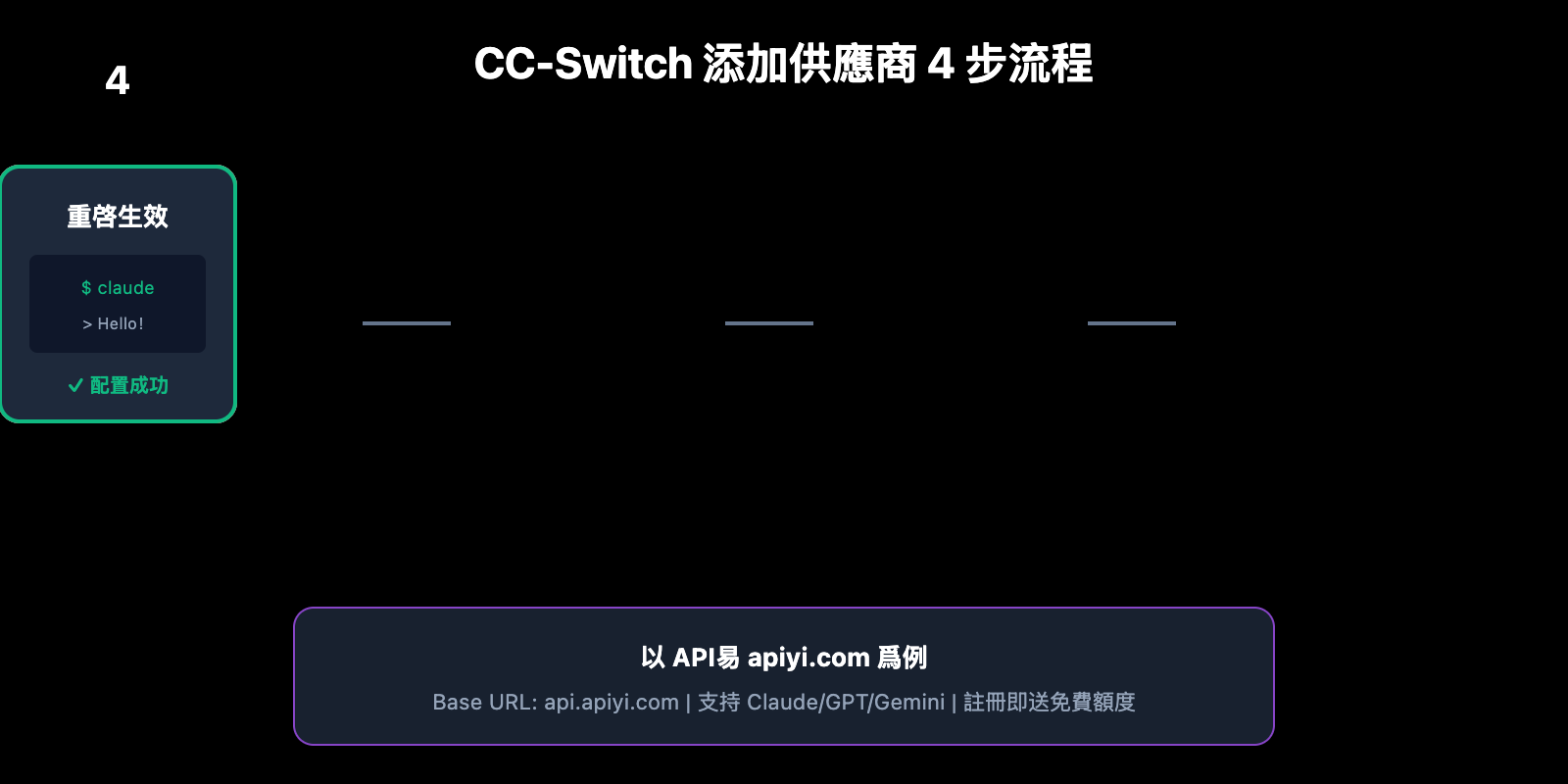
CC-Switch 添加供應商前的準備工作
在開始配置前,你需要準備以下內容:
必備條件清單
| 準備項 | 說明 | 獲取方式 |
|---|---|---|
| CC-Switch | 已安裝並能正常啓動 | GitHub Releases 下載 |
| API Key | 供應商提供的密鑰 | 從 apiyi.com 註冊獲取 |
| Base URL | API 接口地址 | 供應商文檔提供 |
| CLI 工具 | Claude Code/Codex/Gemini | 已安裝任一工具 |
API易 賬號註冊
如果你還沒有 API易 賬號,先完成註冊:
- 訪問 API易 官網 apiyi.com
- 點擊註冊,完成賬號創建
- 進入控制檯,獲取 API Key
- 記錄以下信息:
- API Key:
sk-開頭的密鑰字符串 - Base URL:
https://api.apiyi.com
- API Key:
🚀 新用戶福利: API易 apiyi.com 註冊即送免費測試額度,支持 Claude、GPT、Gemini 等主流模型,可以先測試再決定是否充值。
檢查環境變量衝突
重要: 如果你之前在系統環境變量中設置過 API Key,可能會覆蓋 CC-Switch 的配置。
檢查並清理衝突的環境變量:
macOS/Linux:
# 檢查是否存在衝突變量
echo $ANTHROPIC_API_KEY
echo $ANTHROPIC_AUTH_TOKEN
echo $OPENAI_API_KEY

# 如果有值,需要從 ~/.zshrc 或 ~/.bashrc 中刪除
Windows:
- 打開「系統屬性 → 高級 → 環境變量」
- 檢查並刪除
ANTHROPIC_API_KEY、OPENAI_API_KEY等變量
CC-Switch 添加供應商操作步驟
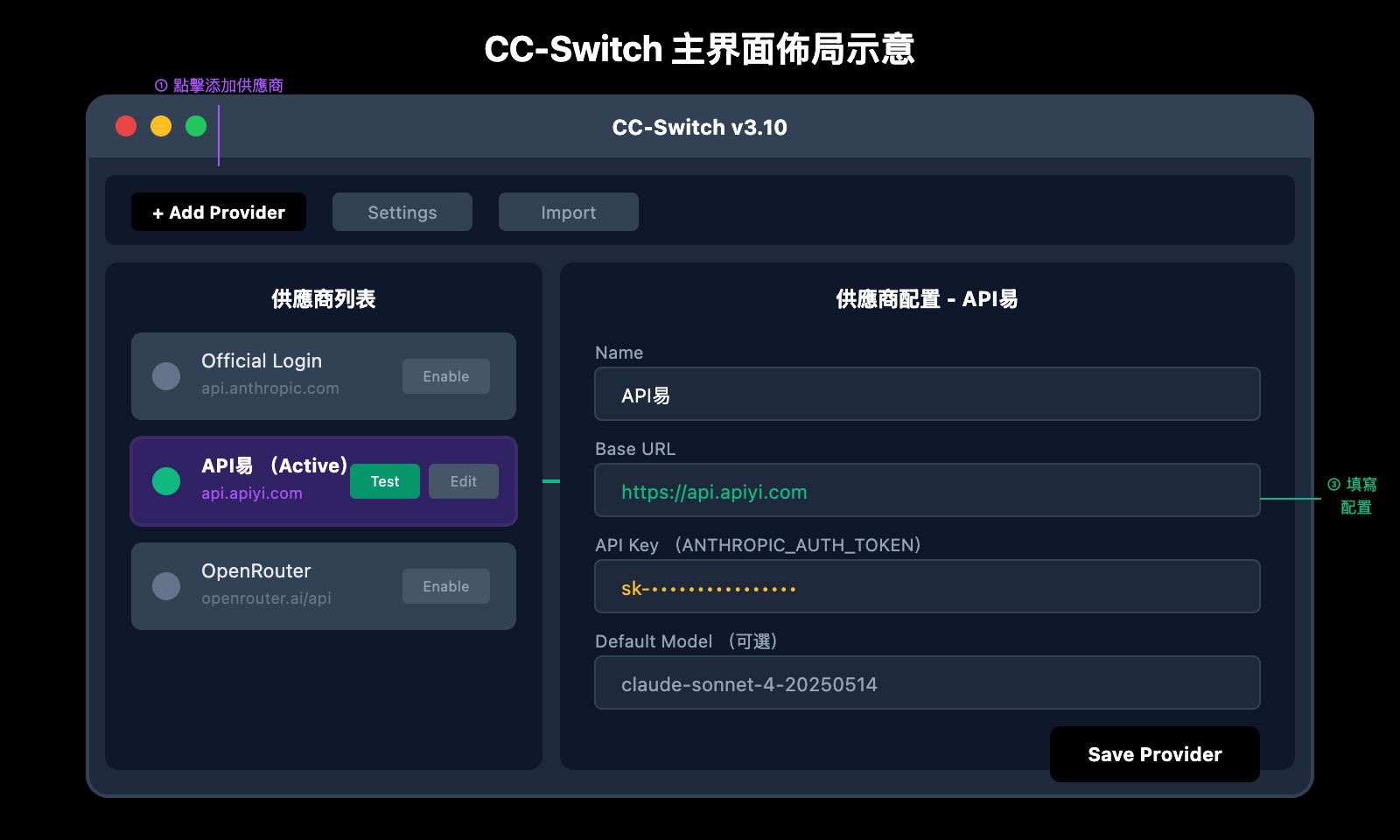
第一步: 打開添加供應商界面
- 啓動 CC-Switch 應用
- 在主界面找到 「Add Provider」 按鈕 (通常在供應商列表上方)
- 點擊按鈕,彈出供應商配置窗口
第二步: 選擇配置方式
CC-Switch 提供兩種添加方式:
| 方式 | 適用場景 | 操作 |
|---|---|---|
| 預設配置 | 使用內置的供應商模板 | 選擇預設 → 填寫 API Key |
| 自定義配置 | 添加 API易 等第三方供應商 | 選擇 Custom → 完整填寫 |
由於 API易 是第三方供應商,我們選擇 「Custom」 自定義配置。
第三步: 填寫供應商配置信息
這是最關鍵的一步,需要準確填寫以下字段:
基礎信息
| 字段 | 填寫內容 | 說明 |
|---|---|---|
| Name | API易 |
供應商顯示名稱,自定義 |
| Base URL | https://api.apiyi.com |
API 接口地址 |
| API Key | sk-your-apiyi-key |
從 apiyi.com 獲取的密鑰 |
Claude Code 配置 (如果使用)
CC-Switch 支持爲 Claude Code 配置以下字段:
| 字段 | 推薦值 | 說明 |
|---|---|---|
| ANTHROPIC_AUTH_TOKEN | 你的 API Key | 主要認證字段 |
| ANTHROPIC_API_KEY | 你的 API Key | 備用認證字段 |
| ANTHROPIC_BASE_URL | https://api.apiyi.com |
API 地址 |
模型映射配置 (可選)
如果需要指定默認模型,可以配置:
| 字段 | 推薦值 | 說明 |
|---|---|---|
| ANTHROPIC_MODEL | claude-sonnet-4-20250514 |
默認模型 |
| ANTHROPIC_DEFAULT_SONNET_MODEL | claude-sonnet-4-20250514 |
Sonnet 模型 |
| ANTHROPIC_DEFAULT_OPUS_MODEL | claude-opus-4-20250514 |
Opus 模型 |
完整配置示例
以下是添加 API易 作爲供應商的完整配置:
# 基礎信息
Name: API易
Base URL: https://api.apiyi.com

# Claude Code 配置
ANTHROPIC_AUTH_TOKEN: sk-your-apiyi-key
ANTHROPIC_BASE_URL: https://api.apiyi.com

# 模型配置 (可選)
ANTHROPIC_MODEL: claude-sonnet-4-20250514
查看 JSON 格式的完整配置
{
  "name": "API易",
  "baseUrl": "https://api.apiyi.com",
  "claude": {
    "ANTHROPIC_AUTH_TOKEN": "sk-your-apiyi-key",
    "ANTHROPIC_API_KEY": "sk-your-apiyi-key",
    "ANTHROPIC_BASE_URL": "https://api.apiyi.com",
    "ANTHROPIC_MODEL": "claude-sonnet-4-20250514",
    "ANTHROPIC_DEFAULT_SONNET_MODEL": "claude-sonnet-4-20250514",
    "ANTHROPIC_DEFAULT_OPUS_MODEL": "claude-opus-4-20250514"
  },
  "codex": {
    "OPENAI_API_KEY": "sk-your-apiyi-key",
    "OPENAI_BASE_URL": "https://api.apiyi.com/v1"
  },
  "gemini": {
    "GEMINI_API_KEY": "sk-your-apiyi-key",
    "GOOGLE_GEMINI_BASE_URL": "https://api.apiyi.com/v1"
  }
}
第四步: 保存配置
- 檢查所有必填字段是否完整
- 點擊 「Save」 或 「確認」 按鈕
- CC-Switch 會驗證配置格式
- 保存成功後,新供應商出現在列表中
💡 配置提示: API易 apiyi.com 提供的接口完全兼容 OpenAI 和 Anthropic 格式,所以 Base URL 填寫
https://api.apiyi.com即可,無需添加/v1後綴 (CC-Switch 會自動處理)。
CC-Switch 切換供應商的 3 種方法
添加完成後,需要切換到新供應商才能生效。CC-Switch 提供 3 種切換方式:
方法一: 主界面切換 (推薦新手)
這是最直觀的方式:
- 在 CC-Switch 主界面的供應商列表中
- 找到剛添加的 「API易」
- 點擊該供應商右側的 「Enable」 或 「啓用」 按鈕
- 狀態變爲 Active 表示切換成功
┌─────────────────────────────────────────────────┐
│              CC-Switch 供應商列表                │
├─────────────────────────────────────────────────┤
│  ○ Official Login          [Enable]             │
│  ● API易 (Active)          [Disable] [Test]    │  ← 當前激活
│  ○ OpenRouter              [Enable]             │
└─────────────────────────────────────────────────┘
方法二: 系統托盤切換 (推薦熟練用戶)
更快捷的方式,無需打開主窗口:
- 在系統托盤找到 CC-Switch 圖標 (Windows 右下角 / macOS 菜單欄)
- 點擊圖標,展開菜單
- 直接點擊 「API易」 供應商名稱
- 立即生效,無需額外確認
優勢: 這種方式切換最快,適合頻繁切換供應商的場景。
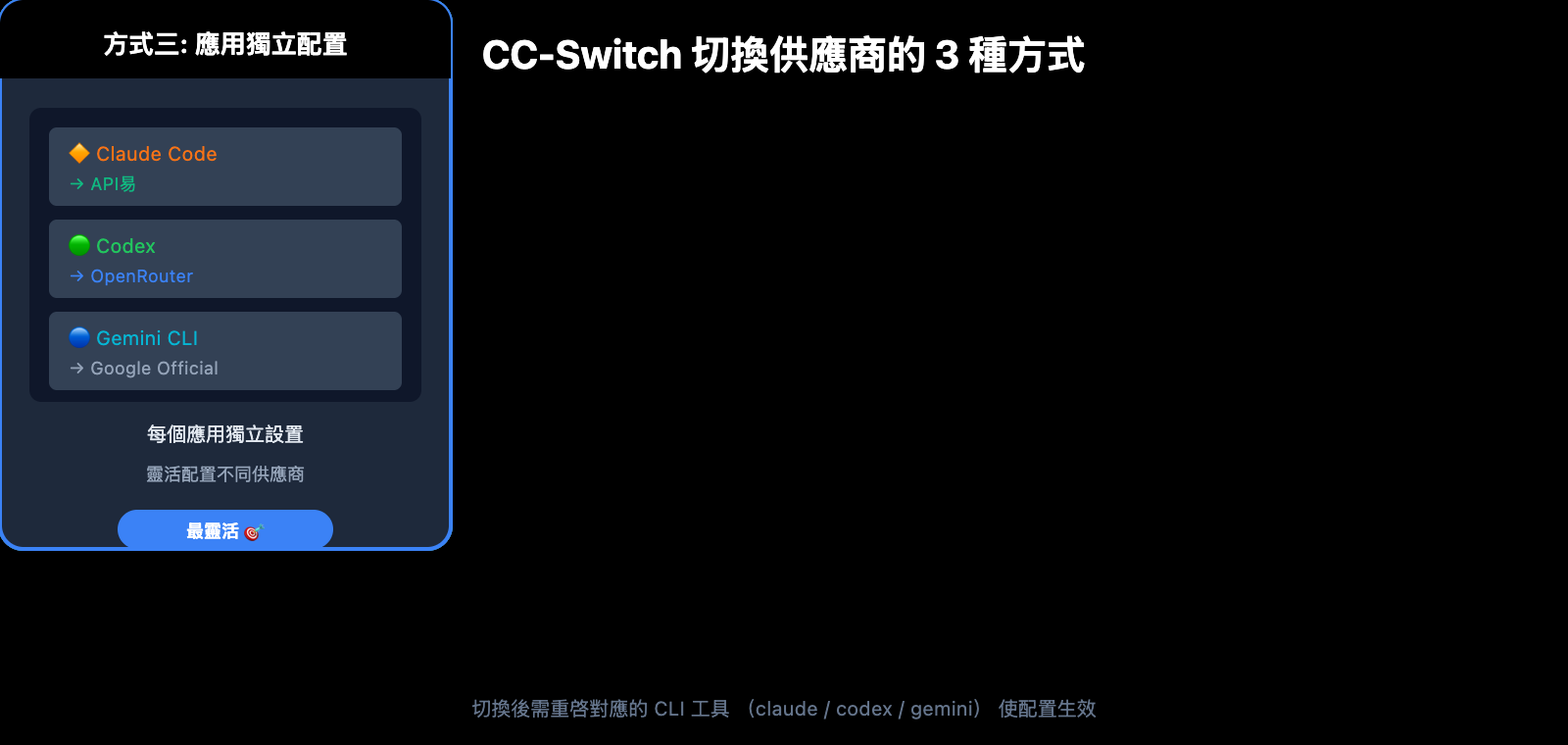
方法三: 配合應用選擇
如果你同時使用多個 CLI 工具,可以爲不同應用設置不同供應商:
| 應用 | 供應商 | 說明 |
|---|---|---|
| Claude Code | API易 | 主力編程工具 |
| Codex | OpenRouter | 備用方案 |
| Gemini CLI | Google 官方 | 使用官方服務 |
在 CC-Switch 中,每個應用可以獨立配置供應商。
CC-Switch 供應商生效方式
重要: 切換供應商後,配置不會立即在 CLI 工具中生效,需要重啓對應應用。
生效操作步驟
| CLI 工具 | 重啓方法 |
|---|---|
| Claude Code | 關閉當前終端,重新打開並運行 claude |
| Codex | 退出 Codex 進程,重新運行 codex |
| Gemini CLI | 關閉終端,重新運行 gemini |
| OpenCode | 退出後重新運行 opencode |
驗證配置生效
重啓後,可以通過以下方式驗證:
方法一: 直接對話測試
claude
# 輸入簡單問題,如果正常回復說明配置成功
> Hello, 請用中文回覆
方法二: 使用 CC-Switch 測速功能
- 點擊供應商旁邊的 「Test」 按鈕
- 查看延遲和狀態
- 顯示綠色 ✓ 表示連接正常
方法三: 檢查配置文件
# Claude Code 配置文件
cat ~/.claude/settings.json

# 應該看到類似內容:
# "apiBaseUrl": "https://api.apiyi.com"
🎯 驗證建議: 通過 API易 apiyi.com 控制檯可以查看 API 調用記錄,如果有新的請求記錄,說明配置已生效。
CC-Switch 恢復官方登錄
如果需要切回官方服務,CC-Switch 提供一鍵恢復功能。
恢復 Claude Code 官方登錄
- 在 CC-Switch 供應商列表中找到 「Official Login」 預設
- 點擊 「Enable」 切換到官方模式
- 重啓終端,運行
claude - 按照 Claude Code 的官方登錄流程操作 (OAuth 認證)
恢復 Codex 官方登錄
- 選擇 「Official Login」 預設 (Codex 版)
- 點擊啓用
- 重啓後運行
codex - 按提示完成 OpenAI 官方認證
恢復 Gemini CLI 官方登錄
- 選擇 「Google Official」 預設
- 點擊啓用
- 重啓後運行
gemini - 按提示完成 Google OAuth 流程
恢復流程總結
| CLI 工具 | 選擇預設 | 後續操作 |
|---|---|---|
| Claude Code | Official Login | 重啓 → OAuth 登錄 |
| Codex | Official Login | 重啓 → API Key 登錄 |
| Gemini CLI | Google Official | 重啓 → Google OAuth |
| OpenCode | Official Login | 重啓 → 配置官方 Key |
注意: 恢復官方登錄後,CC-Switch 會自動備份你的自定義配置。下次切換回第三方供應商時,之前的配置仍然保留。
CC-Switch 供應商管理進階技巧
技巧一: 供應商測速對比
添加多個供應商後,可以批量測速選擇最快的:
- 依次點擊每個供應商的 「Test」 按鈕
- 記錄各供應商的延遲數值
- 選擇延遲最低的作爲主用供應商
參考標準:
| 延遲範圍 | 評價 | 建議 |
|---|---|---|
| < 200ms | 優秀 | 首選使用 |
| 200-500ms | 良好 | 可以使用 |
| > 500ms | 較慢 | 作爲備用 |
技巧二: 供應商複製
如果需要創建類似配置的供應商:
- 選中已有供應商
- 點擊 「Duplicate」 或右鍵選擇「複製」
- 修改名稱和部分配置
- 保存爲新供應商
技巧三: 配置備份與同步
CC-Switch 支持配置雲同步:
- 打開 Settings → Storage
- 選擇雲同步文件夾 (如 Dropbox、OneDrive)
- 所有供應商配置自動同步
這樣可以在多臺設備間共享相同的供應商配置。
技巧四: 共享供應商配置
v3.9.0+ 支持「共享供應商」功能:
- 一個供應商配置可以同時應用到 Claude/Codex/Gemini
- 適合使用 API易 等支持多協議的網關
- 在添加供應商時勾選「Sync to all apps」
CC-Switch 添加供應商常見問題
Q1: 添加供應商後,Claude Code 還是用官方 API?
可能原因和解決方法:
- 未切換供應商: 檢查 CC-Switch 中該供應商狀態是否爲 Active
- 未重啓應用: 關閉終端,重新打開運行
claude - 環境變量覆蓋: 檢查系統是否設置了
ANTHROPIC_API_KEY環境變量,如有需刪除 - 配置文件衝突: 刪除
~/.claude/settings.json後重新切換
通過 API易 apiyi.com 控制檯查看是否有調用記錄,可以判斷配置是否生效。
Q2: Base URL 應該填什麼?
不同供應商的 Base URL 格式:
| 供應商 | Base URL |
|---|---|
| API易 | https://api.apiyi.com |
| OpenRouter | https://openrouter.ai/api |
| 官方 Claude | https://api.anthropic.com |
| 官方 OpenAI | https://api.openai.com |
API易 apiyi.com 的接口地址簡單易記,直接填寫 https://api.apiyi.com 即可。
Q3: API Key 填在哪個字段?
根據你使用的 CLI 工具:
| CLI 工具 | API Key 字段 |
|---|---|
| Claude Code | ANTHROPIC_AUTH_TOKEN 或 ANTHROPIC_API_KEY |
| Codex | OPENAI_API_KEY |
| Gemini CLI | GEMINI_API_KEY |
| OpenCode | 在 Provider options 中配置 |
API易 提供的 Key 格式統一爲 sk- 開頭,兼容以上所有字段。
Q4: 如何同時配置多個供應商?
CC-Switch 支持添加無限數量的供應商:
- 重複「添加供應商」流程,添加多個配置
- 在列表中通過 Enable 按鈕切換
- 可以爲不同 CLI 工具設置不同的默認供應商
推薦配置:
- 主用: API易 (價格優惠,國內訪問快)
- 備用: OpenRouter (模型豐富)
- 保底: 官方登錄 (確保可用)
Q5: 配置後提示「驗證失敗」怎麼辦?
常見原因:
- API Key 錯誤: 檢查是否完整複製,包括
sk-前綴 - Base URL 格式錯誤: 不要添加末尾斜槓或多餘路徑
- 網絡問題: 檢查能否訪問供應商網站
- 餘額不足: 登錄 apiyi.com 控制檯檢查賬戶餘額
API易 供應商配置速查表
爲方便快速配置,這裏整理 API易 的完整參數:
| 配置項 | 值 |
|---|---|
| 供應商名稱 | API易 (自定義) |
| Base URL | https://api.apiyi.com |
| API Key 格式 | sk-xxxxxxxx |
| 支持的 CLI | Claude Code, Codex, OpenCode, Gemini CLI |
| 支持的模型 | Claude 4, GPT-4o, Gemini 2.5, DeepSeek 等 |
| 計費方式 | 按量付費,無月費 |
| 獲取地址 | apiyi.com |
總結
通過本教程,你已經學會了 CC-Switch 供應商管理的完整流程:
- 添加供應商: 點擊 Add Provider → 選擇 Custom → 填寫配置 → 保存
- 切換供應商: 主界面點擊 Enable 或系統托盤直接點擊供應商名稱
- 生效方式: 重啓終端或對應的 CLI 客戶端
- 恢復官方: 選擇 Official Login 預設 → 重啓 → 完成 OAuth 流程
CC-Switch + API易 的組合讓 API 管理變得簡單:
- CC-Switch: 可視化管理,一鍵切換
- API易 apiyi.com: 統一接口,價格優惠,多模型支持
現在就訪問 API易 apiyi.com 獲取 API Key,在 CC-Switch 中添加供應商,開始享受高效的 AI 編程體驗吧!
📝 作者: APIYI 技術團隊 | API易 apiyi.com – 讓 AI API 調用更簡單


