
Nota del autor: Explicación detallada de las 3 formas de cambiar Modelos de Lenguaje Grandes en OpenClaw, incluyendo cambio rápido con el comando de chat /model, configuración por línea de comandos CLI, y modificación persistente mediante archivo de configuración, para que puedas cambiar libremente entre Claude, GPT, DeepSeek y otros modelos en OpenClaw.
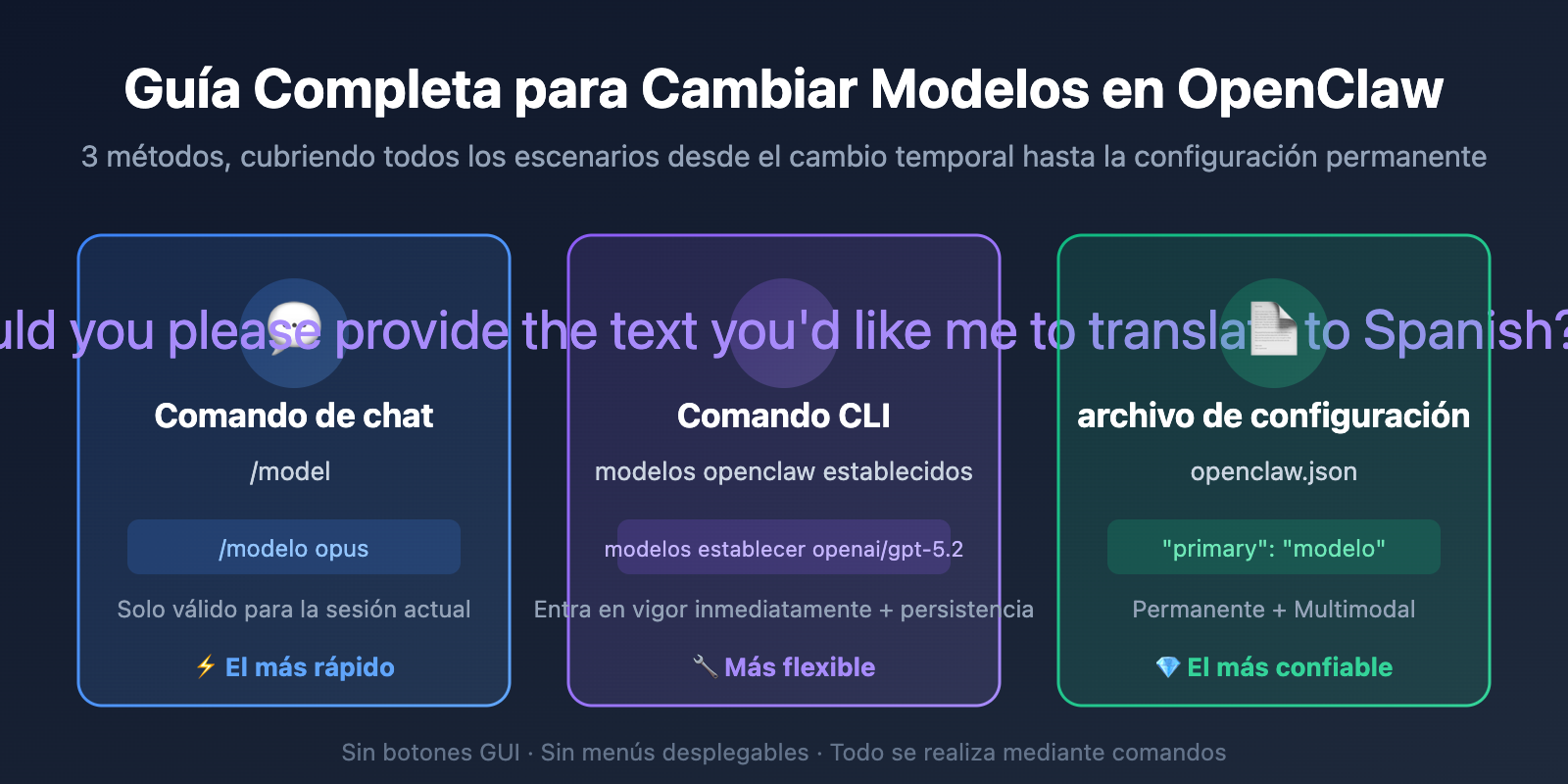
Muchos usuarios después de instalar OpenClaw se encuentran con una pregunta común: ¿Quiero cambiar a un Modelo de Lenguaje Grande diferente, qué botón debo hacer clic? ¿En qué menú puedo hacerlo?
La respuesta es: OpenClaw no tiene botones GUI tradicionales ni menús desplegables para cambiar modelos. Como asistente de IA basado en chat, el cambio de modelos en OpenClaw se realiza completamente a través de comandos — puedes escribir comandos en el cuadro de chat, ejecutar comandos CLI en la terminal, o modificar directamente el archivo de configuración.
Valor clave: Después de leer este artículo, dominarás las 3 formas de cambiar modelos en OpenClaw y aprenderás a elegir el método más adecuado para cada situación.
Descripción general de métodos para cambiar modelos en OpenClaw
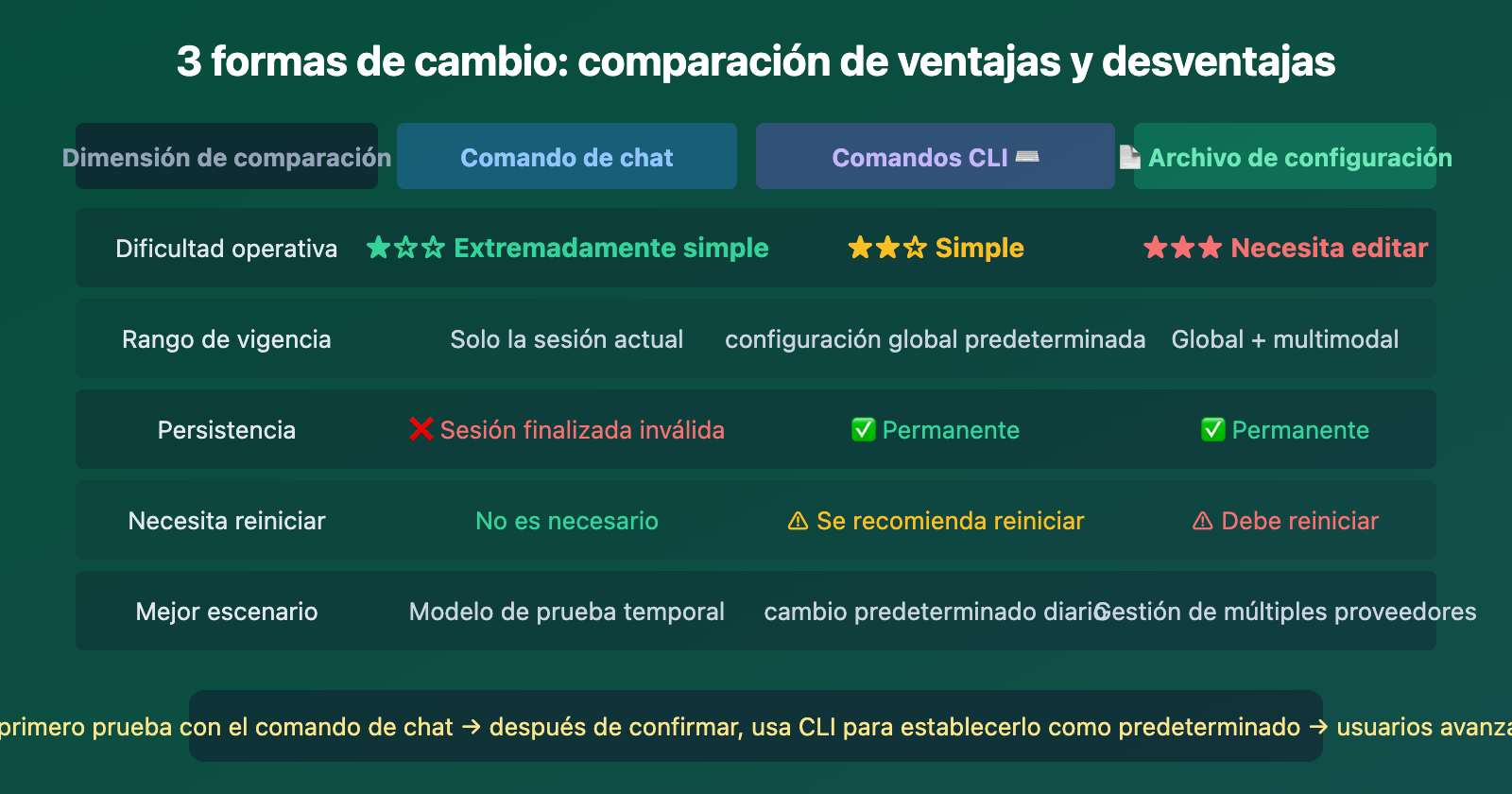
| Método de cambio | Ubicación de operación | Persistencia | Caso de uso |
|---|---|---|---|
Comando de chat /model |
Ventana de chat | Solo sesión actual | Prueba temporal de diferentes modelos |
Comando CLI openclaw models set |
Línea de comandos de terminal | Efecto inmediato | Cambio rápido del modelo predeterminado |
| Modificación de archivo de configuración | openclaw.json |
Efecto permanente | Configurar múltiples modelos para cambiar |
Lógica central del cambio de modelos en OpenClaw
Muchos usuarios están acostumbrados a la interfaz gráfica de productos como ChatGPT y LobeChat, esperando encontrar un «cuadro desplegable de selección de modelos» en OpenClaw. Pero la filosofía de diseño de OpenClaw es diferente — es un asistente de IA impulsado por comandos, integrado en plataformas de chat como Telegram, Discord y WhatsApp, por lo que naturalmente no tiene una interfaz gráfica tradicional.
Incluso usando la interfaz web integrada de OpenClaw (abierta mediante openclaw dashboard), el cambio de modelos se completa escribiendo comandos en el cuadro de chat, no haciendo clic en botones.
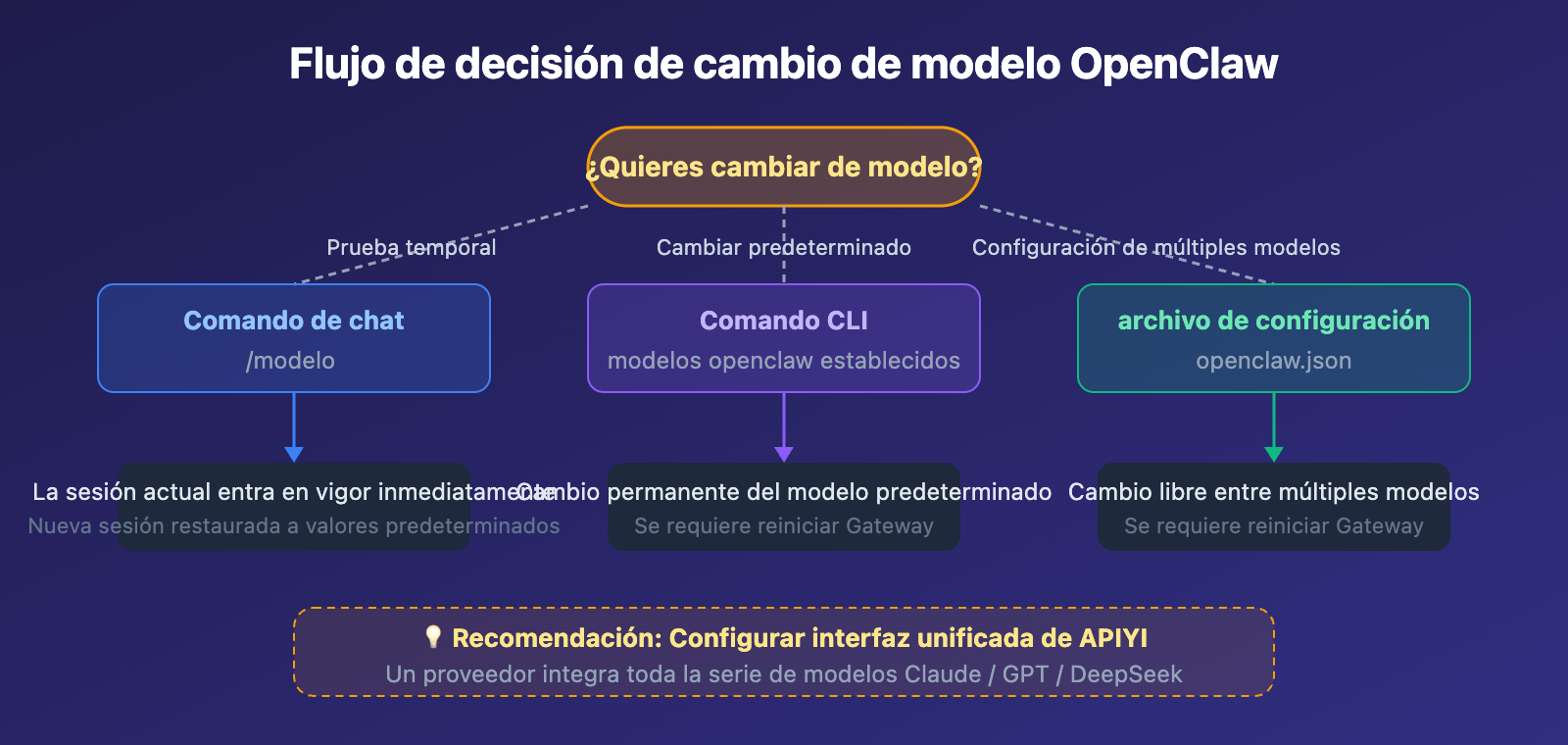
Comando de chat OpenClaw para cambiar modelo (el más utilizado)
Esta es la forma más simple y directa de cambiar modelo en OpenClaw. En cualquier ventana de chat (Web UI, Telegram, Discord, etc.), simplemente escribe un comando de barra diagonal.
Comandos básicos
| Comando | Función | Ejemplo |
|---|---|---|
/model |
Ver el modelo actual en uso | Solo escribe el comando |
/model <ID del modelo> |
Cambiar a un modelo específico | /model claude-sonnet-4-6 |
/model <alias> |
Cambiar usando alias predefinidos | /model opus |
/models |
Listar todos los modelos disponibles | Ver lista completa de modelos |
Pasos prácticos para cambiar modelo en OpenClaw
Paso 1: Ver el modelo actual
Escribe en el cuadro de chat:
/model
El sistema devolverá la información del modelo que estás usando actualmente, por ejemplo anthropic/claude-sonnet-4-6.
Paso 2: Ver la lista de modelos disponibles
/models
El sistema listará todos los modelos configurados, incluyendo el proveedor e ID del modelo.
Paso 3: Cambiar al modelo deseado
/model openai/gpt-5.2
Una vez que el cambio sea exitoso, todas las conversaciones posteriores usarán el nuevo modelo hasta que lo cambies nuevamente o inicies una nueva sesión.
Comandos comunes para cambiar modelo en OpenClaw
# Cambiar a la serie Claude
/model anthropic/claude-sonnet-4-6
/model anthropic/claude-opus-4-6

# Cambiar a la serie GPT
/model openai/gpt-5.2
/model openai/gpt-4o-mini

# Cambiar a DeepSeek
/model deepseek/deepseek-v3

# Usar proveedores personalizados (como modelos configurados a través de APIYI)
/model apiyi/claude-sonnet-4-6
/model apiyi/gpt-5.2
🎯 Nota: El cambio de modelo mediante el comando
/modelsolo tiene efecto en la sesión actual. Cuando inicies una nueva sesión (/new), se restaurará el modelo predeterminado. Si necesitas cambiar permanentemente, usa comandos CLI o modifica el archivo de configuración.
Cambiar modelo con comandos CLI de OpenClaw
Si deseas cambiar el modelo predeterminado en lugar de solo la sesión actual, puedes usar los comandos CLI de OpenClaw.
Comandos CLI para gestionar modelos
| Comando | Función | Descripción |
|---|---|---|
openclaw models list |
Listar todos los modelos disponibles | Muestra información del proveedor y modelo |
openclaw models status |
Ver el modelo predeterminado actual | Muestra la configuración del modelo activo |
openclaw models set <id> |
Establecer el modelo predeterminado | Cambia e persiste inmediatamente |
Ejemplo de operación CLI para cambiar modelo en OpenClaw
Abre la terminal y ejecuta los siguientes comandos:
# Ver el modelo predeterminado actual
openclaw models status

# Listar todos los modelos disponibles
openclaw models list

# Cambiar el modelo predeterminado a Claude Sonnet
openclaw models set anthropic/claude-sonnet-4-6

# Reiniciar Gateway para asegurar que los cambios se apliquen
openclaw gateway restart
Ver el flujo completo de gestión de modelos CLI
# 1. Primero verifica el estado actual
openclaw models status
# Salida: Primary model: anthropic/claude-sonnet-4-6

# 2. Ver todos los modelos disponibles
openclaw models list
# Salida:
# anthropic/claude-sonnet-4-6
# anthropic/claude-opus-4-6
# openai/gpt-5.2
# openai/gpt-4o-mini
# deepseek/deepseek-v3

# 3. Cambiar a GPT-5.2
openclaw models set openai/gpt-5.2
# Salida: Default model set to openai/gpt-5.2

# 4. Reiniciar Gateway para asegurar que todas las sesiones usen el nuevo modelo
openclaw gateway restart
# Salida: Gateway restarted successfully

# 5. Verificar el resultado del cambio
openclaw models status
# Salida: Primary model: openai/gpt-5.2
Recomendación: Después de cambiar el modelo predeterminado, se recomienda reiniciar Gateway (
openclaw gateway restart) para asegurar que todos los canales de chat usen el nuevo modelo. Si has configurado múltiples proveedores de modelos a través de APIYI en apiyi.com, puedes cambiar rápidamente entre modelos para comparar resultados.
OpenClaw Modificación de Configuración de Modelos (Persistencia)
Si necesitas configurar múltiples proveedores de modelos, establecer alias de modelos o modificar permanentemente el modelo predeterminado, la forma más confiable es editar directamente el archivo de configuración.
Ubicación del archivo de configuración
La ruta del archivo de configuración de OpenClaw es:
~/.openclaw/openclaw.json
También soporta formato JSON5: ~/.openclaw/openclaw.json5
Ejemplo de cambio de modelo en configuración de OpenClaw
A continuación se muestra un ejemplo de configuración de múltiples proveedores de modelos:
{
  "agents": {
    "defaults": {
      "model": { "primary": "apiyi/claude-sonnet-4-6" }
    }
  },
  "models": {
    "providers": {
      "apiyi": {
        "baseUrl": "https://api.apiyi.com/v1",
        "apiKey": "sk-your-api-key",
        "api": "openai-completions",
        "models": [
          { "id": "claude-sonnet-4-6", "name": "Claude Sonnet 4.6" },
          { "id": "claude-opus-4-6", "name": "Claude Opus 4.6" },
          { "id": "gpt-5.2", "name": "GPT-5.2" },
          { "id": "deepseek-v3", "name": "DeepSeek V3" }
        ]
      }
    }
  }
}
Descripción de parámetros de configuración
| Parámetro | Descripción | Valor de ejemplo |
|---|---|---|
agents.defaults.model.primary |
Modelo predeterminado a utilizar | apiyi/claude-sonnet-4-6 |
models.providers.<nombre>.baseUrl |
Dirección de la interfaz API | https://api.apiyi.com/v1 |
models.providers.<nombre>.apiKey |
Clave API | sk-xxxxx |
models.providers.<nombre>.api |
Tipo de protocolo API | openai-completions |
models.providers.<nombre>.models |
Lista de modelos disponibles | Formato de array |
Después de modificar el archivo de configuración, es necesario reiniciar Gateway para que los cambios surtan efecto:
openclaw gateway restart
🎯 Solución recomendada: Utiliza APIYI (apiyi.com) como proveedor de modelos unificado. Con una única clave API puedes invocar múltiples modelos como Claude, GPT y DeepSeek. En el archivo de configuración solo necesitas configurar un provider y usar el comando
/modelpara cambiar libremente entre todos los modelos.
Preguntas frecuentes sobre cambio de modelo en OpenClaw
P1: ¿Por qué OpenClaw no tiene un botón de cambio de modelo en la interfaz gráfica?
OpenClaw está diseñado como «un asistente de IA dentro de plataformas de chat», ejecutándose en Telegram, Discord, WhatsApp y otras plataformas que no soportan componentes GUI personalizados. Incluso con una interfaz web, el cambio de modelo se realiza mediante comandos de chat. Esta es la filosofía de diseño de OpenClaw: todas las operaciones se pueden completar a través de la conversación.
P2: ¿Por qué el cambio de modelo no surte efecto?
Hay dos causas comunes:
- Cambio solo en la sesión actual: Usar
/modelsolo afecta la sesión actual; una nueva sesión volverá al modelo predeterminado. Usa el comandoopenclaw models setpara cambiar permanentemente. - Es necesario reiniciar Gateway: Después de modificar el archivo de configuración, debes ejecutar
openclaw gateway restart, de lo contrario la configuración anterior seguirá en caché.
P3: ¿Cómo configuro múltiples proveedores de modelos simultáneamente?
Simplemente añade múltiples providers en el archivo de configuración. Recomendamos usar una plataforma de agregación de API que soporte múltiples modelos para simplificar la configuración:
- Visita APIYI (apiyi.com) y crea una cuenta
- Obtén una clave API unificada
- Añade un provider en el archivo de configuración de OpenClaw para acceder a toda la serie de modelos como Claude, GPT y DeepSeek
- Cambia libremente entre modelos usando
/model apiyi/nombre-del-modelo
Resumen
Puntos clave para cambiar modelos en OpenClaw:
- Sin botones GUI: OpenClaw es un asistente de IA impulsado por comandos, el cambio de modelo se realiza mediante comandos, sin soporte para clics de ratón o selección de menús
- Comando de chat más rápido: Escribe
/model <ID-del-modelo>en el cuadro de chat para cambiar temporalmente, ideal para pruebas rápidas - CLI + archivo de configuración más confiable: Usa
openclaw models seto modificaopenclaw.jsonpara cambios permanentes
Si necesitas cambiar frecuentemente entre múltiples modelos para comparar, te recomendamos configurar una interfaz unificada a través de APIYI en apiyi.com. Con un único proveedor puedes invocar todos los modelos principales, evitando la molestia de configurar múltiples claves API.
📚 Recursos de referencia
-
Documentación oficial de OpenClaw – Configuración de modelos: Explicación detallada del cambio de modelo y configuración de proveedores
- Enlace:
docs.openclaw.ai/concepts/models - Descripción: Documentación oficial de gestión de modelos, incluye todos los comandos y parámetros soportados
- Enlace:
-
Documentación oficial de OpenClaw – Proveedores de modelos: Guía para configurar proveedores de API personalizados
- Enlace:
docs.openclaw.ai/concepts/model-providers - Descripción: Introduce en detalle cómo agregar y configurar proveedores de modelos de terceros
- Enlace:
-
Repositorio GitHub de OpenClaw: Código abierto y discusiones comunitarias
- Enlace:
github.com/openclaw/openclaw - Descripción: Consulta las versiones más recientes, reporta problemas y participa en discusiones comunitarias
- Enlace:
Autor: Equipo técnico de APIYI
Intercambio técnico: Te invitamos a discutir en la sección de comentarios. Más recursos disponibles en el centro de documentación de APIYI docs.apiyi.com


