
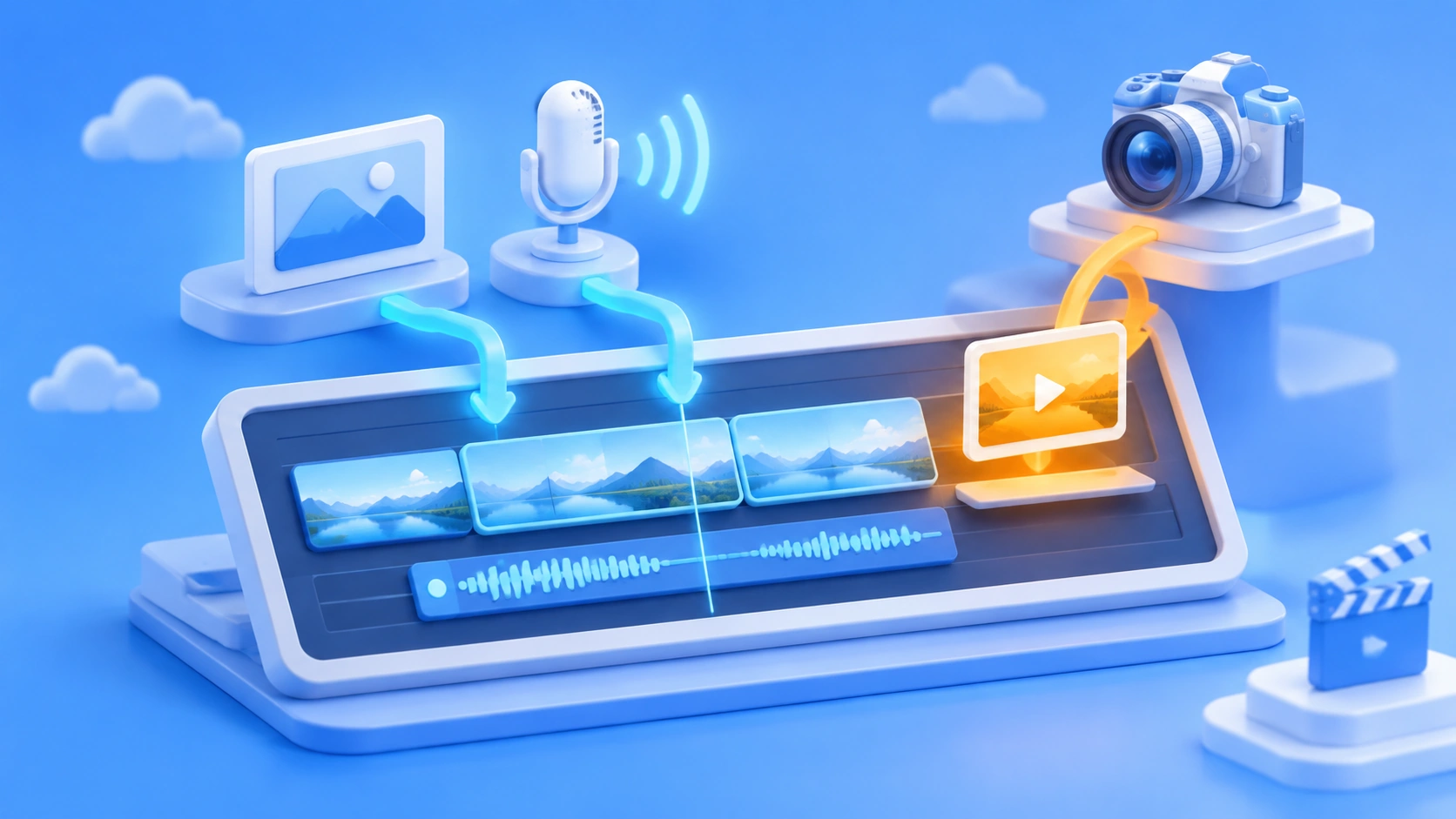
Nota del autor: a partir del README, las notas de la versión y la documentación del proveedor, desgloso las cinco etapas de producción de OpenMotion y explico con claridad qué segmentos puede cubrir una única clave compatible con OpenAI, y cómo generar por fuera los planos que no se pueden conectar para importarlos después.
Cuando alguien usa OpenMotion para hacer su propio video y tiene a mano una clave API, la primera reacción de muchos es pegarla en la conexión compatible con OpenAI de Model Settings y esperar que imágenes, narración, planos y música funcionen todos a la vez. Según la documentación del repositorio, una clave compatible con OpenAI dentro de OpenMotion solo corresponde a dos protocolos: generación de imágenes y narración. La transcripción de subtítulos es una tercera interfaz independiente; los planos de video y la música no están en la ranura compatible.
Este no es otro artículo sobre la popularidad del repositorio: no usa el número de estrellas como conclusión; solo contrasta el README, las notas de la versión v0.1.1 y la documentación del proveedor para verificar, segmento por segmento, dónde puede conectarse la clave. Todas las descripciones de capacidades incluyen su fuente; ninguna proviene de pruebas reales.
Valor clave: al terminar de leer, podrás decidir por tu cuenta qué segmentos delegar a la interfaz compatible, cuáles cambiar de proveedor y cuáles generar primero por fuera para importarlos después en OpenMotion.
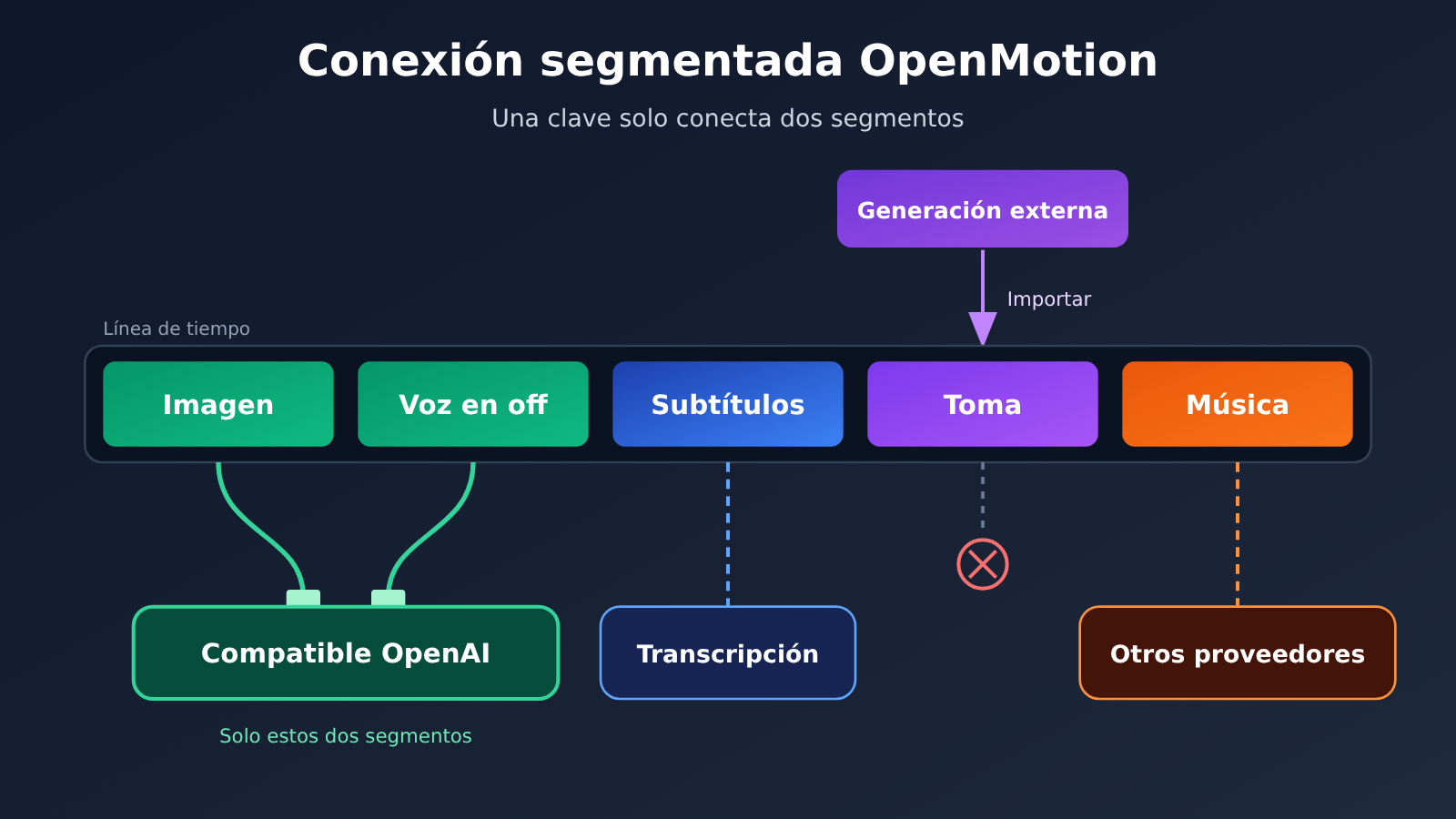
Puntos clave para conectar las claves de OpenMotion en la creación de video
Empecemos con las conclusiones en una tabla. El «protocolo esperado» que aparece en ella proviene de docs/provider-settings.md y compatible.md del repositorio, y representa lo que OpenMotion implementa del lado propio, no que ninguna plataforma concreta proporcione el endpoint correspondiente.
| Etapa de producción | Protocolo esperado por OpenMotion | ¿Se puede conectar directamente la clave compatible? | Siguiente paso cuando no se puede conectar |
|---|---|---|---|
| Generación de imágenes | POST base + /images/generations, lee b64_json o url |
Sí, siempre que la plataforma proporcione ese endpoint | Elige una plataforma con endpoint de generación de imágenes |
| Narración | POST base + /audio/speech, en el cuerpo va input, debe incluir voice, devuelve audio binario |
El protocolo está implementado, pero la plataforma debe tener realmente ese endpoint | Cambia a un proveedor que tenga ese endpoint, o importa tu propio audio grabado |
| Subtítulos | POST base + /audio/transcriptions, necesita marcas de tiempo reales |
Es otra interfaz, no se comparte con la narración | Escríbelos a mano en Studio o importa un archivo de subtítulos |
| Planos | Pasa por fal.ai, Atlas Cloud, WaveSpeedAI u OpenDesign Cloud | No | Genera el metraje final en externo y luego impórtalo |
| Música/efectos de sonido | Igual que los planos; el protocolo compatible no implementa música ni efectos de sonido | No | Cambia de proveedor, o importa tu propio audio |
La interfaz compatible de OpenMotion solo reconoce la generación de imágenes y la narración
El repositorio docs/provider-settings.md lo dice sin rodeos: la conexión compatible con OpenAI puede ejecutar /images/generations y el binario /audio/speech; la voz debe incluir voice. Anthropic y Google Gemini aquí solo sirven para configuración de catálogo, no hay un adaptador multimedia genérico, así que aunque introduzcas una clave de Claude o Gemini, no aparecerán por arte de magia capacidades de generación de imágenes o de voz. El video y la música se delegan explícitamente a fal.ai, Atlas Cloud, WaveSpeedAI o OpenDesign Cloud.
compatible.md también delimita el alcance del adaptador compatible. La generación de imágenes se limita a texto a imagen; no permite subir imágenes para editarlas ni video asíncrono. La narración devuelve audio binario, pero los protocolos de música y efectos de sonido no están implementados. docs/model-gateway.md (marcado como actualizado el 2026-11-15) añade una frase: las conexiones compatibles genéricas implementan el protocolo estándar de voz, lo que no significa que estas conexiones tengan interfaces portables de música o efectos de sonido. En otras palabras, lo “compatible” llega solo hasta la voz.
No mezcles las tres listas de modelos del README de OpenMotion
El README ofrece tres listas en distintos lugares; tienen propósitos diferentes y no se pueden fusionar en una única “tabla de modelos compatibles con OpenMotion”.
- Los ejemplos del inicio: pone GPT Image 2.6, Seedance 2.5, Suno y Eleven v4 como ejemplos de generación de imágenes, adición de planos, música y narración, para mostrar cómo es el flujo de trabajo.
- Sección del catálogo de fal.ai: después de conectar fal.ai en Model Settings y actualizar el catálogo, puedes encontrar GPT Image 2.6, Nano Banana 2.1, FLUX.3, Seedance 2.5, Kling 4.0, Wan 3.0 y Eleven v4. Este catálogo procede de fal.ai.
- Tabla de capacidades: en imagen, Codex Image, Nano Banana 2 mediante Atlas Cloud y FLUX Schnell mediante fal.ai; en video, Seedance 2.0 mediante Atlas Cloud y Wan 2.2 mediante fal.ai; en música, Suno v4 mediante Atlas Cloud; en voz, Kokoro mediante fal.ai.
Estas tres listas responden, respectivamente, a tres preguntas: “cómo se ve el flujo de trabajo”, “qué hay en el catálogo de un proveedor” y “qué conexiones se describen en la documentación”. Que al principio aparezca Seedance 2.5 no significa que tu clave compatible pueda generar directamente planos de Seedance en OpenMotion.
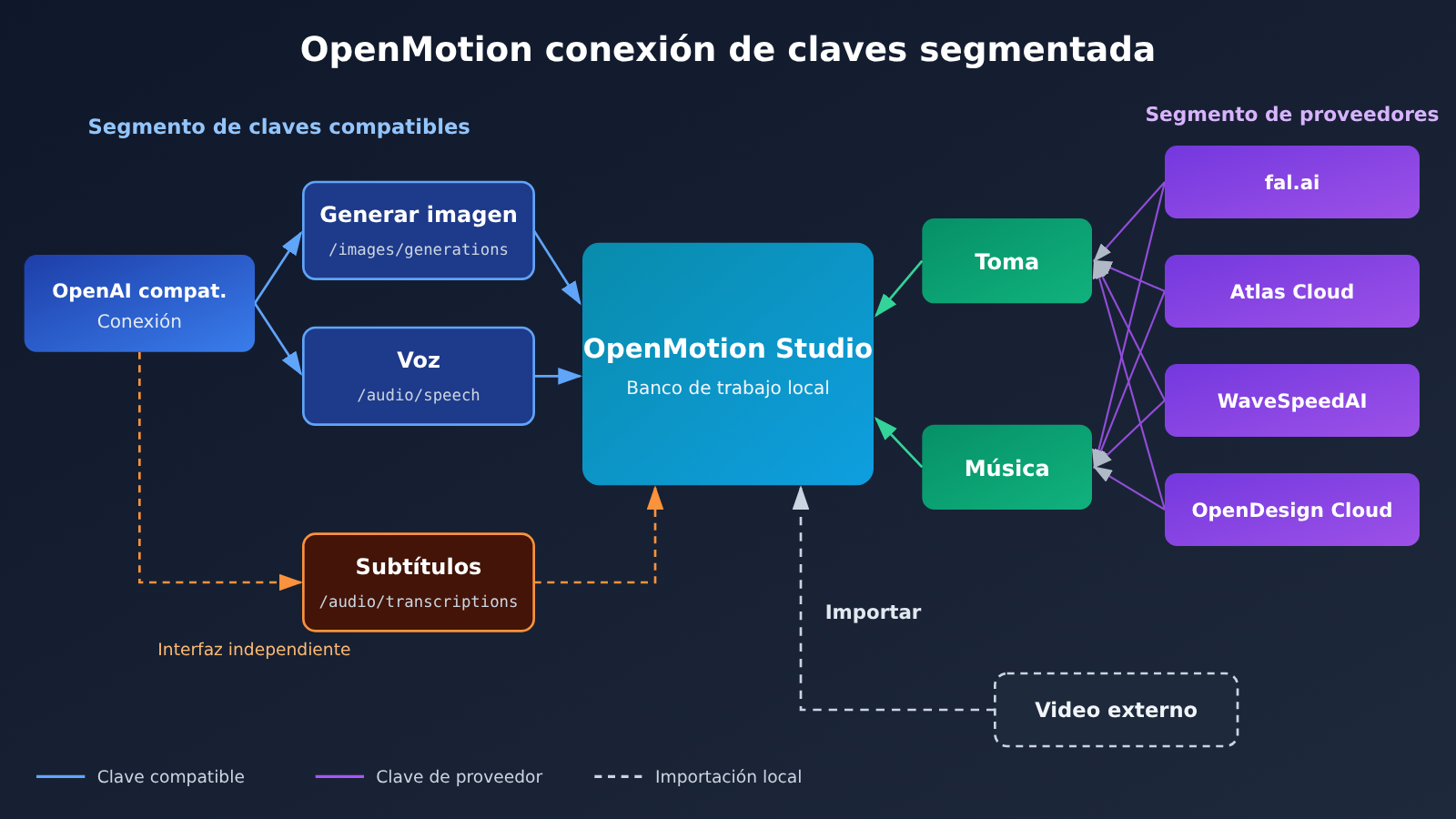
Guía rápida para crear videos con OpenMotion: configurar las claves por etapas
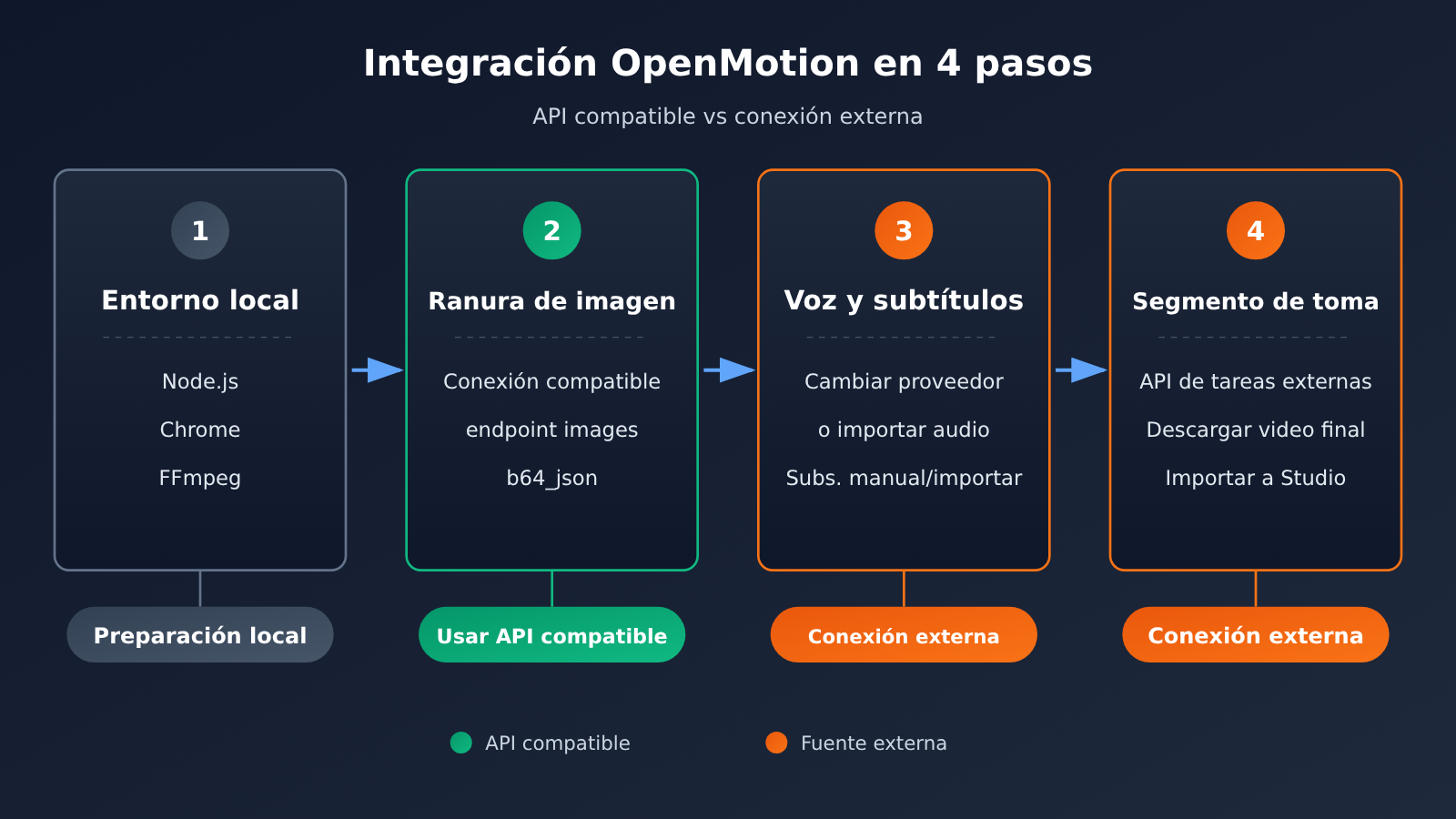
Ahora vamos a recorrer el proceso en el mismo orden en que se produce un video. En cada paso, primero veremos qué espera OpenMotion y luego si la clave que tienes coincide con esos requisitos.
Paso 1: preparar el entorno local de OpenMotion
Los requisitos que aparecen en la sección de instalación del README son los siguientes; conviene confirmar que el entorno esté completo antes de conectar la clave:
- Node.js 26.11.1: la versión indicada en el README.
- La instalación desde el código fuente es el método predeterminado: la aplicación publicada en npm es opcional; el README original advierte que las versiones publicadas pueden tardar en actualizarse y que las funciones nuevas pueden llegar más tarde.
- Chrome o Chromium, y FFmpeg: tanto la vista previa local como la exportación dependen de ellos.
- Docker Compose (opcional): las notas de la versión v0.1.1 indican que se puede abrir Studio en local desde el código fuente con Docker Compose.
El README también especifica que el software en sí no cobra suscripción ni cobra por renderizado por uso; cada proveedor factura según tu propia cuenta. Además, también puedes no llamar en absoluto a las interfaces de generación e importar directamente tus propios videos, imágenes y audio; esto se usará repetidamente en los pasos posteriores cuando la integración no encaje.
Paso 2: Configurar la ranura de generación de imágenes de OpenMotion con una conexión compatible
La generación de imágenes es el tramo más estable de las claves compatibles. Tomemos APIYI como ejemplo: es una plataforma de agregación de modelos compatible con OpenAI, una sola clave permite invocar modelos de varios proveedores principales, y su endpoint de generación de imágenes /v1/images/generations coincide exactamente con la ruta que requiere el adaptador de generación de imágenes de OpenMotion. En Model Settings, más o menos se rellena así:
| Campo | Qué poner | Descripción |
|---|---|---|
| Tipo de conexión | Compatible con OpenAI | Solo este tipo pasa por /images/generations |
| Base URL | https://api.apiyi.com/v1 |
El adaptador le añade /images/generations al final |
| API Key | El token creado en la consola de la plataforma | Ojo: el grupo del token debe incluir el grupo del modelo seleccionado |
| Modelo de imagen | gpt-image-2.6-all, gpt-image-2.6-flare o gpt-image-2.6-sunburst |
Corresponde al GPT Image 2.6 del ejemplo del README |
| Formato de respuesta | b64_json o url |
El adaptador puede leer ambos |
Una vez rellenado, genera primero un frame estático para confirmar que la ruta funciona. Ten en cuenta que el adaptador de generación de imágenes compatible de OpenMotion no permite subir imágenes para editarlas: la operación de «modificar una imagen existente» no funciona por esta ruta, solo queda regenerar o importar imágenes ya editadas fuera.
🚀 Inicio rápido: para el tramo de generación de imágenes, se recomienda primero ejecutar una imagen en APIYI apiyi.com con el crédito de prueba gratuito para usuarios nuevos, confirmar que el Base URL, el grupo del token y el ID del modelo coinciden, y luego generar en lote los frames estáticos del storyboard.
Tercer paso: confirmar primero los endpoints de narración y subtítulos de OpenMotion
La ranura de narración necesita /v1/audio/speech, y la ranura de subtítulos necesita /v1/audio/transcriptions; son dos interfaces distintas. Según la interfaz de precios de APIYI consultada el 2026-11-20, los endpoints públicos solo incluyen /v1/messages, /v1/embeddings, Gemini generateContent, /v1/images/generations, /v1/chat/completions y /v1/responses; no existe /v1/audio/speech ni /v1/audio/transcriptions.
En la tabla general, para tts-1 y tts-1-hd el endpoint solo figura como chat, mientras que el adaptador de narración de OpenMotion envía solicitudes a /audio/speech. Por eso, no basta con introducir esos dos IDs de modelo en la ranura de narración y esperar que haya sonido. Para la narración hay dos caminos: cambiar a otro proveedor que realmente oferezca /audio/speech y admita el parámetro voice, o grabar el audio por tu cuenta e importarlo directamente.
En v0.1.1, los subtítulos son, de hecho, más sencillos. Las notas de la versión indican que en Studio se pueden generar, importar o escribir subtítulos manualmente, y luego exportarlos como SRT o VTT. La sección de subtítulos de compatible.md (fecha de revisión: 2026-11-17) advierte que solo se pueden exportar SRT o VTT cuando se dispone de marcas de tiempo reales; con solo texto, no se puede inventar una línea de tiempo. Si no hay un endpoint de transcripción, la forma más directa es escribir manualmente o importar un archivo de subtítulos que ya incluya la línea de tiempo.
Paso 4: generar los planos de OpenMotion fuera y luego importarlos
Los segmentos de planos no se pueden meter en el slot compatible. Para generar los planos directamente en OpenMotion, sigues pasando por fal.ai, Atlas Cloud o WaveSpeedAI; si tu cuota de vídeo está en otra plataforma, genera allí el clip final y luego importa el archivo en Studio. La exportación de MP4 por segmento individual, nueva en v0.1.1, también te facilita revisar por separado los fragmentos con los planos sustituidos. Sobre cómo generar externamente con Seedance 2.5, lo veremos en la siguiente sección.
Cómo conciliar los modelos y precios de generación de imágenes de OpenMotion
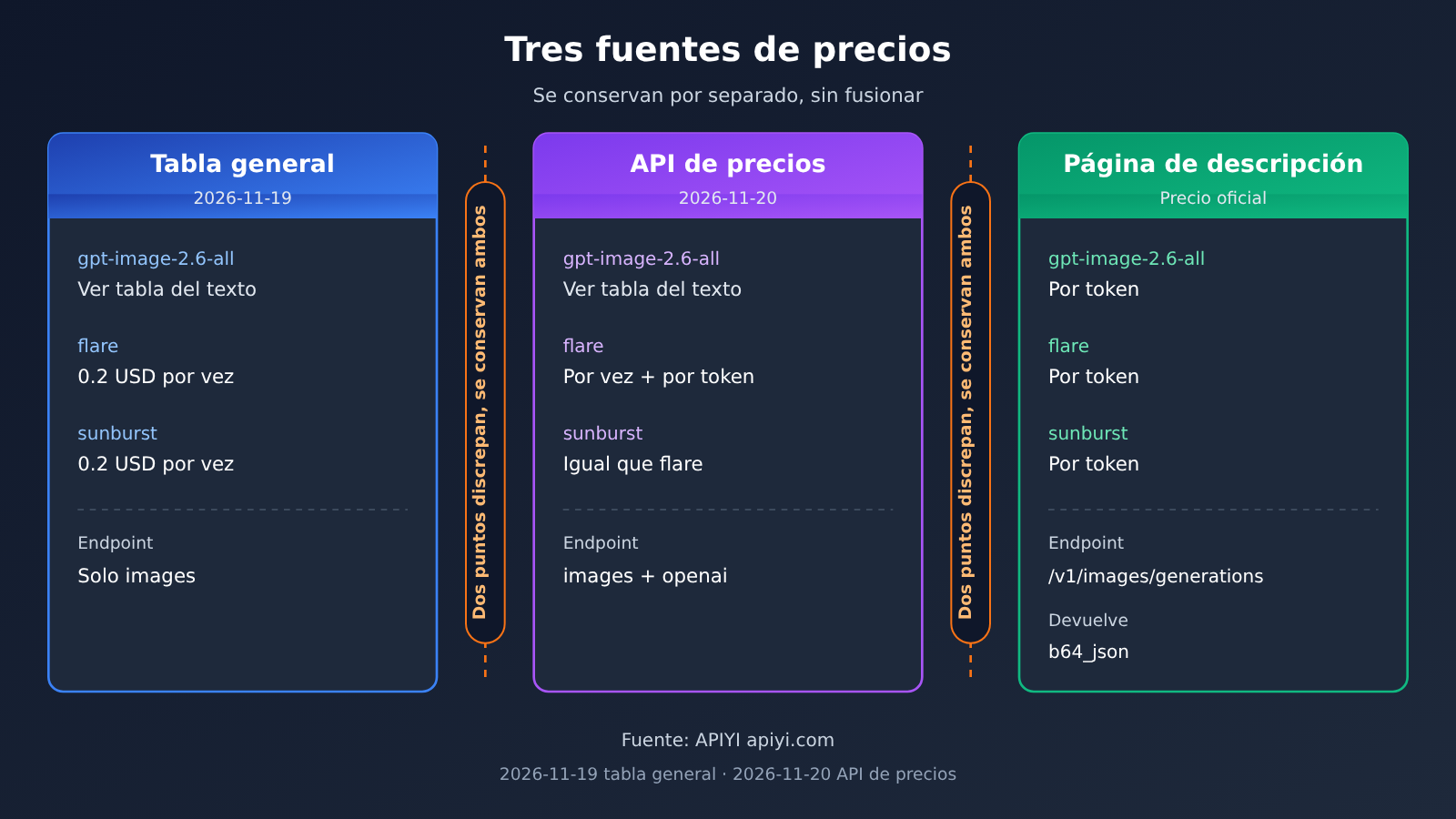
Al consultar modelos y comparar precios, el error más fácil es mezclar cifras de distintas páginas en un solo precio. A continuación las enumero según las tres fuentes de APIYI; las fechas de lectura aparecen en los encabezados y, cuando dos fuentes no coinciden, conservo ambos valores.
| ID de modelo | Tabla general (datos del 2026-11-19, 10:59) | Interfaz de precios (consultada el 2026-11-20) | Página de descripción |
|---|---|---|---|
gpt-image-2.6-all |
0.025 USD por solicitud; endpoints chat, images; grupos Default, image2_OSS, SVIP | model_price 0.025; endpoints image-generation, openai |
La página de descripción indica gpt-image-2-all a 0.025 USD/imagen, no 2.6 |
gpt-image-2.6-flare |
0.2 USD por solicitud; el endpoint solo indica images; grupos Default, image2Enterprise, image2_OSS, SVIP | model_price 0.2, además incluye billing_expr (p * 5 + cr * 1.25 + img * 8 + img_cr * 2 + c * 30); endpoints image-generation, openai |
El canal oficial se factura por token: entrada de texto 5, entrada de imagen 8 y salida de imagen 30 USD por millón de tokens; lectura desde caché: texto 1.25, imagen 2 USD por millón de tokens |
gpt-image-2.6-sunburst |
Igual que flare: 0.2 USD por solicitud, el endpoint solo indica images | Igual que flare | Lo mismo que arriba, por token |
Se ve que la tabla general muestra flare y sunburst como 0.2 USD por solicitud, con solo el endpoint images, mientras que la interfaz de precios, además de 0.2, incluye una fórmula de facturación por token y añade el endpoint openai. La página de descripción, por su parte, enumera el precio del canal oficial por token y especifica que el servicio oficial de texto a imagen usa /v1/images/generations y devuelve b64_json. Estas afirmaciones no coinciden del todo; este artículo no las combina en un único precio. El cargo real se rige por la lista de modelos que aparece en la consola de apiyi.com al realizar el pedido.
Para el slot de generación de imágenes de OpenMotion, la información clave es en realidad el endpoint: los endpoints de imagen de los tres modelos coinciden con /images/generations, y el formato de respuesta también es b64_json, que el adaptador puede leer.
En cuanto a la música y la voz en off, Suno y Eleven v4, que aparecen como ejemplos en el README, no figuran en la tabla general del 2026-11-19 ni en la interfaz de precios del 2026-11-20; whisper tampoco aparece en la tabla general. Suno y Eleven v4 aún no están disponibles; los añadiremos lo antes posible. Los modelos y precios se rigen por la lista de modelos de la plataforma.
Sección de tomas de OpenMotion: por qué Seedance 2.5 no entra en la ranura de compatibilidad
El ID de modelo de Seedance 2.5 en APIYI es doubao-seedance-2-5-260628. No entra en la ranura de compatibilidad de OpenMotion por dos razones: el adaptador de compatibilidad de OpenMotion no hace video asíncrono de por sí, y doubao-seedance-2-5-260628 en APIYI también usa su propia interfaz de tareas, no la interfaz de video compatible.
| Elemento | Tabla general (2026-11-19) | Interfaz de precios (2026-11-20) | Página de descripción de Seedance2 |
|---|---|---|---|
| Endpoint | Solo aparece chat | Solo openai (es decir, chat) | POST /seedance/api/v3/contents/generations/tasks |
| Grupo | SeeDance2 | Solo SeeDance2; los multiplicadores de los grupos SeeDance2, SD2Fast y SD2Mini son todos 0.18 | El token debe marcar SeeDance2, multiplicador 0.18x |
| Forma de expresar el precio | Por consumo: entrada 70, salida 70 USD por millón de tokens; lectura de caché sin datos | Mismo modelo, convertido según el multiplicador del grupo | Ejemplo de 720p, 5 segundos, sin video de entrada: 1.3721 USD |
| Modo de facturación | Por consumo | Por consumo | Prioridad por consumo o por consumo |
Aquí hay dos cifras que no conviene mezclar. Los 70 USD por millón de tokens de la tabla general son el precio de lista; los 1.3721 USD de la página de descripción son un ejemplo concreto al que ya se aplicó el multiplicador 0.18 del grupo SeeDance2. Multiplicar el precio de lista de la tabla general por 0.18 da 12.60 USD por millón de tokens, y multiplicar eso por los 108900 tokens usados en el ejemplo de la página de descripción da aproximadamente 1.37 USD, que corresponde justo a ese ejemplo. Así que describen dos capas del mismo sistema de facturación, no dos precios entre los que se pueda elegir.
También hay diferencias en los nombres de los grupos: la tabla general llama a fast y mini SD2-Fast-Cheap y SD2-Mini-Cheap, mientras que en la interfaz de precios se llaman SD2Fast y SD2Mini. Al crear el token, guíate por el nombre de grupo que aparezca realmente en la consola; no rellenes a ciegas según el nombre de una página.
Bajando al flujo de trabajo de producción: primero envía la tarea de toma a través de la interfaz de tareas de Seedance de APIYI; cuando termine, descarga el video final y luego importa el archivo de video a la línea de tiempo de OpenMotion, para editarlo junto con los fotogramas fijos generados por la interfaz compatible y la narración grabada externamente.
💡 Sugerencia de elección: si quieres gestionar la cuota de tomas y la cuota de generación de imágenes bajo la misma clave, puedes marcar en APIYI apiyi.com tanto el grupo de generación de imágenes como el grupo SeeDance2 en el token; las imágenes se rellenan en OpenMotion, las tomas se generan por la interfaz de tareas y luego se importan, y la factura se cuadra claramente en un solo panel.
Preguntas frecuentes (FAQ)
P1: ¿Qué es OpenMotion?
OpenMotion es el Studio de producción de vídeo de código abierto publicado por nexu-io, con licencia Apache-2.0 y un repositorio creado el 2026-05-11. La descripción del repositorio dice que soporta 22 agentes y menciona explícitamente Claude Code, Codex, DSH y WorkBuddy. Según el README, el software en sí no cobra suscripciones ni tarifas de renderizado: la interfaz de generación se factura a través de tu propia cuenta de proveedor.
P2: ¿En qué se diferencia la interfaz compatible de OpenMotion de fal.ai y Atlas Cloud?
Dentro de OpenMotion, la interfaz compatible solo implementa dos protocolos, `/images/generations` y `/audio/speech`; los subtítulos van por otra ruta, `/audio/transcriptions`. Los canales de vídeo y música que indica la documentación son fal.ai, Atlas Cloud, WaveSpeedAI y OpenDesign Cloud. Si quieres generar planos directamente dentro del Studio, solo puedes usar estos últimos.
P3: ¿Cuándo se publicó OpenMotion v0.1.1 y qué cambió?
La v0.1.1 se publicó el 2026-11-18 a las 19:32 (hora de Pekín). Según las notas de la versión: los subtítulos se pueden generar, importar o escribir a mano, y exportar a SRT o VTT; se puede exportar un segmento concreto en MP4; se añadieron 96 Skills; se puede abrir el Studio en local desde el código fuente con Docker Compose; y el plugin opcional DeepSeek Harness pone el Studio junto a la conversación. Todo esto procede de las notas de la versión, no de conclusiones de pruebas reales.
P4: ¿Se puede poner tts-1 en el espacio de narración de OpenMotion?
No directamente. El espacio de narración envía peticiones a `/v1/audio/speech`, que requieren `voice` y devuelven audio binario; mientras que en la tabla general de APIYI los endpoints de `tts-1` y `tts-1-hd` solo aparecen bajo chat, y el endpoint público de precios tampoco incluye `/v1/audio/speech`. Para la narración, se recomienda cambiar a un proveedor que ofrezca ese endpoint, o grabar el audio e importarlo.
P5: ¿Cómo conecto rápidamente la generación de imágenes a OpenMotion vía API?
Son pocos pasos:
1. Regístrate en APIYI (apiyi.com) y reclama el crédito de prueba gratuito.
2. Crea una clave y asegúrate de que el grupo incluya el grupo donde está el modelo de imagen que vas a usar, por ejemplo Default.
3. En OpenMotion Model Settings, crea una nueva conexión compatible con OpenAI: en Base URL pon `https://api.apiyi.com/v1` y en modelo pon un ID activo como `gpt-image-2.6-all`.
4. Genera una imagen fija para verificar; el adaptador leerá el `b64_json` o la `url` que devuelva la API.
P6: ¿Cómo meto en OpenMotion los planos generados con Seedance 2.5?
Usa `doubao-seedance-2-5-260628` para enviar la tarea al endpoint de tareas `POST /seedance/api/v3/contents/generations/tasks`, marcando el grupo SeeDance2 en la clave. Cuando la tarea termine, descarga el archivo de vídeo y colócalo en la línea de tiempo de OpenMotion importándolo como material. Los precios se leen por separado en dos sitios: la tabla general marca 70 USD por millón de tokens tanto de entrada como de salida, mientras que el ejemplo de 720p y 5 segundos en la página de descripción corresponde a 1.3721 USD tras la conversión.
P7: ¿Qué limitaciones conocidas tiene esta forma de conectarlo?
– **Generación de imágenes**: el adaptador compatible no permite subir imágenes para edición; solo admite texto a imagen.
– **Narración y subtítulos**: el protocolo OpenMotion ya está implementado, pero la plataforma debe proporcionar realmente `/audio/speech` y `/audio/transcriptions`; si los subtítulos no tienen marcas de tiempo reales, no se pueden exportar SRT ni VTT.
– **Música de fondo y efectos de sonido**: el protocolo compatible no está implementado; solo queda usar fal.ai, Atlas Cloud, WaveSpeedAI, OpenDesign Cloud, o importar tus propias pistas de audio.
– **Criterios de precios**: la tabla general, la API de precios y la página de documentación no describen exactamente igual el mismo modelo; antes de hacer un pedido, guíate por la lista de modelos de la plataforma.
Puntos clave para conectar claves y crear videos con OpenMotion
- El slot de compatibilidad solo reconoce dos protocolos: generación de imágenes con
/images/generationsy narración con/audio/speech; los subtítulos son la tercera interfaz. - Las tomas y la música de fondo no entran en el slot de compatibilidad: para generarlas dentro de Studio hay que usar fal.ai, Atlas Cloud, WaveSpeedAI u OpenDesign Cloud.
- No mezcles las tres listas del README: los ejemplos del inicio, el catálogo de fal.ai y la tabla de capacidades tienen cada uno su propio propósito.
- Hay modelos ya disponibles para generación de imágenes:
gpt-image-2.6-all,gpt-image-2.6-flareygpt-image-2.6-sunburstcorresponden al endpoint de imágenes. - Consulta los precios por separado según la fuente: la tabla general indica precio por llamada, la API de precios incluye fórmulas y la página de documentación calcula por token; no las combines en un único precio.
- Si no logras conectarlo, genera fuera y luego importa: Seedance 2.5 produce el video mediante la interfaz de tareas; descárgalo e impórtalo en la línea de tiempo.
- Para empezar, haz una prueba con una imagen: usa la cuota gratuita de APIYI para validar la Base URL y el grupo de tokens; después extiéndelo al resto del flujo.
Resumen
Para hacer tu propia pieza con OpenMotion, la configuración de claves se reduce a tres puntos:
- La generación de imágenes va por la interfaz compatible: apunta la Base URL a la plataforma que ofrece
/images/generationsy rellena el ID del modelo GPT Image 2.6 disponible en ella. - Para la narración y los subtítulos, revisa primero los endpoints: el protocolo de OpenMotion los admite, pero si la plataforma no tiene
/audio/speechni/audio/transcriptions, cambia de proveedor o escríbelos a mano e impórtalos. - Las tomas y la música se conectan aparte: genera la pieza final en una herramienta externa y luego impórtala, o conéctala dentro de Studio con fal.ai, Atlas Cloud y WaveSpeedAI.
Antes de ponerte manos a la obra, enumera en una tabla por etapas —como la de este artículo— qué interfaz corresponde a cada paso; te ahorrará mucho más tiempo que rellenar todas las claves de golpe y luego ir cazando errores. Para la generación de imágenes y las tomas con Seedance, puedes gestionar ambos tramos con un solo token en APIYI apiyi.com: primero valida el flujo con la cuota gratuita y después decide cómo repartir el trabajo de la producción final.
📚 Referencias
-
Repositorio y README de OpenMotion: requisitos de instalación, tres listas de modelos y detalles de facturación
- Enlace:
github.com/nexu-io/openmotion - Nota: leído de la rama main el 2026-11-20; incluye la versión de Node.js y las dependencias de Chrome y FFmpeg
- Enlace:
-
Notas de la versión v0.1.1 de OpenMotion: actualizaciones de subtítulos, exportación de segmentos individuales, Docker Compose, etc.
- Enlace:
github.com/nexu-io/openmotion/releases/tag/v0.1.1 - Nota: publicada el 2026-11-18; todas las descripciones de las capacidades de esta versión en este artículo provienen de esta página
- Enlace:
-
Documentación de providers de OpenMotion: límites del protocolo que admite la interfaz compatible
- Enlace:
github.com/nexu-io/openmotion/blob/main/docs/provider-settings.md - Nota: en el mismo directorio,
docs/model-gateway.mdyskills/openmotion-media/references/providers/compatible.mdamplían los detalles de las tres interfaces: generación de imágenes, voz y subtítulos
- Enlace:
-
Tabla general de modelos, páginas de descripción de capacidades y endpoint de precios de APIYI: ID de modelo, endpoints, grupos y precios
- Enlace:
docs.apiyi.com/models.md - Nota: en el mismo sitio,
/api-capabilities/gpt-image-2/overview.mdy/api-capabilities/seedance2/overview.mdson páginas descriptivas; la ruta del endpoint de precios es/api/pricingbajo el subdominio api, y pricing_version es shell-api-modelmak-v1
- Enlace:
Autor: equipo técnico de APIYI
Contacto técnico: si durante la integración te encuentras con problemas porque el modelo, el grupo o el endpoint no coinciden, puedes contactarnos desde la página principal del sitio oficial de APIYI


