
Anmerkung des Autors: Dieser Artikel zerlegt die fünf Produktionsabschnitte von OpenMotion anhand von README, Release Notes und Provider-Dokumentation und erklärt, welche Segmente sich mit einem einzigen OpenAI-kompatiblen Schlüssel anbinden lassen – und wie man Aufnahmen, die sich nicht anbinden lassen, extern erzeugt und anschließend importiert.
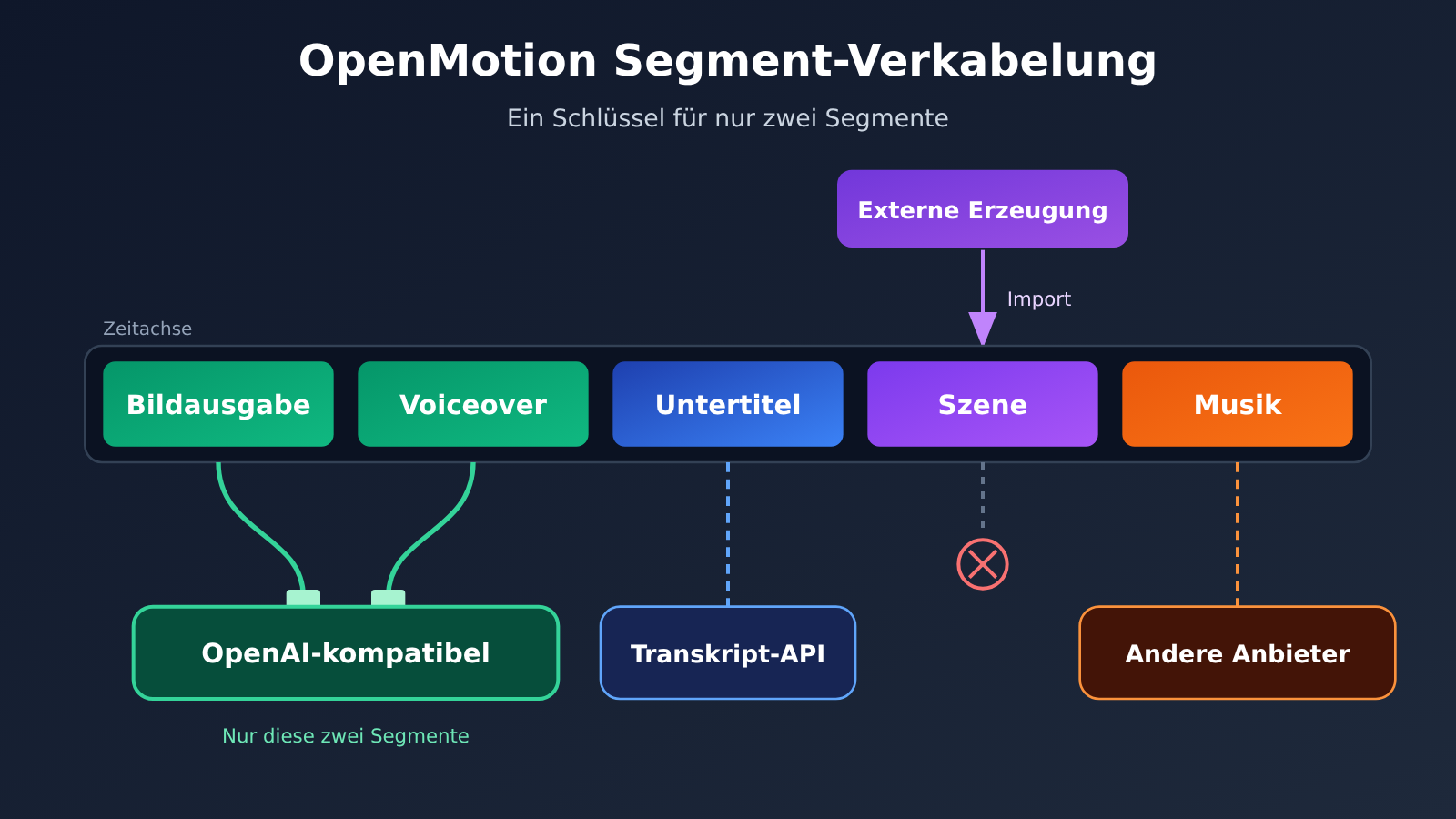
Wer mit OpenMotion einen eigenen Film drehen will und gerade einen API-Schlüssel zur Hand hat, denkt oft zuerst: Schlüssel in die OpenAI-kompatible Verbindung unter Model Settings eintragen, und dann sollen Bilderzeugung, Voiceover, Aufnahmen und Musik einfach alle durchlaufen. So wie die Repository-Dokumentation es formuliert, deckt ein kompatibler Schlüssel in OpenMotion nur zwei Protokolle ab: Bilderzeugung und Voiceover. Die Untertitel-Transkription ist eine dritte, separate Schnittstelle; Videoaufnahmen und Musik liegen nicht im Kompatibilitäts-Slot.
Dies ist kein weiterer Artikel über die Beliebtheit des Repositories. Dieser Beitrag zieht keine Schlüsse aus der Anzahl der Sterne, sondern gleicht nur README, die Release Notes zu v0.1.1 und die Provider-Dokumentation ab und prüft Abschnitt für Abschnitt, wo der Schlüssel angebunden werden kann. Alle Fähigkeitsbeschreibungen sind mit Quellenangabe versehen; keine einzige stammt aus einem eigenen Test.
Der Kernwert: Nach dem Lesen dieses Artikels kannst du selbst entscheiden, welche Abschnitte du der kompatiblen Schnittstelle übergibst, welche Abschnitte du bei einem anderen Anbieter machst und welche Abschnitte du zuerst extern erzeugst und dann in OpenMotion importierst.
OpenMotion: Die Kernpunkte zur Schlüssel-Anbindung für Videos
Zuerst die wichtigsten Aussagen in einer Tabelle. Die Angaben unter „Erwartetes Protokoll“ stammen aus den Dateien docs/provider-settings.md und compatible.md im Repository. Sie beschreiben, was auf der OpenMotion-Seite implementiert ist – nicht, dass jede Plattform den entsprechenden Endpunkt anbietet.
| Produktionsschritt | Von OpenMotion erwartetes Protokoll | Kann ein kompatibler Schlüssel direkt verwendet werden? | Nächster Schritt, wenn es nicht direkt geht |
|---|---|---|---|
| Bilderzeugung | POST an base + /images/generations, liest b64_json oder url |
Ja, sofern die Plattform diesen Endpunkt anbietet | Eine Plattform mit einem Endpunkt zur Bilderzeugung wählen |
| Voiceover | POST an base + /audio/speech, input im Body, voice ist Pflicht, Rückgabe sind binäre Audiodaten |
Das Protokoll ist implementiert, aber die Plattform muss den Endpunkt tatsächlich anbieten | Anbieter mit diesem Endpunkt wählen oder selbst aufgenommene Audiodateien importieren |
| Untertitel | POST an base + /audio/transcriptions, echte Zeitstempel erforderlich |
Separate Schnittstelle, nicht mit Voiceover gemeinsam genutzt | In Studio manuell schreiben oder Untertiteldateien importieren |
| Szenen | Läuft über fal.ai, Atlas Cloud, WaveSpeedAI oder OpenDesign Cloud | Nein | Extern als fertiges Video erzeugen und importieren |
| Musik/Soundeffekte | Wie bei Szenen; das kompatible Protokoll unterstützt weder Musik noch Soundeffekte | Nein | Anbieter wechseln oder eigene Audiodateien importieren |
OpenMotion-kompatible Schnittstelle: nur Bilderzeugung und Voiceover
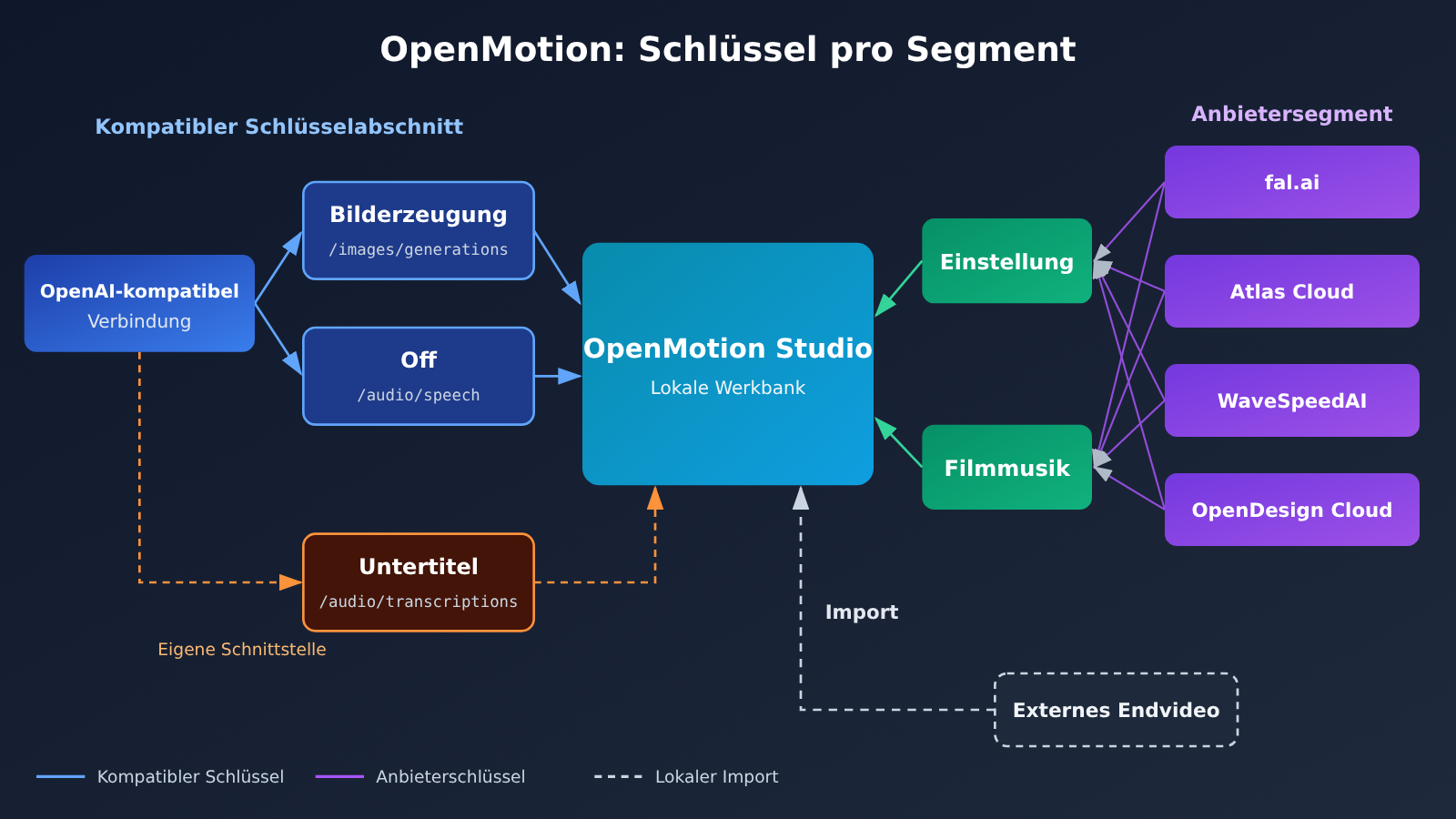
Das Repository docs/provider-settings.md sagt es ganz direkt: Was eine OpenAI-kompatible Verbindung ausführen kann, sind /images/generations und das binäre /audio/speech – Sprache muss dabei zwingend mit voice kommen. Anthropic und Google Gemini dienen hier nur der Katalogkonfiguration, es gibt keinen allgemeinen Medienadapter. Selbst wenn man einen Claude- oder Gemini-Schlüssel einträgt, entstehen daraus also nicht plötzlich Bilderzeugungs- oder Voiceover-Fähigkeiten. Video und Musik gehen ausdrücklich an fal.ai, Atlas Cloud, WaveSpeedAI oder OpenDesign Cloud.
compatible.md zieht zudem die Grenzen des Kompatibilitätsadapters: Bei der Bilderzeugung gibt es ausschließlich Text-zu-Bild, kein Hochladen zur Bildbearbeitung und kein asynchrones Video; der Voiceover liefert binäres Audio zurück, aber Musik- und Soundeffekt-Protokolle sind nicht implementiert. docs/model-gateway.md (als aktualisiert am 2026-11-15 gekennzeichnet) ergänzt: Eine allgemeine kompatible Verbindung implementiert das Standard-Sprachprotokoll – das bedeutet aber nicht, dass diese Verbindungen eine portable Musik- oder Soundeffekt-Schnittstelle haben. Anders gesagt: „Kompatibel“ reicht nur bis zur Sprache.
Die drei Modelllisten im OpenMotion-README nicht durcheinanderbringen
Das README nennt an verschiedenen Stellen drei Listen, die unterschiedliche Zwecke haben und nicht zu einer einzigen „OpenMotion-Unterstützte-Modelle-Tabelle“ zusammengeführt werden dürfen.
- Die Beispiele am Anfang: Für Bilderzeugung, das Hinzufügen von Szenen, Filmmusik und Voiceover werden GPT Image 2.6, Seedance 2.5, Suno und Eleven v4 als Beispiele genannt, um zu zeigen, wie der Workflow aussieht.
- Der fal.ai-Katalogabschnitt: Wenn man in den Model Settings fal.ai verbindet und den Katalog aktualisiert, findet man GPT Image 2.6, Nano Banana 2.1, FLUX.3, Seedance 2.5, Kling 4.0, Wan 3.0 und Eleven v4. Das ist der Katalog über fal.ai.
- Die Fähigkeitstabelle: Bilder sind Codex Image, Nano Banana 2 via Atlas Cloud, FLUX Schnell via fal.ai; Videos sind Seedance 2.0 via Atlas Cloud, Wan 2.2 via fal.ai; Musik ist Suno v4 via Atlas Cloud; Sprache ist Kokoro via fal.ai.
Diese drei Listen beantworten jeweils eine eigene Frage: „Workflow-Illustration“, „was in einem bestimmten Anbieterkatalog steckt“ und „welche Anbindungen die Dokumentation auflistet“. Nur weil am Anfang Seedance 2.5 steht, heißt das nicht, dass dein kompatibler Schlüssel in OpenMotion direkt Seedance-Szenen erzeugen kann.
Schnellstart mit OpenMotion für Videos: Schlüssel Schritt für Schritt anbinden
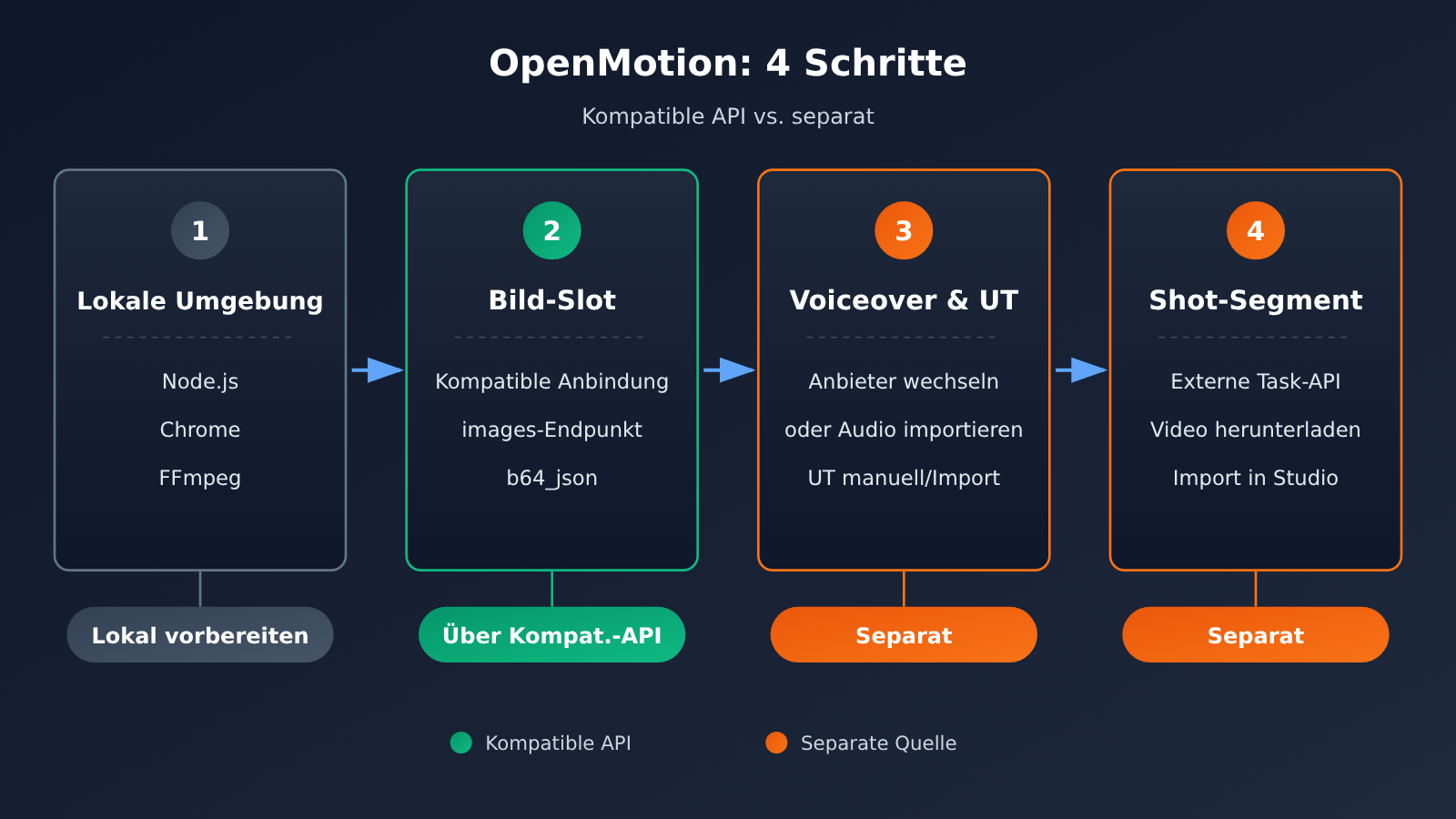
Im Folgenden gehen wir einmal die Reihenfolge durch, in der du ein Video erstellst. Bei jedem Schritt erklären wir zuerst, was OpenMotion erwartet, und danach, ob deine vorhandenen Schlüssel dazu passen.
Schritt 1: Lokale OpenMotion-Umgebung vorbereiten
Die Anforderungen aus dem Installationsabschnitt der README sehen so aus. Es empfiehlt sich, die Umgebung vollständig einzurichten, bevor du die Schlüssel anbindest:
- Node.js 26.11.1: die in der README angegebene Version.
- Installation aus dem Quellcode als Standardweg: Die veröffentlichte npm-App ist optional. Die README weist ausdrücklich darauf hin, dass veröffentlichte Versionen hinterherhinken können, neue Funktionen also möglicherweise später verfügbar sind.
- Chrome oder Chromium sowie FFmpeg: Lokale Vorschau und Export sind darauf angewiesen.
- Docker Compose (optional): In den Versionshinweisen zu v0.1.1 steht, dass du Studio mit Docker Compose aus dem Quellcode lokal öffnen kannst.
Die README stellt außerdem klar: Für die Software selbst fallen weder Abonnementkosten noch Gebühren pro Rendering an; die Abrechnung erfolgt über dein eigenes Konto beim jeweiligen Anbieter. Du kannst auch ganz auf die Generierungs-APIs verzichten und dein eigenes Filmmaterial, deine Bilder und dein Audio direkt importieren. Das ist später immer wieder nützlich, wenn sich einzelne Schritte nicht anbinden lassen.
Schritt 2: Kompatible Verbindung im Bildausgabe-Slot von OpenMotion eintragen
Die Bilderzeugung ist der stabilste Teil der kompatiblen Schlüssel. Nehmen wir APIYI als Beispiel: Die Plattform ist ein OpenAI-kompatibler Modell-Aggregator, bei dem ein Schlüssel mehrere gängige Modelle aufrufen kann. Ihr Bildgenerierungs-Endpunkt /v1/images/generations entspricht genau dem Pfad, den der Bildausgabe-Adapter von OpenMotion erwartet. In den Model Settings tragen Sie ungefähr Folgendes ein:
| Feld | Eintrag | Beschreibung |
|---|---|---|
| Verbindungstyp | OpenAI-kompatibel | Nur diese Kategorie läuft über /images/generations |
| Base URL | https://api.apiyi.com/v1 |
Der Adapter hängt dahinter /images/generations an |
| API-Schlüssel | Das im Plattform-Konsolen erstellte Token | Achten Sie darauf, dass die Token-Gruppe auch die Gruppe des gewählten Modells enthält |
| Bildmodell | gpt-image-2.6-all, gpt-image-2.6-flare oder gpt-image-2.6-sunburst |
Entspricht GPT Image 2.6 aus den README-Beispielen |
| Rückgabeformat | b64_json oder url |
Der Adapter kann beide Formate lesen |
Nach dem Ausfüllen generieren Sie zunächst ein Standbild, um zu prüfen, ob die Verbindungskette funktioniert. Beachten Sie: Der kompatible Bildausgabe-Adapter von OpenMotion unterstützt weder Bildbearbeitung noch Uploads. Aktionen wie „ein vorhandenes Bild ändern“ lassen sich über diesen Pfad nicht durchführen – Sie können nur neu generieren oder extern bearbeitete Bilder importieren.
🚀 Schnellstart: Für den Bildausgabe-Abschnitt empfiehlt es sich, zuerst bei APIYI apiyi.com mit dem kostenlosen Testguthaben für neue Nutzer ein Bild zu erzeugen und zu prüfen, ob Base URL, Token-Gruppe und Modell-ID übereinstimmen. Erst danach erzeugen Sie die Standbilder für die Storyboards in Serie.
Schritt 3: Bei OpenMotion zuerst die Endpunkte für Voice-over und Untertitel prüfen
Der Voice-over-Slot benötigt /v1/audio/speech, der Untertitel-Slot /v1/audio/transcriptions – das sind zwei verschiedene Schnittstellen. Laut der am 2026-11-20 ausgelesenen Preis-API von APIYI sind öffentlich nur /v1/messages, /v1/embeddings, Gemini generateContent, /v1/images/generations, /v1/chat/completions und /v1/responses verfügbar; weder /v1/audio/speech noch /v1/audio/transcriptions sind dabei.
In der Übersichtstabelle sind für die Endpunkte tts-1 und tts-1-hd nur „chat“ angegeben. Der Voice-over-Adapter von OpenMotion sendet jedoch Anfragen an /audio/speech. Man kann also nicht einfach diese beiden Modell-IDs in den Voice-over-Slot eintragen und erwarten, dass Ton ausgegeben wird. Für den Voice-over-Teil gibt es zwei Wege: einen anderen Anbieter wählen, der tatsächlich /audio/speech bereitstellt und den Parameter voice unterstützt, oder die Audiodatei selbst aufnehmen und direkt importieren.
Bei Untertiteln ist es in v0.1.1 dagegen einfacher. In den Release Notes steht, dass man in Studio Untertitel erzeugen, importieren oder manuell schreiben und anschließend als SRT oder VTT exportieren kann. Der Abschnitt zu Untertiteln in compatible.md (Stand der Prüfung: 2026-11-17) weist darauf hin, dass ein Export als SRT oder VTT nur mit echten Zeitstempeln möglich ist; mit reinem Text lässt sich keine Zeitachse erzeugen. Wenn kein Transkriptions-Endpunkt vorhanden ist, ist es der direkteste Weg, Untertitel manuell zu schreiben oder eine Untertiteldatei mit Zeitachse zu importieren.
Schritt 4: OpenMotion-Shots extern generieren und anschließend importieren
Shot-Segmente lassen sich nicht in den Kompatibilitätsslot einfügen. Wenn du Shots direkt in OpenMotion generierst, läuft das weiterhin über fal.ai, Atlas Cloud oder WaveSpeedAI; wenn dein Videokontingent bei einer anderen Plattform liegt, generierst du den fertigen Clip dort und importierst die Datei anschließend in Studio. Der in v0.1.1 neu hinzugefügte MP4-Export für einzelne Segmente erleichtert außerdem die separate Prüfung von Segmenten, bei denen Shots ausgetauscht wurden. Wie du bei Seedance 2.5 konkret extern generierst, wird im nächsten Abschnitt separat erklärt.
Wie man bei OpenMotion Modell-IDs und Preise richtig abgleicht
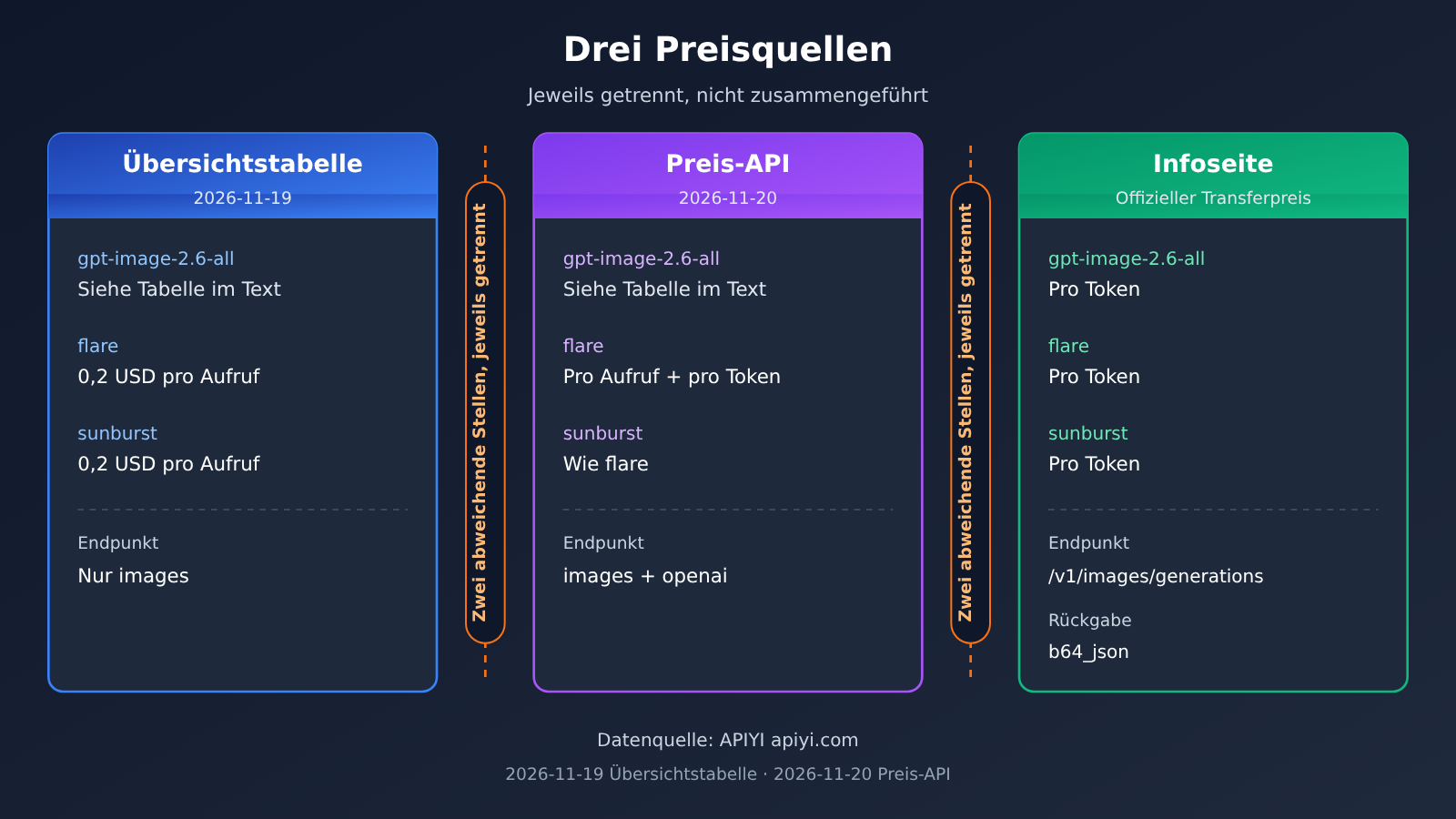
Der häufigste Fehler beim Nachschlagen von Modell-IDs und Preisen ist, Zahlen von verschiedenen Seiten zu einem einzigen Preis zu vermischen. Im Folgenden sind die drei Quellen von APIYI getrennt aufgeführt; das Abrufdatum steht jeweils in der Kopfzeile, und wenn zwei Stellen nicht übereinstimmen, bleiben beide Angaben erhalten.
| Modell-ID | Übersichtstabelle (Datenstand 2026-11-19 10:59) | Preis-API (abgerufen am 2026-11-20) | Beschreibungsseite |
|---|---|---|---|
gpt-image-2.6-all |
pro Aufruf 0.025 USD; Endpunkte chat, images; Gruppen Default, image2_OSS, SVIP | model_price 0.025; Endpunkte image-generation, openai |
Die Beschreibungsseite nennt gpt-image-2-all mit 0.025 USD pro Bild, nicht 2.6 |
gpt-image-2.6-flare |
pro Aufruf 0.2 USD; als Endpunkt nur images angegeben; Gruppen Default, image2Enterprise, image2_OSS, SVIP | model_price 0.2, zusätzlich mit billing_expr (p * 5 + cr * 1.25 + img * 8 + img_cr * 2 + c * 30); Endpunkte image-generation, openai |
Offizieller Proxy nach Token: Texteingabe 5, Bildeingabe 8, Bildausgabe 30 USD pro Million Token; Cache-Lesen Text 1.25, Bild 2 USD |
gpt-image-2.6-sunburst |
identisch mit flare: pro Aufruf 0.2 USD, als Endpunkt nur images | identisch mit flare | wie oben, nach Token |
Man sieht: Die Übersichtstabelle führt flare und sunburst als 0.2 USD pro Aufruf mit dem einzigen Endpunkt images, während die Preis-API neben 0.2 zusätzlich eine token-basierte Abrechnungsformel enthält und als Endpunkt auch openai aufführt. Die Beschreibungsseite listet den Preis des offiziellen Proxys nach Token und gibt an, dass die offizielle Text-zu-Bild-Weiterleitung über /v1/images/generations läuft und b64_json zurückgibt. Diese Angaben stimmen nicht vollständig überein; dieser Artikel fasst sie nicht zu einem Preis zusammen. Maßgeblich für die tatsächliche Abrechnung ist die Modellliste im apiyi.com-Kontrollpanel zum Zeitpunkt der Bestellung.
Für den Bildgenerierungs-Slot von OpenMotion ist eigentlich der Endpunkt die entscheidende Information: Bei allen drei Modellen passt der Bild-Endpunkt zu /images/generations, und das Rückgabeformat b64_json kann der Adapter lesen.
Was Musik und Voiceover angeht: Suno und Eleven v4 aus den README-Beispielen tauchen weder in der Übersichtstabelle vom 2026-11-19 noch in der Preis-API vom 2026-11-20 auf, und auch whisper fehlt in der Übersichtstabelle. Suno und Eleven v4 sind noch nicht verfügbar, wir werden dieses Modell so schnell wie möglich anbieten. Modell-IDs und Preise richten sich nach der Modellliste der Plattform.
OpenMotion-Shot-Segmente: Warum Seedance 2.5 nicht in den Kompatibilitäts-Slot passt
Die Modell-ID von Seedance 2.5 bei APIYI lautet doubao-seedance-2-5-260628. Dass es nicht in den OpenMotion-Kompatibilitäts-Slot wandert, hat zwei Gründe: Der Kompatibilitätsadapter von OpenMotion unterstützt ohnehin keine asynchronen Videos, und doubao-seedance-2-5-260628 läuft bei APIYI ebenfalls über eine eigene Task-Schnittstelle – nicht über die kompatible Video-Schnittstelle.
| Aspekt | Übersichtstabelle (2026-11-19) | Preis-API (2026-11-20) | Seedance2-Dokumentationsseite |
|---|---|---|---|
| Endpunkt | nur chat angegeben | nur openai (also chat) | POST /seedance/api/v3/contents/generations/tasks |
| Gruppe | SeeDance2 | nur SeeDance2; die Gruppen-Multiplikatoren von SeeDance2, SD2Fast und SD2Mini sind alle 0.18 | Beim Token muss SeeDance2 angehakt sein, Multiplikator 0.18x |
| Preisangabe | nutzungsbasiert, Ein- und Ausgabe je 70 USD pro Million Token, zum Cache-Lesen keine Daten | dasselbe Modell, über den Gruppen-Multiplikator umgerechnet | Beispiel mit 720p, 5 Sekunden, ohne Eingabevideo: 1.3721 USD |
| Abrechnungsmodell | nutzungsbasiert | nutzungsbasiert | bevorzugt nutzungsbasiert oder nutzungsbasiert |
Zwei Zahlen sollte man hier nicht durcheinanderbringen. Die 70 USD pro Million Token in der Übersichtstabelle sind der Listenpreis; die 1.3721 USD auf der Dokumentationsseite sind ein konkretes Beispiel, bei dem der 0.18-Multiplikator der SeeDance2-Gruppe bereits angewendet wurde. Rechnet man den Listenpreis aus der Übersichtstabelle mit 0.18 herunter, ergeben sich 12.60 USD pro Million Token; multipliziert mit den 108900 Token aus dem Beispiel auf der Dokumentationsseite sind das rund 1.37 USD – genau passend zu diesem Beispiel. Beide Zahlen beschreiben also zwei Ebenen desselben Abrechnungssystems, nicht zwei Preise, zwischen denen man frei wählen könnte.
Auch bei den Gruppennamen gibt es Abweichungen: Die Übersichtstabelle führt fast und mini als SD2-Fast-Cheap und SD2-Mini-Cheap, in der Preis-API heißen sie SD2Fast und SD2Mini. Beim Anlegen eines Tokens gilt der Gruppenname, den die Konsole tatsächlich anzeigt – nicht einfach den Namen von irgendeiner Seite eintragen.
Für den praktischen Ablauf beim Videobauen heißt das: Zuerst den Shot-Task über die Seedance-Task-Schnittstelle von APIYI einreichen, nach Abschluss den fertigen Clip herunterladen und die Videodatei anschließend in die OpenMotion-Timeline importieren, wo sie zusammen mit den Standbildern aus der kompatiblen Schnittstelle und extern aufgenommenem Voiceover geschnitten wird.
💡 Auswahl-Tipp: Wenn du das Shot-Budget und das Budget für die Bilderzeugung unter einem einzigen Schlüssel verwalten willst, kannst du bei APIYI auf apiyi.com beim Token sowohl die Bilderzeugungs-Gruppe als auch die SeeDance2-Gruppe anhaken. Die Bilderzeugung trägst du in OpenMotion ein, die Shots erzeugst du über die Task-Schnittstelle und importierst sie danach – so bleibt die Abrechnung in einem einzigen Backend nachvollziehbar.
Häufig gestellte Fragen (FAQ)
Q1: Was ist OpenMotion?
OpenMotion ist ein von nexu-io veröffentlichtes Open-Source-Studio für die Videoproduktion unter der Lizenz Apache-2.0; das Repository wurde am 2026-05-11 angelegt. Laut Repository-Beschreibung werden 22 Agents unterstützt, namentlich genannt sind Claude Code, Codex, DSH und WorkBuddy. Dem README zufolge erhebt die Software selbst weder Abo- noch Renderinggebühren; die Generierungs-Schnittstellen werden über das eigene Anbieterkonto abgerechnet.
Q2: Worin unterscheiden sich die kompatiblen Schnittstellen von OpenMotion von fal.ai und Atlas Cloud?
Die kompatiblen Schnittstellen in OpenMotion setzen nur zwei Protokolle um: `/images/generations` und `/audio/speech`; Untertitel laufen separat über `/audio/transcriptions`. fal.ai, Atlas Cloud, WaveSpeedAI und OpenDesign Cloud sind dagegen die in der Dokumentation vorgesehenen Kanäle für Video und Musik. Wer Szenen direkt im Studio generieren möchte, muss diese letztgenannten Anbieter nutzen.
Q3: Wann wurde OpenMotion v0.1.1 veröffentlicht und was hat sich geändert?
v0.1.1 erschien am 2026-11-18 um 19:32 Uhr (Peking-Zeit). Laut den Release Notes: Untertitel lassen sich generieren, importieren oder manuell schreiben und als SRT oder VTT exportieren; ein einzelner Abschnitt kann als MP4 exportiert werden; es gibt 96 neue Skills; das Studio lässt sich mit Docker Compose aus dem Quellcode lokal starten; ein optionales DeepSeek-Harness-Plugin platziert das Studio neben dem Chat. All das stammt aus den Release Notes und ist kein Ergebnis eigener Tests.
Q4: Kann man tts-1 in den Voiceover-Slot von OpenMotion eintragen?
Nicht direkt. Der Voiceover-Slot schickt Anfragen an `/v1/audio/speech`, benötigt `voice` und erhält binäres Audio zurück. In der Übersichtstabelle von APIYI ist bei den Endpunkten von `tts-1` und `tts-1-hd` jedoch nur chat angegeben, und auch der öffentliche Endpunkt der Preis-Schnittstelle enthält kein `/v1/audio/speech`. Für Voiceover empfiehlt es sich, einen anderen Anbieter zu wählen, der diesen Endpunkt bereitstellt, oder das Audio aufzunehmen und zu importieren.
Q5: Wie bindet man die Bilderzeugung schnell per API an OpenMotion an?
Die Schritte sind kurz:
1. Registriere dich bei APIYI auf apiyi.com und hole dir das kostenlose Testguthaben.
2. Erstelle einen Token; die Gruppe muss die Gruppe enthalten, in der das gewünschte Bildmodell liegt, zum Beispiel Default.
3. Lege in den OpenMotion Model Settings eine OpenAI-kompatible Verbindung an, trage als Base URL `https://api.apiyi.com/v1` ein und als Modell eine verfügbare ID wie `gpt-image-2.6-all`.
4. Generiere ein Standbild zur Verifizierung; der Adapter liest dann das zurückgegebene `b64_json` oder `url`.
Q6: Wie bringt man mit Seedance 2.5 generierte Szenen in OpenMotion?
Reiche die Aufgabe mit `doubao-seedance-2-5-260628` über die Aufgaben-Schnittstelle `POST /seedance/api/v3/contents/generations/tasks` ein und aktiviere beim Token die Gruppe SeeDance2. Nach Abschluss der Aufgabe lädst du die Videodatei herunter und legst sie in OpenMotion als importiertes Material auf die Zeitachse. Die Preise sind an zwei Stellen separat zu betrachten: In der Übersichtstabelle sind Ein- und Ausgabe mit je 70 US-Dollar pro Million Token angegeben; das Beispiel auf der Erklärungsseite für 720p und 5 Sekunden entspricht umgerechnet 1.3721 US-Dollar.
Q7: Welche bekannten Einschränkungen gibt es bei dieser Anbindung?
– **Bilderzeugung**: Der Kompatibilitätsadapter unterstützt weder Bildbearbeitung noch Uploads; möglich ist nur Text-zu-Bild.
– **Voiceover und Untertitel**: Das OpenMotion-Protokoll ist bereits implementiert, aber die Plattform muss tatsächlich `/audio/speech` und `/audio/transcriptions` bereitstellen. Ohne echte Zeitstempel für Untertitel lassen sich keine SRT- oder VTT-Dateien exportieren.
– **Filmmusik und Soundeffekte**: Im Kompatibilitätsprotokoll nicht implementiert; dafür muss man auf fal.ai, Atlas Cloud, WaveSpeedAI oder OpenDesign Cloud zurückgreifen oder eigene Audiospuren importieren.
– **Preisangaben**: Übersichtstabelle, Pricing-API und Erklärungsseite beschreiben dasselbe Modell nicht völlig einheitlich. Vor der Bestellung gilt die Modellliste der Plattform als verbindliche Quelle.
OpenMotion für Video per API-Schlüssel: Die wichtigsten Erkenntnisse
- Kompatibilitäts-Slots kennen nur zwei Protokolle: Bilderzeugung über
/images/generationsund Voiceover über/audio/speech; Untertitel laufen über eine dritte Schnittstelle. - Szenen und Filmmusik laufen nicht über den Kompatibilitäts-Slot: Die Generierung im Studio muss über fal.ai, Atlas Cloud, WaveSpeedAI oder OpenDesign Cloud erfolgen.
- Die drei Listen im README nicht zusammenführen: Die Beispiele am Anfang, das fal.ai-Verzeichnis und die Fähigkeitstabelle haben jeweils ihre eigene Funktion.
- Für die Bilderzeugung gibt es bereits verfügbare Modelle:
gpt-image-2.6-all,gpt-image-2.6-flareundgpt-image-2.6-sunburstpassen alle zum Bild-Endpunkt. - Preise getrennt nach Quelle betrachten: Die Übersichtstabelle rechnet pro Aufruf, die Pricing-API arbeitet mit einer Formel, die Erklärungsseite rechnet pro Token – nicht zu einem Einheitspreis zusammenfassen.
- Wenn die Anbindung nicht passt, extern generieren und importieren: Seedance 2.5 erstellt Videos über die Task-API; nach dem Download lassen sie sich in die Timeline importieren.
- Zum Einstieg zuerst ein Bild generieren: Mit dem kostenlosen Kontingent von APIYI die Base-URL und die Token-Gruppe verifizieren und dann auf die anderen Schritte ausweiten.
Zusammenfassung
Wer mit OpenMotion einen eigenen Film erstellen will, kann die Anbindung der API-Schlüssel auf drei Punkte zusammenfassen:
- Bilderzeugung über die kompatible Schnittstelle: Die Base-URL verweist auf eine Plattform, die
/images/generationsbereitstellt; dort tragen Sie die Modell-ID von GPT Image 2.6 ein, die auf der Plattform geführt wird. - Voiceover und Untertitel: zuerst die Endpunkte prüfen: Das OpenMotion-Protokoll wird zwar unterstützt, aber wenn die Plattform
/audio/speechund/audio/transcriptionsnicht anbietet, wechseln Sie den Anbieter oder erstellen Sie die Inhalte manuell bzw. importieren Sie sie. - Szenen und Filmmusik separat anbinden: Erzeugen Sie das fertige Video extern und importieren Sie es anschließend, oder binden Sie im Studio fal.ai, Atlas Cloud oder WaveSpeedAI an.
Bevor Sie loslegen, tragen Sie anhand der Abschnittstabelle in diesem Artikel zusammen, welche Schnittstelle zu welchem Schritt gehört. Das ist deutlich weniger mühsam, als alle Schlüssel auf einmal einzutragen und dann Fehlermeldungen hinterherzujagen. Die beiden Abschnitte Bilderzeugung und Seedance-Szenen lassen sich bei APIYI unter apiyi.com mit einem einzigen Token gemeinsam verwalten. Prüfen Sie zuerst mit dem kostenlosen Kontingent, ob die Pipeline läuft, und entscheiden Sie dann, wie die Arbeit für die eigentliche Produktion aufgeteilt wird.
📚 Quellen
-
OpenMotion-Repository und README: Installationsanforderungen, drei Modelllisten, Abrechnungshinweise
- Link:
github.com/nexu-io/openmotion - Hinweis: Gelesen am 2026-11-20 aus dem main-Branch; enthält Node.js-Version sowie Chrome- und FFmpeg-Abhängigkeiten
- Link:
-
OpenMotion v0.1.1 – Versionshinweise: Untertitel, Export einzelner Segmente, Docker Compose und weitere Updates
- Link:
github.com/nexu-io/openmotion/releases/tag/v0.1.1 - Hinweis: Veröffentlicht am 2026-11-18; alle Beschreibungen der Versionsfunktionen in diesem Artikel stammen von dieser Seite
- Link:
-
OpenMotion-Provider-Dokumentation: Protokollgrenzen, die die kompatible Schnittstelle abdeckt
- Link:
github.com/nexu-io/openmotion/blob/main/docs/provider-settings.md - Hinweis: Im selben Verzeichnis ergänzen
docs/model-gateway.mdundskills/openmotion-media/references/providers/compatible.mddie Details zu den drei Schnittstellen für Bilderzeugung, Sprachfunktionen und Untertitel
- Link:
-
APIYI – Modellübersicht, Funktionsübersichten und Preis-API: Modell-IDs, Endpunkte, Gruppen und Preise
- Link:
docs.apiyi.com/models.md - Hinweis: Auf derselben Website sind
/api-capabilities/gpt-image-2/overview.mdund/api-capabilities/seedance2/overview.mddie Funktionsübersichten; der Pfad der Preis-API lautet/api/pricingunter der API-Subdomain, pricing_version ist shell-api-modelmak-v1
- Link:
Autor: APIYI-Team
Technischer Austausch: Wenn bei der Integration Modell-ID, Gruppe oder Endpunkt nicht zusammenpassen, kontaktieren Sie uns gern über die Startseite der offiziellen APIYI-Website.


