
Após instalar o CC-Switch, o próximo passo é adicionar seu próprio provedor de API. Muitos iniciantes travam nesta etapa por não saberem o que preencher, onde preencher ou como validar a configuração. Neste artigo, usaremos a APIYI apiyi.com como exemplo para te ensinar passo a passo como adicionar, alternar, testar a velocidade e restaurar o login oficial no CC-Switch.
Valor central: Ao ler este artigo, você dominará o gerenciamento de provedores no CC-Switch e completará toda a configuração em apenas 3 minutos.
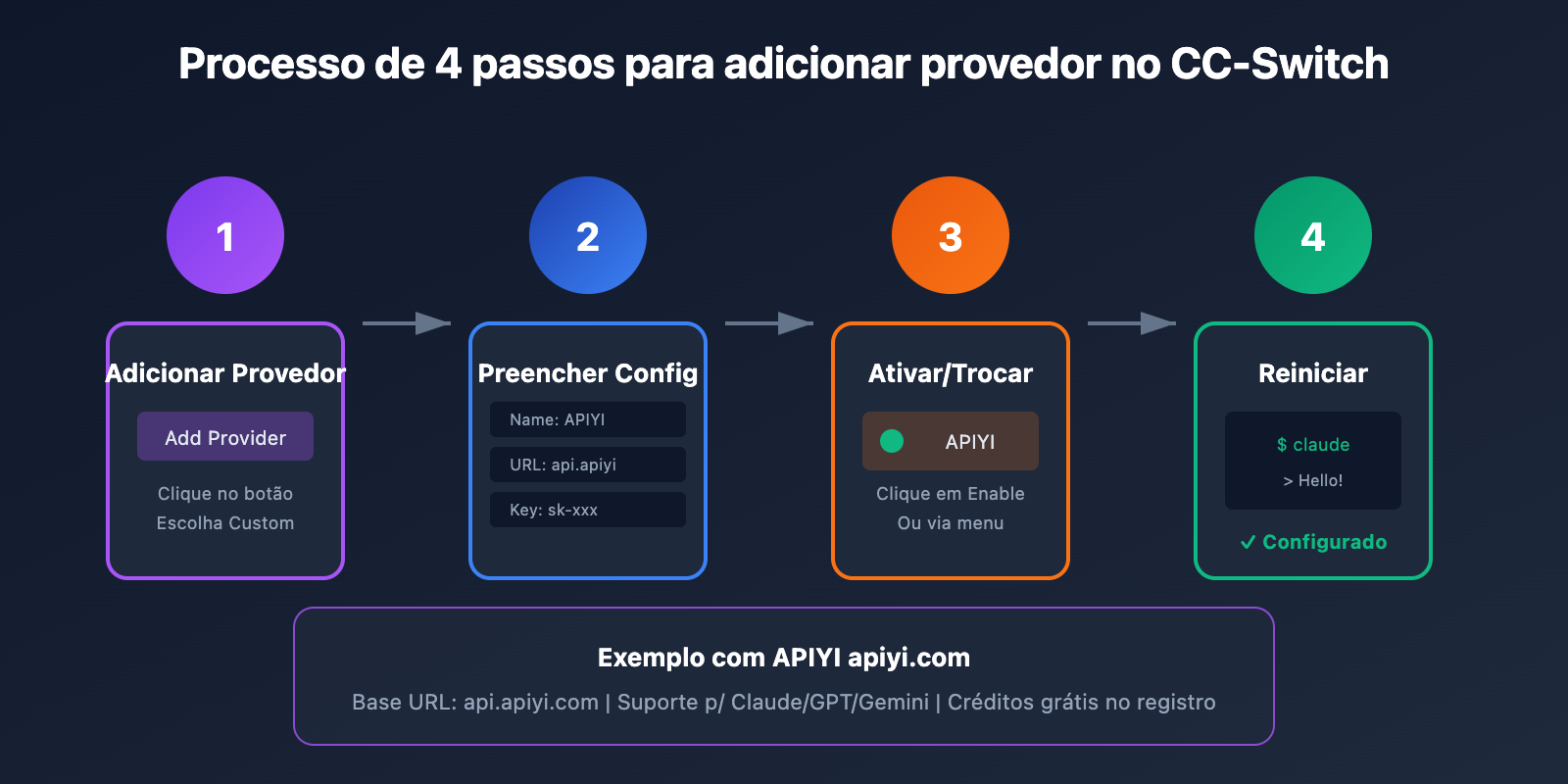
Preparativos antes de adicionar um provedor ao CC-Switch
Antes de iniciar a configuração, você precisará preparar o seguinte:
Lista de requisitos
| Item | Descrição | Como obter |
|---|---|---|
| CC-Switch | Instalado e iniciando normalmente | Download via GitHub Releases |
| Chave de API (API Key) | Chave fornecida pelo provedor | Registre-se em apiyi.com |
| Base URL | Endereço da interface da API | Fornecido na documentação do provedor |
| Ferramenta de CLI | Claude Code/Codex/Gemini | Ter qualquer uma instalada |
Registro de conta na APIYI
Se você ainda não tem uma conta na APIYI, complete o cadastro primeiro:
- Acesse o site oficial da APIYI: apiyi.com
- Clique em registrar e crie sua conta
- Acesse o console e obtenha sua API Key
- Anote as seguintes informações:
- API Key: A sequência de caracteres que começa com
sk- - Base URL:
https://api.apiyi.com
- API Key: A sequência de caracteres que começa com
🚀 Bônus para novos usuários: Ao se registrar na APIYI (apiyi.com), você ganha créditos de teste gratuitos. O serviço suporta os principais modelos como Claude, GPT e Gemini, permitindo que você teste tudo antes de decidir se quer recarregar.
Verificando conflitos de variáveis de ambiente
Importante: Se você definiu anteriormente uma API Key nas variáveis de ambiente do sistema, ela pode sobrescrever as configurações do CC-Switch.
Verifique e limpe variáveis de ambiente conflitantes:
macOS/Linux:
# Verifique se existem variáveis conflitantes
echo $ANTHROPIC_API_KEY
echo $ANTHROPIC_AUTH_TOKEN
echo $OPENAI_API_KEY

# Se houver algum valor, você deve removê-lo do seu ~/.zshrc ou ~/.bashrc
Windows:
- Abra "Propriedades do Sistema → Avançado → Variáveis de Ambiente"
- Verifique e exclua variáveis como
ANTHROPIC_API_KEY,OPENAI_API_KEY, etc.
Passos para adicionar um fornecedor no CC-Switch
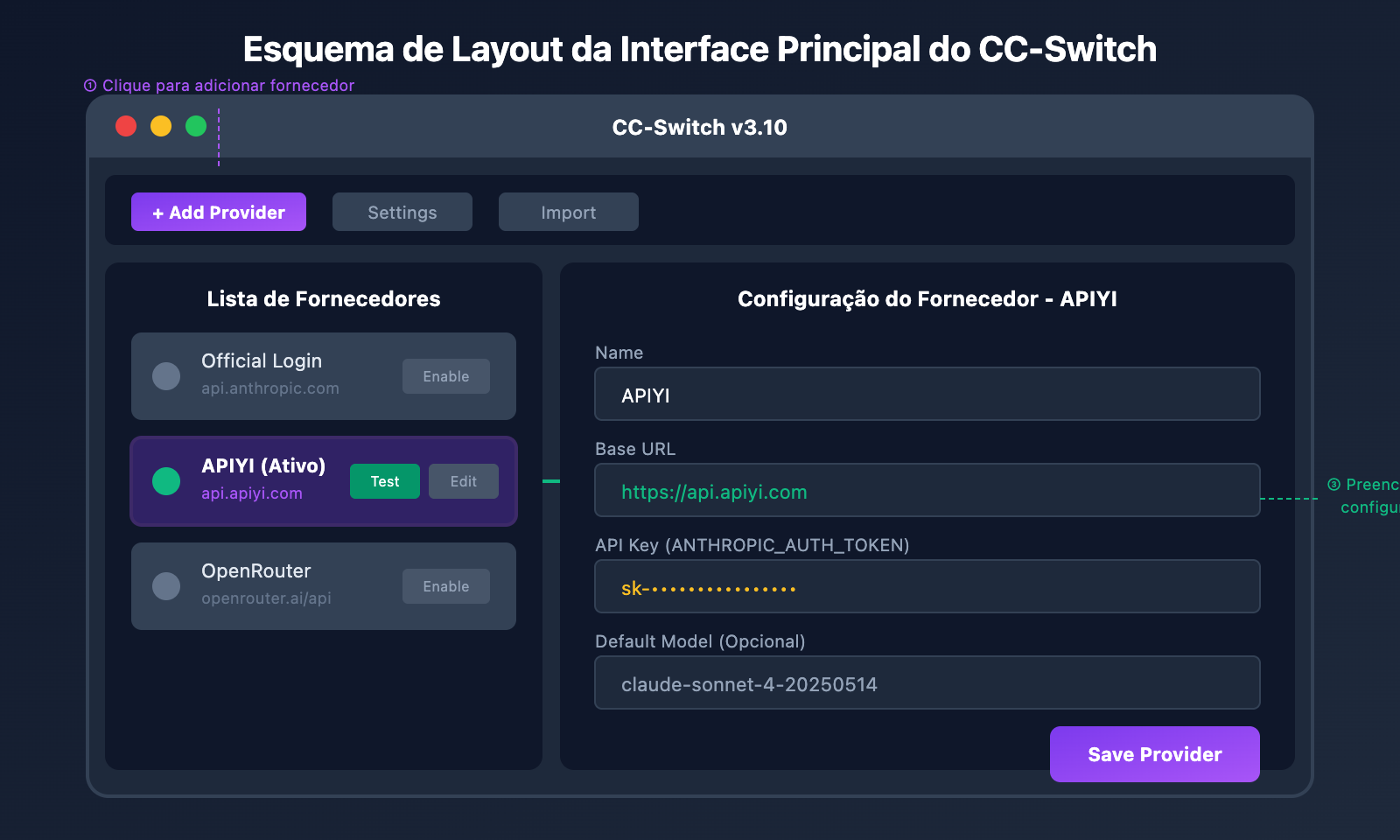
Passo 1: Abrir a interface de adição de fornecedor
- Inicie o aplicativo CC-Switch.
- Na interface principal, encontre o botão 「Add Provider」 (geralmente localizado acima da lista de fornecedores).
- Clique no botão para abrir a janela de configuração do fornecedor.
Passo 2: Escolher o método de configuração
O CC-Switch oferece duas formas de adição:
| Método | Cenário de Uso | Ação |
|---|---|---|
| Configuração Predefinida | Usa modelos de fornecedores integrados | Selecionar predefinição → Preencher API Key |
| Configuração Personalizada | Adicionar fornecedores de terceiros como o APIYI | Selecionar Custom → Preencher tudo |
Como o APIYI é um fornecedor de terceiros, escolheremos a configuração 「Custom」 (Personalizada).
Passo 3: Preencher as informações de configuração do fornecedor
Este é o passo mais crítico; você precisa preencher os seguintes campos com precisão:
Informações Básicas
| Campo | Conteúdo | Descrição |
|---|---|---|
| Name | APIYI |
Nome de exibição do fornecedor, você pode personalizar |
| Base URL | https://api.apiyi.com |
Endereço da interface API |
| API Key | sk-sua-chave-apiyi |
Chave (secret key) obtida em apiyi.com |
Configuração do Claude Code (se aplicável)
O CC-Switch suporta a configuração dos seguintes campos para o Claude Code:
| Campo | Valor Recomendado | Descrição |
|---|---|---|
| ANTHROPIC_AUTH_TOKEN | Sua API Key | Campo principal de autenticação |
| ANTHROPIC_API_KEY | Sua API Key | Campo de autenticação de reserva |
| ANTHROPIC_BASE_URL | https://api.apiyi.com |
Endereço da API |
Configuração de Mapeamento de Modelo (Opcional)
Se precisar especificar um modelo padrão, você pode configurar:
| Campo | Valor Recomendado | Descrição |
|---|---|---|
| ANTHROPIC_MODEL | claude-sonnet-4-20250514 |
Modelo padrão |
| ANTHROPIC_DEFAULT_SONNET_MODEL | claude-sonnet-4-20250514 |
Modelo Sonnet |
| ANTHROPIC_DEFAULT_OPUS_MODEL | claude-opus-4-20250514 |
Modelo Opus |
Exemplo de Configuração Completa
Abaixo está a configuração completa para adicionar o APIYI como fornecedor:
# Informações Básicas
Name: APIYI
Base URL: https://api.apiyi.com

# Configuração do Claude Code
ANTHROPIC_AUTH_TOKEN: sk-sua-chave-apiyi
ANTHROPIC_BASE_URL: https://api.apiyi.com

# Configuração de modelo (Opcional)
ANTHROPIC_MODEL: claude-sonnet-4-20250514
Ver a configuração completa em formato JSON
{
  "name": "APIYI",
  "baseUrl": "https://api.apiyi.com",
  "claude": {
    "ANTHROPIC_AUTH_TOKEN": "sk-your-apiyi-key",
    "ANTHROPIC_API_KEY": "sk-your-apiyi-key",
    "ANTHROPIC_BASE_URL": "https://api.apiyi.com",
    "ANTHROPIC_MODEL": "claude-sonnet-4-20250514",
    "ANTHROPIC_DEFAULT_SONNET_MODEL": "claude-sonnet-4-20250514",
    "ANTHROPIC_DEFAULT_OPUS_MODEL": "claude-opus-4-20250514"
  },
  "codex": {
    "OPENAI_API_KEY": "sk-your-apiyi-key",
    "OPENAI_BASE_URL": "https://api.apiyi.com/v1"
  },
  "gemini": {
    "GEMINI_API_KEY": "sk-your-apiyi-key",
    "GOOGLE_GEMINI_BASE_URL": "https://api.apiyi.com/v1"
  }
}
Passo 4: Salvar a configuração
- Verifique se todos os campos obrigatórios estão preenchidos corretamente.
- Clique no botão 「Save」 ou 「Confirmar」.
- O CC-Switch validará o formato da configuração.
- Após salvar com sucesso, o novo fornecedor aparecerá na lista lateral.
💡 Dica de Configuração: A interface fornecida pelo APIYI (apiyi.com) é totalmente compatível com os formatos da OpenAI e Anthropic, portanto, basta preencher a Base URL com
https://api.apiyi.com, sem a necessidade de adicionar o sufixo/v1(o CC-Switch cuidará disso automaticamente).
3 Maneiras de Alternar Fornecedores no CC-Switch
Após a adição, é necessário alternar para o novo fornecedor para que as mudanças entrem em vigor. O CC-Switch oferece 3 formas de alternância:
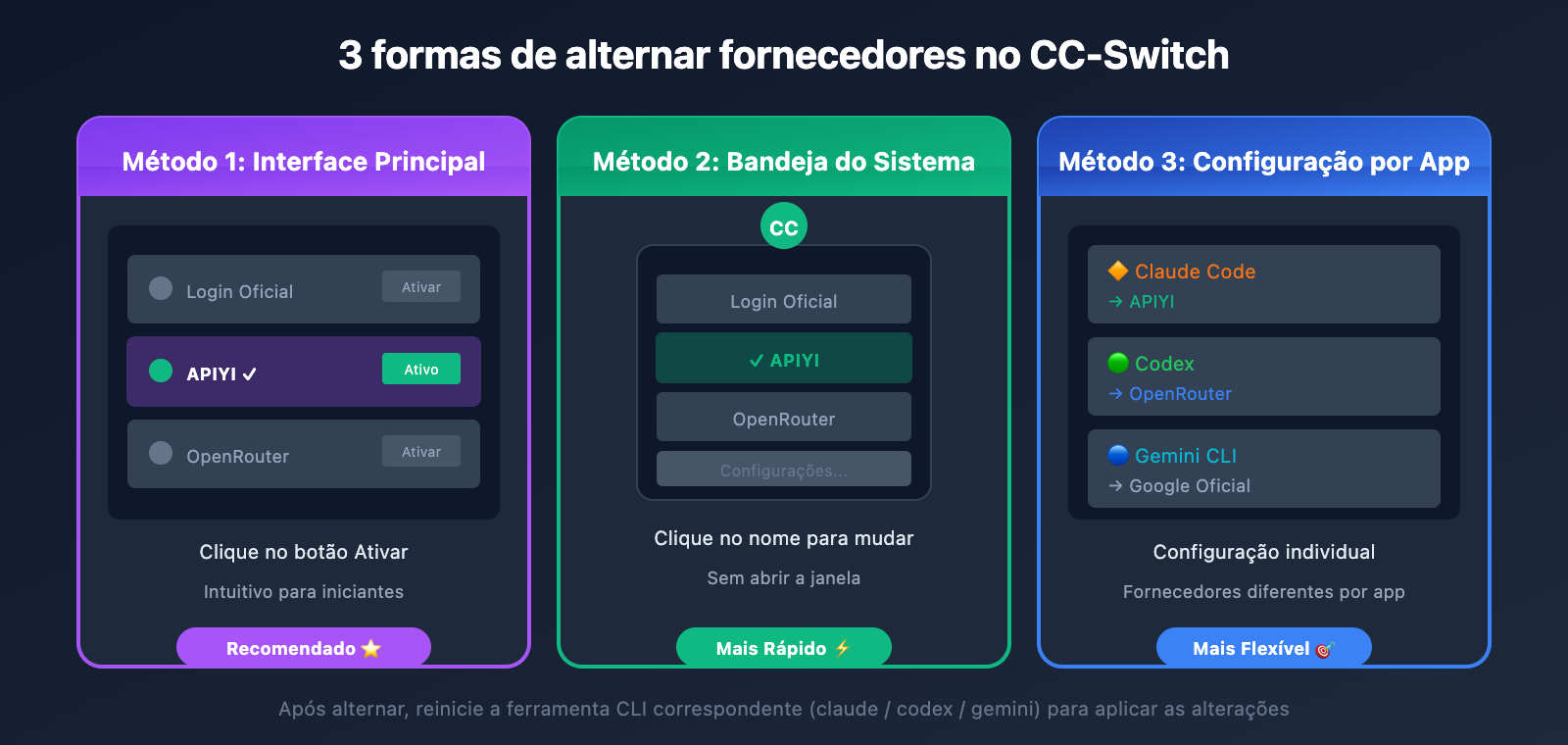
Método 1: Alternância pela Interface Principal (Recomendado para iniciantes)
Esta é a maneira mais direta:
- Na lista de fornecedores da interface principal do CC-Switch.
- Localize o 「APIYI」 que você acabou de adicionar.
- Clique no botão 「Enable」 ou 「Ativar」 à direita do fornecedor.
- O status mudará para Active (Ativo), indicando que a troca foi concluída.
┌─────────────────────────────────────────────────┐
│        Lista de Fornecedores CC-Switch          │
├─────────────────────────────────────────────────┤
│  ○ Login Oficial           [Ativar]             │
│  ● APIYI (Ativo)           [Desativar] [Testar] │  ← Ativo no momento
│  ○ OpenRouter              [Ativar]             │
└─────────────────────────────────────────────────┘
Método 2: Alternância pela Bandeja do Sistema (Recomendado para usuários frequentes)
Uma forma ainda mais rápida, sem precisar abrir a janela principal:
- Encontre o ícone do CC-Switch na bandeja do sistema (canto inferior direito no Windows / barra de menus no macOS).
- Clique no ícone para expandir o menu.
- Clique diretamente no nome do fornecedor 「APIYI」.
- A alteração é imediata, sem necessidade de confirmações extras.
Vantagem: Este método é o mais ágil, ideal para quem precisa alternar entre fornecedores constantemente.
Método 3: Configuração por Aplicativo
Se você utiliza várias ferramentas de CLI ao mesmo tempo, pode definir fornecedores específicos para cada uma:
| Aplicativo | Fornecedor | Descrição |
|---|---|---|
| Claude Code | APIYI | Ferramenta principal de programação |
| Codex | OpenRouter | Plano de backup |
| Gemini CLI | Google Oficial | Uso do serviço oficial |
No CC-Switch, cada aplicação pode ser configurada com um fornecedor de forma independente.
Como aplicar as configurações no CC-Switch
Importante: Após trocar o fornecedor, as configurações não entrarão em vigor imediatamente nas ferramentas de CLI; é necessário reiniciar a aplicação correspondente.
Passos para ativação
| Ferramenta CLI | Como reiniciar |
|---|---|
| Claude Code | Feche o terminal atual, abra-o novamente e execute claude |
| Codex | Encerre o processo do Codex e execute codex novamente |
| Gemini CLI | Feche o terminal e execute gemini novamente |
| OpenCode | Saia e execute opencode novamente |
Validar se a configuração está ativa
Após reiniciar, você pode validar das seguintes formas:
Método 1: Teste de conversa direta
claude
# 输入简单问题,如果正常回复说明配置成功
> Hello, 请用中文回复
Método 2: Usar a função de teste de velocidade do CC-Switch
- Clique no botão 「Test」 ao lado do fornecedor
- Verifique a latência e o status
- Um ✓ verde indica que a conexão está normal
Método 3: Verificar o arquivo de configuração
# Claude Code 配置文件
cat ~/.claude/settings.json

# 应该看到类似内容:
# "apiBaseUrl": "https://api.apiyi.com"
🎯 Dica de validação: No console da APIYI apiyi.com, você pode visualizar o histórico de chamadas da API. Se houver novos registros de requisição, a configuração foi aplicada com sucesso.
Restaurar o login oficial no CC-Switch
Se precisar voltar para o serviço oficial, o CC-Switch oferece uma função de restauração com um clique.
Restaurar o login oficial do Claude Code
- Na lista de fornecedores do CC-Switch, encontre o preset 「Official Login」
- Clique em 「Enable」 para mudar para o modo oficial
- Reinicie o terminal e execute
claude - Siga o fluxo oficial de login do Claude Code (autenticação OAuth)
Restaurar o login oficial do Codex
- Selecione o preset 「Official Login」 (versão Codex)
- Clique em ativar
- Após reiniciar, execute
codex - Siga as instruções para concluir a autenticação oficial da OpenAI
Restaurar o login oficial do Gemini CLI
- Selecione o preset 「Google Official」
- Clique em ativar
- Após reiniciar, execute
gemini - Siga as instruções para concluir o processo de Google OAuth
Resumo do processo de restauração
| Ferramenta CLI | Selecionar Preset | Operações seguintes |
|---|---|---|
| Claude Code | Official Login | Reiniciar → Login OAuth |
| Codex | Official Login | Reiniciar → Login com API Key |
| Gemini CLI | Google Official | Reiniciar → Google OAuth |
| OpenCode | Official Login | Reiniciar → Configurar Key oficial |
Nota: Após restaurar o login oficial, o CC-Switch fará o backup automático das suas configurações personalizadas. Da próxima vez que você alternar para um fornecedor de terceiros, as configurações anteriores ainda estarão lá.
Técnicas Avançadas de Gerenciamento de Provedores no CC-Switch
Dica 1: Comparação de Velocidade dos Provedores
Após adicionar vários provedores, você pode testar a velocidade em massa para escolher o mais rápido:
- Clique no botão 「Test」 de cada provedor sequencialmente.
- Registre os valores de latência de cada provedor.
- Escolha o de menor latência como seu provedor principal.
Padrões de Referência:
| Faixa de Latência | Avaliação | Sugestão |
|---|---|---|
| < 200ms | Excelente | Uso preferencial |
| 200-500ms | Bom | Pode ser usado |
| > 500ms | Lento | Usar como reserva |
Dica 2: Duplicação de Provedores
Se você precisar criar um provedor com configuração semelhante:
- Selecione um provedor existente.
- Clique em 「Duplicate」 ou clique com o botão direito e escolha "Duplicar".
- Altere o nome e parte da configuração.
- Salve como um novo provedor.
Dica 3: Backup e Sincronização de Configurações
O CC-Switch suporta sincronização de configurações na nuvem:
- Vá em Settings → Storage.
- Selecione uma pasta de sincronização na nuvem (ex: Dropbox, OneDrive).
- Todas as configurações de provedores serão sincronizadas automaticamente.
Dessa forma, você pode compartilhar as mesmas configurações de provedores entre vários dispositivos.
Dica 4: Compartilhamento de Configuração de Provedor
A versão v3.9.0+ suporta a função "Provedor Compartilhado":
- Uma única configuração de provedor pode ser aplicada simultaneamente ao Claude/Codex/Gemini.
- Ideal para usar gateways que suportam múltiplos protocolos, como o APIYI.
- Marque a opção "Sync to all apps" ao adicionar um provedor.
Perguntas Frequentes (FAQ) sobre Adição de Provedores no CC-Switch
Q1: Após adicionar o provedor, o Claude Code ainda está usando a API oficial?
Causas prováveis e soluções:
- Provedor não alternado: Verifique se o status desse provedor no CC-Switch é "Active".
- Aplicativo não reiniciado: Feche o terminal e abra-o novamente para rodar o comando
claude. - Sobrescrita de variáveis de ambiente: Verifique se o sistema possui a variável de ambiente
ANTHROPIC_API_KEYconfigurada; se sim, ela deve ser removida. - Conflito de arquivo de configuração: Exclua o arquivo
~/.claude/settings.jsone alterne o provedor novamente.
Você pode verificar o console do APIYI em apiyi.com para ver se há registros de chamadas e confirmar se a configuração está funcionando.
Q2: O que devo preencher no Base URL?
Formatos de Base URL para diferentes provedores:
| Provedor | Base URL |
|---|---|
| APIYI | https://api.apiyi.com |
| OpenRouter | https://openrouter.ai/api |
| Claude Oficial | https://api.anthropic.com |
| OpenAI Oficial | https://api.openai.com |
O endereço da interface do APIYI (apiyi.com) é simples e fácil de lembrar: basta preencher https://api.apiyi.com.
Q3: Em qual campo devo colocar a API Key?
Dependendo da ferramenta CLI que você utiliza:
| Ferramenta CLI | Campo da API Key |
|---|---|
| Claude Code | ANTHROPIC_AUTH_TOKEN ou ANTHROPIC_API_KEY |
| Codex | OPENAI_API_KEY |
| Gemini CLI | GEMINI_API_KEY |
| OpenCode | Configurar em "Provider options" |
As chaves fornecidas pelo APIYI seguem o formato padrão começando com sk-, sendo compatíveis com todos os campos acima.
Q4: Como configurar vários provedores simultaneamente?
O CC-Switch permite adicionar um número ilimitado de provedores:
- Repita o processo de "Adicionar Provedor" para criar várias configurações.
- Alterne entre elas através do botão Enable na lista.
- Você pode definir provedores padrão diferentes para cada ferramenta CLI.
Configuração recomendada:
- Principal: APIYI (preço acessível e acesso rápido).
- Reserva: OpenRouter (grande variedade de modelos).
- Segurança: Login oficial (para garantir disponibilidade).
Q5: O que fazer se aparecer “Falha na verificação” após a configuração?
Motivos comuns:
- Erro na API Key: Verifique se copiou a chave completa, incluindo o prefixo
sk-. - Erro no formato da Base URL: Não adicione barras (
/) ao final ou caminhos extras. - Problemas de rede: Verifique se você consegue acessar o site do provedor.
- Saldo insuficiente: Acesse o console do apiyi.com para verificar o saldo da sua conta.
Guia de Referência Rápida de Configuração do APIYI
Para facilitar uma configuração rápida, aqui estão os parâmetros completos do APIYI:
| Item de Configuração | Valor |
|---|---|
| Nome do Provedor | APIYI (personalizado) |
| Base URL | https://api.apiyi.com |
| Formato da API Key | sk-xxxxxxxx |
| CLIs Suportadas | Claude Code, Codex, OpenCode, Gemini CLI |
| Modelos Suportados | Claude 4, GPT-4o, Gemini 2.5, DeepSeek, etc. |
| Método de Cobrança | Pagamento por uso (pay-as-you-go), sem taxa mensal |
| Onde obter | apiyi.com |
Resumo
Com este tutorial, você aprendeu o fluxo completo de gerenciamento de provedores no CC-Switch:
- Adicionar provedor: Clique em Add Provider → selecione Custom → preencha a configuração → salvar.
- Alternar provedor: Clique em Enable na interface principal ou clique diretamente no nome do provedor na bandeja do sistema.
- Como aplicar as mudanças: Reinicie o terminal ou o cliente CLI correspondente.
- Restaurar o oficial: Selecione a predefinição Official Login → reinicie → conclua o fluxo de OAuth.
A combinação do CC-Switch + APIYI torna o gerenciamento de APIs muito mais simples:
- CC-Switch: Gerenciamento visual com alternância em um clique.
- APIYI (apiyi.com): Interface unificada, preços vantajosos e suporte a diversos modelos.
Acesse agora o APIYI em apiyi.com para obter sua API Key, adicione o provedor no CC-Switch e comece a desfrutar de uma experiência de programação com IA super eficiente!
📝 Autor: Equipe Técnica APIYI | APIYI apiyi.com – Tornando as chamadas de API de IA mais simples


