
Nota do autor: Explicação detalhada das 3 formas de alternar Modelos de Linguagem Grandes no OpenClaw, incluindo alternância rápida com comando de chat /model, configuração via linha de comando CLI, e modificação persistente em arquivo de configuração, ajudando você a alternar livremente entre Claude, GPT, DeepSeek e outros modelos no OpenClaw.
Muitos usuários que instalam o OpenClaw encontram uma dúvida comum: Quero alternar entre diferentes Modelos de Linguagem Grandes, qual botão devo clicar? Em qual menu faço isso?
A resposta é: OpenClaw não possui botões GUI tradicionais ou menus suspensos para alternar modelos. Como um assistente de IA baseado em chat, a alternância de modelos no OpenClaw é completamente feita através de comandos — você pode digitar comandos na caixa de chat, executar comandos CLI no terminal, ou modificar diretamente o arquivo de configuração.
Valor central: Depois de ler este artigo, você dominará as 3 formas de alternar modelos no OpenClaw e aprenderá a escolher o método mais adequado para cada situação.
Visão geral dos métodos de alternância de modelos do OpenClaw
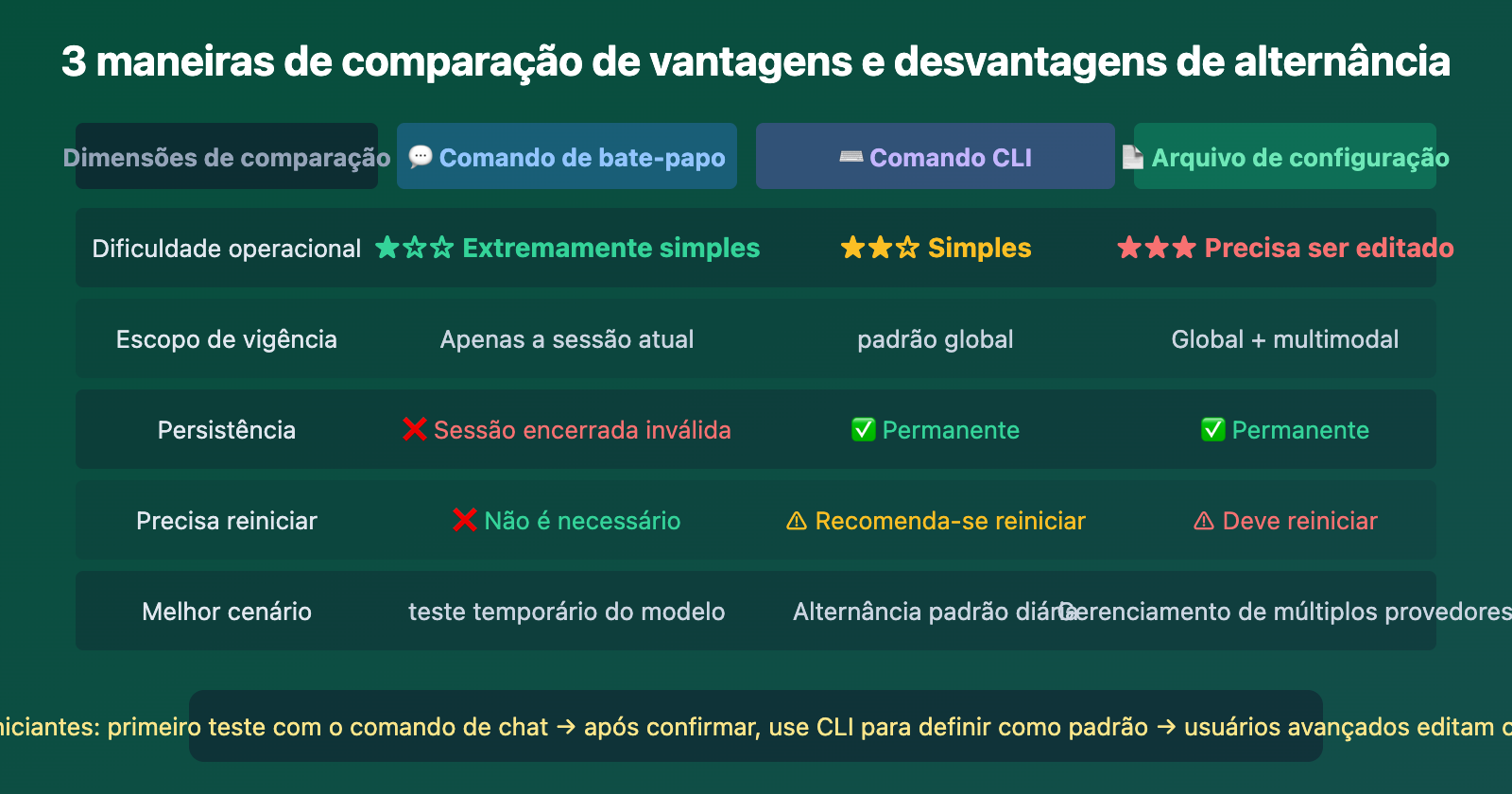
| Método de alternância | Local de operação | Persistência | Caso de uso |
|---|---|---|---|
Comando de chat /model |
Janela de chat | Apenas sessão atual | Testar temporariamente diferentes modelos |
Comando CLI openclaw models set |
Linha de comando do terminal | Efeito imediato | Alternar rapidamente o modelo padrão |
| Modificação de arquivo de configuração | openclaw.json |
Efeito permanente | Configurar múltiplos modelos para alternância |
Lógica central da alternância de modelos do OpenClaw
Muitos usuários estão acostumados com interfaces gráficas de produtos como ChatGPT e LobeChat, esperando encontrar uma "caixa de seleção de modelos" no OpenClaw. Mas a filosofia de design do OpenClaw é diferente — é um assistente de IA orientado por comandos, integrado em plataformas de chat como Telegram, Discord e WhatsApp, então naturalmente não possui uma interface GUI tradicional.
Mesmo usando a interface web nativa do OpenClaw (aberta através de openclaw dashboard), a alternância de modelos é feita digitando comandos na caixa de chat, não clicando em botões.
Comando de Chat OpenClaw para Trocar Modelo (Mais Comum)
Esta é a forma mais simples e direta de trocar modelo no OpenClaw. Em qualquer janela de chat (Web UI, Telegram, Discord, etc.), basta digitar um comando com barra.
Comandos Básicos
| Comando | Função | Exemplo |
|---|---|---|
/model |
Ver o modelo atual em uso | Digite diretamente |
/model <ID do modelo> |
Trocar para um modelo específico | /model claude-sonnet-4-6 |
/model <alias> |
Trocar usando alias predefinido | /model opus |
/models |
Listar todos os modelos disponíveis | Ver lista completa de modelos |
Passos Práticos para Trocar Modelo no OpenClaw
Passo 1: Ver o modelo atual
Digite na caixa de chat:
/model
O sistema retornará as informações do modelo em uso, por exemplo anthropic/claude-sonnet-4-6.
Passo 2: Ver lista de modelos disponíveis
/models
O sistema listará todos os modelos configurados, incluindo provedor e ID do modelo.
Passo 3: Trocar para o modelo desejado
/model openai/gpt-5.2
Após a troca bem-sucedida, todas as conversas subsequentes usarão o novo modelo, até que você troque novamente ou inicie uma nova sessão.
Comandos Comuns para Trocar Modelo no OpenClaw
# Trocar para série Claude
/model anthropic/claude-sonnet-4-6
/model anthropic/claude-opus-4-6

# Trocar para série GPT
/model openai/gpt-5.2
/model openai/gpt-4o-mini

# Trocar para DeepSeek
/model deepseek/deepseek-v3

# Usar provedor personalizado (como modelos configurados via APIYI)
/model apiyi/claude-sonnet-4-6
/model apiyi/gpt-5.2
🎯 Atenção: O modelo trocado via comando
/modelfunciona apenas na sessão atual. Ao iniciar uma nova sessão (/new), o modelo padrão será restaurado. Para uma troca permanente, use comandos CLI ou modifique o arquivo de configuração.
Trocar Modelo via Linha de Comando OpenClaw
Se você deseja trocar o modelo padrão e não apenas para a sessão atual, pode usar os comandos CLI do OpenClaw.
Comandos CLI para Gerenciar Modelos
| Comando | Função | Descrição |
|---|---|---|
openclaw models list |
Listar todos os modelos disponíveis | Mostra provedor e informações do modelo |
openclaw models status |
Ver modelo padrão atual | Mostra configuração do modelo ativo |
openclaw models set <id> |
Definir modelo padrão | Troca imediatamente e persiste a mudança |
Exemplo de Operação para Trocar Modelo via CLI OpenClaw
Abra o terminal e execute os seguintes comandos:
# Ver modelo padrão atual
openclaw models status

# Listar todos os modelos disponíveis
openclaw models list

# Trocar modelo padrão para Claude Sonnet
openclaw models set anthropic/claude-sonnet-4-6

# Reiniciar Gateway para garantir que funcione
openclaw gateway restart
Ver fluxo completo de gerenciamento de modelos via CLI
# 1. Primeiro, verificar status atual
openclaw models status
# Saída: Primary model: anthropic/claude-sonnet-4-6

# 2. Ver todos os modelos disponíveis
openclaw models list
# Saída:
# anthropic/claude-sonnet-4-6
# anthropic/claude-opus-4-6
# openai/gpt-5.2
# openai/gpt-4o-mini
# deepseek/deepseek-v3

# 3. Trocar para GPT-5.2
openclaw models set openai/gpt-5.2
# Saída: Default model set to openai/gpt-5.2

# 4. Reiniciar Gateway para garantir que todas as sessões usem o novo modelo
openclaw gateway restart
# Saída: Gateway restarted successfully

# 5. Verificar resultado da troca
openclaw models status
# Saída: Primary model: openai/gpt-5.2
Sugestão: Após trocar o modelo padrão, recomenda-se reiniciar o Gateway (
openclaw gateway restart) para garantir que todos os canais de chat usem o novo modelo. Se você configurou múltiplos provedores de modelo via APIYI em apiyi.com, pode trocar rapidamente entre modelos para comparar resultados.
Modificação do Arquivo de Configuração do OpenClaw para Trocar Modelos (Persistência)
Se você precisa configurar múltiplos provedores de modelos, definir aliases de modelos ou modificar permanentemente o modelo padrão, a forma mais confiável é editar diretamente o arquivo de configuração.
Localização do Arquivo de Configuração
O caminho do arquivo de configuração do OpenClaw é:
~/.openclaw/openclaw.json
Também é suportado o formato JSON5: ~/.openclaw/openclaw.json5
Exemplo de Troca de Modelos com Arquivo de Configuração do OpenClaw
Aqui está um exemplo de configuração de múltiplos provedores de modelos:
{
  "agents": {
    "defaults": {
      "model": { "primary": "apiyi/claude-sonnet-4-6" }
    }
  },
  "models": {
    "providers": {
      "apiyi": {
        "baseUrl": "https://api.apiyi.com/v1",
        "apiKey": "sk-your-api-key",
        "api": "openai-completions",
        "models": [
          { "id": "claude-sonnet-4-6", "name": "Claude Sonnet 4.6" },
          { "id": "claude-opus-4-6", "name": "Claude Opus 4.6" },
          { "id": "gpt-5.2", "name": "GPT-5.2" },
          { "id": "deepseek-v3", "name": "DeepSeek V3" }
        ]
      }
    }
  }
}
Descrição dos Parâmetros de Configuração
| Parâmetro | Descrição | Valor de Exemplo |
|---|---|---|
agents.defaults.model.primary |
Modelo padrão a ser usado | apiyi/claude-sonnet-4-6 |
models.providers.<nome>.baseUrl |
Endereço da interface da API | https://api.apiyi.com/v1 |
models.providers.<nome>.apiKey |
Chave API | sk-xxxxx |
models.providers.<nome>.api |
Tipo de protocolo da API | openai-completions |
models.providers.<nome>.models |
Lista de modelos disponíveis | Formato de array |
Após modificar o arquivo de configuração, é necessário reiniciar o Gateway para que as configurações entrem em vigor:
openclaw gateway restart
🎯 Solução Recomendada: Use APIYI (apiyi.com) como provedor unificado de modelos. Com uma única chave API, você pode invocar Claude, GPT, DeepSeek e muitos outros modelos. Na configuração, basta configurar um único provider e usar o comando
/modelpara alternar livremente entre todos os modelos.
Perguntas Frequentes sobre Troca de Modelos no OpenClaw
P1: Por que o OpenClaw não tem um botão de troca de modelos na interface gráfica?
O OpenClaw é posicionado como um "assistente de IA em plataformas de chat". Ele funciona no Telegram, Discord, WhatsApp e outras plataformas que não suportam componentes GUI personalizados. Mesmo com uma interface web, a troca de modelos é feita através de comandos de chat. Essa é a filosofia de design do OpenClaw — todas as operações podem ser realizadas através da conversa.
P2: Por que a troca de modelo não funcionou?
Existem duas causas comuns:
- Troca apenas na sessão atual: Usar
/modelafeta apenas a sessão atual. Novas sessões retornarão ao padrão. Use o comandoopenclaw models setpara fazer uma troca permanente. - Necessário reiniciar o Gateway: Após modificar o arquivo de configuração, você deve executar
openclaw gateway restart. Caso contrário, a configuração antiga permanecerá em cache.
P3: Como configurar múltiplos provedores de modelos simultaneamente?
Basta adicionar múltiplos providers no arquivo de configuração. Recomendamos usar uma plataforma de agregação de API que suporte múltiplos modelos para simplificar a configuração:
- Acesse APIYI (apiyi.com) e crie uma conta
- Obtenha uma chave API unificada
- Adicione um único provider no arquivo de configuração do OpenClaw e acesse toda a série de modelos Claude, GPT, DeepSeek e outros
- Alterne livremente entre modelos usando
/model apiyi/nome-do-modelo
Resumo
Pontos-chave para trocar modelos no OpenClaw:
- Sem botões na GUI: OpenClaw é um assistente de IA orientado por comandos, a troca de modelos é feita através de comandos, sem suporte para cliques de mouse ou seleção de menu
- Comando de chat é o mais rápido: Digite
/model <ID-do-modelo>na caixa de chat para trocar temporariamente, ideal para testes rápidos - CLI + arquivo de configuração é o mais confiável: Use
openclaw models setou modifiqueopenclaw.jsonpara uma troca permanente
Se você precisa trocar frequentemente entre múltiplos modelos para comparação, recomendamos configurar uma interface unificada através da APIYI em apiyi.com, onde um único provider permite chamar todos os modelos principais, eliminando a necessidade de configurar múltiplas chaves API.
📚 Referências
-
Documentação oficial do OpenClaw – Configuração de modelos: Instruções detalhadas sobre troca de modelos e configuração de provedores
- Link:
docs.openclaw.ai/concepts/models - Descrição: Documentação oficial de gerenciamento de modelos, incluindo todos os comandos e parâmetros suportados
- Link:
-
Documentação oficial do OpenClaw – Provedores de modelos: Guia para configurar provedores de API personalizados
- Link:
docs.openclaw.ai/concepts/model-providers - Descrição: Introdução detalhada sobre como adicionar e configurar provedores de modelos de terceiros
- Link:
-
Repositório GitHub do OpenClaw: Código aberto e discussões da comunidade
- Link:
github.com/openclaw/openclaw - Descrição: Confira as versões mais recentes, abra issues e participe das discussões comunitárias
- Link:
Autor: Equipe Técnica APIYI
Discussão técnica: Fique à vontade para discutir nos comentários, mais recursos disponíveis no centro de documentação APIYI em docs.apiyi.com


