
MoltBot에서 Claude Opus 4.5나 다른 대규모 언어 모델을 사용하고 싶은데 API 프록시 설정 방법을 모르시나요? 이 글에서는 MoltBot 다중 프로바이더(Provider) 설정을 단계별로 안내해 드립니다. 여러분의 AI 어시스턴트가 여러 모델 서비스에 동시에 연결되어 스마트하게 전환하고 장애에 대비할 수 있도록 도와드릴게요.
핵심 가치: 이 글을 읽고 나면 MoltBot의 models.providers 설정 방법을 마스터하고, 주 모델, 예비 모델, 모델 에일리어스(Alias)를 설정하여 안정적이고 신뢰할 수 있는 AI 어시스턴트를 만드는 법을 배우게 됩니다.
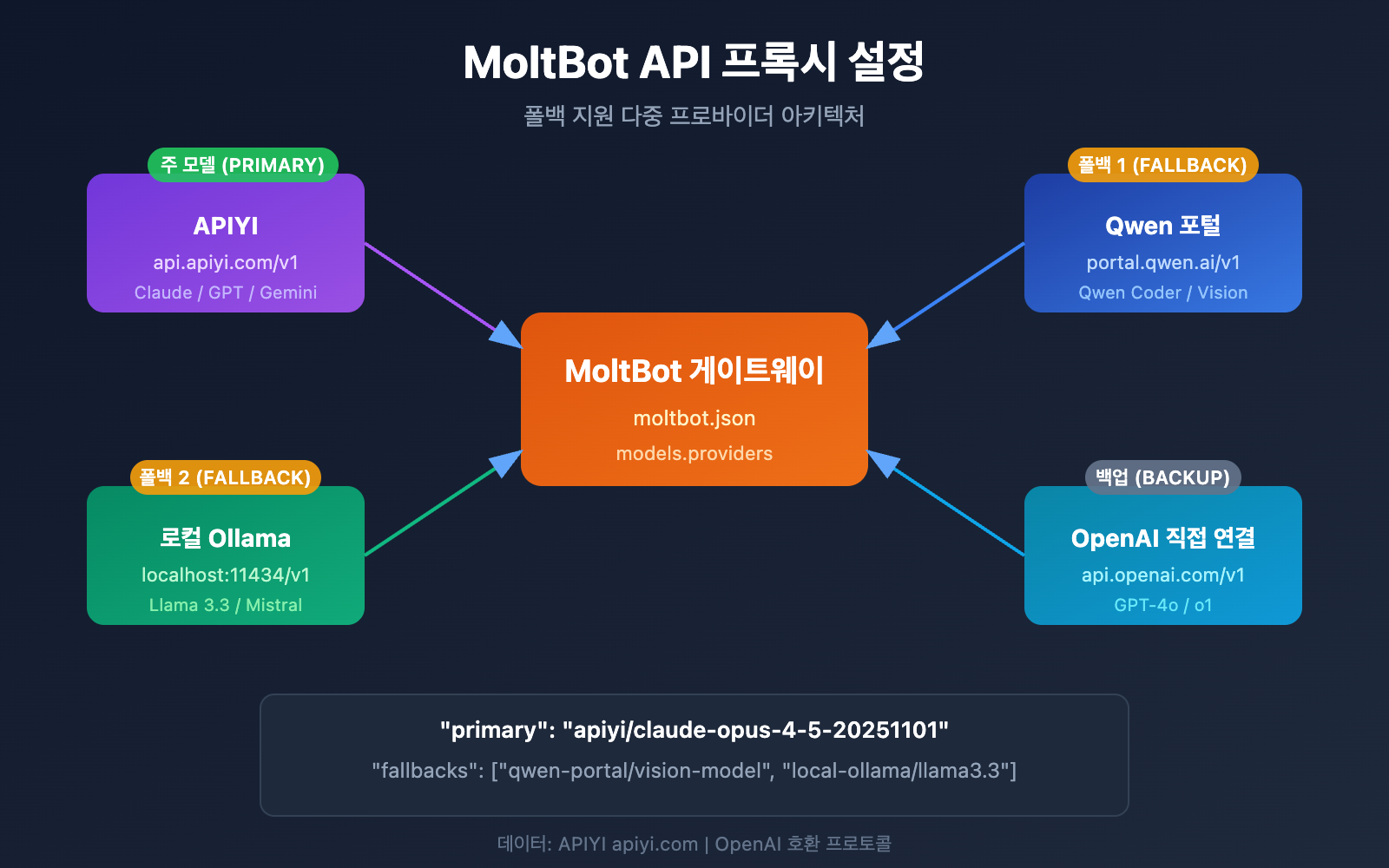
MoltBot API 프록시 설정: 핵심 개념 분석
MoltBot은 OpenAI 호환 API를 통해 거의 모든 주요 대규모 언어 모델 서비스를 지원합니다. 설정을 성공적으로 마치기 위해서는 다음 핵심 개념을 이해하는 것이 중요해요.
MoltBot 설정 파일 체계
| 설정 파일 | 위치 | 용도 |
|---|---|---|
| moltbot.json | ~/.moltbot/ |
전역 설정 입구 |
| models.json | ~/.moltbot/agents/<agentId>/ |
에이전트 레벨 모델 설정 |
| auth-profiles.json | ~/.moltbot/agents/<agentId>/ |
인증 정보 저장 |
MoltBot 프로바이더(Provider) 설정 핵심 필드
각 프로바이더 설정에는 다음과 같은 주요 필드가 포함됩니다.
| 필드 | 타입 | 설명 | 필수 여부 |
|---|---|---|---|
baseUrl |
string | API 엔드포인트 주소 | 예 |
apiKey |
string | API 키 (환경 변수 지원) | 예 |
api |
string | API 프로토콜 유형 | 예 |
models |
array | 사용 가능한 모델 리스트 | 예 |
API 프로토콜 유형 설명
MoltBot은 두 가지 주요 OpenAI 호환 프로토콜을 지원합니다.
| 프로토콜 유형 | 설명 | 적용 시나리오 |
|---|---|---|
openai-completions |
표준 Chat Completions API | 대부분의 프록시 서비스 |
openai-responses |
Responses API (도구 호출 포함) | 로컬 모델, 고급 시나리오 |
🎯 설정 팁: (APIYI apiyi.com 같은) 대부분의 API 프록시 서비스는
openai-completions프로토콜을 사용합니다. 만약 LM Studio나 Ollama처럼 로컬에 배포된 모델을 사용한다면openai-responses를 선택해야 해요.
MoltBot 멀티 프로바이더(Provider) 설정: 전체 예시
다음은 APIYI와 Qwen Portal 두 서비스를 동시에 연동하는 실제 사용 가능한 멀티 프로바이더 설정 예시입니다.
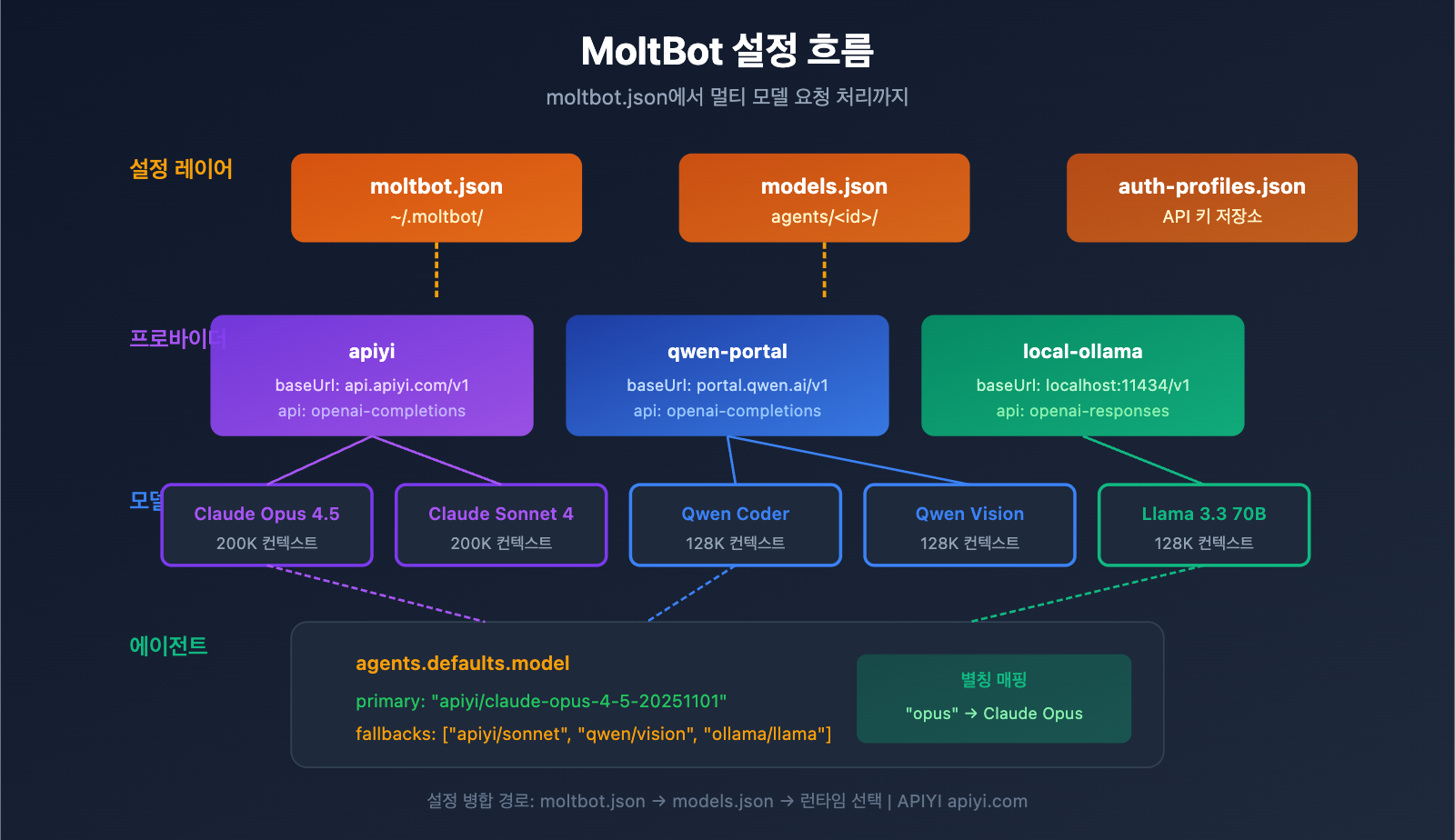
전체 설정 파일 예시
{
  "models": {
    "providers": {
      "qwen-portal": {
        "baseUrl": "https://portal.qwen.ai/v1",
        "apiKey": "${QWEN_API_KEY}",
        "api": "openai-completions",
        "models": [
          { "id": "coder-model", "name": "Qwen Coder", "contextWindow": 128000 },
          { "id": "vision-model", "name": "Qwen Vision", "contextWindow": 128000 }
        ]
      },
      "apiyi": {
        "baseUrl": "https://api.apiyi.com/v1",
        "apiKey": "${APIYI_API_KEY}",
        "api": "openai-completions",
        "models": [
          { "id": "claude-opus-4-5-20251101", "name": "Claude Opus 4.5", "contextWindow": 200000 },
          { "id": "claude-sonnet-4-20250514", "name": "Claude Sonnet 4", "contextWindow": 200000 },
          { "id": "gpt-4o", "name": "GPT-4o", "contextWindow": 128000 }
        ]
      }
    }
  },
  "agents": {
    "defaults": {
      "model": {
        "primary": "apiyi/claude-opus-4-5-20251101",
        "fallbacks": ["qwen-portal/vision-model"]
      },
      "models": {
        "apiyi/claude-opus-4-5-20251101": { "alias": "opus" },
        "apiyi/claude-sonnet-4-20250514": { "alias": "sonnet" },
        "qwen-portal/coder-model": { "alias": "qwen" }
      }
    }
  },
  "channels": {
    "telegram": {
      "enabled": true,
      "botToken": "${TELEGRAM_BOT_TOKEN}"
    }
  }
}
설정 구조 상세 설명
1. models.providers 섹션
API 프록시 서비스를 정의하는 핵심 부분입니다.
"providers": {
  "apiyi": {
    "baseUrl": "https://api.apiyi.com/v1",
    "apiKey": "${APIYI_API_KEY}",
    "api": "openai-completions",
    "models": [...]
  }
}
- 프로바이더 ID (
apiyi): 사용자 정의 서비스 식별자로, 나중에 참조할 때 사용합니다. - baseUrl: API 엔드포인트이며, 반드시
/v1로 끝나야 합니다. - apiKey: API 키를 직접 입력하거나
${ENV_VAR}형식의 환경 변수를 사용할 수 있습니다. - models: 해당 프로바이더가 지원하는 모델 목록입니다.
2. agents.defaults.model 섹션
기본으로 사용할 모델과 장애 복구(Failover) 전략을 정의합니다.
"model": {
  "primary": "apiyi/claude-opus-4-5-20251101",
  "fallbacks": ["qwen-portal/vision-model"]
}
- primary: 주 모델이며, 형식은
provider-id/model-id입니다. - fallbacks: 보조 모델 배열로, 주 모델 호출에 실패하면 자동으로 전환됩니다.
3. agents.defaults.models 섹션
모델 별칭(Alias)을 정의하여 모델을 더 편리하게 전환할 수 있습니다.
"models": {
  "apiyi/claude-opus-4-5-20251101": { "alias": "opus" },
  "qwen-portal/coder-model": { "alias": "qwen" }
}
별칭을 설정해두면 대화 중에 /model opus와 같은 명령어로 모델을 빠르게 바꿀 수 있어 매우 편리해요.
MoltBot API 프록시 설정: 단계별 튜토리얼
1단계: API 키 가져오기
설정을 시작하기 전에 먼저 API 키를 준비해야 해요.
| 서비스 제공자 | 획득 방법 | 지원 모델 |
|---|---|---|
| APIYI | apiyi.com 접속 및 가입 후 획득 | Claude 전 시리즈, GPT 전 시리즈, Gemini 등 |
| Qwen Portal | portal.qwen.ai 접속 | Qwen 시리즈 모델 |
| OpenAI | platform.openai.com 접속 | GPT 시리즈 |
| Anthropic | console.anthropic.com 접속 | Claude 시리즈 |
🚀 빠른 시작: 주요 Provider로 APIYI(apiyi.com)를 사용하는 것을 추천해요. 하나의 API 키로 Claude, GPT, Gemini 등 대부분의 주요 모델을 호출할 수 있어 여러 플랫폼에 일일이 가입할 필요가 없답니다.
2단계: 환경 변수 설정하기
보안을 위해 API 키는 환경 변수에 저장하는 것이 좋아요.
# Linux/macOS - ~/.bashrc 또는 ~/.zshrc에 추가
export APIYI_API_KEY="sk-your-apiyi-key"
export QWEN_API_KEY="your-qwen-key"
export TELEGRAM_BOT_TOKEN="your-telegram-token"

# 설정 적용
source ~/.bashrc
# Windows PowerShell
$env:APIYI_API_KEY = "sk-your-apiyi-key"
$env:QWEN_API_KEY = "your-qwen-key"
$env:TELEGRAM_BOT_TOKEN = "your-telegram-token"
3단계: 설정 파일 편집하기
MoltBot 설정 파일을 열거나 새로 생성해 주세요.
# 설정 파일 열기
nano ~/.moltbot/moltbot.json

# 또는 VS Code 사용
code ~/.moltbot/moltbot.json
파일에 다음 내용을 붙여넣으세요.
{
  "models": {
    "providers": {
      "apiyi": {
        "baseUrl": "https://api.apiyi.com/v1",
        "apiKey": "${APIYI_API_KEY}",
        "api": "openai-completions",
        "models": [
          {
            "id": "claude-opus-4-5-20251101",
            "name": "Claude Opus 4.5",
            "contextWindow": 200000
          }
        ]
      }
    }
  },
  "agents": {
    "defaults": {
      "model": {
        "primary": "apiyi/claude-opus-4-5-20251101"
      }
    }
  }
}
4단계: 설정 확인하기
MoltBot을 재시작하고 설정이 잘 적용되었는지 확인해 보세요.
# MoltBot 재시작
moltbot restart

# 현재 모델 설정 확인
moltbot models list

# 모델 호출 테스트
moltbot chat "안녕하세요, 당신은 어떤 모델인가요?"
전체 멀티 Provider 설정 예시 보기
{
  "models": {
    "mode": "merge",
    "providers": {
      "apiyi": {
        "baseUrl": "https://api.apiyi.com/v1",
        "apiKey": "${APIYI_API_KEY}",
        "api": "openai-completions",
        "models": [
          {
            "id": "claude-opus-4-5-20251101",
            "name": "Claude Opus 4.5",
            "contextWindow": 200000,
            "maxTokens": 32000
          },
          {
            "id": "claude-sonnet-4-20250514",
            "name": "Claude Sonnet 4",
            "contextWindow": 200000,
            "maxTokens": 64000
          },
          {
            "id": "gpt-4o",
            "name": "GPT-4o",
            "contextWindow": 128000,
            "maxTokens": 16384
          },
          {
            "id": "gemini-2.5-pro",
            "name": "Gemini 2.5 Pro",
            "contextWindow": 1000000,
            "maxTokens": 65536
          }
        ]
      },
      "qwen-portal": {
        "baseUrl": "https://portal.qwen.ai/v1",
        "apiKey": "${QWEN_API_KEY}",
        "api": "openai-completions",
        "models": [
          {
            "id": "coder-model",
            "name": "Qwen Coder",
            "contextWindow": 128000
          },
          {
            "id": "vision-model",
            "name": "Qwen Vision",
            "contextWindow": 128000
          }
        ]
      },
      "local-ollama": {
        "baseUrl": "http://localhost:11434/v1",
        "apiKey": "ollama-local",
        "api": "openai-responses",
        "models": [
          {
            "id": "llama3.3:70b",
            "name": "Llama 3.3 70B",
            "contextWindow": 128000
          }
        ]
      }
    }
  },
  "agents": {
    "defaults": {
      "model": {
        "primary": "apiyi/claude-opus-4-5-20251101",
        "fallbacks": [
          "apiyi/claude-sonnet-4-20250514",
          "qwen-portal/vision-model",
          "local-ollama/llama3.3:70b"
        ]
      },
      "models": {
        "apiyi/claude-opus-4-5-20251101": {
          "alias": "opus",
          "params": { "temperature": 0.7 }
        },
        "apiyi/claude-sonnet-4-20250514": {
          "alias": "sonnet",
          "params": { "temperature": 0.5 }
        },
        "apiyi/gpt-4o": {
          "alias": "gpt"
        },
        "qwen-portal/coder-model": {
          "alias": "qwen"
        },
        "local-ollama/llama3.3:70b": {
          "alias": "llama"
        }
      },
      "imageModel": "apiyi/gpt-4o"
    }
  },
  "channels": {
    "telegram": {
      "enabled": true,
      "botToken": "${TELEGRAM_BOT_TOKEN}"
    },
    "discord": {
      "enabled": false,
      "token": "${DISCORD_BOT_TOKEN}"
    }
  }
}
💡 설정 팁:
"mode": "merge"를 사용하면 MoltBot의 내장 모델 설정을 유지하면서 커스텀 Provider를 추가할 수 있어요. 이렇게 하면 커스텀 서비스가 작동하지 않을 때도 기본 설정으로 원활하게 돌아갈 수 있답니다.
MoltBot 모델 설정: 고급 파라미터 상세 설명
모델 항목 전체 필드
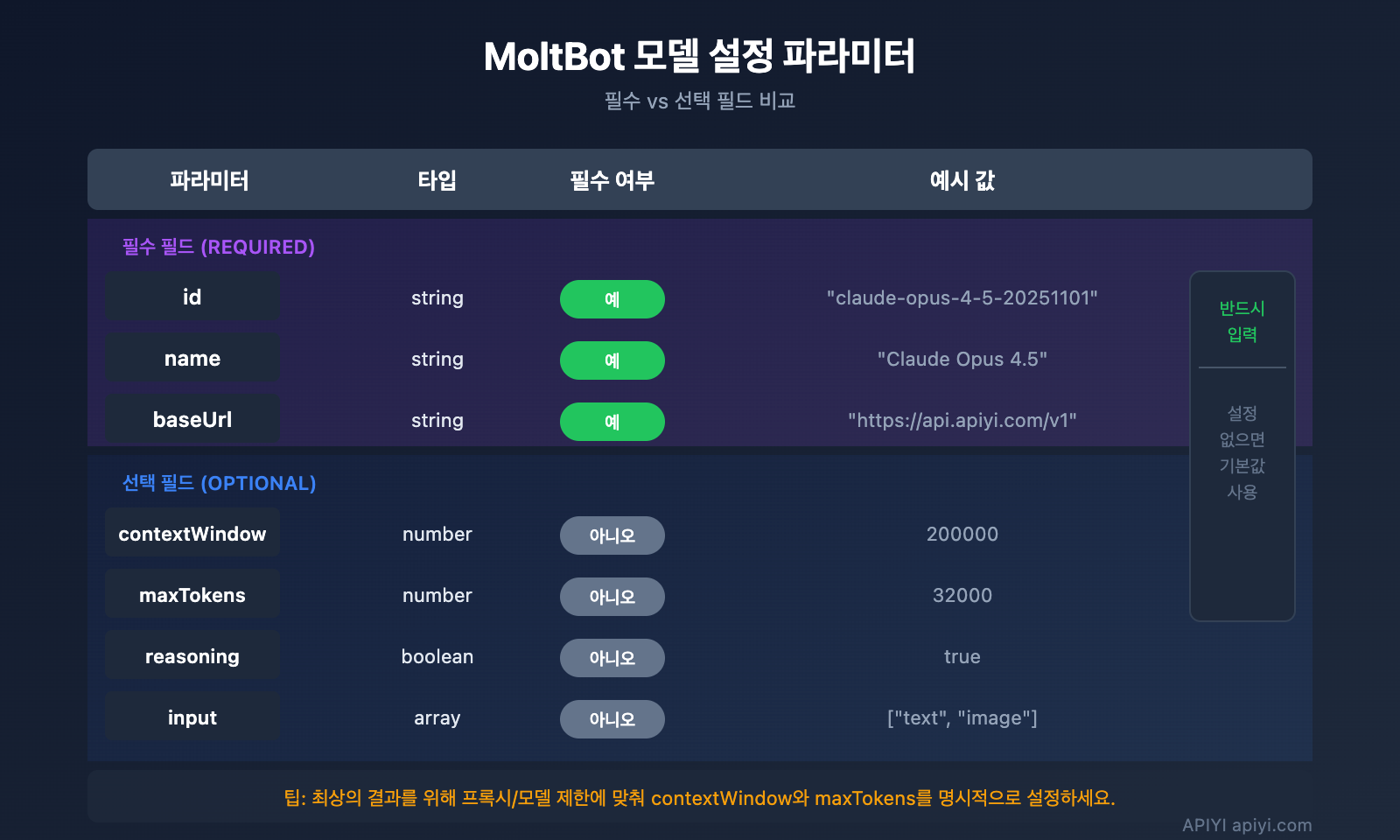
| 파라미터 | 타입 | 필수 여부 | 설명 | 예시 |
|---|---|---|---|---|
id |
string | 예 | 모델 ID, 호출 시 사용 | claude-opus-4-5-20251101 |
name |
string | 예 | 표시용 이름 | Claude Opus 4.5 |
contextWindow |
number | 아니오 | 컨텍스트 윈도우 크기 | 200000 |
maxTokens |
number | 아니오 | 최대 출력 토큰 수 | 32000 |
reasoning |
boolean | 아니오 | 추론 모드 지원 여부 | true |
input |
array | 아니오 | 지원되는 입력 유형 | ["text", "image"] |
cost |
object | 아니오 | 비용 정보 | {"input": 15, "output": 75} |
모델 파라미터 설정 (params)
agents.defaults.models에서 각 모델별 기본 파라미터를 설정할 수 있어요.
"models": {
  "apiyi/claude-opus-4-5-20251101": {
    "alias": "opus",
    "params": {
      "temperature": 0.7,
      "maxTokens": 16000
    }
  }
}
| 파라미터 | 범위 | 설명 |
|---|---|---|
temperature |
0-2 | 출력의 무작위성을 제어해요. 낮을수록 결과가 일관되고 결정적이에요. |
maxTokens |
1-모델 상한선 | 1회 호출 시 최대 출력 길이예요. |
⚠️ 주의:
temperature는 고급 파라미터예요. 모델의 기본 설정을 잘 알고 있고 특별히 조정이 필요한 경우가 아니라면 설정을 생략하는 것을 권장해요.
MoltBot Fallback 설정
Fallback 메커니즘은 MoltBot의 중요한 기능으로, AI 어시스턴트가 항상 사용 가능한 상태를 유지하도록 보장합니다.
Fallback 작동 원리
사용자 요청
    ↓
기본 모델 (primary)
    ↓ (실패 시)
예비 모델 1 (fallbacks[0])
    ↓ (실패 시)
예비 모델 2 (fallbacks[1])
    ↓ (실패 시)
...계속 시도
권장하는 Fallback 설정 전략
| 전략 | 설정 예시 | 적용 시나리오 |
|---|---|---|
| 동일 시리즈 다운그레이드 | Opus → Sonnet → Haiku | 일관된 스타일 유지 |
| 교차 플랫폼 백업 | Claude → GPT → Gemini | 최대 가용성 확보 |
| 비용 최적화 | Opus → 로컬 모델 | 비용 관리 및 절감 |
| 하이브리드 전략 | 클라우드 → 로컬 → 클라우드 예비 | 종합적인 고려 |
권장 설정:
"model": {
  "primary": "apiyi/claude-opus-4-5-20251101",
  "fallbacks": [
    "apiyi/claude-sonnet-4-20250514",
    "apiyi/gpt-4o",
    "qwen-portal/vision-model"
  ]
}
💰 비용 최적화: APIYI(apiyi.com)를 통해 Fallback을 설정하면 여러 모델 간에 자동으로 전환할 수 있을 뿐만 아니라, 통합된 결제 방식을 통해 비용 관리가 훨씬 수월해집니다.
MoltBot 모델 전환: 실전 팁
별칭(Alias)을 사용한 빠른 전환
별칭을 설정해두면 대화 중에 언제든지 모델을 바꿀 수 있어요:
나: /model opus
MoltBot: Claude Opus 4.5로 전환되었습니다.

나: /model sonnet
MoltBot: Claude Sonnet 4로 전환되었습니다.

나: /model qwen
MoltBot: Qwen Coder로 전환되었습니다.
특정 작업에 모델 지정하기
나: /model gpt 이 이미지를 분석해 줘
MoltBot: [GPT-4o를 사용하여 이미지 분석 중...]

나: /model opus 심도 있는 기술 아티클을 써 줘
MoltBot: [Claude Opus를 사용하여 글쓰기 중...]
현재 모델 상태 확인하기
# 명령행(CLI)에서 확인
moltbot models list

# 대화 중에 확인
나: /model
MoltBot: 현재 모델: apiyi/claude-opus-4-5-20251101 (alias: opus)
MoltBot API 프록시 설정: 자주 묻는 질문(FAQ)
Q1: 설정 후 “API Key invalid” 메시지가 뜨면 어떻게 하나요?
이것은 보통 API 키 설정 문제예요. 다음 몇 가지 사항을 확인해 보세요:
- 환경 변수가 올바르게 설정되었는지 확인:
echo $APIYI_API_KEY - API 키 형식이 올바른지 확인 (보통
sk-로 시작해요) - API 키에 잔액과 권한이 충분한지 확인
- 설정 파일에 직접 작성한 경우, 불필요한 공백이나 줄 바꿈이 있는지 확인
APIYI(apiyi.com)를 통해 발급받은 API 키 형식은 sk-xxx이니, 전체를 정확하게 복사했는지 확인해 주세요.
Q2: 로컬 모델과 클라우드 모델을 동시에 사용할 수 있나요?
"mode": "merge" 설정을 사용하면 로컬 모델과 클라우드 모델을 함께 사용할 수 있어요:
{
  "models": {
    "mode": "merge",
    "providers": {
      "local-ollama": {
        "baseUrl": "http://localhost:11434/v1",
        "apiKey": "ollama-local",
        "api": "openai-responses",
        "models": [...]
      },
      "apiyi": {
        "baseUrl": "https://api.apiyi.com/v1",
        "apiKey": "${APIYI_API_KEY}",
        "api": "openai-completions",
        "models": [...]
      }
    }
  }
}
이렇게 설정하면 로컬 모델을 사용할 수 없을 때 자동으로 클라우드 서비스로 폴백(Fallback)할 수 있습니다.
Q3: 환경 변수 ${VAR}가 적용되지 않아요.
MoltBot의 환경 변수 치환 규칙을 확인해 보세요:
- 대문자와 언더바(
_)만 매칭됩니다:[A-Z_][A-Z0-9_]* - 변수명은 반드시
${APIYI_API_KEY}와 같이 모두 대문자여야 해요. - 소문자 변수명
${apiKey}는 치환되지 않습니다. - 설정되지 않은 환경 변수를 사용하면 설정 로드 시 오류가 발생할 수 있어요.
APIYI_API_KEY, QWEN_API_KEY, TELEGRAM_BOT_TOKEN과 같은 표준 명명 규칙을 사용하는 것을 권장해요.
Q4: 작업마다 다른 모델을 사용하려면 어떻게 하나요?
imageModel과 별칭(Alias) 설정을 통해 가능합니다:
"agents": {
  "defaults": {
    "model": {
      "primary": "apiyi/claude-opus-4-5-20251101"
    },
    "imageModel": "apiyi/gpt-4o",
    "models": {
      "apiyi/claude-opus-4-5-20251101": { "alias": "opus" },
      "apiyi/gpt-4o": { "alias": "vision" }
    }
  }
}
- 텍스트 작업은 자동으로 기본(primary) 모델인 Claude Opus를 사용해요.
- 이미지 작업은 자동으로 imageModel인 GPT-4o를 사용합니다.
/model vision명령어로 수동 전환도 가능해요.
Q5: 어떤 OpenAI 호환(Compatible) 서비스를 지원하나요?
MoltBot은 OpenAI API 규격을 따르는 모든 서비스를 지원해요:
| 서비스 유형 | 예시 | 추천도 |
|---|---|---|
| API 프록시 | APIYI (apiyi.com) | 추천 (여러 모델 통합 접속) |
| 공식 API | OpenAI, Anthropic, Google | 공식 서비스로 안정적임 |
| 로컬 배포 | Ollama, LM Studio, vLLM | 개인정보 보호 우선 |
| 기타 프록시 | Groq, Together AI | 필요에 따라 선택 |
APIYI(apiyi.com)의 장점은 키 하나로 여러 업체의 모델을 호출할 수 있어 별도로 가입할 번거로움이 없다는 점이에요.
MoltBot API 프록시 설정: 요약 및 제언
이 글을 통해 MoltBot에서 API 프록시를 설정하는 전체적인 방법을 살펴보았습니다:
- 설정 구조 이해:
models.providers는 서비스를 정의하고,agents.defaults는 사용 전략을 정의합니다. - 다중 제공자(Provider) 설정: 여러 API 서비스를 동시에 연결하여 가용성을 높이세요.
- 폴백(Fallback) 설정: 메인 모델이 실패할 경우 자동으로 예비 모델로 전환되도록 합니다.
- 별칭 사용:
/model 별칭을 통해 모델을 빠르게 전환할 수 있습니다.
베스트 프랙티스 제언
| 제언 | 설명 |
|---|---|
| 환경 변수 사용 | 설정 파일에 API 키를 평문으로 저장하지 마세요. |
| 폴백 설정 | 최소 1~2개의 예비 모델을 설정해 두는 것이 좋아요. |
| mode: merge 설정 | 기본 설정을 유지하면서 호환성을 강화하세요. |
| API 입구 통합 | APIYI를 사용하여 여러 모델 관리를 단순화하세요. |
주요 API 프록시 서비스로 APIYI(apiyi.com)를 추천드려요. 이 플랫폼은 Claude, GPT, Gemini 등 주요 모델에 대한 통합 접속을 제공하며, 설정이 간편하고 유연한 요금제를 지원하여 MoltBot의 다중 모델 전환 시나리오에 특히 적합합니다.
참고 자료
-
MoltBot 공식 문서 – Models: 모델 설정 상세 가이드
- 링크:
docs.molt.bot/concepts/models - 설명: 공식 모델 설정 가이드
- 링크:
-
MoltBot 공식 문서 – Configuration: 전체 설정 참고
- 링크:
docs.molt.bot/gateway/configuration - 설명: 모든 설정 항목 상세 설명
- 링크:
-
MoltBot 공식 문서 – Model Providers: Provider 설정
- 링크:
docs.molt.bot/concepts/model-providers - 설명: 사용자 정의 Provider 설정 방법
- 링크:
-
MoltBot GitHub: 소스 코드 및 이슈 토론
- 링크:
github.com/moltbot/moltbot - 설명: 최신 버전 및 문제 피드백
- 링크:
작성자: APIYI 팀 | 더 많은 AI 기술 공유는 APIYI(apiyi.com)를 방문해 주세요.
업데이트 날짜: 2026년 1월


