
Quer conectar o MoltBot ao Claude Opus 4.5 ou outros modelos de linguagem grande, mas não sabe como configurar o proxy da API? Este artigo vai te ensinar passo a passo como realizar a configuração de múltiplos provedores (Multi-Provider) no MoltBot, permitindo que seu assistente de IA acesse vários serviços de modelos simultaneamente, com alternância inteligente e backup para tolerância a falhas.
Valor Central: Ao terminar de ler, você dominará o método de configuração models.providers do MoltBot e aprenderá a definir modelos principais, modelos de reserva e apelidos de modelos, criando um assistente de IA estável e confiável.
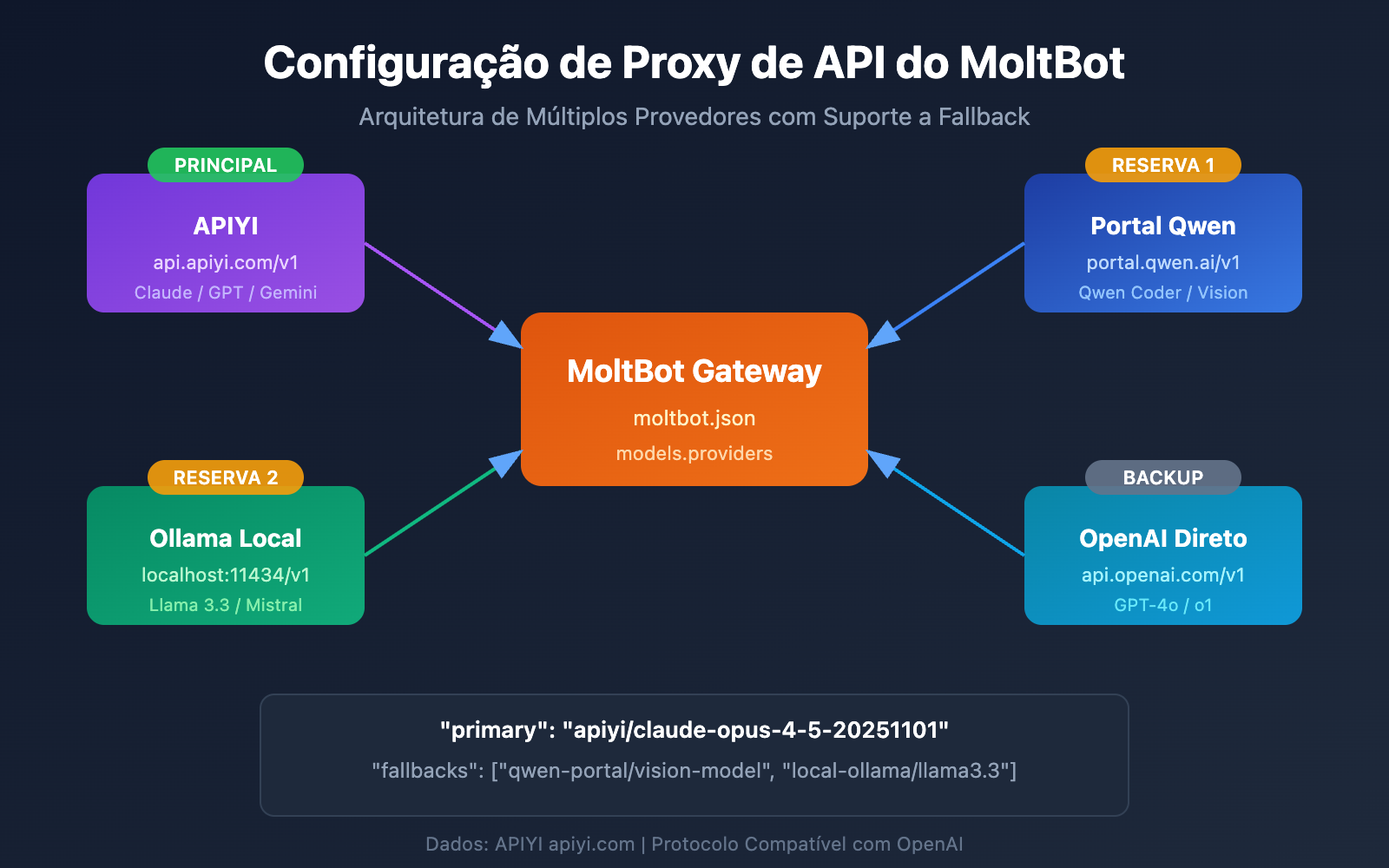
Configuração de Proxy de API do MoltBot: Análise de Conceitos Principais
O MoltBot permite o acesso a quase todos os principais serviços de modelos de linguagem grande por meio de uma API compatível com OpenAI. Entender os conceitos centrais abaixo é a chave para uma configuração bem-sucedida.
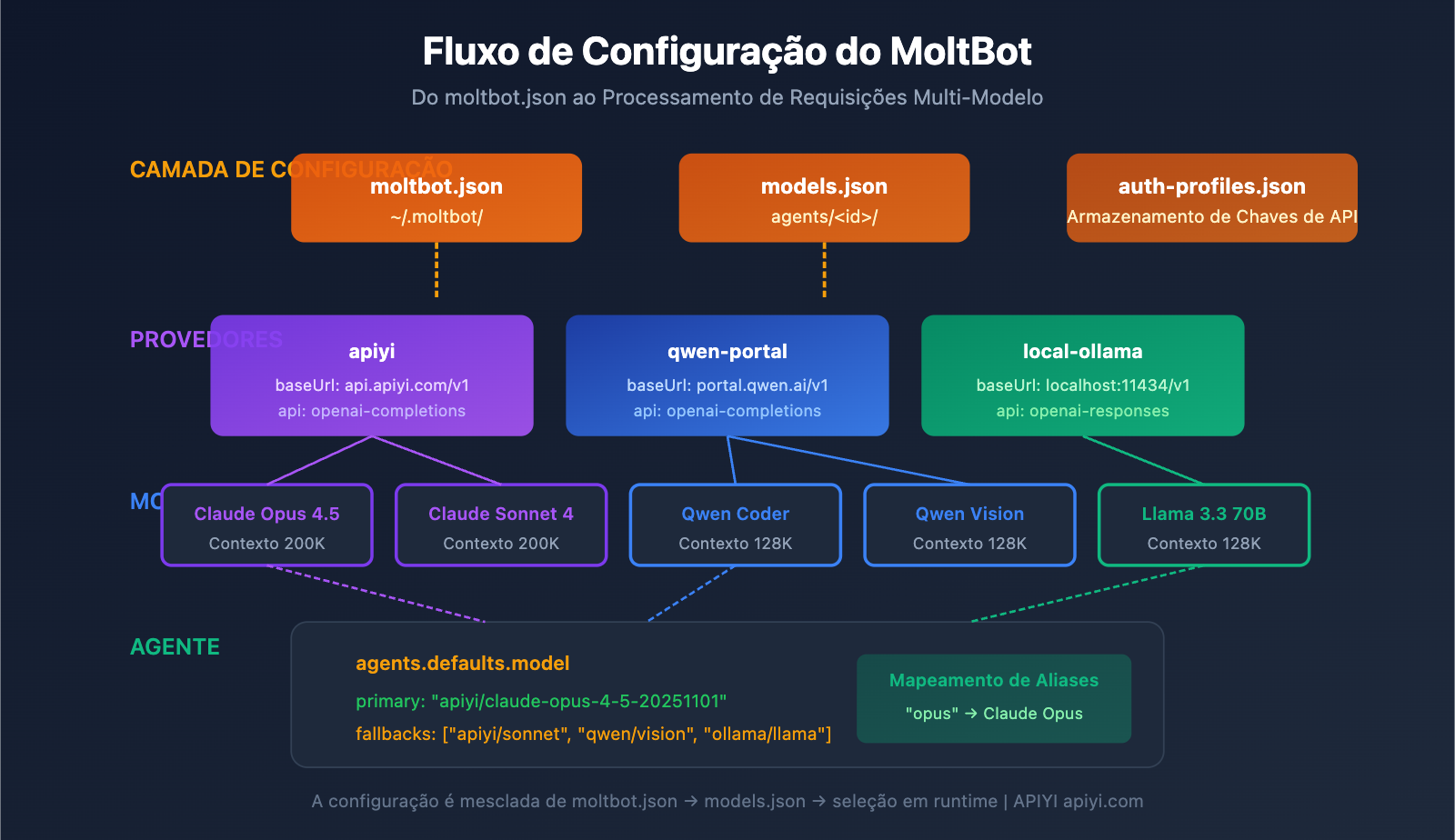
Sistema de Arquivos de Configuração do MoltBot
| Arquivo de Configuração | Localização | Uso |
|---|---|---|
| moltbot.json | ~/.moltbot/ |
Ponto de entrada da configuração global |
| models.json | ~/.moltbot/agents/<agentId>/ |
Configuração de modelo em nível de Agent |
| auth-profiles.json | ~/.moltbot/agents/<agentId>/ |
Armazenamento de informações de autenticação |
Campos Principais da Configuração de Provedor do MoltBot
Cada configuração de Provedor (Provider) contém os seguintes campos cruciais:
| Campo | Tipo | Descrição | Obrigatório |
|---|---|---|---|
baseUrl |
string | Endereço do endpoint da API | Sim |
apiKey |
string | Chave da API (suporta variáveis de ambiente) | Sim |
api |
string | Tipo de protocolo da API | Sim |
models |
array | Lista de modelos disponíveis | Sim |
Explicação dos Tipos de Protocolo de API
O MoltBot suporta dois protocolos principais compatíveis com OpenAI:
| Tipo de Protocolo | Descrição | Cenário de Aplicação |
|---|---|---|
openai-completions |
API padrão de Chat Completions | A maioria dos serviços de proxy |
openai-responses |
API de Responses (inclui chamadas de ferramentas) | Modelos locais, cenários avançados |
🎯 Sugestão de Configuração: A maioria dos serviços de proxy de API (como APIYI apiyi.com) usa o protocolo
openai-completions. Se você estiver usando uma implantação local do LM Studio ou Ollama, precisará usaropenai-responses.
Configuração Multi-Provedor do MoltBot: Exemplo Completo
Abaixo está um exemplo prático de configuração multi-provedor, conectando simultaneamente os serviços APIYI e Qwen Portal:
Exemplo de Arquivo de Configuração Completo
{
  "models": {
    "providers": {
      "qwen-portal": {
        "baseUrl": "https://portal.qwen.ai/v1",
        "apiKey": "${QWEN_API_KEY}",
        "api": "openai-completions",
        "models": [
          { "id": "coder-model", "name": "Qwen Coder", "contextWindow": 128000 },
          { "id": "vision-model", "name": "Qwen Vision", "contextWindow": 128000 }
        ]
      },
      "apiyi": {
        "baseUrl": "https://api.apiyi.com/v1",
        "apiKey": "${APIYI_API_KEY}",
        "api": "openai-completions",
        "models": [
          { "id": "claude-opus-4-5-20251101", "name": "Claude Opus 4.5", "contextWindow": 200000 },
          { "id": "claude-sonnet-4-20250514", "name": "Claude Sonnet 4", "contextWindow": 200000 },
          { "id": "gpt-4o", "name": "GPT-4o", "contextWindow": 128000 }
        ]
      }
    }
  },
  "agents": {
    "defaults": {
      "model": {
        "primary": "apiyi/claude-opus-4-5-20251101",
        "fallbacks": ["qwen-portal/vision-model"]
      },
      "models": {
        "apiyi/claude-opus-4-5-20251101": { "alias": "opus" },
        "apiyi/claude-sonnet-4-20250514": { "alias": "sonnet" },
        "qwen-portal/coder-model": { "alias": "qwen" }
      }
    }
  },
  "channels": {
    "telegram": {
      "enabled": true,
      "botToken": "${TELEGRAM_BOT_TOKEN}"
    }
  }
}
Detalhamento da Estrutura de Configuração
1. Seção models.providers
Esta é a parte central para definir os serviços de proxy de API:
"providers": {
  "apiyi": {
    "baseUrl": "https://api.apiyi.com/v1",
    "apiKey": "${APIYI_API_KEY}",
    "api": "openai-completions",
    "models": [...]
  }
}
- ID do Provedor (
apiyi): Identificador de serviço personalizado, usado para referências posteriores. - baseUrl: Endpoint da API; deve terminar obrigatoriamente com
/v1. - apiKey: Permite preencher a chave diretamente ou utilizar a variável de ambiente
${ENV_VAR}. - models: Lista de modelos suportados por este provedor.
2. Seção agents.defaults.model
Define o modelo padrão utilizado e a estratégia de contingência (disaster recovery):
"model": {
  "primary": "apiyi/claude-opus-4-5-20251101",
  "fallbacks": ["qwen-portal/vision-model"]
}
- primary: Modelo principal, seguindo o formato
id-do-provedor/id-do-modelo. - fallbacks: Array de modelos de reserva; o sistema alterna automaticamente para estes caso o modelo principal falhe.
3. Seção agents.defaults.models
Define apelidos (aliases) para os modelos, facilitando a troca rápida entre eles:
"models": {
  "apiyi/claude-opus-4-5-20251101": { "alias": "opus" },
  "qwen-portal/coder-model": { "alias": "qwen" }
}
Após configurar os apelidos, você pode usar o comando /model opus durante uma conversa para trocar de modelo rapidamente.
Configuração de Proxy de API do MoltBot: Passo a Passo
Passo 1: Obter a Chave de API (API Key)
Antes de configurar, você precisa ter sua API Key em mãos:
| Provedor | Como obter | Modelos suportados |
|---|---|---|
| APIYI | Acesse apiyi.com para se registrar e obter | Séries completas do Claude, GPT, Gemini, etc. |
| Qwen Portal | Acesse portal.qwen.ai | Modelos da série Qwen |
| OpenAI | Acesse platform.openai.com | Série GPT |
| Anthropic | Acesse console.anthropic.com | Série Claude |
🚀 Começo Rápido: Recomendamos usar o APIYI (apiyi.com) como seu provedor principal. Com apenas uma API Key, você pode acessar os principais modelos como Claude, GPT e Gemini, sem precisar se registrar em várias plataformas.
Passo 2: Configurar Variáveis de Ambiente
Por questões de segurança, sugerimos armazenar suas chaves de API em variáveis de ambiente:
# Linux/macOS - Adicione ao seu ~/.bashrc ou ~/.zshrc
export APIYI_API_KEY="sk-your-apiyi-key"
export QWEN_API_KEY="your-qwen-key"
export TELEGRAM_BOT_TOKEN="your-telegram-token"

# Aplique as configurações
source ~/.bashrc
# Windows PowerShell
$env:APIYI_API_KEY = "sk-your-apiyi-key"
$env:QWEN_API_KEY = "your-qwen-key"
$env:TELEGRAM_BOT_TOKEN = "your-telegram-token"
Passo 3: Editar o Arquivo de Configuração
Abra ou crie o arquivo de configuração do MoltBot:
# Abrir o arquivo de configuração
nano ~/.moltbot/moltbot.json

# Ou use o VS Code
code ~/.moltbot/moltbot.json
Cole a seguinte configuração no arquivo:
{
  "models": {
    "providers": {
      "apiyi": {
        "baseUrl": "https://api.apiyi.com/v1",
        "apiKey": "${APIYI_API_KEY}",
        "api": "openai-completions",
        "models": [
          {
            "id": "claude-opus-4-5-20251101",
            "name": "Claude Opus 4.5",
            "contextWindow": 200000
          }
        ]
      }
    }
  },
  "agents": {
    "defaults": {
      "model": {
        "primary": "apiyi/claude-opus-4-5-20251101"
      }
    }
  }
}
Passo 4: Verificar a Configuração
Reinicie o MoltBot e verifique se as configurações foram aplicadas:
# Reiniciar o MoltBot
moltbot restart

# Verificar a configuração atual dos modelos
moltbot models list

# Testar a chamada do modelo
moltbot chat "Olá, por favor, me diga qual modelo você é"
Ver exemplo completo de configuração com múltiplos Provedores
{
  "models": {
    "mode": "merge",
    "providers": {
      "apiyi": {
        "baseUrl": "https://api.apiyi.com/v1",
        "apiKey": "${APIYI_API_KEY}",
        "api": "openai-completions",
        "models": [
          {
            "id": "claude-opus-4-5-20251101",
            "name": "Claude Opus 4.5",
            "contextWindow": 200000,
            "maxTokens": 32000
          },
          {
            "id": "claude-sonnet-4-20250514",
            "name": "Claude Sonnet 4",
            "contextWindow": 200000,
            "maxTokens": 64000
          },
          {
            "id": "gpt-4o",
            "name": "GPT-4o",
            "contextWindow": 128000,
            "maxTokens": 16384
          },
          {
            "id": "gemini-2.5-pro",
            "name": "Gemini 2.5 Pro",
            "contextWindow": 1000000,
            "maxTokens": 65536
          }
        ]
      },
      "qwen-portal": {
        "baseUrl": "https://portal.qwen.ai/v1",
        "apiKey": "${QWEN_API_KEY}",
        "api": "openai-completions",
        "models": [
          {
            "id": "coder-model",
            "name": "Qwen Coder",
            "contextWindow": 128000
          },
          {
            "id": "vision-model",
            "name": "Qwen Vision",
            "contextWindow": 128000
          }
        ]
      },
      "local-ollama": {
        "baseUrl": "http://localhost:11434/v1",
        "apiKey": "ollama-local",
        "api": "openai-responses",
        "models": [
          {
            "id": "llama3.3:70b",
            "name": "Llama 3.3 70B",
            "contextWindow": 128000
          }
        ]
      }
    }
  },
  "agents": {
    "defaults": {
      "model": {
        "primary": "apiyi/claude-opus-4-5-20251101",
        "fallbacks": [
          "apiyi/claude-sonnet-4-20250514",
          "qwen-portal/vision-model",
          "local-ollama/llama3.3:70b"
        ]
      },
      "models": {
        "apiyi/claude-opus-4-5-20251101": {
          "alias": "opus",
          "params": { "temperature": 0.7 }
        },
        "apiyi/claude-sonnet-4-20250514": {
          "alias": "sonnet",
          "params": { "temperature": 0.5 }
        },
        "apiyi/gpt-4o": {
          "alias": "gpt"
        },
        "qwen-portal/coder-model": {
          "alias": "qwen"
        },
        "local-ollama/llama3.3:70b": {
          "alias": "llama"
        }
      },
      "imageModel": "apiyi/gpt-4o"
    }
  },
  "channels": {
    "telegram": {
      "enabled": true,
      "botToken": "${TELEGRAM_BOT_TOKEN}"
    },
    "discord": {
      "enabled": false,
      "token": "${DISCORD_BOT_TOKEN}"
    }
  }
}
💡 Dica de Configuração: Usar
"mode": "merge"permite que você mantenha as configurações de modelo integradas do MoltBot enquanto adiciona seus próprios provedores customizados. Dessa forma, se o seu serviço personalizado estiver indisponível, ele poderá retornar à configuração padrão.
Configuração de Modelos no MoltBot: Detalhes de Parâmetros Avançados
Campos Completos da Entrada do Modelo
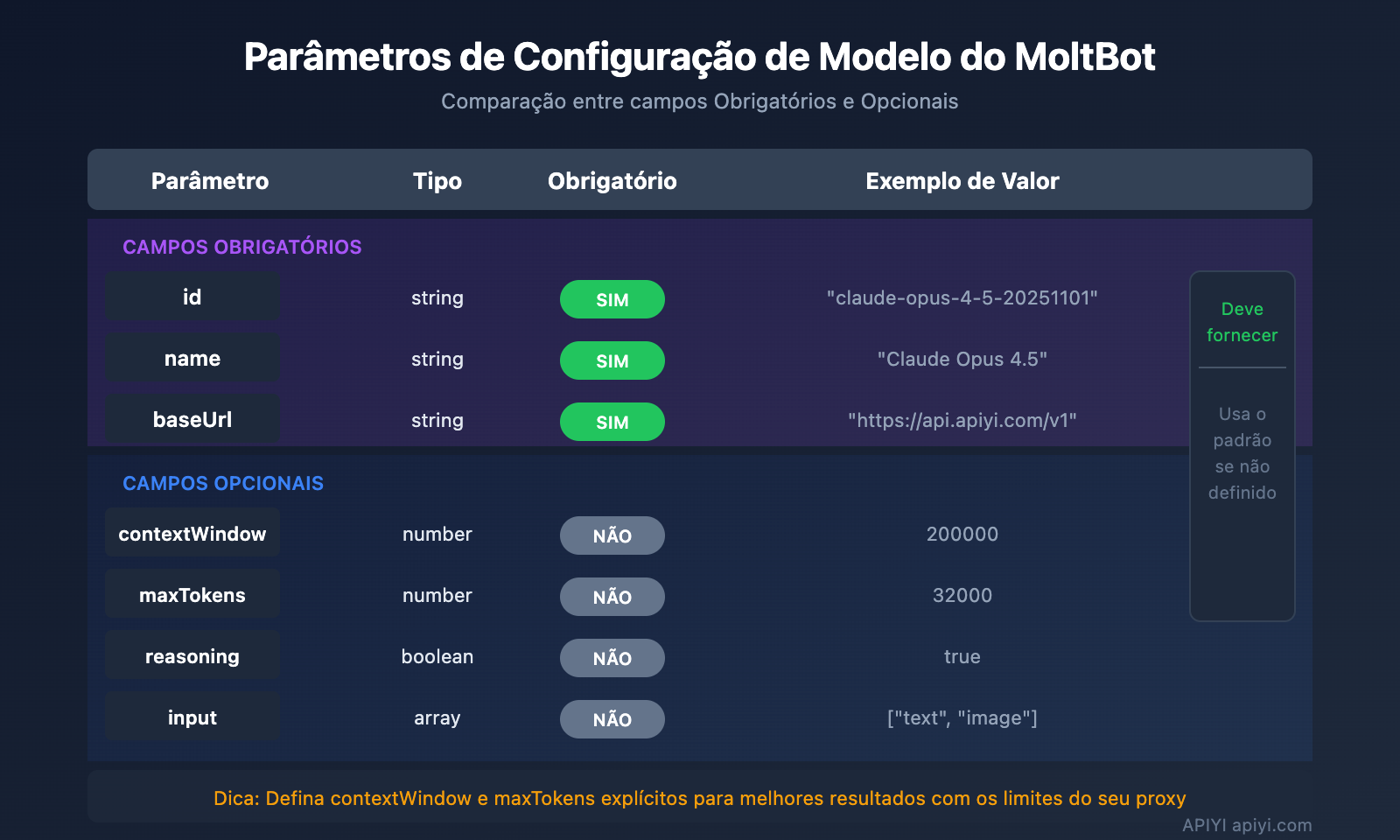
| Parâmetro | Tipo | Obrigatório | Descrição | Exemplo |
|---|---|---|---|---|
id |
string | Sim | ID do modelo, usado na chamada | claude-opus-4-5-20251101 |
name |
string | Sim | Nome de exibição | Claude Opus 4.5 |
contextWindow |
number | Não | Tamanho da janela de contexto | 200000 |
maxTokens |
number | Não | Máximo de Tokens de saída | 32000 |
reasoning |
boolean | Não | Suporta modo de raciocínio? | true |
input |
array | Não | Tipos de entrada suportados | ["text", "image"] |
cost |
object | Não | Informações de custo | {"input": 15, "output": 75} |
Configuração de Parâmetros do Modelo (params)
Em agents.defaults.models, você pode definir parâmetros padrão para cada modelo:
"models": {
  "apiyi/claude-opus-4-5-20251101": {
    "alias": "opus",
    "params": {
      "temperature": 0.7,
      "maxTokens": 16000
    }
  }
}
| Parâmetro | Intervalo | Descrição |
|---|---|---|
temperature |
0-2 | Controla a aleatoriedade da saída; quanto menor, mais determinístico |
maxTokens |
1-limite do modelo | Comprimento máximo de saída por chamada |
⚠️ Atenção:
temperatureé um parâmetro avançado. A menos que você conheça as configurações padrão do modelo e realmente precise ajustá-las, recomendamos não defini-la.
Configuração de Tolerância a Falhas (Fallback) no MoltBot
O mecanismo de Fallback é um recurso essencial do MoltBot, garantindo que o assistente de IA esteja sempre disponível.
Como funciona o Fallback
Requisição do usuário
    ↓
Modelo principal (primary)
    ↓ (Falha)
Modelo de backup 1 (fallbacks[0])
    ↓ (Falha)
Modelo de backup 2 (fallbacks[1])
    ↓ (Falha)
...continuar tentando
Estratégias recomendadas de configuração de Fallback
| Estratégia | Exemplo de configuração | Cenário de uso |
|---|---|---|
| Downgrade na mesma série | Opus → Sonnet → Haiku | Mantém a consistência de estilo |
| Backup multiplataforma | Claude → GPT → Gemini | Máxima disponibilidade |
| Otimização de custos | Opus → Modelo local | Controle de gastos |
| Estratégia híbrida | Nuvem → Local → Backup na nuvem | Consideração abrangente |
Configuração recomendada:
"model": {
  "primary": "apiyi/claude-opus-4-5-20251101",
  "fallbacks": [
    "apiyi/claude-sonnet-4-20250514",
    "apiyi/gpt-4o",
    "qwen-portal/vision-model"
  ]
}
💰 Otimização de custos: Ao configurar o Fallback através da APIYI apiyi.com, você pode alternar automaticamente entre vários modelos e ainda aproveitar uma forma de faturamento unificada, o que facilita muito o controle de custos.
Troca de modelos no MoltBot: Dicas práticas
Use apelidos (aliases) para trocar rápido
Após configurar os apelidos, você pode alternar entre os modelos a qualquer momento durante a conversa:
Você: /model opus
MoltBot: Alterado para Claude Opus 4.5

Você: /model sonnet
MoltBot: Alterado para Claude Sonnet 4

Você: /model qwen
MoltBot: Alterado para Qwen Coder
Especifique um modelo para tarefas específicas
Você: /model gpt me ajude a analisar esta imagem
MoltBot: [Usando GPT-4o para analisar a imagem...]

Você: /model opus escreva um artigo técnico aprofundado
MoltBot: [Usando Claude Opus para escrever...]
Verifique o status do modelo atual
# Visualizar via linha de comando
moltbot models list

# Visualizar na conversa
Você: /model
MoltBot: Modelo atual: apiyi/claude-opus-4-5-20251101 (alias: opus)
Configuração de Proxy de API no MoltBot: Perguntas Frequentes
Q1: O que fazer se aparecer a mensagem “API Key invalid” após a configuração?
Isso geralmente é um problema na configuração da API Key. Verifique os seguintes pontos:
- Confirme se a variável de ambiente foi configurada corretamente:
echo $APIYI_API_KEY - Verifique se o formato da API Key está correto (geralmente começa com
sk-) - Confirme se a API Key tem saldo e permissões suficientes
- Se estiver escrita diretamente no arquivo de configuração, verifique se há espaços ou quebras de linha extras
As chaves de API obtidas através do APIYI (apiyi.com) têm o formato sk-xxx. Certifique-se de copiar o código completo.
Q2: Como usar modelos locais e na nuvem ao mesmo tempo?
Use a configuração "mode": "merge" para utilizar modelos locais e na nuvem simultaneamente:
{
  "models": {
    "mode": "merge",
    "providers": {
      "local-ollama": {
        "baseUrl": "http://localhost:11434/v1",
        "apiKey": "ollama-local",
        "api": "openai-responses",
        "models": [...]
      },
      "apiyi": {
        "baseUrl": "https://api.apiyi.com/v1",
        "apiKey": "${APIYI_API_KEY}",
        "api": "openai-completions",
        "models": [...]
      }
    }
  }
}
Dessa forma, quando o modelo local não estiver disponível, o sistema fará o fallback automático para o serviço na nuvem.
Q3: O que fazer se a variável de ambiente ${VAR} não funcionar?
Regras de substituição de variáveis de ambiente do MoltBot:
- Só aceita letras maiúsculas e sublinhados:
[A-Z_][A-Z0-9_]* - O nome da variável deve estar todo em maiúsculas, como
${APIYI_API_KEY} - Nomes de variáveis em minúsculo, como
${apiKey}, não serão substituídos - Variáveis de ambiente não configuradas causarão erro ao carregar a configuração
Recomendamos usar nomes padrão: APIYI_API_KEY, QWEN_API_KEY, TELEGRAM_BOT_TOKEN
Q4: Como usar modelos diferentes para tarefas diferentes?
Isso pode ser feito através do imageModel e de apelidos (aliases):
"agents": {
  "defaults": {
    "model": {
      "primary": "apiyi/claude-opus-4-5-20251101"
    },
    "imageModel": "apiyi/gpt-4o",
    "models": {
      "apiyi/claude-opus-4-5-20251101": { "alias": "opus" },
      "apiyi/gpt-4o": { "alias": "vision" }
    }
  }
}
- Tarefas de texto usam automaticamente o modelo primary (Claude Opus)
- Tarefas de imagem usam automaticamente o
imageModel(GPT-4o) - Também é possível trocar manualmente com o comando
/model vision
Q5: Quais serviços compatíveis com OpenAI são suportados?
O MoltBot suporta todos os serviços que seguem o padrão da API da OpenAI:
| Tipo de Serviço | Exemplo | Recomendação |
|---|---|---|
| Proxy de API | APIYI (apiyi.com) | Recomendado (acesso unificado a múltiplos modelos) |
| API Oficial | OpenAI, Anthropic, Google | Oficial e estável |
| Implantação Local | Ollama, LM Studio, vLLM | Prioridade para privacidade |
| Outros Proxies | Groq, Together AI | Escolha conforme a necessidade |
A vantagem do APIYI (apiyi.com) é que uma única Key permite chamar modelos de várias empresas, sem precisar se registrar em cada uma separadamente.
Configuração de Proxy de API no MoltBot: Resumo e Sugestões
Com este artigo, você dominou o método completo de configuração de proxy de API no MoltBot:
- Entender a estrutura de configuração:
models.providersdefine os serviços, enquantoagents.defaultsdefine a estratégia de uso. - Configurar múltiplos Providers: Conecte vários serviços de API simultaneamente para aumentar a disponibilidade.
- Configurar Fallback: Mude automaticamente para um modelo reserva caso o modelo principal falhe.
- Usar apelidos (aliases): Troque de modelo rapidamente através de
/model alias.
Sugestões de Melhores Práticas
| Sugestão | Descrição |
|---|---|
| Use variáveis de ambiente | Não armazene chaves de API em texto puro no arquivo de configuração. |
| Configure Fallback | Defina pelo menos 1 ou 2 modelos de reserva. |
| Defina mode: merge | Mantém a configuração padrão e aumenta a compatibilidade. |
| Unifique a entrada da API | Use o APIYI para simplificar o gerenciamento de múltiplos modelos. |
Recomendamos o APIYI (apiyi.com) como seu principal serviço de proxy de API. A plataforma oferece acesso unificado aos principais modelos como Claude, GPT e Gemini. A configuração é simples, com suporte a modelos de faturamento flexíveis, sendo ideal para o cenário de troca de múltiplos modelos do MoltBot.
Referências
-
Documentação oficial do MoltBot – Models: Detalhes da configuração de modelos
- Link:
docs.molt.bot/concepts/models - Descrição: Guia oficial de configuração de modelos
- Link:
-
Documentação oficial do MoltBot – Configuration: Referência completa de configuração
- Link:
docs.molt.bot/gateway/configuration - Descrição: Explicação detalhada de todos os itens de configuração
- Link:
-
Documentação oficial do MoltBot – Model Providers: Configuração de Providers
- Link:
docs.molt.bot/concepts/model-providers - Descrição: Métodos de configuração de provedores (providers) personalizados
- Link:
-
MoltBot GitHub: Código-fonte e discussões de Issues
- Link:
github.com/moltbot/moltbot - Descrição: Últimas versões e feedback de problemas
- Link:
Autor do artigo: APIYI Team | Para mais compartilhamentos de tecnologia de IA, visite o APIYI em apiyi.com
Data de atualização: Janeiro de 2026


