
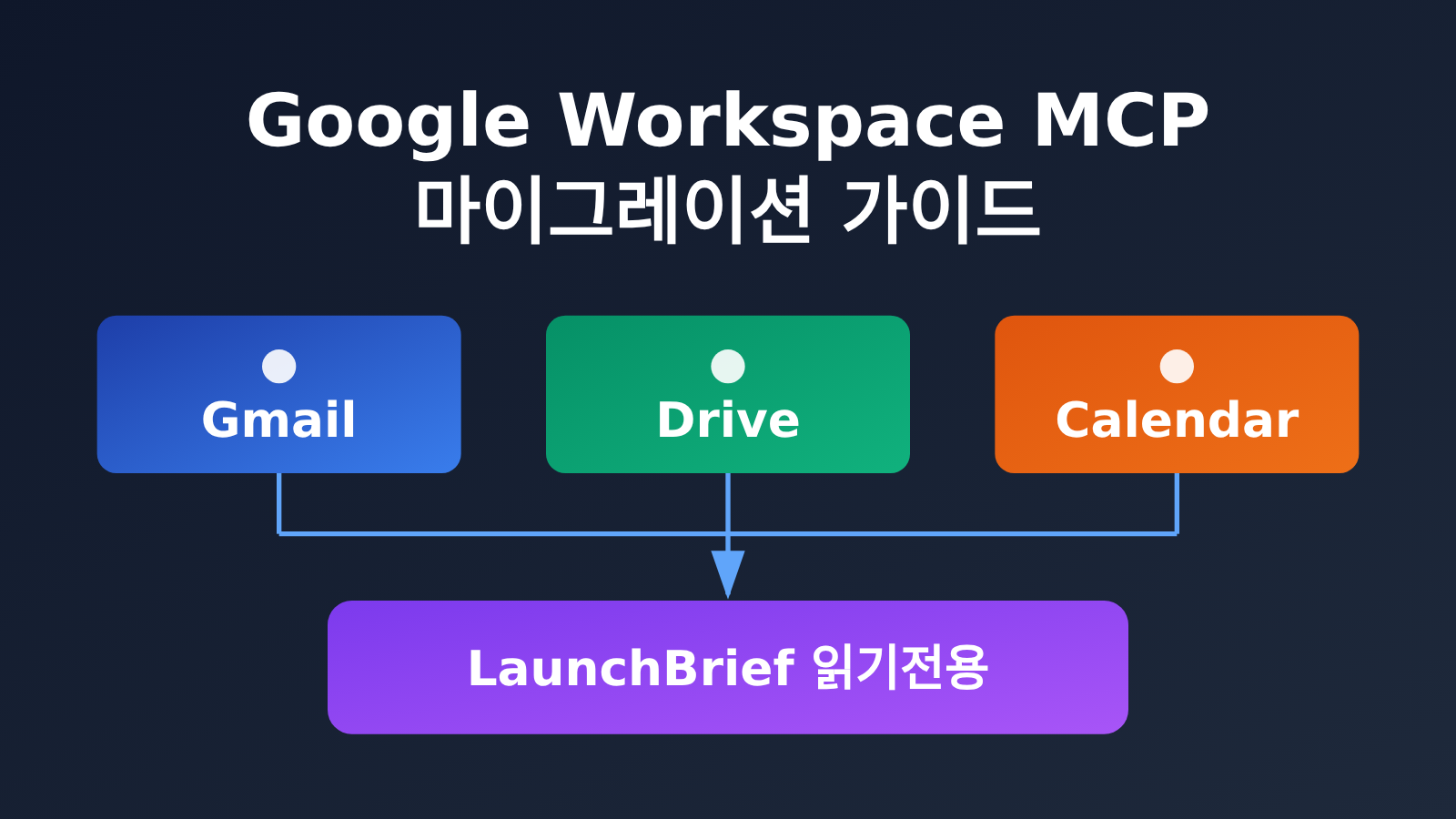
결론부터 말하면: Web 또는 클라우드 ADK Agent는 원격 Streamable HTTP MCP 서비스에 연결해야 해요. 터미널이나 VM 환경이라면 공식 gwscli를 사용하는데, 이건 커뮤니티 프로젝트인 gws와는 전혀 다른 물건이에요. 마이그레이션 순서는 네 단계로 고정돼요. 먼저 테스트 프로젝트에서 6개 API를 활성화하고, 다음으로 Agent 전용 OAuth 클라이언트를 만들어 AI Agent 용도를 체크한 뒤, 서비스별로 search_threads/get_thread, search_files, list_events 같은 읽기 전용 도구만 허용하고, 마지막으로 테스트 데이터로 검수한 다음 제한된 실제 트래픽으로 전환하는 거예요.
이 글의 설정과 파라미터는 Google 공식 Codelab과 MCP 도구 문서에서 가져왔으며, 실제로 프로덕션 환경에 배포해 운영해 보지는 않았어요. 코드는 출발점으로 삼을 수 있지만, 출시 전에는 공식 문서와 대조해 필드명을 꼭 확인하세요.
지식 지도: Google Workspace MCP 마이그레이션 전체 흐름
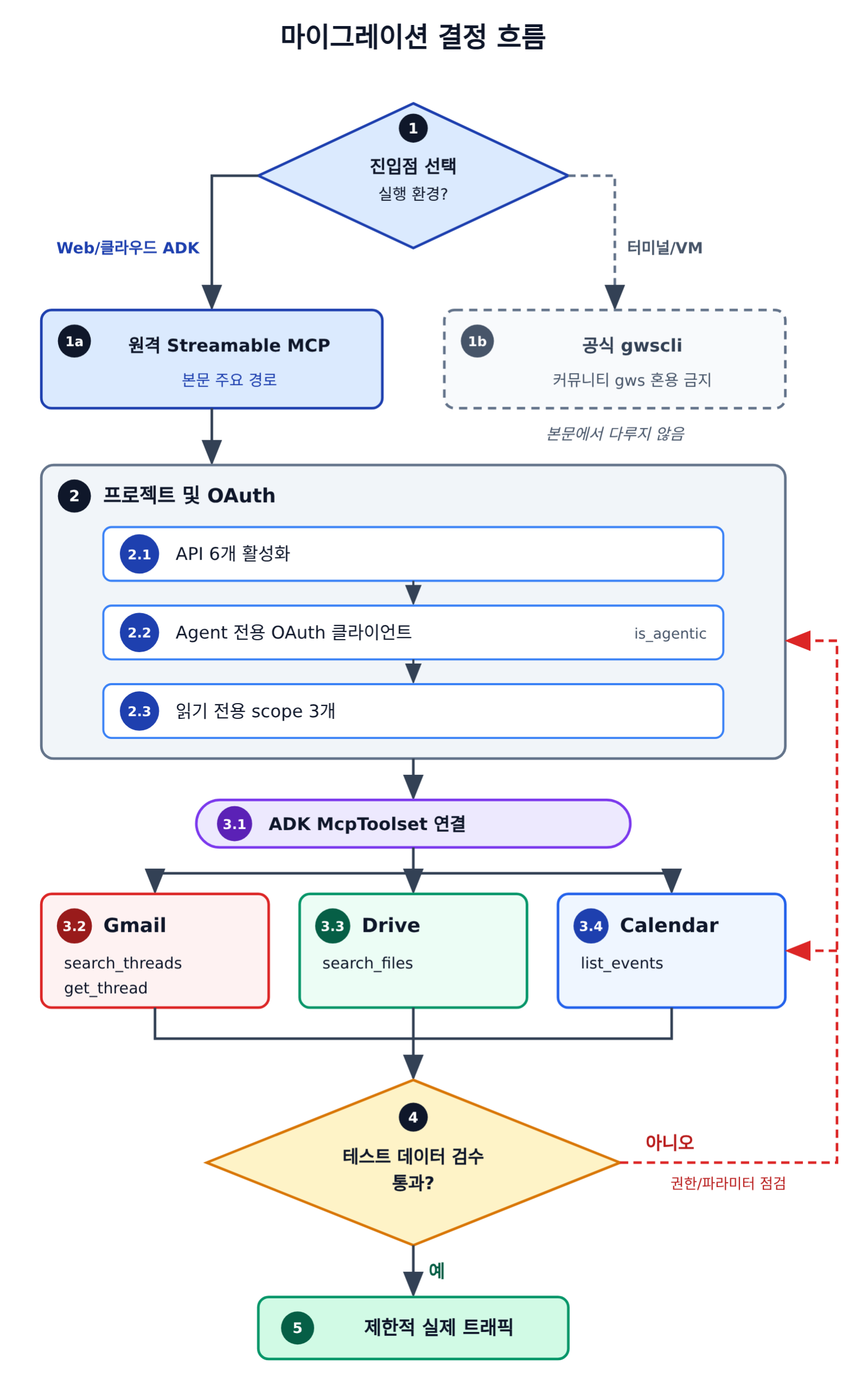
그림 설명: 진입점 판단(1절)이 이후 원격 MCP를 사용할지 결정해요. 2절의 프로젝트와 OAuth 구성은 모든 호출의 전제 조건이에요. 3절의 세 가지 호출은 서로 병렬 관계이므로 필요에 따라 읽으면 돼요. 4절 검수에서 통과하지 못하면 2절이나 3절로 돌아가 점검해요.
인덱스: Google Workspace MCP 연결 섹션 순서
| 번호 | 섹션 | 다음 단계에 제공하는 것 | 예상 결과 |
|---|---|---|---|
| 1 | 진입점 선택 | 연결 방식 확정 | 잘못된 툴체인을 고르지 않음 |
| 2.1–2.3 | 프로젝트, OAuth, scopes | 사용 가능한 토큰과 권한 경계 | Agent는 읽기 전용 권한만 획득 |
| 3.1 | ADK 연결 | 통합된 도구 집합 객체 | 세 서비스를 모두 호출 가능 |
| 3.2–3.4 | Gmail / Drive / Calendar | 각 서비스의 쿼리 파라미터와 확인 포인트 | 검증 가능한 응답 확보 |
| 4 | 검수와 트래픽 전환 | 출시 판단 기준 | 실제 트래픽을 통제하며 이전 |
3.2~3.4절은 필요할 때 찾아보면 되고, 나머지 섹션은 순서대로 완료하세요.
To Know: Google Workspace MCP 관련 용어
| 용어 | 간단한 설명 |
|---|---|
| MCP | Model Context Protocol, 모델이 ‘도구’ 형태로 외부 서비스를 호출할 수 있게 하는 프로토콜 |
| Streamable HTTP | MCP의 원격 전송 방식으로, Agent가 HTTP를 통해 서버에 연결 |
| ADK | Google의 Agent Development Kit이며, McpToolset은 그중 MCP를 연결하는 컴포넌트 |
| ADC | Application Default Credentials, 로컬 개발 시 gcloud가 제공하는 기본 자격 증명 |
| scope | OAuth 권한 범위로, 토큰이 어떤 데이터를 읽고 쓸 수 있는지 결정 |
1. Google Workspace MCP 진입점을 올바르게 고르기
마이그레이션 전에 먼저 에이전트가 어디에서 실행되는지 판단해야 해요. 웹 앱이나 클라우드에서 실행되는 ADK 에이전트라면 원격 Streamable HTTP MCP를 쓰는 게 적합하고, Workspace 서비스마다 MCP 엔드포인트가 하나씩 있어요. 반대로 터미널이나 VM에서 스크립트, 명령줄로 구동한다면 공식 gwscli를 선택하는 게 좋아요.
흔한 혼동은 커뮤니티에서 관리하는 gws를 공식 CLI로 착각하는 거예요. 두 도구는 설치 방식, 인증 방식, 관리 주체가 모두 달라서 문제를 해결할 때 보게 되는 문서도 서로 맞지 않아요.
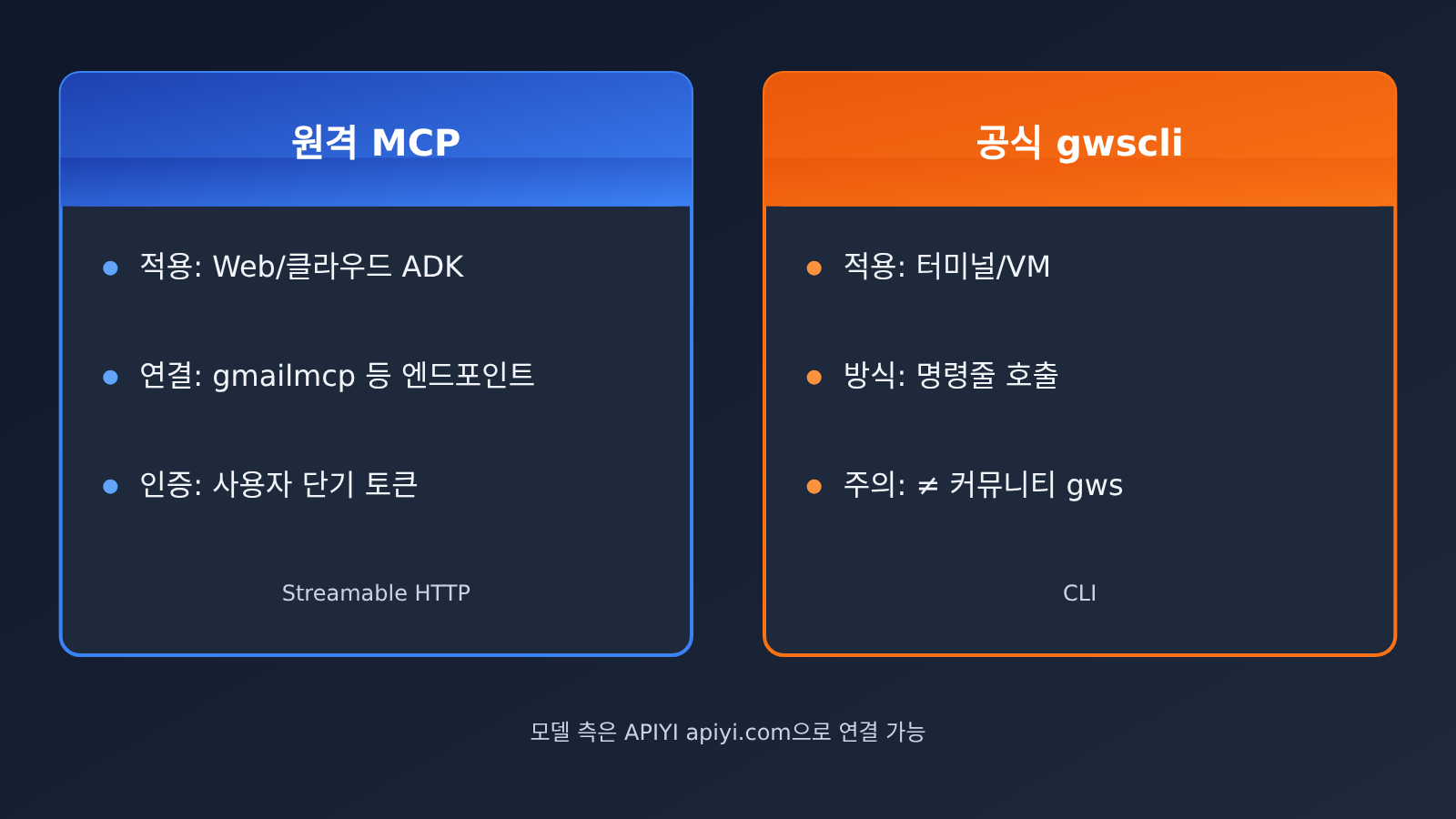
| 구분 | 원격 Streamable HTTP MCP | 공식 gwscli |
|---|---|---|
| 일반적인 환경 | 웹 앱, 클라우드 ADK 에이전트 | 로컬 터미널, VM |
| 연결 형태 | McpToolset으로 MCP 엔드포인트에 연결 |
명령줄 도구 |
| 토큰 출처 | 프로덕션 환경에서는 현재 사용자 기준 단기 토큰 제공 | 로컬 인증 |
| 혼동 주의 | 기존 REST에 직접 연결한 뒤 도구를 직접 감싸지 않기 | 커뮤니티 gws와 혼용하지 않기 |
| 모델 쪽 | APIYI apiyi.com 등을 통해 호출하는 등 호환 모델이면 무엇이든 가능 | 모델과 무관 |
참고 출처: Workspace CLI 가이드: developers.google.com/workspace/guides/workspace-cli
2. Google Workspace MCP의 프로젝트와 OAuth 구성
2.1 Gmail, Drive, Calendar의 API 활성화
테스트 프로젝트에서 작업하세요. 운영 프로젝트를 직접 건드리면 안 됩니다. 각 서비스는 원본 API와 해당 MCP API를 모두 활성화해야 해요. 둘 중 하나만 활성화하면 호출이 실패합니다.
| 서비스 | 원본 API | MCP API |
|---|---|---|
| Gmail | gmail.googleapis.com |
gmailmcp.googleapis.com |
| Drive | drive.googleapis.com |
drivemcp.googleapis.com |
| Calendar | calendar-json.googleapis.com |
calendarmcp.googleapis.com |
gcloud services enable \
  gmail.googleapis.com gmailmcp.googleapis.com \
  drive.googleapis.com drivemcp.googleapis.com \
  calendar-json.googleapis.com calendarmcp.googleapis.com
참고 출처: MCP 서버 구성: developers.google.com/workspace/guides/configure-mcp-servers
2.2 Agent 전용 OAuth 클라이언트 별도 생성
기존 웹 애플리케이션의 OAuth 클라이언트를 재사용하지 마세요. Agent를 위해 새 클라이언트를 만들고 Use this client for an AI-powered agent를 체크하세요. 해당 필드는 is_agentic이에요. 클라이언트를 분리하면 감사와 철회를 따로 처리할 수 있고, 사람이 수행하는 작업의 트래픽과도 구분할 수 있어요.
2.3 Google Workspace MCP 최소 스코프
LaunchBrief는 정보를 읽기만 하면 되므로 아래 세 가지 스코프만 요청합니다:
https://www.googleapis.com/auth/gmail.readonlyhttps://www.googleapis.com/auth/drive.metadata.readonlyhttps://www.googleapis.com/auth/calendar.events.readonly
Drive는 여기서 metadata.readonly를 선택했기 때문에 Agent는 파일 메타데이터만 볼 수 있고 본문은 읽을 수 없어요. 이 예제에서는 메일 발송이나 파일 공유 기능을 전혀 구성하지 마세요. 나중에 정말 쓰기 작업이 필요해지면, 실행 전에 반드시 사용자 확인을 받아야 합니다.
3. ADK로 Gmail, Drive, Calendar MCP 호출하기
3.1 ADK McpToolset 연결 방식
Gmail의 서비스 엔드포인트는 https://gmailmcp.googleapis.com/mcp/v1 형태예요. Drive와 Calendar의 엔드포인트는 drivemcp, calendarmcp를 호스트 이름으로 사용하며, 정확한 주소는 설정 문서를 기준으로 확인하세요. 각 서비스마다 McpToolset을 하나씩 만들고, tool_filter로 읽기 전용 도구만 허용하는 구조예요. 아래 코드는 Codelab의 작성 방식을 가져온 것으로, 프로덕션 환경에서 검증된 것은 아니에요.
import google.auth, google.auth.transport.requests
from google.adk.agents import LlmAgent
from google.adk.models.lite_llm import LiteLlm
from google.adk.tools.mcp_tool import McpToolset, StreamableHTTPConnectionParams

SCOPES = ["https://www.googleapis.com/auth/gmail.readonly",
          "https://www.googleapis.com/auth/drive.metadata.readonly",
          "https://www.googleapis.com/auth/calendar.events.readonly"]

def adc_headers(_ctx):  # 로컬 개발: ADC 갱신, 프로덕션에서는 현재 사용자의 단기 토큰으로 바꿔야 함
    creds, _ = google.auth.default(scopes=SCOPES)
    creds.refresh(google.auth.transport.requests.Request())
    return {"Authorization": f"Bearer {creds.token}"}  # 절대 출력하거나 로그에 남기지 말 것

def toolset(host, tools):
    return McpToolset(
        connection_params=StreamableHTTPConnectionParams(url=f"https://{host}/mcp/v1"),
        tool_filter=tools, header_provider=adc_headers)

agent = LlmAgent(
    name="launchbrief",
    model=LiteLlm(model="openai/gpt-4o-mini",
                  api_base="https://api.apiyi.com/v1", api_key="YOUR_API_KEY"),
    instruction="只读汇总 LaunchBrief 相关邮件、文件与日程,不执行任何发送或分享。",
    tools=[toolset("gmailmcp.googleapis.com", ["search_threads", "get_thread"]),
           toolset("drivemcp.googleapis.com", ["search_files"]),
           toolset("calendarmcp.googleapis.com", ["list_events"])])
프로덕션화 개선 포인트 살펴보기(모델 측 설정 포함)
import os

# 1. 모델 측: 키는 환경 변수에서 읽고, 코드에 직접 쓰지 않기
MODEL = LiteLlm(
    model="openai/gpt-4o-mini",
    api_base="https://api.apiyi.com/v1",   # APIYI OpenAI 호환 인터페이스
    api_key=os.environ["APIYI_API_KEY"],
)

# 2. 토큰 측: 세션 컨텍스트에서 현재 사용자의 단기 access token 가져오기
def user_headers(ctx):
    token = ctx.state.get("user_access_token")  # OAuth 콜백에서 기록해 두세요
    if not token:
        raise PermissionError("缺少用户授权,请重新登录")
    return {"Authorization": f"Bearer {token}"}

# 3. 읽기 전용 도구만 허용하고, send / share 류 도구는 절대 추가하지 않기
권장 사항: 에이전트의 모델 측과 Workspace 데이터 측은 서로 독립적인 두 부분이에요. APIYI apiyi.com의 무료 테스트 크레딧을 활용하면, 같은 Key로 GPT, Claude, Gemini를 차례로 바꿔가며 동일한 LaunchBrief 테스트 세트를 실행하고 도구 호출 안정성을 비교해볼 수 있어요.
3.2 Gmail search_threads 조회 및 확인
Gmail 쪽에서는 먼저 search_threads로 스레드를 찾고, 필요할 때 get_thread로 개별 스레드의 상세 내용을 읽어요.
{"query": "subject:LaunchBrief", "pageSize": 5}
여기서 확인할 점은 두 가지예요. 반환된 스레드 ID가 get_thread로 정상적으로 읽히는지, 그리고 결과가 5개를 넘을 때 페이지네이션 토큰이 존재하는지, 페이지를 넘긴 뒤에 스레드가 중복되거나 누락되지 않는지예요.
참고 출처: search_threads: developers.google.com/workspace/gmail/api/reference/mcp/tools_list/search_threads
3.3 Drive search_files 조회 및 확인
{"query": "title contains 'LaunchBrief'", "excludeContentSnippets": true}
excludeContentSnippets=true로 설정하면 반환 결과에 본문 스니펫이 포함되지 않아서, drive.metadata.readonly의 권한 범위와 일치해요. 확인할 때는 파일 이름, 소유자, 수정 시간 같은 메타데이터를 점검하고, 테스트 계정이 자신이 접근 권한을 가진 파일만 검색되는지 확인하세요.
참고 출처: search_files: developers.google.com/workspace/drive/api/reference/mcp/tools_list/search_files
3.4 Calendar list_events 조회 및 검증
Calendar는 startTime과 endTime으로 시간 범위를 지정하고, 시간대는 Asia/Shanghai로 통일해요. 구체적인 필드 이름은 도구 문서를 기준으로 확인해 주세요.
{"startTime": "2026-12-01T00:00:00+08:00",
 "endTime": "2026-12-07T23:59:59+08:00",
 "timeZone": "Asia/Shanghai"}
확인할 항목은 네 가지예요: 이벤트 시작·종료 시간이 올바른지, 시간대가 UTC로 변환된 뒤 표시가 어긋나지는 않는지, 이벤트 ID가 안정적인지, 그리고 페이지네이션이 빠짐없이 처리되는지.
참고 출처: list_events: developers.google.com/workspace/calendar/api/v3/reference/mcp/tools_list/list_events
4. Google Workspace MCP 마이그레이션 검수 및 트래픽 전환
먼저 테스트 계정과 테스트 데이터를 준비해요: 제목에 LaunchBrief가 들어간 메일 몇 통, 이름이 같은 파일 몇 개, 일주일 이내의 일정 몇 건. 아래 표의 검사를 모두 통과한 뒤에 제한된 실제 트래픽으로 전환해요.
| 서비스 | 도구 | 통과 조건 |
|---|---|---|
| Gmail | search_threads / get_thread | 스레드 ID를 읽을 수 있고, 페이지네이션에 중복이나 누락이 없음 |
| Drive | search_files | 메타데이터만 반환하고, 권한 범위가 올바름 |
| Calendar | list_events | 시간, 시간대, ID, 페이지네이션이 모두 정확함 |
| 전체 | — | 로그에 토큰과 키가 없고, 도구 목록에 발송 또는 공유 도구가 없음 |
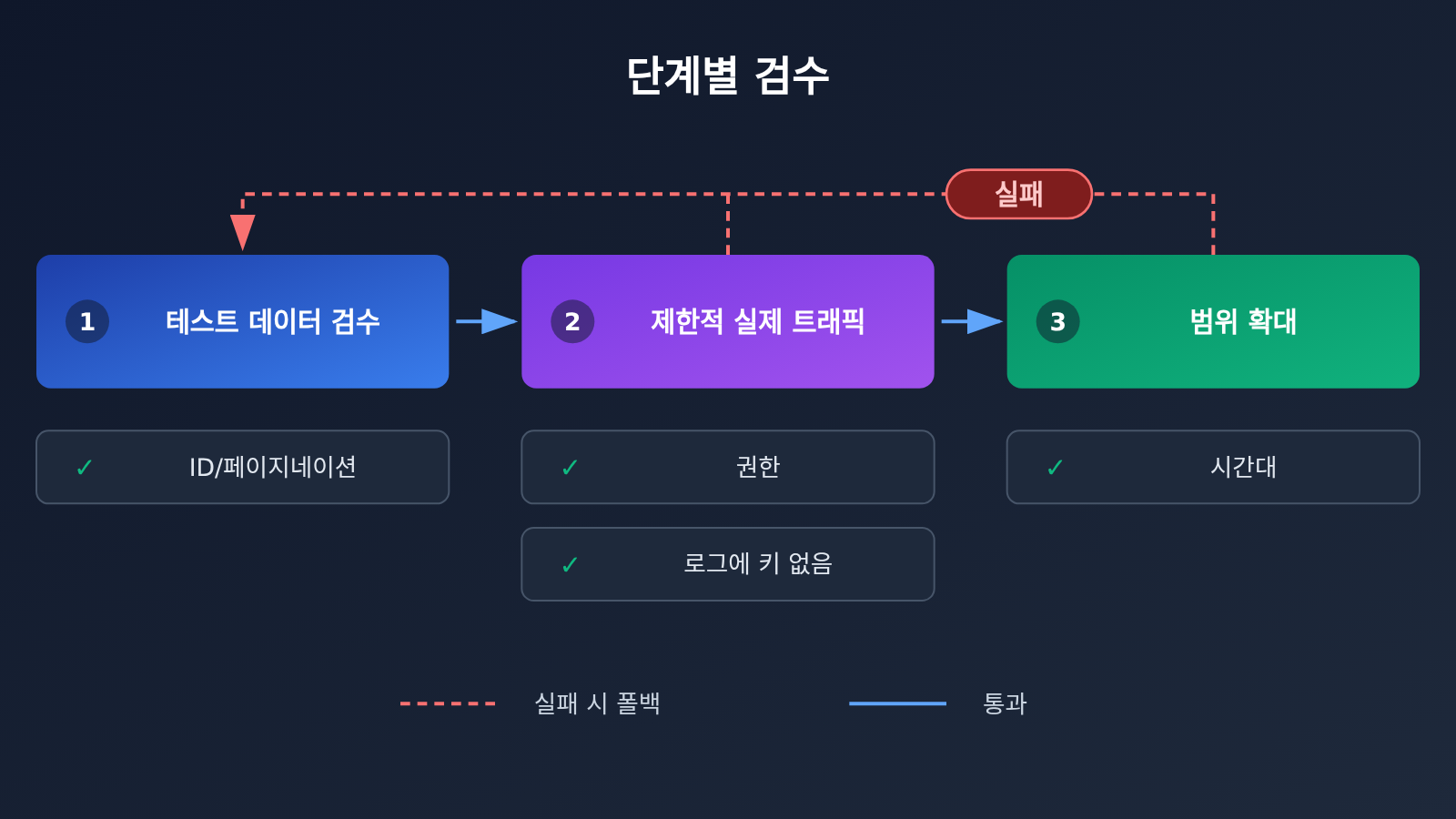
트래픽을 전환할 때는 기존 REST 경로를 한동안 롤백 수단으로 남겨 둬요. 새 경로에서 권한이나 페이지네이션 이상이 생기면 즉시 기존 경로로 되돌릴 수 있어요.
자주 묻는 질문(FAQ)
Q1: Google Workspace MCP와 Gmail/Drive/Calendar REST API를 직접 호출하는 것의 차이는 무엇인가요?
MCP는 기능을 표준화된 도구로 노출해서 에이전트가 직접 발견하고 호출할 수 있게 해줘요. 각 인터페이스마다 함수 래퍼를 따로 작성할 필요가 없죠. 다만 내부적으로는 여전히 원본 API에 의존하기 때문에, 두 종류의 API를 모두 활성화해야 해요.
Q2: 기존 앱의 OAuth 클라이언트를 계속 사용해도 되나요?
권장하지 않아요. 에이전트용으로 클라이언트를 별도로 만들고 AI Agent 용도(is_agentic)를 체크하는 편이 좋아요. 감사, 권한 제한, 권한 회수 측면에서 훨씬 수월하거든요.
Q3: gwscli와 gws는 같은 도구인가요?
아니에요. gwscli는 구글이 공식으로 제공하는 CLI이고, gws는 커뮤니티 프로젝트예요. 문서를 찾아보거나 문제를 해결할 때 두 가지를 혼동해서 쓰면 안 돼요.
Q4: 에이전트에는 어떤 대규모 언어 모델을 선택해야 하나요?
MCP는 특정 모델과 무관하고, ADK는 OpenAI 호환 모델이라면 무엇이든 연결할 수 있어요. APIYI apiyi.com을 통해 동일한 Key로 여러 모델을 전환하면서 LaunchBrief 테스트 세트에서 도구 호출 정확도를 비교해 볼 수 있어요.
Q5: 로컬에서는 잘 되는데, 배포 후에는 토큰을 어떻게 처리해야 하나요?
ADC 갱신 로직은 로컬 개발 환경에만 적합해요. 프로덕션 환경에서는 현재 로그인한 사용자 기준으로 단기 액세스 토큰을 발급해야 하고, 로그에 토큰이나 모델 키를 남기면 안 돼요. 모델 쪽 Key 역시 환경 변수에 두어야 하는데, 예를 들면 APIYI apiyi.com 콘솔에서 생성한 Key요.
Q6: 알려진 제한 사항에는 어떤 것이 있나요?
이 글의 예시 파라미터는 모두 공식 문서에서 가져온 것이고, 프로덕션 검증을 거치지 않았어요. 원격 MCP 엔드포인트와 도구 필드는 버전에 따라 바뀔 수 있으니, 배포 전에 문서를 다시 확인하세요. 전송, 공유처럼 민감한 작업을 다룰 때는 반드시 사용자 확인 단계를 넣어야 해요.
참고 자료
- Google Workspace MCP + ADK Codelab: codelabs.developers.google.com/google-workspace-mcp-adk
- Workspace MCP 서버 구성: developers.google.com/workspace/guides/configure-mcp-servers
- Workspace CLI 가이드: developers.google.com/workspace/guides/workspace-cli
4절의 검수 표를 마치면, 여러분의 LaunchBrief Agent는 읽기 전용이고 감사 가능하며 롤백 가능한 마이그레이션 기반을 갖추게 돼요. 모델 측 선택은 APIYI apiyi.com에서 테스트 크레딧으로 먼저 한 차례 비교를 돌려본 뒤, 출시 방안을 결정하면 좋아요.
작성자: APIYI 기술 팀
기술 문의: APIYI apiyi.com 첫 화면에서 저희에게 연락 주세요. 더 많은 연동 안내는 문서 센터에서 확인하실 수 있어요


