
Note de l’auteur : en prenant l’agent de briefing LaunchBrief comme exemple, nous détaillons le parcours de migration vers Google Workspace MCP en quatre étapes — choix du point d’entrée, configuration OAuth, trois catégories d’appels en lecture seule et validation.
Résumé : cet article explique comment faire passer un agent qui lit Gmail, Drive et Calendar de ses propres appels REST au MCP officiel de Google Workspace, en n’ouvrant que des autorisations en lecture seule.
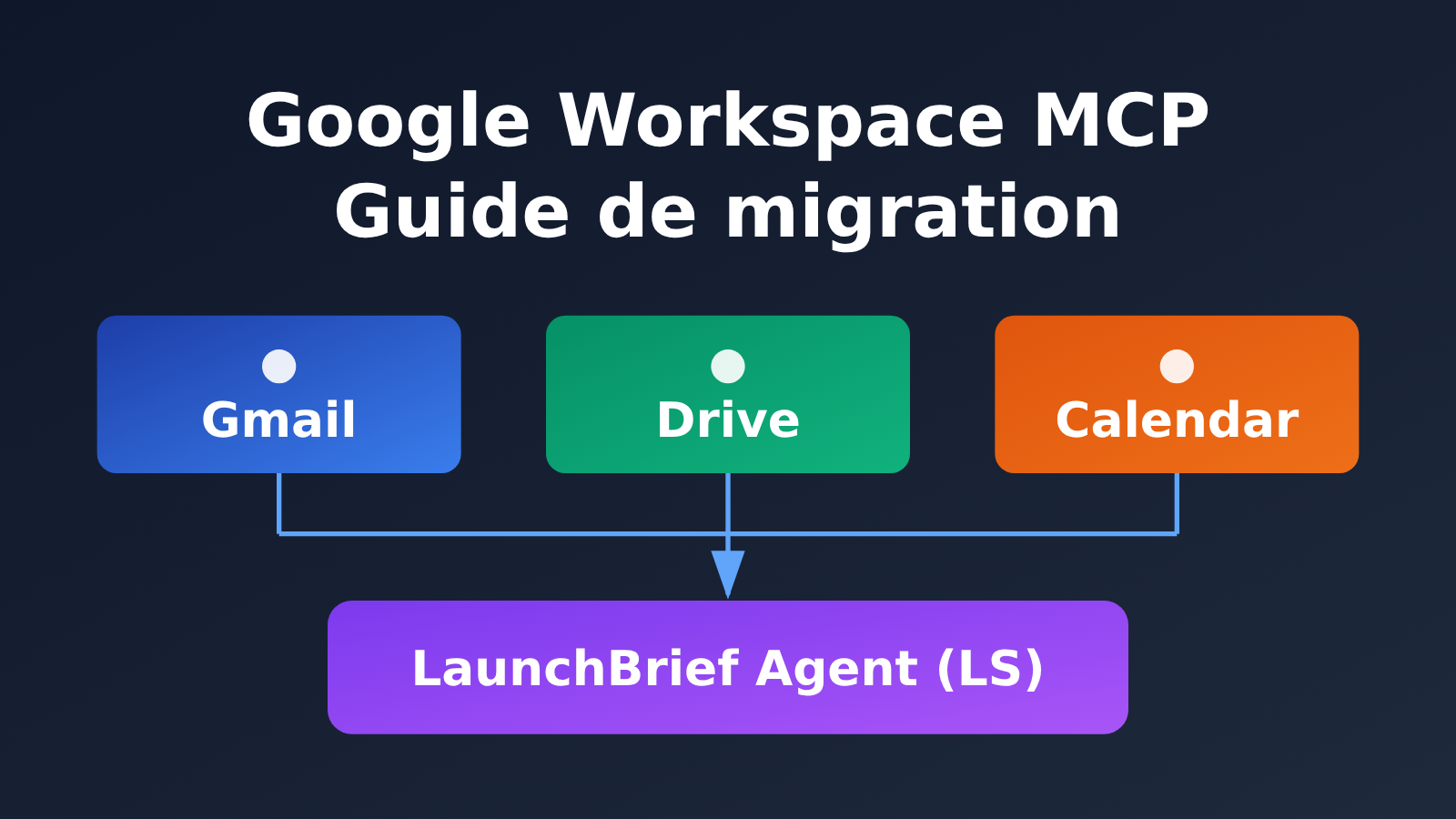
L’essentiel d’abord : un agent ADK web ou cloud doit se connecter au service MCP distant Streamable HTTP. Pour les scénarios en terminal ou sur VM, on utilise le gwscli officiel — attention, ce n’est pas la même chose que le projet communautaire gws. L’ordre de migration est fixe, en quatre étapes : d’abord activer les 6 API dans le projet de test, ensuite créer un client OAuth dédié à l’agent en cochant l’usage « AI Agent », puis, service par service, n’autoriser que les outils en lecture seule search_threads/get_thread, search_files et list_events, et enfin valider avec des données de test avant de basculer vers un trafic réel limité.
Les configurations et paramètres de cet article proviennent du Codelab officiel de Google et de la documentation des outils MCP ; nous ne l’avons pas déployé en production. Le code peut servir de point de départ : avant la mise en ligne, vérifiez les noms de champs dans la documentation officielle.
Carte des connaissances : parcours complet de migration vers Google Workspace MCP
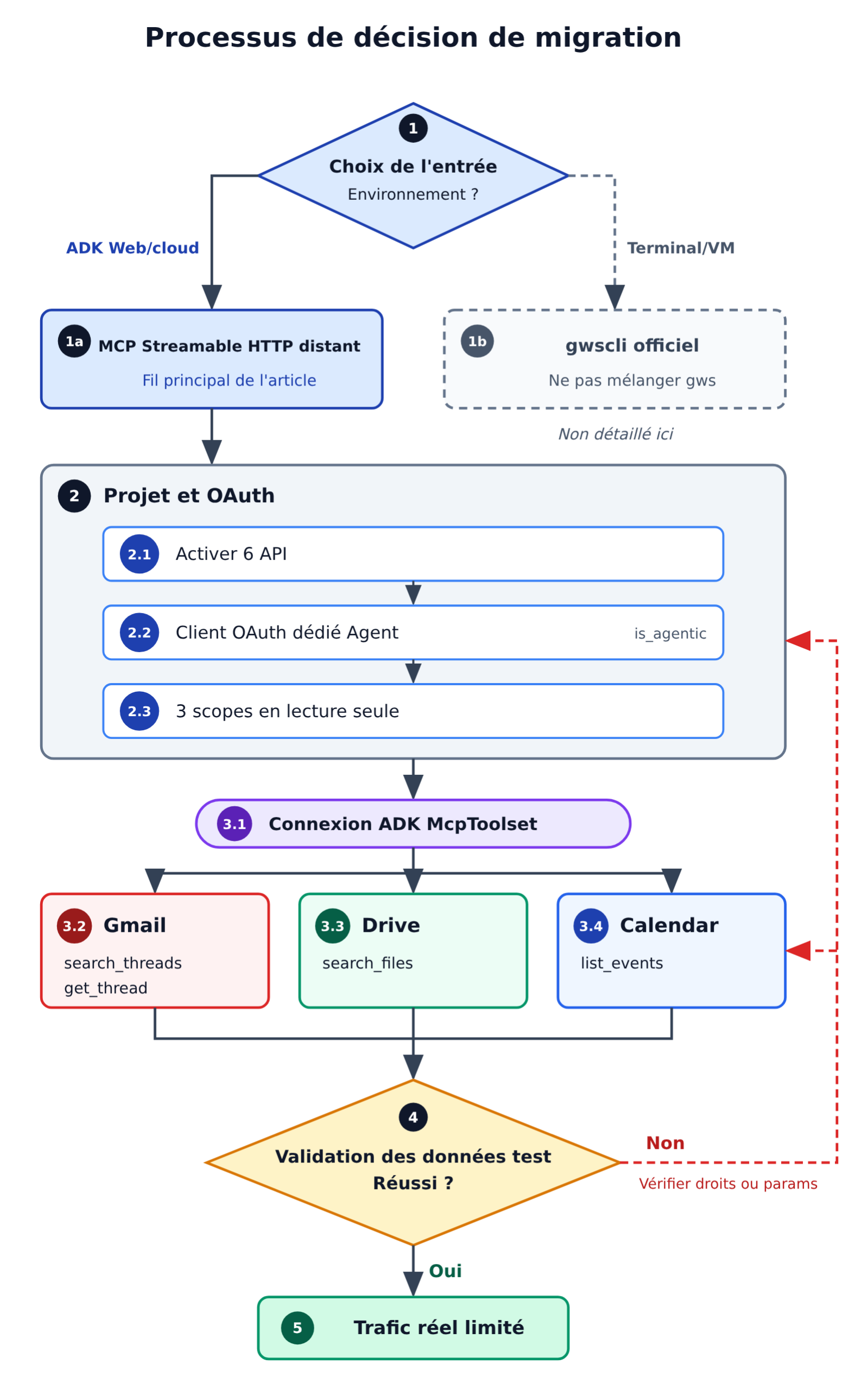
Légende : le choix de l’entrée (section 1) détermine si l’on passe ou non par le MCP distant. La configuration du projet et de l’OAuth de la section 2 conditionne tous les appels. Les trois types d’appels de la section 3 sont indépendants les uns des autres et peuvent être lus selon les besoins. Si la validation de la section 4 échoue, revenez à la section 2 ou à la section 3 pour diagnostiquer.
Index : ordre des chapitres pour l’intégration Google Workspace MCP
| Numéro | Section | Ce qu’elle apporte pour l’étape suivante | Résultat attendu |
|---|---|---|---|
| 1 | Choix du point d’entrée | Déterminer le mode de connexion | Ne pas se tromper de chaîne d’outils |
| 2.1–2.3 | Projet, OAuth, scopes | Jeton disponible et périmètre de permissions | L’Agent n’obtient qu’un accès en lecture seule |
| 3.1 | Connexion ADK | Objet toolset unifié | Les trois services peuvent être appelés |
| 3.2–3.4 | Gmail / Drive / Calendar | Paramètres de requête et points de vérification de chaque service | Obtenir des réponses vérifiables |
| 4 | Validation et bascule du trafic | Critères de mise en production | Migrer le trafic réel de manière contrôlée |
Les sections 3.2 à 3.4 peuvent être consultées au besoin ; les autres sections sont à suivre dans l’ordre.
À savoir : terminologie liée à Google Workspace MCP
| Terme | Explication concise |
|---|---|
| MCP | Model Context Protocol, un protocole qui permet au modèle d’appeler des services externes sous forme d’« outils » |
| Streamable HTTP | Mode de transport distant de MCP, l’Agent se connecte au serveur via HTTP |
| ADK | Agent Development Kit de Google, dont McpToolset est le composant d’intégration de MCP |
| ADC | Application Default Credentials, identifiants par défaut fournis par gcloud lors du développement local |
| scope | Périmètre d’autorisation OAuth, qui détermine quelles données le jeton peut lire et écrire |
1. Choisir la bonne porte d’entrée pour Google Workspace MCP
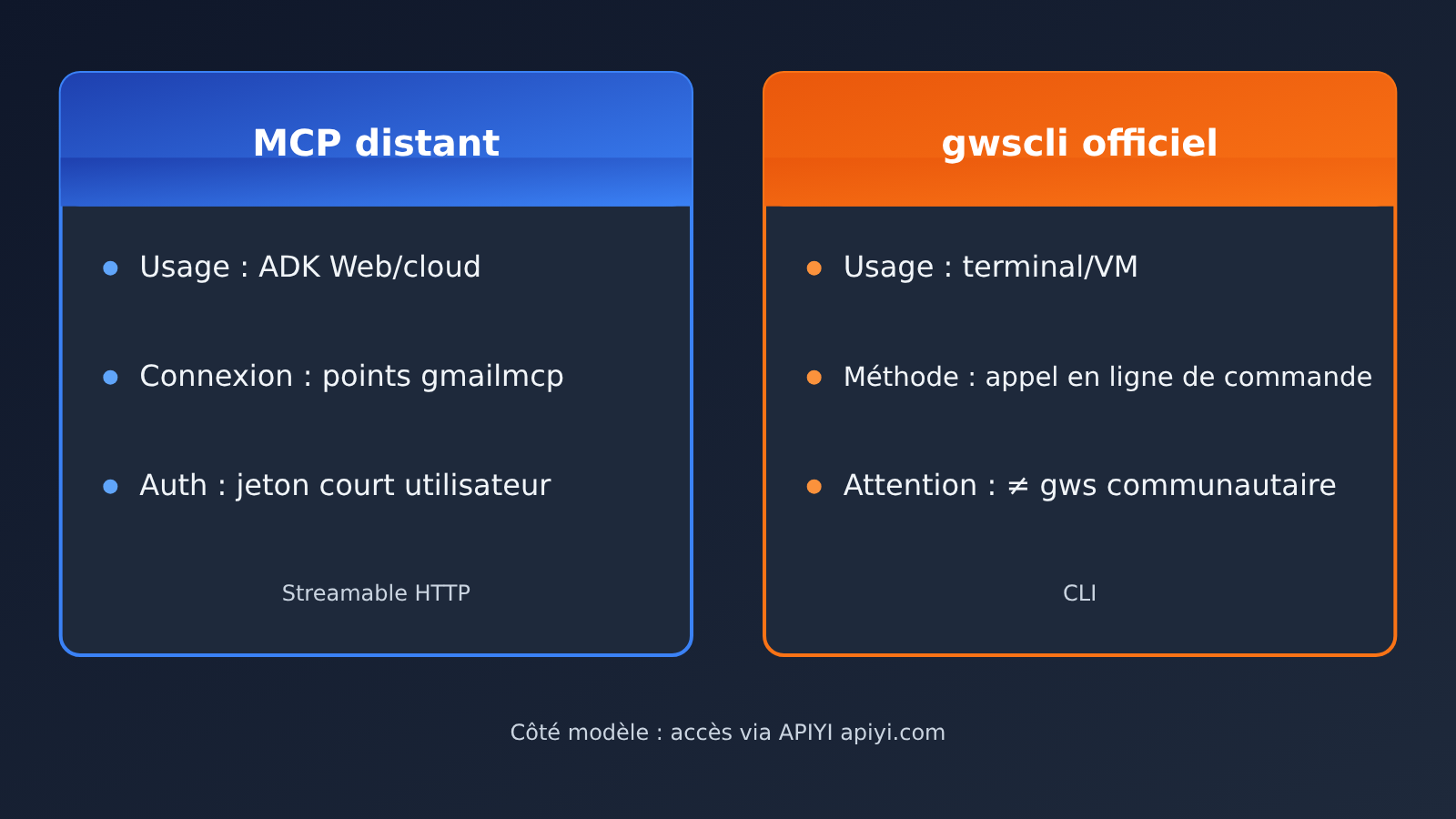
Avant de migrer, il faut d’abord déterminer où tourne l’Agent. Un Agent ADK exécuté dans une application web ou dans le cloud a tout intérêt à utiliser un MCP Streamable HTTP distant : chaque service Workspace possède son propre point de terminaison MCP. Si, en revanche, l’Agent est piloté par un script ou en ligne de commande dans un terminal ou une VM, mieux vaut passer par le gwscli officiel.
La confusion la plus fréquente consiste à prendre le gws maintenu par la communauté pour le CLI officiel. Les deux ont des méthodes d’installation, des modes d’authentification et des mainteneurs différents, et la documentation qu’on consulte en cas de dépannage ne correspond pas non plus.
| Dimension | MCP Streamable HTTP distant | gwscli officiel |
|---|---|---|
| Environnement typique | Application web, Agent ADK dans le cloud | Terminal local, VM |
| Forme d’intégration | McpToolset se connecte au point de terminaison MCP |
Outil en ligne de commande |
| Source du jeton | En production, jeton court fourni pour l’utilisateur courant | Authentification sur la machine locale |
| Piège fréquent | Ne pas se connecter directement à l’ancienne REST puis encapsuler soi-même les outils | Ne pas mélanger avec le gws communautaire |
| Côté modèle | N’importe quel modèle compatible, par exemple via APIYI apiyi.com | Indépendant du modèle |
Source : Guide Workspace CLI : developers.google.com/workspace/guides/workspace-cli
2. Configuration du projet Google Workspace MCP et de l’OAuth
2.1 Activer les API pour Gmail, Drive et Calendar
Travaillez dans le projet de test, sans toucher directement au projet de production. Pour chaque service, activez à la fois l’API d’origine et l’API MCP correspondante : n’en activer qu’une seule provoquera l’échec des appels.
| Service | API d’origine | API MCP |
|---|---|---|
| Gmail | gmail.googleapis.com |
gmailmcp.googleapis.com |
| Drive | drive.googleapis.com |
drivemcp.googleapis.com |
| Calendar | calendar-json.googleapis.com |
calendarmcp.googleapis.com |
gcloud services enable \
  gmail.googleapis.com gmailmcp.googleapis.com \
  drive.googleapis.com drivemcp.googleapis.com \
  calendar-json.googleapis.com calendarmcp.googleapis.com
Source : Configuration des serveurs MCP : developers.google.com/workspace/guides/configure-mcp-servers
2.2 Créer un client OAuth dédié à l’agent
Ne réutilisez pas le client OAuth d’une ancienne application web. Créez un nouveau client pour l’agent et cochez Use this client for an AI-powered agent, le champ correspondant étant is_agentic. Un client indépendant facilite l’audit et la révocation séparés, et permet aussi de distinguer le trafic de l’agent de celui des opérations humaines.
2.3 Scopes minimaux pour Google Workspace MCP
LaunchBrief n’a besoin que de lire des informations, donc ne demandez que les trois scopes suivants :
https://www.googleapis.com/auth/gmail.readonlyhttps://www.googleapis.com/auth/drive.metadata.readonlyhttps://www.googleapis.com/auth/calendar.events.readonly
Pour Drive, on choisit metadata.readonly : l’agent ne voit que les métadonnées des fichiers, pas leur contenu. Dans cet exemple, ne configurez aucune capacité d’envoi d’e-mail ou de partage de fichiers. Si des opérations d’écriture s’avèrent vraiment nécessaires plus tard, il faudra faire confirmer l’utilisateur avant l’exécution.
3. Appeler Gmail, Drive et Calendar MCP avec ADK
3.1 Mode de connexion ADK McpToolset
Les points de terminaison du service Gmail se présentent sous la forme https://gmailmcp.googleapis.com/mcp/v1. Pour Drive et Calendar, les points de terminaison utilisent drivemcp et calendarmcp comme noms d’hôte ; pour les adresses exactes, référez-vous à la documentation de configuration. On crée un McpToolset par service, et on utilise tool_filter pour n’autoriser que les outils en lecture seule. Le code ci-dessous est repris du Codelab et n’a pas été validé en environnement de production.
import google.auth, google.auth.transport.requests
from google.adk.agents import LlmAgent
from google.adk.models.lite_llm import LiteLlm
from google.adk.tools.mcp_tool import McpToolset, StreamableHTTPConnectionParams

SCOPES = ["https://www.googleapis.com/auth/gmail.readonly",
          "https://www.googleapis.com/auth/drive.metadata.readonly",
          "https://www.googleapis.com/auth/calendar.events.readonly"]

def adc_headers(_ctx):  # Développement local : rafraîchissement ADC ; en production, utiliser plutôt le jeton de courte durée de l'utilisateur courant
    creds, _ = google.auth.default(scopes=SCOPES)
    creds.refresh(google.auth.transport.requests.Request())
    return {"Authorization": f"Bearer {creds.token}"}  # Ne jamais afficher ni journaliser

def toolset(host, tools):
    return McpToolset(
        connection_params=StreamableHTTPConnectionParams(url=f"https://{host}/mcp/v1"),
        tool_filter=tools, header_provider=adc_headers)

agent = LlmAgent(
    name="launchbrief",
    model=LiteLlm(model="openai/gpt-4o-mini",
                  api_base="https://api.apiyi.com/v1", api_key="YOUR_API_KEY"),
    instruction="只读汇总 LaunchBrief 相关邮件、文件与日程,不执行任何发送或分享。",
    tools=[toolset("gmailmcp.googleapis.com", ["search_threads", "get_thread"]),
           toolset("drivemcp.googleapis.com", ["search_files"]),
           toolset("calendarmcp.googleapis.com", ["list_events"])])
Voir les points clés de la mise en production (y compris la configuration côté modèle)
import os

# 1. Côté modèle : la clé est lue depuis une variable d'environnement, jamais écrite dans le code
MODEL = LiteLlm(
    model="openai/gpt-4o-mini",
    api_base="https://api.apiyi.com/v1",   # Interface compatible OpenAI d'APIYI
    api_key=os.environ["APIYI_API_KEY"],
)

# 2. Côté jeton : récupérer le jeton d'accès de courte durée de l'utilisateur courant depuis le contexte de session
def user_headers(ctx):
    token = ctx.state.get("user_access_token")  # Renseigné par votre callback OAuth
    if not token:
        raise PermissionError("缺少用户授权,请重新登录")
    return {"Authorization": f"Bearer {token}"}

# 3. N'autoriser que les outils en lecture seule ; ne pas ajouter d'outils de type send / share
Conseil : le côté modèle de l’Agent et le côté données Workspace sont deux parties indépendantes. Grâce au quota d’essai gratuit d’APIYI apiyi.com, vous pouvez utiliser la même clé API pour essayer tour à tour GPT, Claude et Gemini sur le même jeu de tests LaunchBrief, et comparer leur stabilité d’invocation des outils.
3.2 Recherche et vérification avec Gmail search_threads
Côté Gmail, on commence par utiliser search_threads pour trouver les fils de discussion, puis get_thread si besoin pour lire le détail d’un fil.
{"query": "subject:LaunchBrief", "pageSize": 5}
Deux points sont à vérifier : d’abord, que les ID de fils renvoyés peuvent bien être lus par get_thread ; ensuite, que lorsque les résultats dépassent 5 éléments, le jeton de pagination est bien présent et que le passage à la page suivante n’entraîne ni doublons ni fils manquants.
Source de référence : search_threads : developers.google.com/workspace/gmail/api/reference/mcp/tools_list/search_threads
3.3 Recherche et vérification avec Drive search_files
{"query": "title contains 'LaunchBrief'", "excludeContentSnippets": true}
excludeContentSnippets=true fait que les résultats renvoyés ne contiennent pas d’extraits du corps du document, ce qui correspond aux limites de permissions de drive.metadata.readonly. Lors de la vérification, on contrôle les métadonnées telles que le nom du fichier, le propriétaire et la date de modification, et on s’assure que le compte de test ne peut trouver que les fichiers auxquels il a effectivement accès.
Source de référence : search_files : developers.google.com/workspace/drive/api/reference/mcp/tools_list/search_files
3.4 Requêtes et vérification de Calendar list_events
Calendar utilise startTime et endTime pour délimiter la fenêtre temporelle, avec un fuseau horaire unifié sur Asia/Shanghai. Pour les noms de champs exacts, référez-vous à la documentation de l’outil.
{"startTime": "2026-12-01T00:00:00+08:00",
 "endTime": "2026-12-07T23:59:59+08:00",
 "timeZone": "Asia/Shanghai"}
Quatre points sont à vérifier : les heures de début et de fin de l’événement sont-elles correctes, le fuseau horaire n’a-t-il pas été converti en UTC avec un affichage décalé, l’ID d’événement est-il stable, et la pagination est-elle complète.
Source de référence : list_events : developers.google.com/workspace/calendar/api/v3/reference/mcp/tools_list/list_events
4. Recette de migration et bascule de trafic pour Google Workspace MCP
Commencez par préparer un compte de test et des données de test : quelques e-mails dont l’objet contient LaunchBrief, quelques fichiers portant le même nom, et plusieurs rendez-vous sur une semaine. Une fois que tout passe les vérifications du tableau ci-dessous, basculez vers un volume limité de trafic réel.
| Service | Outil | Condition de réussite |
|---|---|---|
| Gmail | search_threads / get_thread | L’ID de fil est lisible, la pagination ne présente ni doublon ni omission |
| Drive | search_files | Ne renvoie que des métadonnées, portée des permissions correcte |
| Calendar | list_events | Heures, fuseau horaire, ID et pagination tous corrects |
| Global | — | Aucun jeton ni clé API dans les logs, aucun outil d’envoi ou de partage dans la liste des outils |
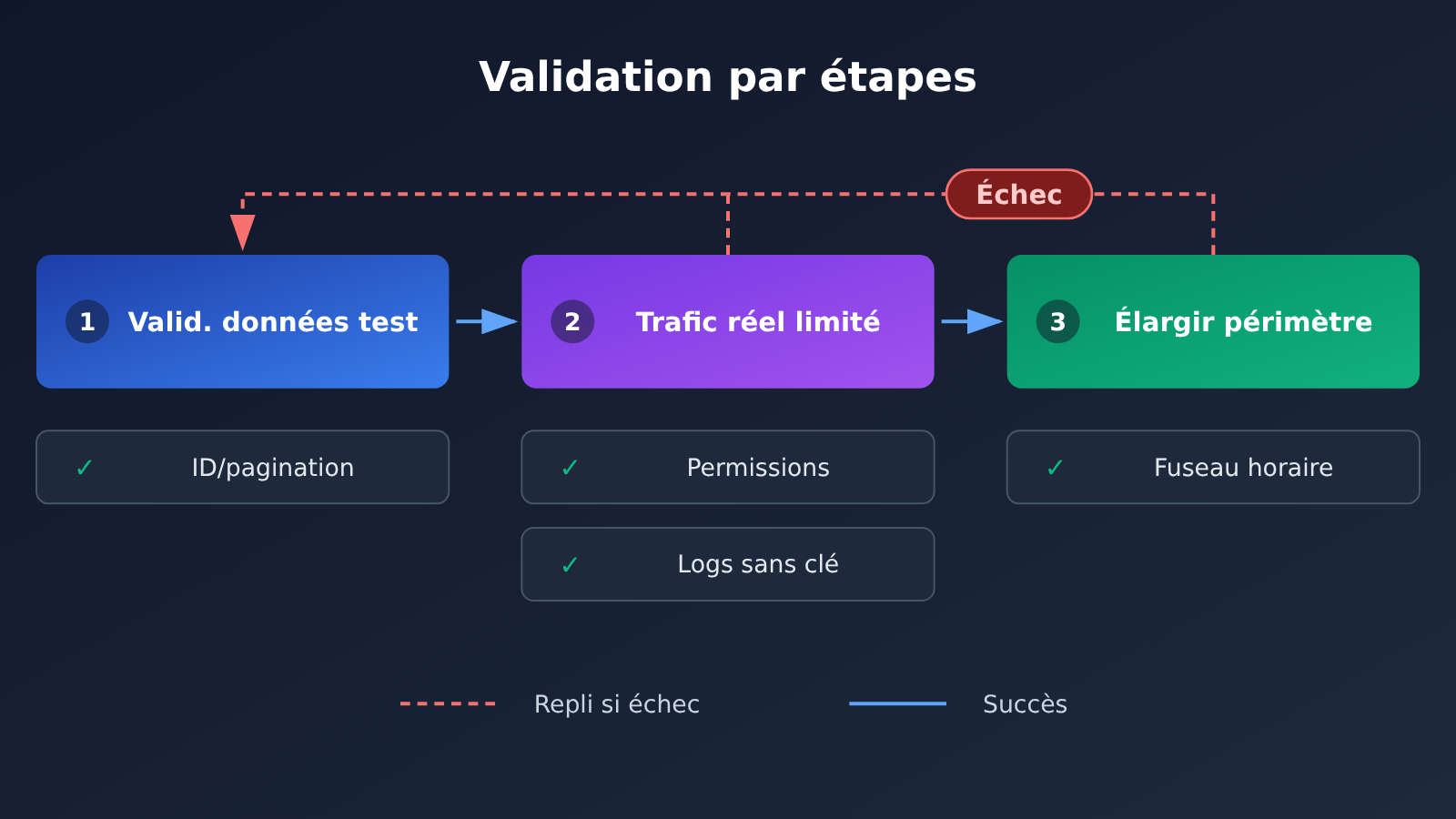
Lors de la bascule, conservez l’ancien chemin REST pendant un certain temps comme moyen de repli. Si le nouveau chemin présente une anomalie de permissions ou de pagination, vous pouvez revenir immédiatement à l’ancien.
FAQ
Q1 : Quelle est la différence entre Google Workspace MCP et un appel direct aux API REST Gmail/Drive/Calendar ?
MCP expose les capacités sous forme d’outils standardisés que l’Agent peut découvrir et appeler directement, sans avoir à écrire une fonction wrapper pour chaque interface. Les API d’origine restent utilisées en arrière-plan, donc les deux types d’API doivent être activés.
Q2 : Peut-on continuer à utiliser le client OAuth de l’ancienne application ?
Ce n’est pas recommandé. Créez un client dédié pour l’Agent et cochez l’usage AI Agent (is_agentic), afin de faciliter l’audit, la limitation des droits et la révocation.
Q3 : gwscli et gws sont-ils le même outil ?
Non. gwscli est le CLI officiel fourni par Google, gws est un projet communautaire ; ne les confondez pas lorsque vous consultez la documentation ou dépannez un problème.
Q4 : Quel grand modèle de langage choisir pour l’Agent ?
MCP est indépendant du modèle concret, et ADK peut se connecter à n’importe quel modèle compatible OpenAI. Vous pouvez utiliser APIYI apiyi.com pour basculer entre plusieurs modèles avec la même clé et comparer la précision des appels d’outils sur le jeu de test LaunchBrief.
Q5 : Le système fonctionne en local, comment gérer les jetons après la mise en production ?
La logique de rafraîchissement ADC ne convient qu’au développement local. En production, fournissez un access token de courte durée pour l’utilisateur actuellement connecté, et ne consignez pas les jetons ni les clés de modèle dans les logs. La clé côté modèle doit également être placée dans des variables d’environnement, par exemple une clé générée dans la console APIYI apiyi.com.
Q6 : Quelles sont les limitations connues ?
Les paramètres d’exemple de cet article proviennent tous de la documentation officielle et n’ont pas été validés en production. Les endpoints MCP distants et les champs d’outils peuvent évoluer selon la version ; vérifiez à nouveau la documentation avant la mise en production. Pour les opérations sensibles comme l’envoi ou le partage, une étape de confirmation par l’utilisateur est indispensable.
Références
- Google Workspace MCP + ADK Codelab : codelabs.developers.google.com/google-workspace-mcp-adk
- Configurer les serveurs MCP Workspace : developers.google.com/workspace/guides/configure-mcp-servers
- Guide de la CLI Workspace : developers.google.com/workspace/guides/workspace-cli
Une fois le tableau de validation de la section 4 complété, votre agent LaunchBrief dispose d’une base de migration en lecture seule, auditable et réversible. Côté modèles, vous pouvez d’abord lancer une série de comparaisons sur APIYI apiyi.com avec des quotas d’essai, avant de décider du plan de mise en production.
Auteur : équipe technique APIYI
Échanges techniques : n’hésitez pas à nous contacter depuis la page d’accueil d’APIYI apiyi.com ; pour plus de détails sur l’intégration, consultez le centre de documentation.


