

요약: 이 글은 Claude Artifacts 데스크톱 앱이 무료인지 답하고, 플랜 자격·사용 할당량·실행 요청·운영체제 권한이라는 네 가지 제한을 각각 설명합니다.
결론부터: 설치 단계 자체에는 비용이 들지 않아요. 공식 공지와 가격표에는 Install as app에 별도 가격이 책정되어 있지 않고, Free 사용자라도 데스크톱 설치 Beta 제공 범위 안에 있다면 자신이 만든 자격 요건을 갖춘 Artifact를 앱으로 설치할 수 있어요. 하지만 이것이 ‘무제한 무료 사용’을 뜻하지는 않아요. Artifact를 제작하고 반복 수정하면 Claude 플랜 할당량을 소모하고, 설치된 앱이 Claude에 요청을 보낼 때마다 사용자 본인의 플랜 할당량에计入돼요. 프로그램 자체가 처리하며 모델을 호출하지 않는 작업(예: 목록 필터링, 할인 계산)만 모델 요청 계량이 발생하지 않아요.
여기에 더해 세 가지 조건이 여러분이 할 수 있는 일을 바꿔요. 첫째, 클라이언트는 Mac 또는 Windows 버전 Claude Desktop이어야 하고 버전이 최소 6.28899.0 이상이며, 네트워크에 연결되고 로그인된 상태여야 해요. 둘째, Free 플랜에는新版 Artifact의 영구 저장소와 커넥터가 포함되지 않아요. 셋째, Team과 Enterprise의 시스템 권한은 조직 정책과 기기 정책의 제약도 받으며, 둘 중 더 엄격한 쪽이 기준이에요. 공식적으로 설치 횟수 상한은 공개되지 않았고 단일 Artifact의 고정 무료 추론 횟수도 제시되지 않았으므로, 이 글은 그런 숫자를 임의로 보충하지 않아요.
자료 표기 안내: 이 글의 사실은 Anthropic 공식 공지, 가격 페이지, 헬프 센터에서 가져왔어요(확인 날짜 2026-11-27, 미국 달러 공개 가격, 세금 미포함). 「산출 예시」로 표시된 내용은 공개 가격을 바탕으로 한 산술 추론이며 실제 청구서를 의미하지 않아요. 이 글은 실측하지 않았고 커뮤니티 경험도 활용하지 않았어요. 할당량 소모의 구체적인 수치를 본다면 자신의 계정 Settings → Usage 데이터를 기준으로 삼으세요.
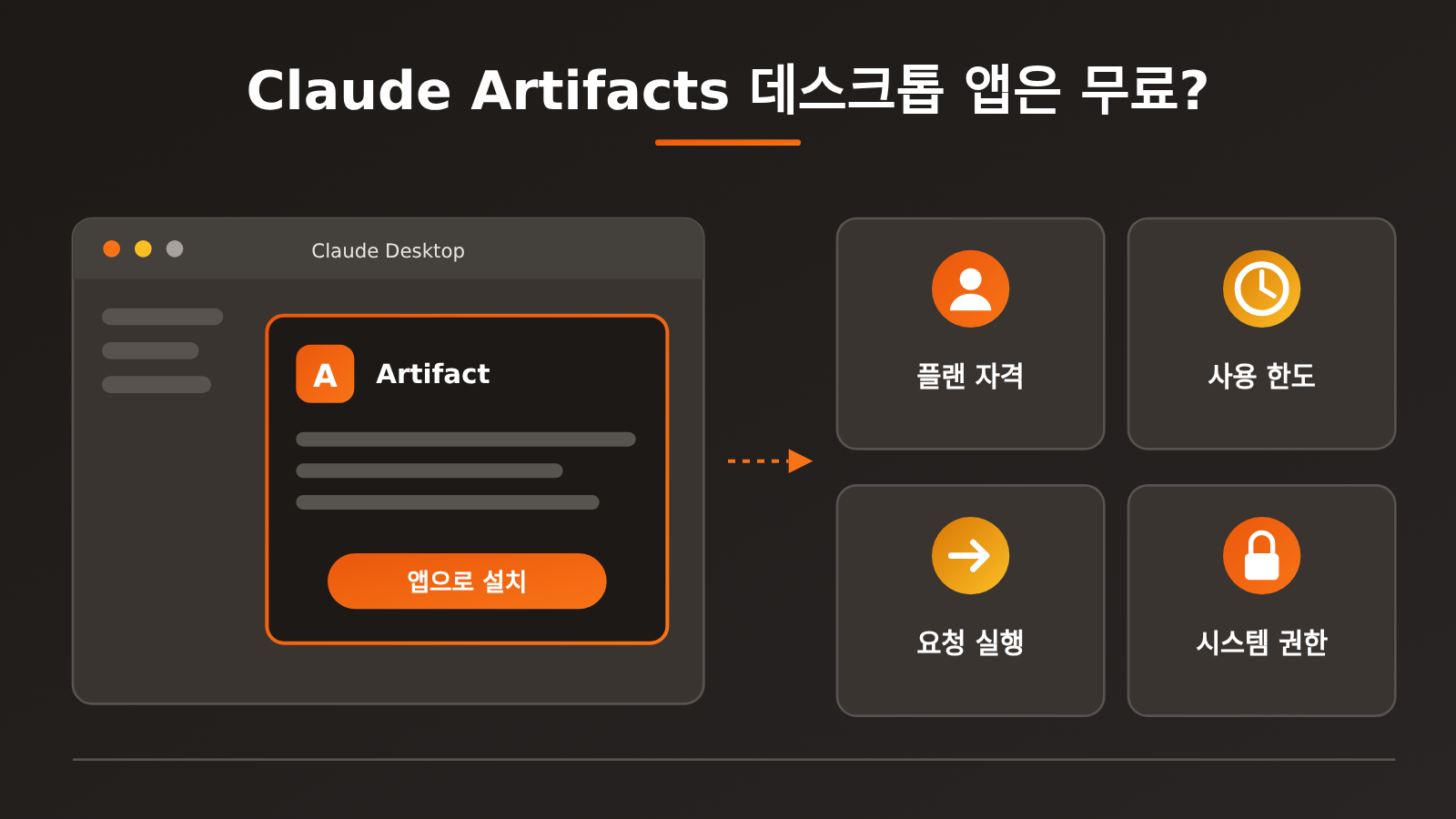
Claude Artifacts 데스크톱 앱 지식 지도
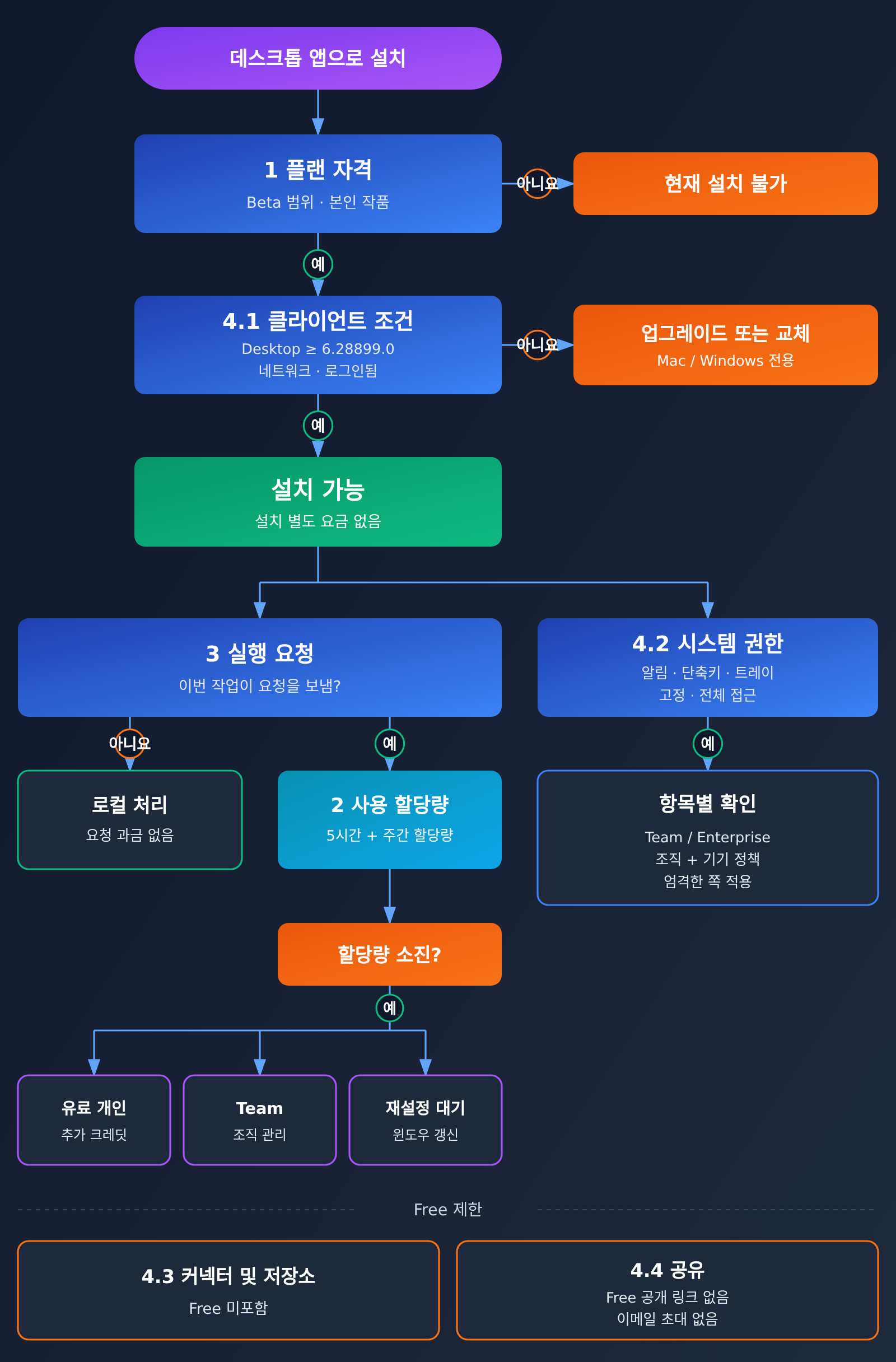
그림 설명: 이 그림은 ‘설치할 수 있는가 → 설치 후 어떤 작업이 계량되는가 → 어떤 권한이 필요한가’ 순서로 펼쳐져요. 왼쪽의 실행 요청 분기와 오른쪽의 시스템 권한 분기는 병렬 관계로, 선후가 없어요. 할당량은 오직 ‘Claude에 요청을 보내는지’와 관련 있고, 권한은 오직 ‘앱이 시스템의 어떤 기능에 접근하려는지’와 관련 있어요. 권한이 정책으로 차단된 것을 할당량 소진으로 착각하면 점검 방향을 잘못 잡게 돼요.
이 글의 목차
- 1 플랜 자격: 먼저 내 플랜이 무엇을 할 수 있는지 확인해요. 이는 뒤의 모든 판단의 전제예요.
- 2 사용 할당량: 소모가 어디서 차감되는지, 그리고 몇 가지 ‘포인트’가 각각 누구에게 귀속되는지 설명해요.
- 3 실행 요청: 어떤 작업이 계량을 발생시키는지 설명하고, 앱이 할당량을 아끼도록 설계하는 방법을 제시해요.
- 4 시스템 권한과 기능 경계: 클라이언트, 권한, 저장, 공유 네 가지는 필요에 따라 찾아보면 되고, 서로 선후가 없어요.
- 5 Claude 외부에서 같은 종류의 도구 재사용: API 방식 호출이 필요하다면 이 섹션을 보세요.
- 6 검수 체크리스트: 출시 전에 항목별로 확인해요.
To Know: Claude Artifacts 할당량을 이해하는 핵심 용어
| 용어 | 간단한 설명 |
|---|---|
| Artifact | Claude가 대화 중 생성하는 독립적인 콘텐츠 또는 미니 앱으로, 미리보기, 반복 수정, 공유가 가능해요 |
| Install as app | 자격을 갖춘 Artifact를 Claude Desktop의 독립 앱으로 설치하는 기능이며, 현재 Beta예요 |
| 5시간 세션 윈도우 | 대부분의 계정에서 첫 메시지부터 시간을 재는 단주기 사용량 윈도우로, 상한에 도달하면 재설정을 기다려요 |
| 주간 할당량 | 계정별로 지정된 시점에 재설정되는 주간 사용량 상한 |
| 추가 사용량 포인트 | 유료 개인 플랜에서 할당량 소진 후 표준 API 가격으로 계속 사용할 수 있는 선택적 메커니즘 |
| 플랫폼 API 포인트 | Max, Ultra, Team이 Claude Console 조직에 제공하는 포인트로, 플랫폼 API 업무에만 사용돼요 |
| 전체 접근 | 앱이 프로그램을 실행하고 파일을 읽고 쓰고 삭제할 수 있도록 허용하는 최고 수준의 시스템 권한 |
1 Claude Artifacts 데스크톱 앱의 요금제 자격
1.1 요금제별 Claude Artifacts 설치 및 사용 가능 여부
“공식” Free 사용자는 이 기능을 제공받기만 하면 호환되는 Claude Desktop에서 자신이 만든 자격을 갖춘 Artifact를 설치할 수 있어요. 공식적으로 설치를 위한 별도 구독이 없고, 설치 횟수에 따른 요금도 없어요. 각 요금제의 차이는 “설치 가능 여부”가 아니라 한도 크기, 저장 공간, 커넥터, 공유 옵션에 있어요.
| 요금제 | 공개 가격(달러, 세금 미포함) | 사용량(공식 상대 설명) | Artifact 관련 자격 차이 |
|---|---|---|---|
| Free | 0 | 5시간 및 주간 한도 제한, 메시지 수는 수요에 따라 변동 | 본인 작품 설치 가능, 새로운 영구 저장소 없음, 커넥터 없음, 공개 링크 및 이메일 초대 없음 |
| Pro | 월 20, 연 200(가격 페이지에 약 17/월 표시) | 5시간마다 최소 Free의 5배, 주간 한도 더 높음 | 커넥터와 영구 저장소 사용 가능, 공개 링크 또는 이메일 초대 선택 가능 |
| Max | 월 100 | 5시간 및 주간 모두 Pro의 5배 | Pro와 동일 |
| Ultra | 월 200 | 주간 Pro의 10배, 검증된 계정은 5시간 제한 없음 | 여전히 주간 한도, 모델 또는 기능 경계 있음 |
| Team | 표준 좌석 연 20/월 25, 프리미엄 좌석 연 100/월 125(좌석당 월) | 표준 좌석은 Pro보다 높고, 프리미엄 좌석은 표준 좌석의 5배 | 2~150명, 설치 및 권한은 관리자 제어 |
| Enterprise | 좌석당 월 20, 연간 정산, 최소 20석, 별도 API 요율로 실제 사용량 과금 | 계약에 따라 다름 | 세 가지 권한은 기본 비활성화, 구 좌석 요금제는 원래 약관대로 적용 |
1.2 요금제 비용 예시
“예시” 현재 Enterprise 요금제의 기본 좌석 비용: 20석 × 20달러 × 12개월 = 연 4,800달러이며, 실제 추론 사용량은 별도로 과금돼요. Team의 표준 좌석 2개를 월간 결제로 계산하면 기본 월 비용은 50달러예요. 단, 두 사람 모두 포함된 한도 안에서 사용하고 추가 사용량 과금을 활성화하지 않았다는 전제예요. 이 두 금액은 모두 좌석 비용일 뿐이며 “Artifact 설치”와는 무관해요. 공식적으로 설치 추가 요금은 없어요.
2 Claude Artifacts 사용 할당량은 어디서 차감되나요
2.1 Claude Artifacts는 다른 진입점과 같은 할당량을 공유해요
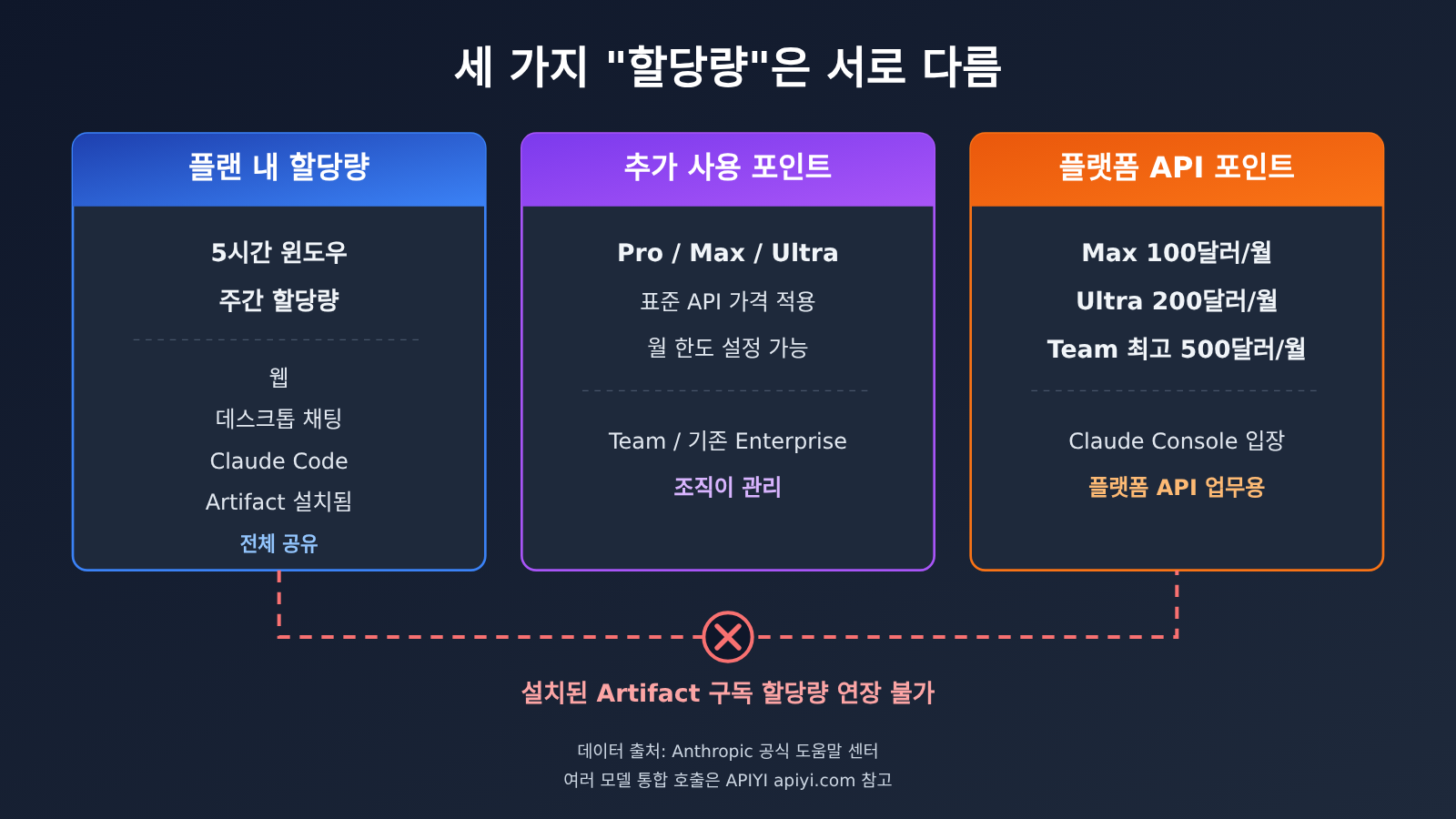
「공식」 데스크톱 앱에서 발생하는 Claude 요청은 웹 버전 Claude, 데스크톱 채팅, 그리고 사용 자격이 있는 Claude Code와 같은 플랜 사용량을 공유해요. 조직 관리 가이드의 원문은 “There’s no separate allowance to provision.”인데, 별도로 할당할 필요가 없다는 뜻이에요. 그래서 낮에 웹에서 Claude와 오래 대화하고, 저녁에 설치된 Artifact를 열면 남은 할당량이 이미 얼마 안 남아 있을 수 있어요.
소모에 영향을 주는 요인은 만들 때 사용한 모델, 대화 길이, 입력 파일 크기, 작업 복잡도, 커넥터 등이에요. 컨텍스트 길이는 별개의 개념이에요. 한 번의 세션에 정보를 얼마나 담을 수 있는지를 결정할 뿐이고, 일정 기간의 플랜 소모와는 따로 계산돼요.
2.2 추가 사용 포인트와 플랫폼 API 포인트의 차이
| 할당량 유형 | 적용 대상 | 설치된 Artifact에 사용 가능 여부 | 관리 방식 |
|---|---|---|---|
| 플랜 내 5시간/주간 할당량 | 모든 플랜(Ultra 인증 계정은 5시간 제한 없음) | 가능, 주요 소모 경로예요 | 자동 재설정, Settings → Usage에서 확인 |
| 추가 사용 포인트(개인) | Pro, Max, Ultra | 가능, 할당량 소진 후 표준 API 가격으로 계속 사용 | 개인이 메뉴에서 월 지출 상한 설정 |
| 조직 추가 사용량 | Team, 기존 시트 Enterprise | 가능, 조직이 결정 | 관리자가 관리 |
| 종량제 Enterprise | 신규 Enterprise | 첫 과금 토큰부터 과금 | 앱, 조직 등 계층별 지출 한도 설정 |
| 플랫폼 API 포인트 | Max(월 100달러), Ultra(월 200달러), Team(합계 월 최대 500달러) | 불가 | 연결된 Claude Console 조직으로 들어감 |
가장 헷갈리기 쉬운 건 마지막 줄이에요. 플랫폼 API 포인트는 Claude Console의 개발자 사업에 속하는 것으로, Claude 플랜 할당량이나 한도 도달 후의 추가 사용 포인트와는 완전히 다른 세 개의 장부예요. 설치된 Artifact의 사용 시간을 늘리는 데는 쓸 수 없어요.
2.3 Claude Artifacts 남은 할당량을 확인하는 방법
「공식」은 설치 횟수 상한이나 개별 Artifact당 고정된 무료 추론 횟수를 공개하지 않았고, “버튼 한 번 클릭 = 메시지 몇 개”라는 약속도 하지 않았어요. 비교적 신뢰할 만한 방법은 Artifact를 사용하기 전과 후에 각각 Settings → Usage를 확인해서 차이값을 기록하는 거예요. 5시간 으로는 첫 메시지부터 시간을 재고, 주간 할당량은 계정에 지정된 시점에 재설정되며, 한도에 도달하면 재설정을 기다리면 돼요. 팀 시트라면 조직 사용량 대시보드를 기준으로 삼으면 돼요.
3 Claude Artifacts 실행 요청: 어떤 작업이 과금 대상일까
3.1 프로그램 로직과 Claude 요청의 경계
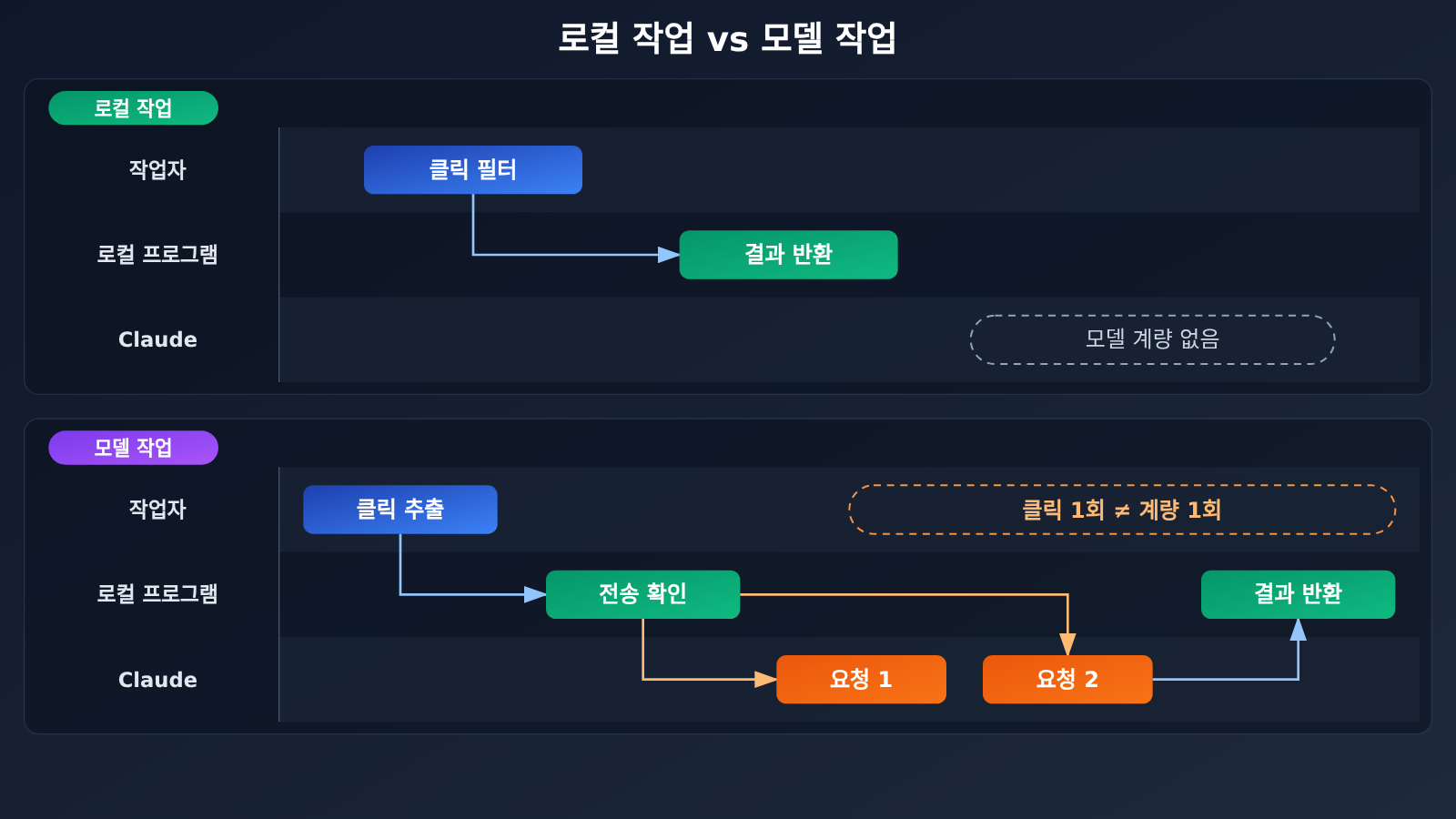
설치된 앱 안에서 일어나는 상호작용은 크게 두 가지로 나눌 수 있어요. 하나는 Artifact에 내장된 코드가 로컬에서 끝내는 작업이에요. 예를 들어 목록 항목을 추가하거나 삭제하고, 할인을 계산하고, 카운트다운을 시작하거나 멈추는 일이죠. 이런 작업은 Claude로 요청을 보내지 않으니 모델 요청 과금도 발생하지 않아요. 다른 하나는 앱이 Claude를 명시적으로 호출하는 작업이에요. 예를 들어 “이 텍스트를 요약해 줘” 같은 기능이죠. 이런 작업은 사용자의 요금제에 계산돼요. 참고로 Artifact 안에서 발생하는 Claude 요청은 플랫폼 API 키를 따로 설정할 필요가 없어요.
| 작업 예시 | Claude에 요청을 보내나요? | 과금 귀속 |
|---|---|---|
| 대화 중 Artifact 생성, 수정 | 예 | 창작자 본인 요금제 |
| 목록 필터링, 할인 계산, 카운트다운 | 아니요(프로그램 자체 처리) | 모델 요청 과금 없음 |
| “실행 항목 추출” 클릭으로 모델 호출 | 예, 요청이 하나 이상일 수 있음 | 현재 사용자 본인 요금제 |
| 다른 사람이 공유한 작품을 열고 Claude 호출 | 예 | 해당 사용자 본인 요금제, 창작자는 시청자 비용 부담 없음 |
| 유료 커넥터, 데이터 저장 사용 | 기능에 따라 다름 | 각각의 자격 조건에 따라 별도 제한 |
3.2 Claude Artifacts가 할당량을 적게 쓰도록 설계하는 방법
「공식 시나리오, 실측 아님」 개인 목록형 도구는 먼저 Claude가 샘플을 하나 만들어 주게 하고, 이후 추가·삭제와 필터링은 모두 프로그램이 처리하게 하면 돼요. 이렇게 하면 생성 단계에서만 할당량을 소모해요. 세션을 넘어 항목을 저장해야 한다면 유료 요금제가 Artifact 저장 자격을 제공하는지도 확인해야 해요.
회의록을 실행 항목으로 바꾸는 도구라면 다음 세 가지 원칙을 따르는 걸 권해요:
- 사용자가 직접 “추출”을 클릭할 때만 Claude를 호출하고, 어떤 내용을 모델에 보낼지 미리 알려주세요.
- 세 가지 예외를 테스트하세요: 할당량 부족, 사용자 거부, 네트워크 중단. 이때 원문이 유실되지 않는지 확인해야 해요.
- 한 번 클릭으로 여러 요청이 생길 수 있으니 설계상에서 요청 횟수를 제어하고, “버튼 클릭 횟수”를 과금 단위로 삼지 마세요.
4 Claude Artifacts 데스크톱 애플리케이션의 시스템 권한과 기능 경계
4.1 클라이언트와 지원되지 않는 경우
「공식」 설치와 실행에는 지원되는 Mac 또는 Windows 버전의 Claude Desktop이 필요하며, 버전은 6.28899.0 이상이어야 하고 네트워크에 연결되어 로그인된 상태여야 해요. Linux, 웹 버전, 모바일에서는 이 데스크톱 설치 기능을 사용할 수 없어요. 첫 출시 버전에서는 다음 항목이 지원되지 않아요: 템플릿으로 생성된 Docs, Slides, Sheets 등의 작품, 레거시 Artifact, 그리고 Cowork의 레거시 live artifact예요. HIPAA-ready 구성과 하이브리드 배포도 사용할 수 없어요.
4.2 시스템 권한의 기본값
기본적으로 앱은 브라우저 수준의 권한만 가져요. 알림, 전역 단축키, 메뉴 막대 또는 트레이, 창 항상 위에 표시하기 등의 기능은 클라이언트가 사용자에게 항목별로 물어봐요. 전체 접근은 앱이 프로그램을 실행하고 파일을 읽고 쓰거나 삭제할 수 있게 허용해요. 개인 플랜에서는 전체 접근이 본인이 만든 자격을 갖춘 작품에만 적용되고, 팀 작품은 작성자와 관리자의 제약을 동시에 충족해야 해요.
| 권한 항목 | 개인 플랜 | Team 기본 | Enterprise 기본 |
|---|---|---|---|
| 앱 설치 | 본인의 자격 작품은 설치 가능 | 켜짐 | 꺼짐 |
| 앱 권한(알림 등) | 항목별 확인 | 켜짐 | 꺼짐 |
| 전체 접근 | 본인 작품만 | 꺼짐 | 꺼짐 |
| 정책 충돌 시 | 해당 없음 | 조직 정책과 기기 정책 중 더 엄격한 쪽을 따름 | 조직 정책과 기기 정책 중 더 엄격한 쪽을 따름 |
참고: 앱이 새 버전을 배포하면 이전에 이미 허용했던 권한을 다시 요청해요. 사용자가 다시 팝업을 보는 것은 정상적인 현상이에요.
4.3 커넥터와 스토리지
Pro, Max, Ultra, Team, Enterprise는 웹 버전과 데스크톱 버전에서 Artifact 커넥터와 데이터 스토리지를 사용할 수 있어요. 일반적으로 모든 사용자는 각자 자신의 서드파티 계정을 연결하고 인증해야 해요. 새 버전 스토리지의 기본 상한은 작품당 최대 100 MB 데이터, 25,000개 레코드이며, 먼저 도달하는 쪽이 기준이에요. 업로드 파일은 개당 20 MB를 넘지 않고, 작품당 최대 5,000개 파일, 합계 1 GB를 넘지 않으며, SVG 단일 파일 상한은 2 MB예요. 레거시 작품의 “텍스트 20 MB” 규칙은 새 버전 데스크톱 설치에는 적용되지 않아요.
4.4 공유와 타인의 호출
작품을 공유할 때 창작자는 시청자 요금을 대신 내지 않아도 돼요. 자격을 갖춘 사용자가 Claude를 호출한 소비는 그들 자신의 할당량에计入돼요. Free 창작자에게는 공개 링크와 지정 이메일 초대라는 두 가지 옵션이 없어요. 조직 외부 방문자와 로그인하지 않은 공개 링크 방문자는 모두 작품 안의 Claude와 커넥터 부분을 사용할 수 없고, 조직 외부 초대받은 사람도 비슷한 제약을 받아요. “작품을 볼 수 있음”, “설치할 수 있음”, “Claude 기능을 실행할 수 있음”, “시스템 권한을 얻을 수 있음”은 각각 따로 확인해야 하는 네 가지 사항이에요.
5 Claude Artifacts 외부에서 동일한 도구 재사용하기
도구를 Claude Desktop 외부에서 실행해야 하는 경우가 있어요. 예를 들어 Linux 서버에 배포하거나 자체 업무 시스템에 연동하는 경우죠. 이럴 때는 Artifact의 플랜 크레딧을 쓸 수 없어요. 이때는 모델 API를 직접 호출해야 해요. APIYI apiyi.com은 OpenAI 호환 인터페이스를 제공하므로, 하나의 키로 Claude, GPT, Gemini 등의 모델을 호출할 수 있고 사용한 만큼만 과금돼요. Artifact 방식과 비용을 비교하기에도 편리하죠.
5.1 아주 간단한 예시
import openai

client = openai.OpenAI(
    api_key="YOUR_API_KEY",
    base_url="https://api.apiyi.com/v1"
)

resp = client.chat.completions.create(
    model="claude-sonnet-4-5",  # 모델명은 플랫폼 모델 목록을 기준으로 해요
    messages=[{"role": "user", "content": "把这段会议纪要整理成行动项:……"}]
)
print(resp.choices[0].message.content)
전체 구현 보기: 확인 후 호출, 요청 수 제어, 실패 시 원문 유지
import openai

client = openai.OpenAI(
    api_key="YOUR_API_KEY",
    base_url="https://api.apiyi.com/v1"
)

MAX_CALLS_PER_CLICK = 1  # 클릭 한 번에 최대로 보내는 요청 수

def extract_action_items(notes: str, confirmed: bool) -> dict:
    """사용자가 확인한 뒤에만 모델을 호출하고, 어떤 실패가 나더라도 원문을 반환해서 데이터 유실을 방지해요."""
    if not confirmed:
        return {"ok": False, "reason": "用户未确认发送", "original": notes}
    if not notes.strip():
        return {"ok": False, "reason": "内容为空", "original": notes}

    calls = 0
    try:
        calls += 1
        if calls > MAX_CALLS_PER_CLICK:
            raise RuntimeError("超过单次点击请求上限")
        resp = client.chat.completions.create(
            model="claude-sonnet-4-5",
            messages=[
                {"role": "system", "content": "只输出编号行动项,每项含负责人和截止时间。"},
                {"role": "user", "content": notes},
            ],
            max_tokens=800,
        )
        return {"ok": True, "items": resp.choices[0].message.content, "original": notes}
    except Exception as e:  # 네트워크 중단, 할당량 부족 등
        return {"ok": False, "reason": str(e), "original": notes}

if __name__ == "__main__":
    print(extract_action_items("周五前小王提交报价;下周一评审。", confirmed=True))
🚀 빠른 시작 팁: 먼저 Artifact에서 상호작용 흐름을 검증하고, Claude Desktop 밖에서 실행해야 하는 부분만 API로 옮겨 보세요. APIYI apiyi.com에 가입하면 무료 테스트 크레딧을 받을 수 있어요. 같은 코드에서 model 파라미터만 바꾸면 여러 모델의 성능과 단가를 나란히 비교할 수 있답니다.
6 Claude Artifacts 출시 전 최종 점검 체크리스트
출시 전에는 아래 네 가지 기준으로 항목을 하나씩 점검해 보길 권장해요. 팀 파일럿을 진행할 때는 같은 조직에 속하면서 권한이 있는 계정 두 개를 준비하면 좋아요. 작성자 계정은 작품을 만들고 버전을 업데이트하는 역할을 맡고, 두 번째 계정은 자신의 권한으로 설치하고 실행하면서 시스템 알림, 캘린더 읽기, Claude 요청을 각각 검증하는 거예요.
- 플랜 자격: 계정에 설치 베타 권한이 이미 부여됐나요? 작품이 본인이 직접 만든, 새 버전 자격 요건을 충족하는 Artifact인가요?
- 사용 할당량: 사용 전과 사용 후에 각각 Settings → Usage를 확인하고, 팀이라면 일주일 동안 조직 사용량을 관찰하세요. 동시에 시트(seat)와 과금 유형도 명확히 정리해 두세요.
- 실행 요청: 어떤 버튼이 Claude를 호출하나요? 한 번 클릭하면 요청이 몇 개나 나가나요? 할당량이 바닥날 때 원문이 그대로 보존되나요?
- 시스템 권한: 기능 활성화가 실패하면 먼저 조직 정책과 기기 정책을 확인한 다음에 할당량 소진 여부를 판단하세요. 파일 내보내기, 접근 사용자, 공유 스토리지, 모델 호출 예산은 따로 기록해 두세요.
이 네 가지에 모두 명확히 답할 수 있다면, 이 Artifact 앱이 여러분의 플랜에서 “무료로 사용 가능한지”, 그리고 어느 정도까지 무료인지 판단할 수 있어요.
자주 묻는 질문 FAQ
Q1: Claude Artifacts 데스크톱 앱은 Free 사용자에게 무료인가요?
설치 자체에는 비용이 들지 않고, 공식적으로 별도의 구독도 없어요. 하지만 작품을 만드는 것과 앱 안에서의 Claude 요청 모두 Free 플랜의 한정된 할당량을 소모하고, Free에는 새 버전의 영구 저장소, 커넥터, 공개 공유 옵션도 포함되지 않아요.
Q2: Claude Artifacts 설치 횟수에 상한이 있나요? 하루에 몇 번 호출할 수 있나요?
공식적으로 설치 횟수 상한, 단일 Artifact의 고정 무료 추론 횟수, 버튼 클릭과 메시지 할당량 간의 환산 관계를 공개한 적이 없어요. 자신의 계정 Settings → Usage에서 실제로 어떻게 변하는지를 기준으로 삼고, “고정 횟수”라는 말은 믿지 마세요.
Q3: Max, Ultra에서 제공하는 플랫폼 API 포인트를 Artifact에 사용할 수 있나요?
아니요. 이 포인트는 Claude Console 조직으로 들어가 플랫폼 API 업무에 쓰이고, 플랜 할당량이나 추가 사용 포인트와는 별도로 계산돼요. 원래부터 API 개발을 하실 계획이라면 APIYI apiyi.com을 통해 Claude 등 모델을 사용량 기반으로 호출하고, 여러 모델의 비용을 통합 관리할 수도 있어요.
Q4: 다른 사람이 제가 공유한 Claude Artifacts를 사용하면 제 할당량이 차감되나요?
아니요. 공식 설명에 따르면 공유는 제작자에게 뷰어 비용을 부과하지 않고, 자격을 갖춘 사용자가 Claude를 호출하면 그 사람 자신의 플랜에서 차감돼요. 조직 외부 방문자나 로그인하지 않은 공개 링크 방문자는 Claude 부분을 사용할 수 없어요.
Q5: Team 멤버가 기능을 사용할 수 없다고 할 때, 할당량이 다 떨어진 걸까요?
꼭 그렇지는 않아요. Team은 기본적으로 전체 액세스가 꺼져 있고, Enterprise는 세 가지 권한이 모두 기본적으로 꺼져 있으며, 조직 정책과 기기 정책 중 더 엄격한 쪽이 적용돼요. 먼저 관리자 설정을 확인하고, 그다음 Usage 패널에서 할당량을 확인해 보세요.
Q6: Linux나 자체 시스템에서 비슷한 도구를 실행하고 싶다면 어떻게 해야 하나요?
데스크톱 설치 방식은 Linux, 웹, 모바일을 지원하지 않아요. 대신 모델 API를 직접 호출하는 방식으로 바꿀 수 있어요. APIYI apiyi.com에서 Key를 발급받고, 5절 코드의 base_url을 플랫폼 주소로 설정하면 바로 검증할 수 있으며, 신규 사용자에게는 무료 테스트 할당량이 제공돼요.


