
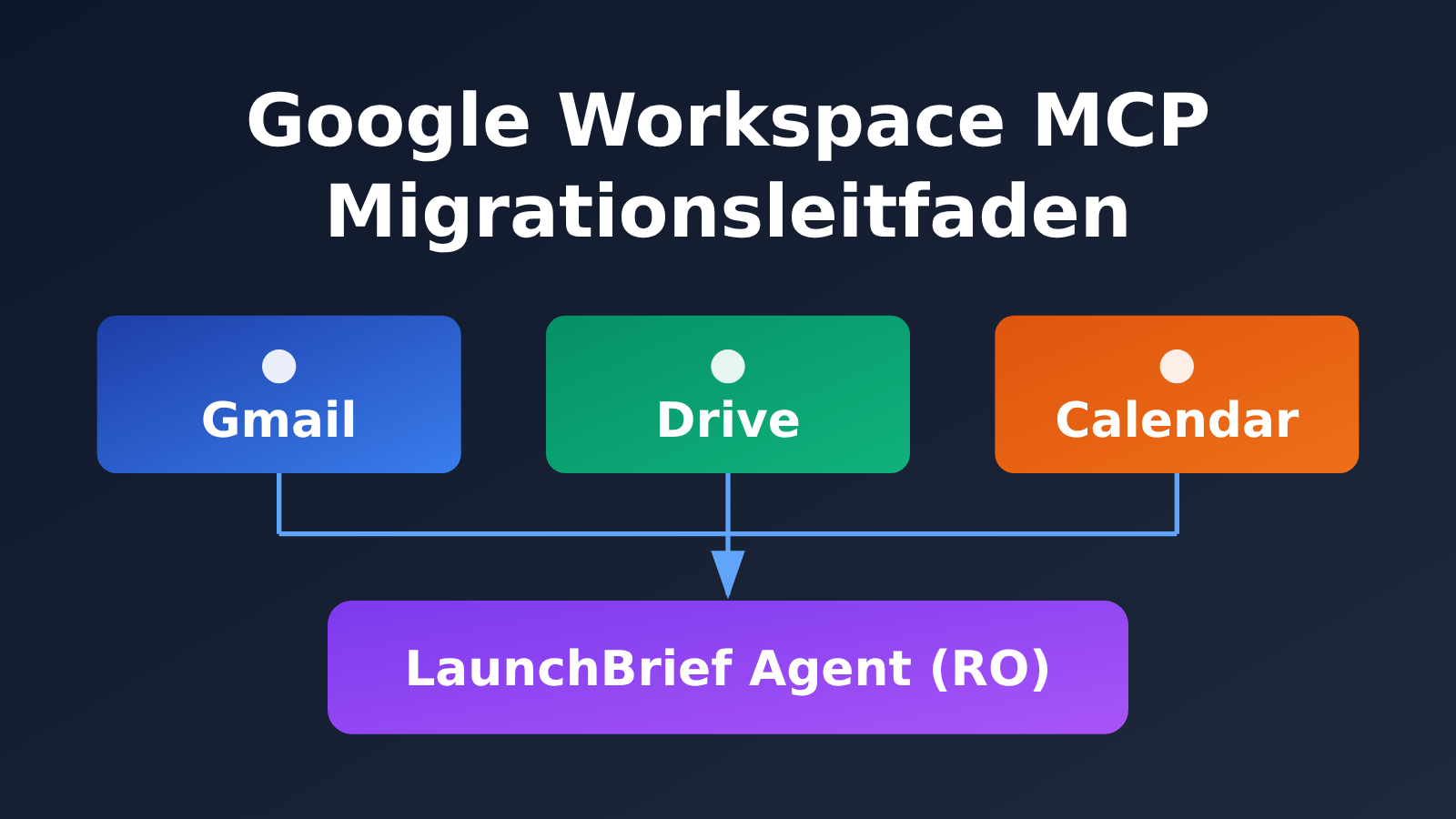
Anmerkung des Autors: Am Beispiel des LaunchBrief-Briefing-Agenten wird in vier Schritten – Auswahl des Einstiegspunkts, OAuth-Konfiguration, drei schreibgeschützte Aufrufe und Validierung – der Migrationspfad für Google Workspace MCP erklärt.
Zusammenfassung: Dieser Artikel beschreibt, wie ein Agent, der Gmail, Drive und Calendar liest, von selbst geschriebenen REST-Aufrufen auf das offizielle Google Workspace MCP umgestellt wird – und dabei ausschließlich schreibgeschützte Berechtigungen erhält.
Fazit vorweg: Web- oder Cloud-ADK-Agenten sollten einen entfernten Streamable-HTTP-MCP-Dienst anbinden. In Terminal- oder VM-Szenarien verwenden Sie das offizielle gwscli; beachten Sie, dass es sich dabei nicht um das Community-Projekt gws handelt – die beiden sind nicht dasselbe. Die Migration folgt einer festen Reihenfolge in vier Schritten: Zuerst aktivieren Sie im Testprojekt 6 APIs, dann legen Sie für den Agenten einen eigenen OAuth-Client an und wählen den Zweck „AI Agent“ aus, anschließend geben Sie je nach Dienst nur die schreibgeschützten Tools search_threads/get_thread, search_files und list_events frei, und zum Schluss validieren Sie mit Testdaten und wechseln erst dann zu begrenztem echtem Traffic.
Die Konfiguration und die Parameter in diesem Artikel stammen aus dem offiziellen Google-Codelab und der MCP-Tool-Dokumentation. Wir haben sie nicht in einer Produktionsumgebung bereitgestellt und ausgeführt. Der Code kann als Ausgangspunkt dienen; gleichen Sie die Feldnamen vor dem Produktivstart mit der offiziellen Dokumentation ab.
Wissenslandkarte: Der komplette Migrationsprozess für Google Workspace MCP
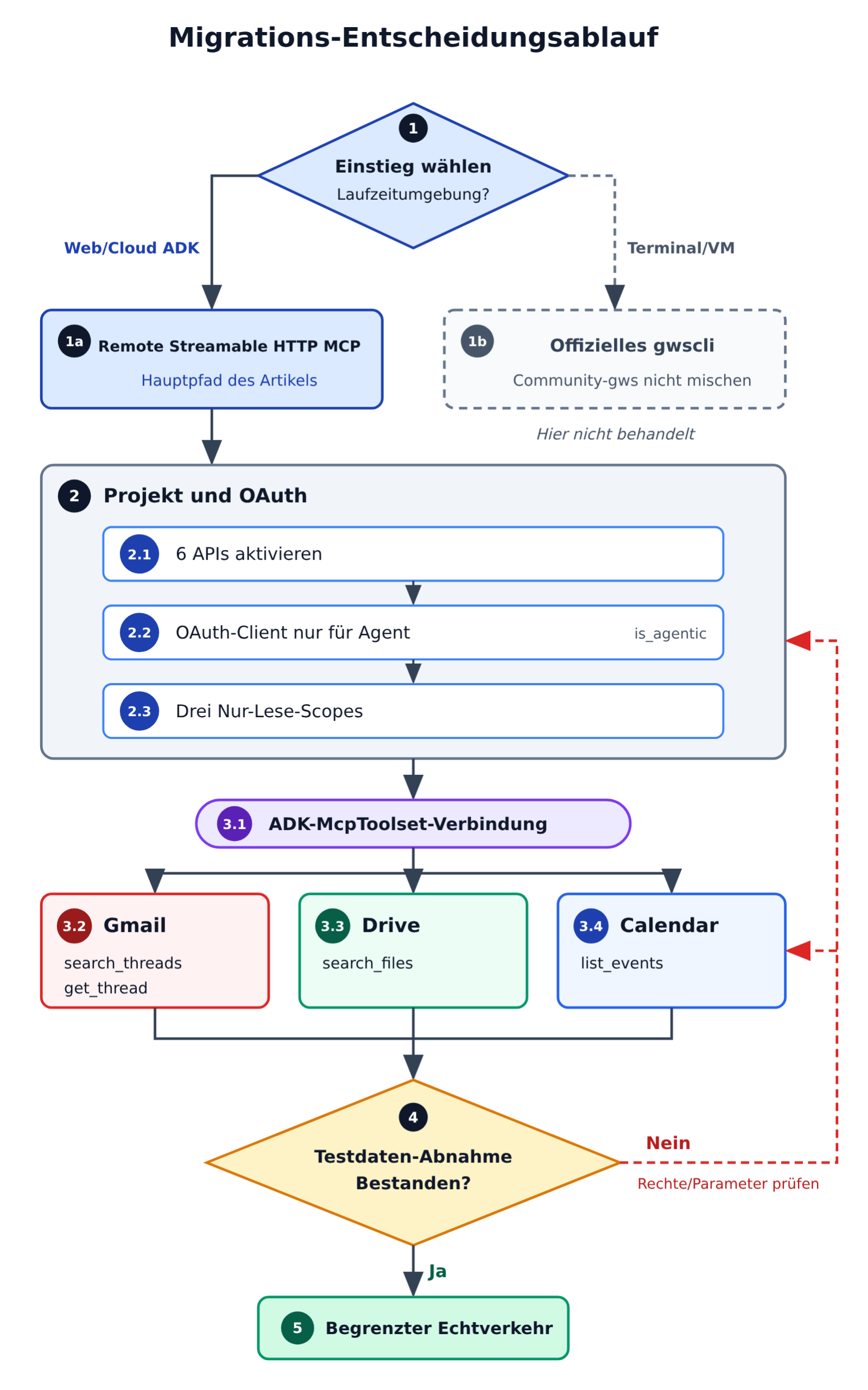
Abbildung: Die Einstiegsentscheidung (Abschnitt 1) bestimmt, ob im weiteren Verlauf der Remote-MCP-Weg genutzt wird. Die Projekt- und OAuth-Konfiguration in Abschnitt 2 ist die Voraussetzung für alle Aufrufe. Die drei Aufruftypen in Abschnitt 3 stehen nebeneinander und können je nach Bedarf gelesen werden. Wenn die Abnahme in Abschnitt 4 nicht besteht, geht man zur Fehlersuche zu Abschnitt 2 oder 3 zurück.
Index: Reihenfolge der Kapitel zur Anbindung von Google Workspace MCP
| Nr. | Kapitel | Was es für den nächsten Schritt liefert | Erwartetes Ergebnis |
|---|---|---|---|
| 1 | Einstiegspunkt wählen | Legt die Verbindungsart fest | Die falsche Toolchain wird vermieden |
| 2.1–2.3 | Projekt, OAuth, Scopes | Nutzbares Token und Grenzen der Berechtigungen | Der Agent erhält ausschließlich Lesezugriff |
| 3.1 | ADK-Verbindung | Ein einheitliches Toolset-Objekt | Alle drei Dienste sind aufrufbar |
| 3.2–3.4 | Gmail / Drive / Calendar | Abfrageparameter und Prüfpunkte je Dienst | Eine überprüfbare Rückgabe liegt vor |
| 4 | Abnahme und Traffic-Umstellung | Kriterien für den Produktivbetrieb | Echter Traffic lässt sich kontrolliert migrieren |
Die Abschnitte 3.2 bis 3.4 können bei Bedarf nachgeschlagen werden; die übrigen Kapitel sollten Sie in der vorgegebenen Reihenfolge abschließen.
To Know: Begriffe rund um Google Workspace MCP
| Begriff | Kurze Erklärung |
|---|---|
| MCP | Model Context Protocol – ein Protokoll, mit dem Modelle externe Dienste in Form von „Tools“ aufrufen |
| Streamable HTTP | Die Remote-Transportvariante von MCP; der Agent verbindet sich über HTTP mit dem Server |
| ADK | Googles Agent Development Kit; McpToolset ist darin die Komponente für die MCP-Anbindung |
| ADC | Application Default Credentials – die Standard-Anmeldedaten, die gcloud bei der lokalen Entwicklung bereitstellt |
| Scope | OAuth-Berechtigungsumfang; er legt fest, welche Daten das Token lesen und schreiben darf |
1. Den richtigen Einstiegspunkt für Google Workspace MCP wählen
Vor der Migration müssen Sie klären, wo der Agent eigentlich läuft. Ein ADK-Agent, der in einer Webanwendung oder in der Cloud betrieben wird, sollte das remote Streamable HTTP MCP verwenden – jeder Workspace-Dienst hat dabei einen eigenen MCP-Endpunkt. Läuft der Agent dagegen im Terminal oder auf einer VM und wird von einem Skript oder über die Kommandozeile gesteuert, nehmen Sie das offizielle gwscli.
Eine häufige Verwechslung: Das von der Community gepflegte gws wird für das offizielle CLI gehalten. Installation, Authentifizierung und Maintainer unterscheiden sich, und die Dokumentation, die Sie bei der Fehlersuche heranziehen, passt dann hinten und vorne nicht zusammen.
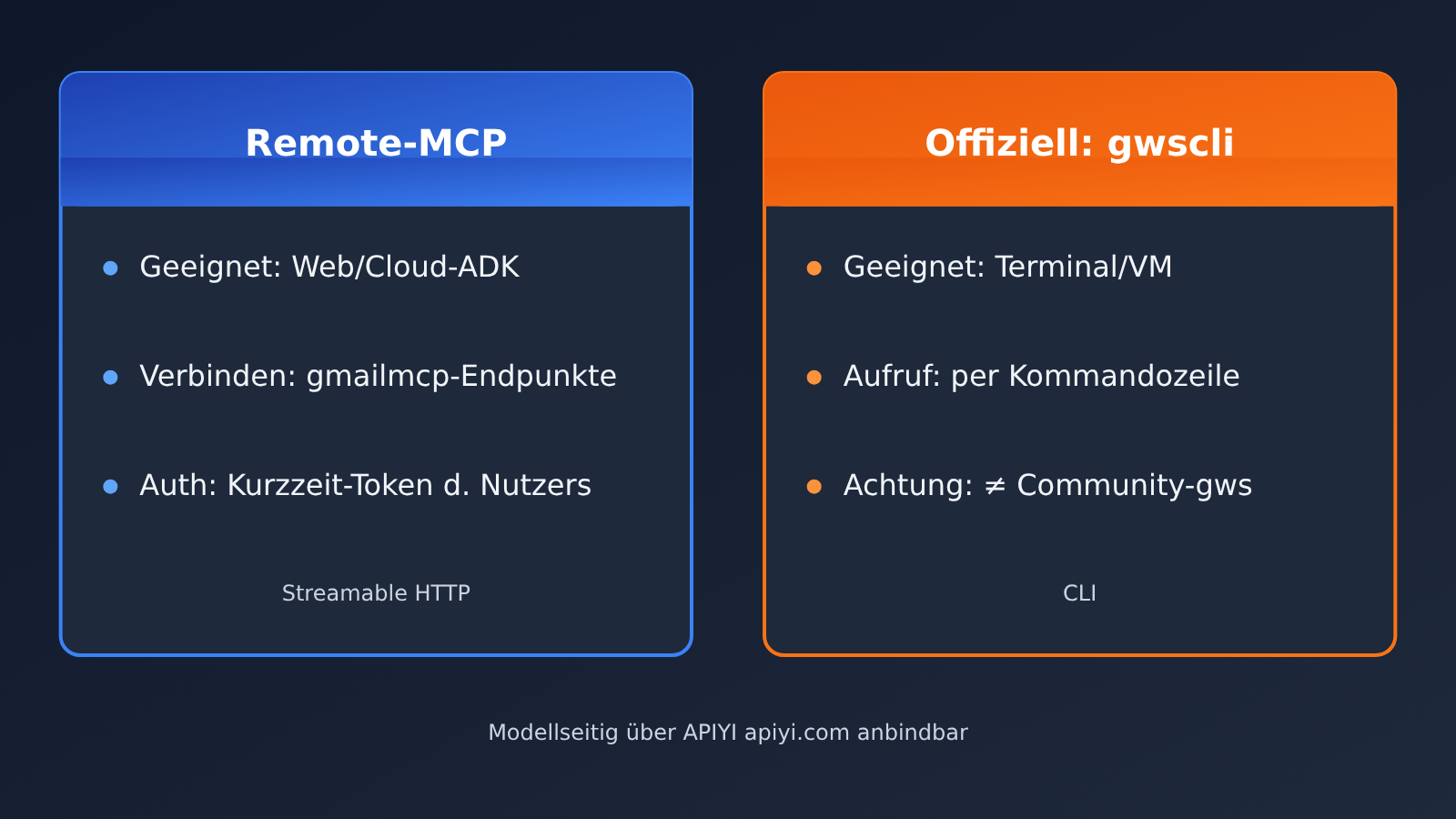
| Dimension | Remote Streamable HTTP MCP | Offizielles gwscli |
|---|---|---|
| Typische Umgebung | Webanwendung, Cloud-ADK-Agent | Lokales Terminal, VM |
| Anbindungsform | McpToolset verbindet mit MCP-Endpunkt |
Kommandozeilenwerkzeug |
| Token-Quelle | Produktivumgebung liefert kurzlebige Token für den aktuellen Nutzer | Authentifizierung auf dem lokalen Rechner |
| Verwechslungsgefahr | Nicht direkt die alte REST-API anbinden und Tools selbst zusammenbauen | Nicht mit Community-gws vermischen |
| Modellseite | Beliebiges kompatibles Modell, z. B. über APIYI apiyi.com | Modellunabhängig |
Quelle: Workspace CLI-Leitfaden: developers.google.com/workspace/guides/workspace-cli
2. Projekt und OAuth für den Google Workspace MCP konfigurieren
2.1 APIs für Gmail, Drive und Calendar aktivieren
Arbeite dabei im Testprojekt und ändere nicht direkt das Produktionsprojekt. Für jeden Dienst müssen sowohl die ursprüngliche API als auch die entsprechende MCP-API aktiviert werden. Wenn nur eine von beiden aktiviert ist, schlägt der Aufruf fehl.
| Dienst | Ursprüngliche API | MCP-API |
|---|---|---|
| Gmail | gmail.googleapis.com |
gmailmcp.googleapis.com |
| Drive | drive.googleapis.com |
drivemcp.googleapis.com |
| Calendar | calendar-json.googleapis.com |
calendarmcp.googleapis.com |
gcloud services enable \
  gmail.googleapis.com gmailmcp.googleapis.com \
  drive.googleapis.com drivemcp.googleapis.com \
  calendar-json.googleapis.com calendarmcp.googleapis.com
Quelle: MCP-Server konfigurieren: developers.google.com/workspace/guides/configure-mcp-servers
2.2 Einen eigenen OAuth-Client für den Agenten anlegen
Verwende nicht den OAuth-Client der alten Web-Anwendung weiter. Lege für den Agenten einen neuen Client an und aktiviere Use this client for an AI-powered agent, was dem Feld is_agentic entspricht. Ein separater Client lässt sich einfacher getrennt prüfen und widerrufen und unterscheidet den Agenten-Verkehr außerdem von dem durch Menschen ausgelösten Verkehr.
2.3 Minimale Scopes für den Google Workspace MCP
LaunchBrief muss nur Informationen lesen und beantragt deshalb ausschließlich die folgenden drei Scopes:
https://www.googleapis.com/auth/gmail.readonlyhttps://www.googleapis.com/auth/drive.metadata.readonlyhttps://www.googleapis.com/auth/calendar.events.readonly
Für Drive wird hier metadata.readonly gewählt. Der Agent sieht damit nur die Metadaten der Dateien und kann deren Inhalt nicht lesen. In diesem Beispiel soll keine Funktion zum Versenden von E-Mails oder zum Freigeben von Dateien konfiguriert werden. Sollten später tatsächlich Schreiboperationen nötig sein, muss der Nutzer diese vor der Ausführung bestätigen.
3. Gmail, Drive und Calendar MCP mit ADK aufrufen
3.1 Verbindung über ADK McpToolset
Der Service-Endpunkt von Gmail hat die Form https://gmailmcp.googleapis.com/mcp/v1. Die Endpunkte von Drive und Calendar verwenden drivemcp bzw. calendarmcp als Hostname; die genaue Adresse entnehmen Sie bitte der Konfigurationsdokumentation. Für jeden Dienst legen Sie ein eigenes McpToolset an und lassen über tool_filter ausschließlich schreibgeschützte Tools zu. Der folgende Code orientiert sich an der Schreibweise aus dem Codelab und wurde nicht in einer Produktionsumgebung verifiziert.
import google.auth, google.auth.transport.requests
from google.adk.agents import LlmAgent
from google.adk.models.lite_llm import LiteLlm
from google.adk.tools.mcp_tool import McpToolset, StreamableHTTPConnectionParams

SCOPES = ["https://www.googleapis.com/auth/gmail.readonly",
          "https://www.googleapis.com/auth/drive.metadata.readonly",
          "https://www.googleapis.com/auth/calendar.events.readonly"]

def adc_headers(_ctx):  # Lokale Entwicklung: ADC-Refresh; in der Produktion auf kurzlebige Tokens des aktuellen Benutzers umstellen
    creds, _ = google.auth.default(scopes=SCOPES)
    creds.refresh(google.auth.transport.requests.Request())
    return {"Authorization": f"Bearer {creds.token}"}  # Niemals ausgeben oder protokollieren

def toolset(host, tools):
    return McpToolset(
        connection_params=StreamableHTTPConnectionParams(url=f"https://{host}/mcp/v1"),
        tool_filter=tools, header_provider=adc_headers)

agent = LlmAgent(
    name="launchbrief",
    model=LiteLlm(model="openai/gpt-4o-mini",
                  api_base="https://api.apiyi.com/v1", api_key="YOUR_API_KEY"),
    instruction="LaunchBrief-relevante E-Mails, Dateien und Termine ausschließlich lesend zusammenfassen, keinen Versand und keine Freigabe ausführen.",
    tools=[toolset("gmailmcp.googleapis.com", ["search_threads", "get_thread"]),
           toolset("drivemcp.googleapis.com", ["search_files"]),
           toolset("calendarmcp.googleapis.com", ["list_events"])])
Wesentliche Punkte für die Produktivsetzung ansehen (inkl. modellseitiger Konfiguration)
import os

# 1. Modellseite: Schlüssel aus Umgebungsvariable lesen, nicht in den Code schreiben
MODEL = LiteLlm(
    model="openai/gpt-4o-mini",
    api_base="https://api.apiyi.com/v1",   # APIYI OpenAI-kompatible Schnittstelle
    api_key=os.environ["APIYI_API_KEY"],
)

# 2. Token-Seite: kurzlebigen Access-Token des aktuellen Benutzers aus dem Sitzungskontext holen
def user_headers(ctx):
    token = ctx.state.get("user_access_token")  # Wird von deinem OAuth-Callback geschrieben
    if not token:
        raise PermissionError("Benutzerautorisierung fehlt, bitte erneut anmelden")
    return {"Authorization": f"Bearer {token}"}

# 3. Nur schreibgeschützte Tools zulassen; keine Tools vom Typ send / share hinzufügen
Tipp: Die Modellseite des Agenten und die Workspace-Datenseite sind zwei voneinander unabhängige Teile. Über das kostenlose Testkontingent von APIYI apiyi.com können Sie mit demselben Key nacheinander GPT, Claude und Gemini mit derselben LaunchBrief-Testgruppe laufen lassen und ihre Stabilität bei Tool-Aufrufen vergleichen.
3.2 Gmail search_threads: Abfrage und Prüfung
Auf der Gmail-Seite suchen wir zunächst mit search_threads nach Threads und verwenden bei Bedarf get_thread, um die Details eines einzelnen Threads auszulesen.
{"query": "subject:LaunchBrief", "pageSize": 5}
Zwei Punkte müssen wir prüfen: ob die zurückgegebenen Thread-IDs von get_thread fehlerfrei gelesen werden können und ob bei mehr als 5 Ergebnissen ein Paginierungstoken vorhanden ist und ob beim Umblättern Threads doppelt erscheinen oder verloren gehen.
Referenzquelle: search_threads: developers.google.com/workspace/gmail/api/reference/mcp/tools_list/search_threads
3.3 Drive search_files: Abfrage und Prüfung
{"query": "title contains 'LaunchBrief'", "excludeContentSnippets": true}
Mit excludeContentSnippets=true enthalten die zurückgegebenen Ergebnisse keine Textausschnitte aus dem Inhalt, was der Berechtigungsgrenze von drive.metadata.readonly entspricht. Bei der Prüfung kontrollieren wir Metadaten wie Dateiname, Eigentümer und Änderungszeit und stellen sicher, dass das Testkonto nur Dateien findet, auf die es tatsächlich Zugriffsrechte hat.
Referenzquelle: search_files: developers.google.com/workspace/drive/api/reference/mcp/tools_list/search_files
3.4 Calendar list_events: Abfrage und Prüfung
Calendar grenzt das Zeitfenster über startTime und endTime ein, die Zeitzone ist einheitlich Asia/Shanghai. Die genauen Feldnamen entnehmen Sie bitte der Tool-Dokumentation.
{"startTime": "2026-12-01T00:00:00+08:00",
 "endTime": "2026-12-07T23:59:59+08:00",
 "timeZone": "Asia/Shanghai"}
Vier Punkte sind zu prüfen: ob Start- und Endzeit des Events stimmen, ob die Zeitzone nach einer Umwandlung in UTC falsch dargestellt wird, ob die Event-ID stabil ist und ob die Paginierung vollständig ist.
Referenzquelle: list_events: developers.google.com/workspace/calendar/api/v3/reference/mcp/tools_list/list_events
4. Abnahme und Traffic-Umschaltung bei der Google Workspace MCP-Migration
Zuerst ein Testkonto und Testdaten vorbereiten: einige E-Mails mit „LaunchBrief“ im Betreff, einige Dateien mit gleichem Namen und mehrere Termine innerhalb einer Woche. Erst wenn alle Prüfungen der folgenden Tabelle bestanden sind, wird auf begrenzten echten Traffic umgeschaltet.
| Dienst | Tool | Bestehensbedingung |
|---|---|---|
| Gmail | search_threads / get_thread | Thread-ID ist lesbar, Paginierung ohne Duplikate oder Lücken |
| Drive | search_files | gibt nur Metadaten zurück, Berechtigungsumfang korrekt |
| Calendar | list_events | Zeit, Zeitzone, ID und Paginierung alle korrekt |
| Global | — | keine Tokens und Schlüssel in den Logs, keine Sende- oder Freigabe-Tools in der Tool-Liste |
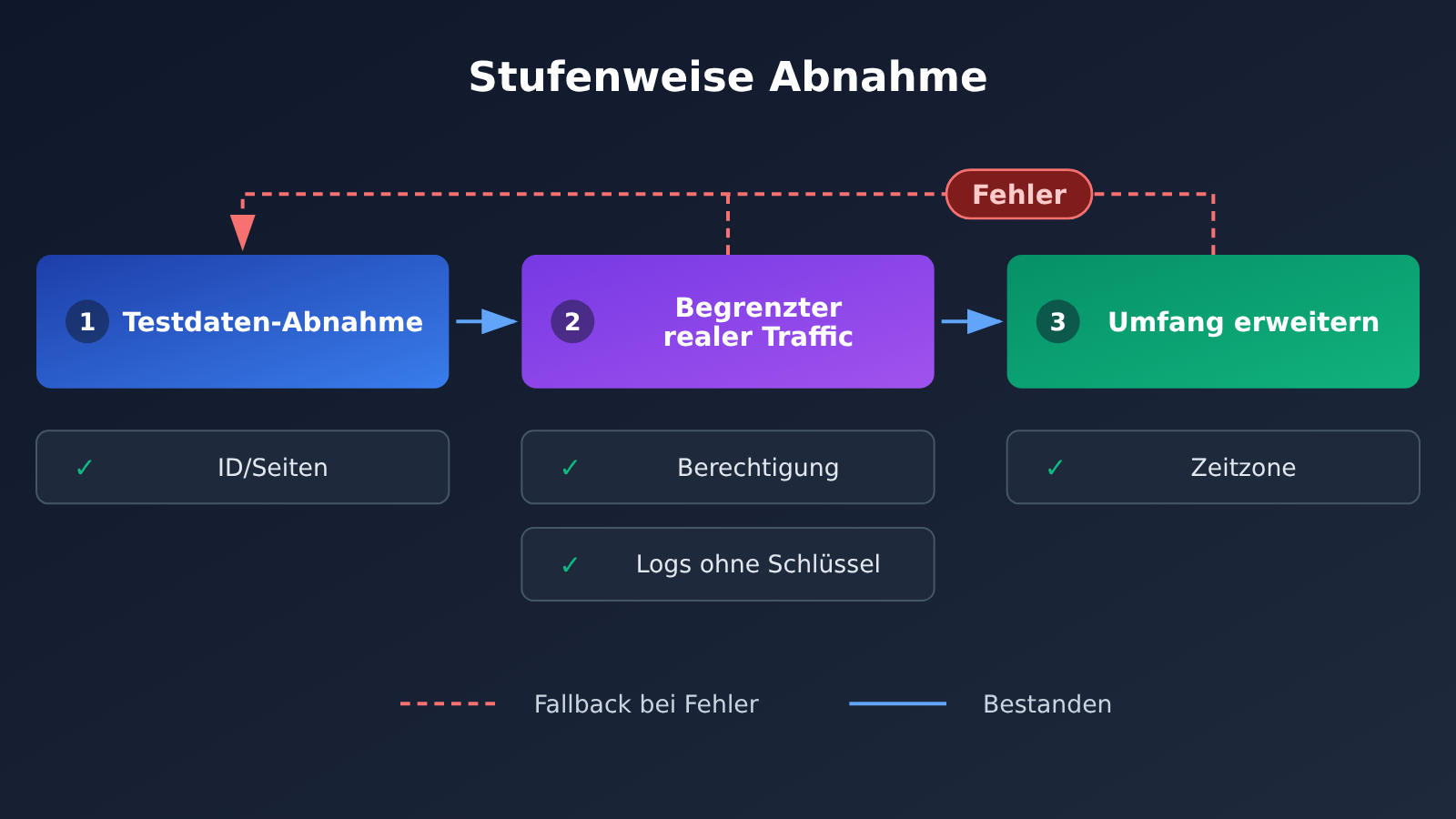
Beim Umschalten des Traffics bleibt der alte REST-Pfad eine Zeit lang als Rückfalllösung erhalten. Treten beim neuen Pfad Berechtigungs- oder Paginierungsfehler auf, lässt sich sofort zum alten Pfad zurückwechseln.
Häufige Fragen (FAQ)
F1: Worin unterscheidet sich Google Workspace MCP vom direkten Aufruf der Gmail/Drive/Calendar REST APIs?
MCP stellt die Funktionen als standardisierte Tools bereit, die ein Agent direkt erkennen und aufrufen kann – so muss nicht mehr für jede Schnittstelle eine eigene Funktionskapselung geschrieben werden. Darunter liegen weiterhin die ursprünglichen APIs, deshalb müssen beide API-Typen aktiviert sein.
F2: Kann ich den OAuth-Client der alten Anwendung weiterverwenden?
Davon raten wir ab. Legen Sie für den Agent einen eigenen Client an und setzen Sie den Verwendungszweck auf „AI Agent“ (is_agentic). Das erleichtert die Prüfung, die Einschränkung von Rechten und das Widerrufen.
F3: Sind gwscli und gws dasselbe Tool?
Nein. gwscli ist die offizielle CLI von Google, gws ist ein Community-Projekt. Beim Nachschlagen in der Dokumentation und bei der Fehlersuche sollten Sie die beiden nicht vermischen.
F4: Welches Große Sprachmodell sollte der Agent verwenden?
MCP ist unabhängig vom konkreten Modell, ADK kann jedes OpenAI-kompatible Modell anbinden. Über den API-Proxy-Dienst APIYI apiyi.com können Sie mit demselben API-Schlüssel zwischen mehreren Modellen wechseln und auf dem LaunchBrief-Testsatz die Trefferquote der Tool-Aufrufe vergleichen.
F5: Lokal läuft es, wie gehe ich nach dem Go-Live mit Tokens um?
Die ADC-Refresh-Logik eignet sich nur für die lokale Entwicklung. In der Produktion sollten Sie dem aktuell angemeldeten Nutzer ein kurzlebiges Access-Token bereitstellen und weder Tokens noch Modellschlüssel in Logs schreiben. Der Schlüssel auf der Modellseite gehört ebenfalls in Umgebungsvariablen, zum Beispiel den im APIYI apiyi.com-Konsolenbereich erzeugten API-Schlüssel.
F6: Welche bekannten Einschränkungen gibt es?
Die Beispielparameter in diesem Artikel stammen aus der offiziellen Dokumentation und wurden nicht unter Produktionsbedingungen verifiziert. Remote-MCP-Endpunkte und Tool-Felder können sich mit der jeweiligen Version ändern – prüfen Sie die Dokumentation vor dem Go-Live erneut. Bei sensiblen Aktionen wie Senden oder Teilen muss unbedingt ein Bestätigungsschritt durch den Nutzer eingebaut werden.
Referenzen
- Google Workspace MCP + ADK Codelab: codelabs.developers.google.com/google-workspace-mcp-adk
- Workspace MCP-Server konfigurieren: developers.google.com/workspace/guides/configure-mcp-servers
- Workspace CLI-Leitfaden: developers.google.com/workspace/guides/workspace-cli
Nachdem Sie die Abnahmetabelle in Abschnitt 4 ausgefüllt haben, verfügt Ihr LaunchBrief Agent über eine Migrationsgrundlage, die nur lesend arbeitet, auditierbar ist und sich zurückrollen lässt. Bei der Auswahl des Modells können Sie zunächst mit Testguthaben auf APIYI apiyi.com einen Vergleichsdurchlauf starten und erst danach über den Produktivbetrieb entscheiden.
Autor: APIYI-Technologieteam
Technischer Austausch: Kontaktieren Sie uns gerne über die Startseite von APIYI apiyi.com. Weitere Hinweise zur Anbindung finden Sie im Dokumentationszentrum.


