
MoltBotで Claude Opus 4.5 やその他の大規模言語モデルを使いたいけれど、APIプロキシの設定方法がわからないとお困りではありませんか?この記事では、MoltBotのマルチプロバイダー(Multi-Provider)設定について、ステップバイステップで解説します。複数のモデルサービスを同時に連携させ、スマートな切り替えや障害時のバックアップを実現しましょう。
核となるメリット: この記事を読み終える頃には、MoltBotの models.providers の設定方法をマスターし、メインモデル、バックアップモデル、モデルエイリアスの設定ができるようになります。これにより、安定して信頼性の高いAIアシスタントを構築できます。
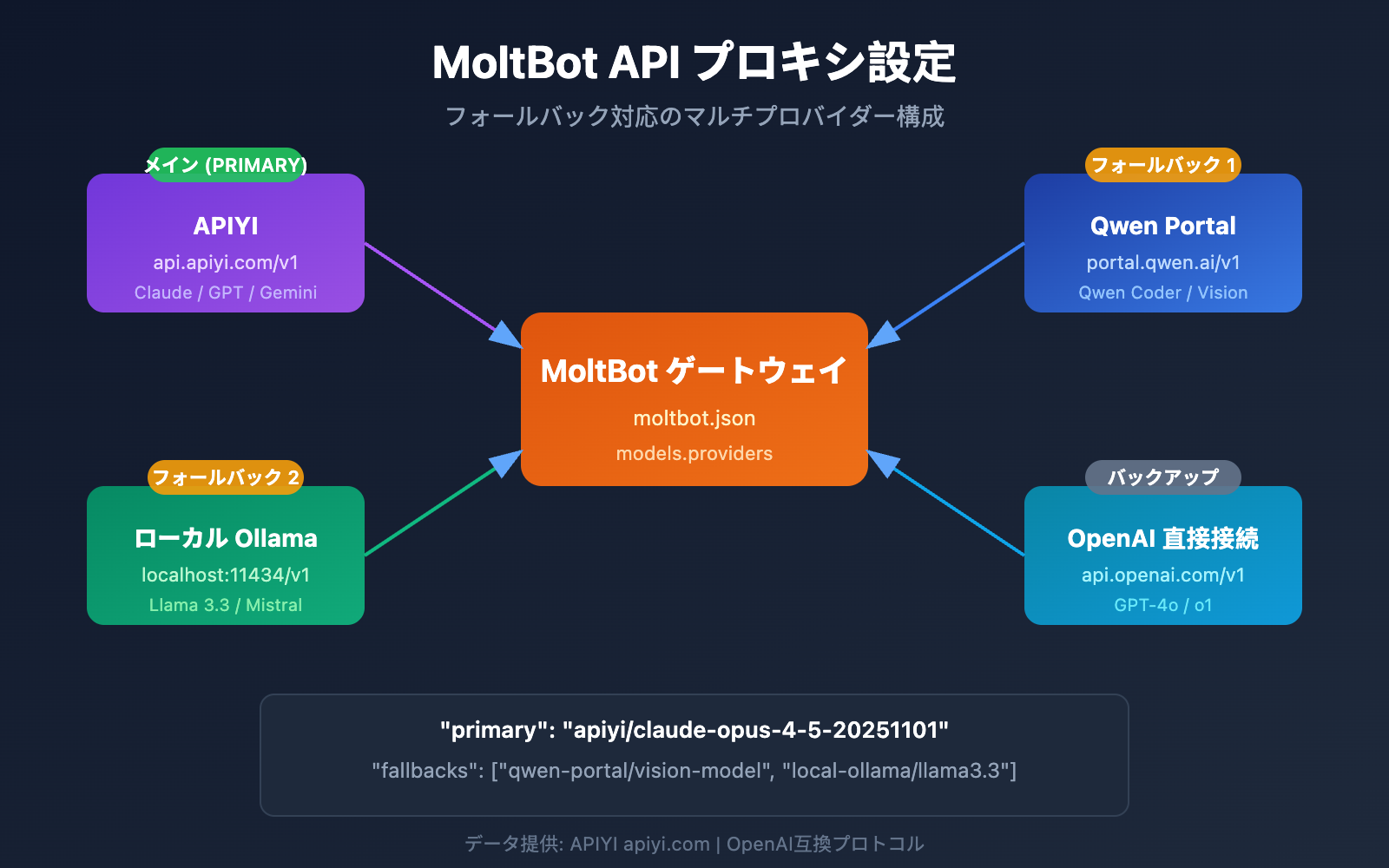
MoltBot API プロキシ設定:コア概念の解説
MoltBot は、OpenAI Compatible API を通じて、ほぼすべての主要な大規模言語モデルサービスへの接続をサポートしています。設定を成功させるためには、以下のコア概念を理解することが重要です。
MoltBot 設定ファイル体系
| 設定ファイル | パス | 用途 |
|---|---|---|
| moltbot.json | ~/.moltbot/ |
グローバル設定のエントリポイント |
| models.json | ~/.moltbot/agents/<agentId>/ |
エージェント単位のモデル設定 |
| auth-profiles.json | ~/.moltbot/agents/<agentId>/ |
認証情報の保存 |
MoltBot Provider 設定の主要フィールド
各 Provider 設定には、以下の重要なフィールドが含まれます。
| フィールド | 型 | 説明 | 必須 |
|---|---|---|---|
baseUrl |
string | API エンドポイントのアドレス | はい |
apiKey |
string | API キー(環境変数に対応) | はい |
api |
string | API プロトコルの種類 | はい |
models |
array | 利用可能なモデルのリスト | はい |
API プロトコル種別の説明
MoltBot は、主に2つの OpenAI 互換プロトコルをサポートしています。
| プロトコル種別 | 説明 | 推奨される利用シーン |
|---|---|---|
openai-completions |
標準的な Chat Completions API | ほとんどのプロキシサービス |
openai-responses |
Responses API(ツール呼び出しを含む) | ローカルモデル、高度なユースケース |
🎯 設定のアドバイス: ほとんどの API プロキシサービス(APIYI など)は
openai-completionsプロトコルを使用します。LM Studio や Ollama などのローカル環境を使用している場合は、openai-responsesを使用する必要があります。
MoltBot マルチプロバイダー設定:完全な例
以下は、APIYI と Qwen Portal の 2 つのサービスに同時に接続する、実際に利用可能なマルチプロバイダー設定の例です。
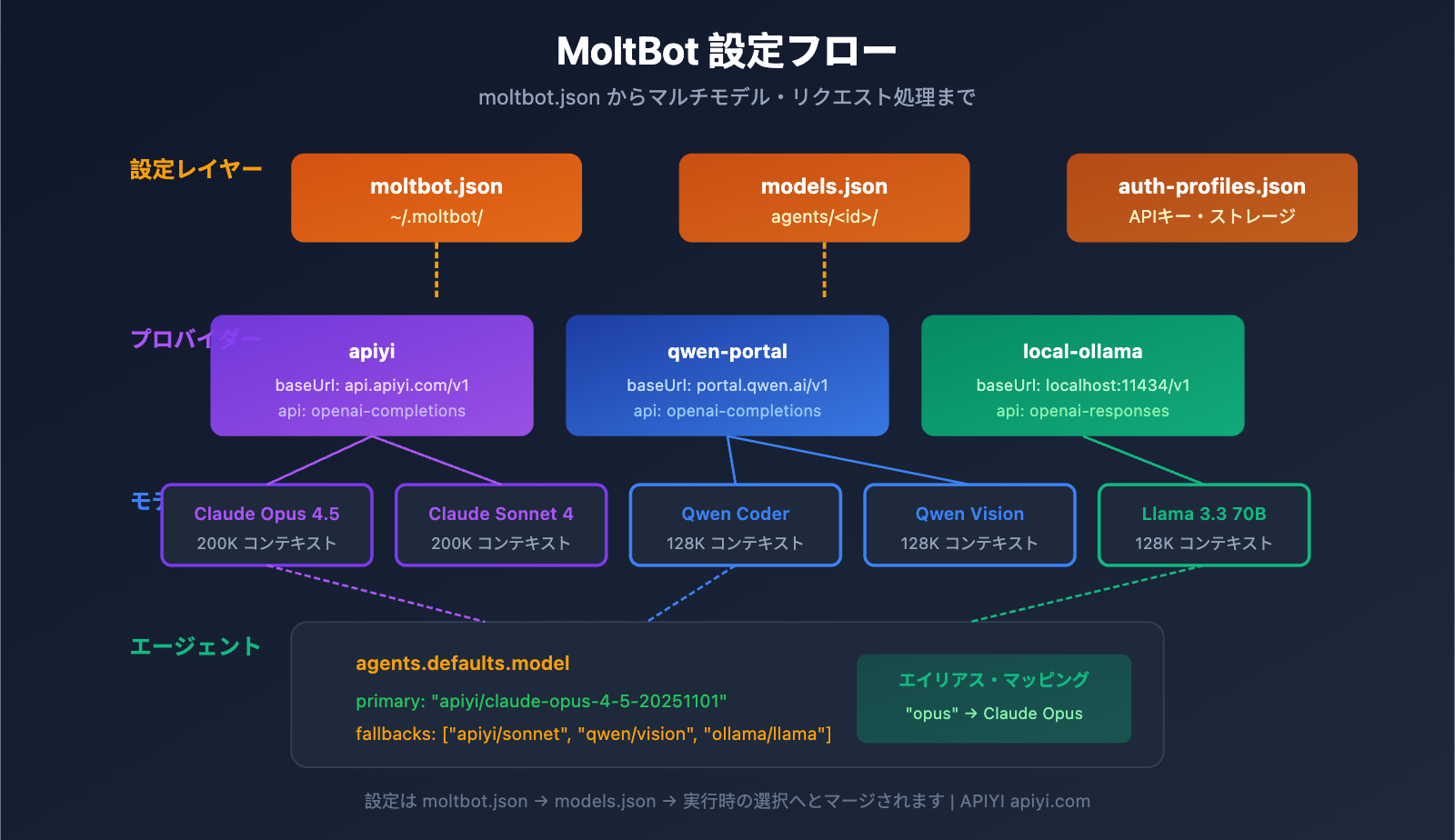
構成ファイルの完全な例
{
  "models": {
    "providers": {
      "qwen-portal": {
        "baseUrl": "https://portal.qwen.ai/v1",
        "apiKey": "${QWEN_API_KEY}",
        "api": "openai-completions",
        "models": [
          { "id": "coder-model", "name": "Qwen Coder", "contextWindow": 128000 },
          { "id": "vision-model", "name": "Qwen Vision", "contextWindow": 128000 }
        ]
      },
      "apiyi": {
        "baseUrl": "https://api.apiyi.com/v1",
        "apiKey": "${APIYI_API_KEY}",
        "api": "openai-completions",
        "models": [
          { "id": "claude-opus-4-5-20251101", "name": "Claude Opus 4.5", "contextWindow": 200000 },
          { "id": "claude-sonnet-4-20250514", "name": "Claude Sonnet 4", "contextWindow": 200000 },
          { "id": "gpt-4o", "name": "GPT-4o", "contextWindow": 128000 }
        ]
      }
    }
  },
  "agents": {
    "defaults": {
      "model": {
        "primary": "apiyi/claude-opus-4-5-20251101",
        "fallbacks": ["qwen-portal/vision-model"]
      },
      "models": {
        "apiyi/claude-opus-4-5-20251101": { "alias": "opus" },
        "apiyi/claude-sonnet-4-20250514": { "alias": "sonnet" },
        "qwen-portal/coder-model": { "alias": "qwen" }
      }
    }
  },
  "channels": {
    "telegram": {
      "enabled": true,
      "botToken": "${TELEGRAM_BOT_TOKEN}"
    }
  }
}
設定構造の詳細解説
1. models.providers セクション
これは API プロキシサービスを定義するコア部分です。
"providers": {
  "apiyi": {
    "baseUrl": "https://api.apiyi.com/v1",
    "apiKey": "${APIYI_API_KEY}",
    "api": "openai-completions",
    "models": [...]
  }
}
- プロバイダー ID (
apiyi): カスタムサービス識別子。後の参照に使用されます。 - baseUrl: API エンドポイント。
/v1で終わる必要があります。 - apiKey: 直接入力、または
${ENV_VAR}環境変数の使用をサポートしています。 - models: このプロバイダーがサポートするモデルのリストです。
2. agents.defaults.model セクション
デフォルトで使用するモデルとフォールバック(障害耐性)戦略を定義します。
"model": {
  "primary": "apiyi/claude-opus-4-5-20251101",
  "fallbacks": ["qwen-portal/vision-model"]
}
- primary: メインモデル。形式は
provider-id/model-idです。 - fallbacks: 予備モデルの配列。メインモデルが失敗した時に自動的に切り替わります。
3. agents.defaults.models セクション
モデルのエイリアス(別名)を定義し、素早い切り替えを可能にします。
"models": {
  "apiyi/claude-opus-4-5-20251101": { "alias": "opus" },
  "qwen-portal/coder-model": { "alias": "qwen" }
}
エイリアスを設定すると、会話の中で /model opus を使って素早くモデルを切り替えることができます。
MoltBot API プロキシ設定:ステップバイステップチュートリアル
ステップ 1:API キーの取得
設定を始める前に、API キーを準備する必要があります。
| サービスプロバイダー | 取得方法 | 対応モデル |
|---|---|---|
| APIYI | apiyi.com にアクセスして登録・取得 | Claude 全シリーズ、GPT 全シリーズ、Gemini など |
| Qwen Portal | portal.qwen.ai にアクセス | Qwen シリーズモデル |
| OpenAI | platform.openai.com にアクセス | GPT シリーズ |
| Anthropic | console.anthropic.com にアクセス | Claude シリーズ |
🚀 クイックスタート: メインプロバイダーとして APIYI (apiyi.com) の使用をお勧めします。1 つの API キーで Claude、GPT、Gemini などの主要なモデルを呼び出すことができ、複数のプラットフォームに個別に登録する必要がありません。
ステップ 2:環境変数の設定
セキュリティのため、API キーは環境変数に保存することをお勧めします。
# Linux/macOS - ~/.bashrc または ~/.zshrc に追加
export APIYI_API_KEY="sk-your-apiyi-key"
export QWEN_API_KEY="your-qwen-key"
export TELEGRAM_BOT_TOKEN="your-telegram-token"

# 設定を反映させる
source ~/.bashrc
# Windows PowerShell
$env:APIYI_API_KEY = "sk-your-apiyi-key"
$env:QWEN_API_KEY = "your-qwen-key"
$env:TELEGRAM_BOT_TOKEN = "your-telegram-token"
ステップ 3:設定ファイルの編集
MoltBot の設定ファイルを開くか作成します。
# 設定ファイルを開く
nano ~/.moltbot/moltbot.json

# または VS Code で開く
code ~/.moltbot/moltbot.json
以下の設定をファイルに貼り付けてください。
{
  "models": {
    "providers": {
      "apiyi": {
        "baseUrl": "https://api.apiyi.com/v1",
        "apiKey": "${APIYI_API_KEY}",
        "api": "openai-completions",
        "models": [
          {
            "id": "claude-opus-4-5-20251101",
            "name": "Claude Opus 4.5",
            "contextWindow": 200000
          }
        ]
      }
    }
  },
  "agents": {
    "defaults": {
      "model": {
        "primary": "apiyi/claude-opus-4-5-20251101"
      }
    }
  }
}
ステップ 4:設定の確認
MoltBot を再起動し、設定が反映されているか確認します。
# MoltBot を再起動
moltbot restart

# 現在のモデル設定を確認
moltbot models list

# モデルの呼び出しテスト
moltbot chat "こんにちは。あなたがどのモデルか教えてください"
マルチプロバイダー設定の完全な例を表示
{
  "models": {
    "mode": "merge",
    "providers": {
      "apiyi": {
        "baseUrl": "https://api.apiyi.com/v1",
        "apiKey": "${APIYI_API_KEY}",
        "api": "openai-completions",
        "models": [
          {
            "id": "claude-opus-4-5-20251101",
            "name": "Claude Opus 4.5",
            "contextWindow": 200000,
            "maxTokens": 32000
          },
          {
            "id": "claude-sonnet-4-20250514",
            "name": "Claude Sonnet 4",
            "contextWindow": 200000,
            "maxTokens": 64000
          },
          {
            "id": "gpt-4o",
            "name": "GPT-4o",
            "contextWindow": 128000,
            "maxTokens": 16384
          },
          {
            "id": "gemini-2.5-pro",
            "name": "Gemini 2.5 Pro",
            "contextWindow": 1000000,
            "maxTokens": 65536
          }
        ]
      },
      "qwen-portal": {
        "baseUrl": "https://portal.qwen.ai/v1",
        "apiKey": "${QWEN_API_KEY}",
        "api": "openai-completions",
        "models": [
          {
            "id": "coder-model",
            "name": "Qwen Coder",
            "contextWindow": 128000
          },
          {
            "id": "vision-model",
            "name": "Qwen Vision",
            "contextWindow": 128000
          }
        ]
      },
      "local-ollama": {
        "baseUrl": "http://localhost:11434/v1",
        "apiKey": "ollama-local",
        "api": "openai-responses",
        "models": [
          {
            "id": "llama3.3:70b",
            "name": "Llama 3.3 70B",
            "contextWindow": 128000
          }
        ]
      }
    }
  },
  "agents": {
    "defaults": {
      "model": {
        "primary": "apiyi/claude-opus-4-5-20251101",
        "fallbacks": [
          "apiyi/claude-sonnet-4-20250514",
          "qwen-portal/vision-model",
          "local-ollama/llama3.3:70b"
        ]
      },
      "models": {
        "apiyi/claude-opus-4-5-20251101": {
          "alias": "opus",
          "params": { "temperature": 0.7 }
        },
        "apiyi/claude-sonnet-4-20250514": {
          "alias": "sonnet",
          "params": { "temperature": 0.5 }
        },
        "apiyi/gpt-4o": {
          "alias": "gpt"
        },
        "qwen-portal/coder-model": {
          "alias": "qwen"
        },
        "local-ollama/llama3.3:70b": {
          "alias": "llama"
        }
      },
      "imageModel": "apiyi/gpt-4o"
    }
  },
  "channels": {
    "telegram": {
      "enabled": true,
      "botToken": "${TELEGRAM_BOT_TOKEN}"
    },
    "discord": {
      "enabled": false,
      "token": "${DISCORD_BOT_TOKEN}"
    }
  }
}
💡 設定のヒント:
"mode": "merge"を使用すると、MoltBot 内蔵のモデル設定を保持したまま、独自のカスタムプロバイダーを追加できます。これにより、カスタムサービスが利用できない場合でもデフォルト設定にフォールバックできます。
MoltBot モデル設定:高度なパラメータ詳細
モデル項目の全フィールド
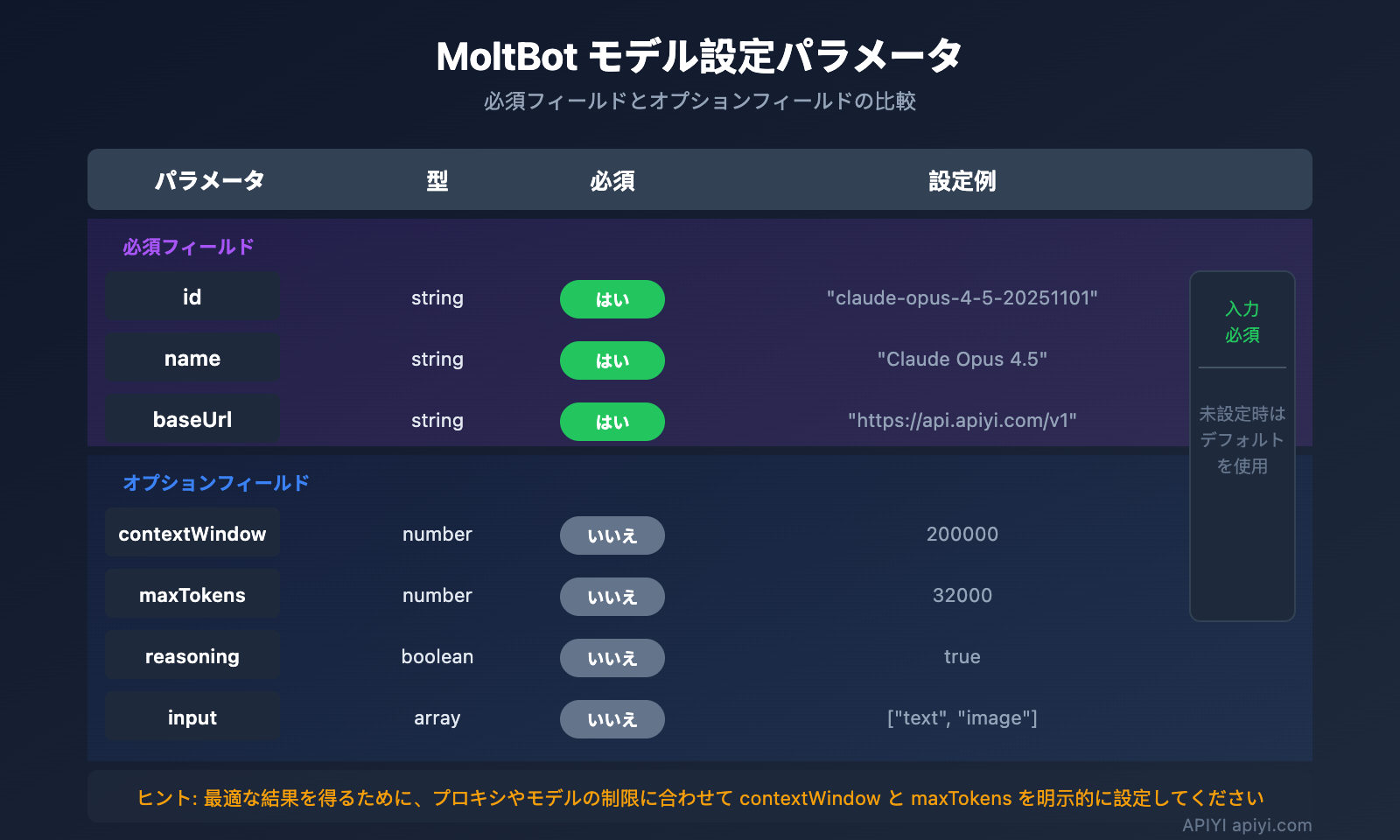
| パラメータ | 型 | 必須 | 説明 | 設定例 |
|---|---|---|---|---|
id |
string | はい | モデル ID。呼び出し時に使用します。 | claude-opus-4-5-20251101 |
name |
string | はい | 表示名 | Claude Opus 4.5 |
contextWindow |
number | いいえ | コンテキストウィンドウサイズ | 200000 |
maxTokens |
number | いいえ | 最大出力トークン数 | 32000 |
reasoning |
boolean | いいえ | 推論モードをサポートするかどうか | true |
input |
array | いいえ | サポートされている入力タイプ | ["text", "image"] |
cost |
object | いいえ | 料金情報 | {"input": 15, "output": 75} |
モデルパラメータ設定 (params)
agents.defaults.models では、各モデルのデフォルトパラメータを設定できます。
"models": {
  "apiyi/claude-opus-4-5-20251101": {
    "alias": "opus",
    "params": {
      "temperature": 0.7,
      "maxTokens": 16000
    }
  }
}
| パラメータ | 範囲 | 説明 |
|---|---|---|
temperature |
0-2 | 出力のランダム性を制御します。値が低いほど確定的になります。 |
maxTokens |
1-モデル上限 | 1 回の呼び出しでの最大出力長 |
⚠️ 注意:
temperatureは高度なパラメータです。モデルのデフォルト設定を理解しており、調整が必要な場合を除き、設定しないことをお勧めします。
MoltBot Fallback 障害対策(フェイルオーバー)設定
Fallback(フォールバック)機能は、AI アシスタントが常に利用可能な状態を維持するための MoltBot の重要な機能です。
Fallback の仕組み
ユーザーのリクエスト
    ↓
メインモデル (primary)
    ↓ (失敗)
バックアップモデル 1 (fallbacks[0])
    ↓ (失敗)
バックアップモデル 2 (fallbacks[1])
    ↓ (失敗)
...試行を継続
推奨される Fallback 設定戦略
| 戦略 | 設定例 | 適用シーン |
|---|---|---|
| 同シリーズ内での降格 | Opus → Sonnet → Haiku | 一貫した応答スタイルを維持したい場合 |
| クロスプラットフォーム・バックアップ | Claude → GPT → Gemini | 最大限の可用性を確保したい場合 |
| コスト最適化 | Opus → ローカルモデル | 費用を抑えたい場合 |
| ハイブリッド戦略 | クラウド → ローカル → クラウド(予備) | 総合的なバランスを考慮する場合 |
推奨設定例:
"model": {
  "primary": "apiyi/claude-opus-4-5-20251101",
  "fallbacks": [
    "apiyi/claude-sonnet-4-20250514",
    "apiyi/gpt-4o",
    "qwen-portal/vision-model"
  ]
}
💰 コスト最適化: APIYI (apiyi.com) を通じて Fallback を設定することで、複数のモデル間を自動で切り替えながら、統一された課金方式を利用できるため、コスト管理が容易になります。
MoltBot モデル切り替え:実践テクニック
エイリアスを使用した素早い切り替え
エイリアスを設定しておくと、会話の中でいつでもモデルを切り替えることができます。
あなた: /model opus
MoltBot: Claude Opus 4.5 に切り替えました

あなた: /model sonnet
MoltBot: Claude Sonnet 4 に切り替えました

あなた: /model qwen
MoltBot: Qwen Coder に切り替えました
特定のタスクにモデルを指定する
あなた: /model gpt この画像を分析してください
MoltBot: [GPT-4o を使用して画像を分析中...]

あなた: /model opus 深掘りした技術記事を書いてください
MoltBot: [Claude Opus を使用して執筆中...]
現在のモデルの状態を確認する
# コマンドラインで確認
moltbot models list

# 会話の中で確認
あなた: /model
MoltBot: 現在のモデル: apiyi/claude-opus-4-5-20251101 (alias: opus)
MoltBot API プロキシ設定: よくある質問
Q1: 設定後に「API Key invalid」と表示された場合はどうすればいいですか?
これは通常、APIキーの設定に関する問題です。以下の点を確認してください。
- 環境変数が正しく設定されているか確認する:
echo $APIYI_API_KEY - APIキーの形式が正しいか確認する(通常は
sk-で始まります) - APIキーに十分な残高と権限があるか確認する
- 設定ファイルに直接記述している場合、余計なスペースや改行が含まれていないか確認する
APIYI(apiyi.com)で取得した APIキーの形式は sk-xxx です。コピーする際は、漏れがないよう注意してください。
Q2: ローカルモデルとクラウドモデルを同時に使用するには?
"mode": "merge" 設定を使用することで、ローカルとクラウドのモデルを併用できます。
{
  "models": {
    "mode": "merge",
    "providers": {
      "local-ollama": {
        "baseUrl": "http://localhost:11434/v1",
        "apiKey": "ollama-local",
        "api": "openai-responses",
        "models": [...]
      },
      "apiyi": {
        "baseUrl": "https://api.apiyi.com/v1",
        "apiKey": "${APIYI_API_KEY}",
        "api": "openai-completions",
        "models": [...]
      }
    }
  }
}
これにより、ローカルモデルが利用できない場合に、自動的にクラウドサービスへフォールバック(代替)させることが可能です。
Q3: 環境変数 ${VAR} が反映されない場合は?
MoltBot の環境変数置換ルールは以下の通りです。
- 大文字の英字とアンダースコアのみにマッチします:
[A-Z_][A-Z0-9_]* - 変数名はすべて大文字である必要があります(例:
${APIYI_API_KEY}) - 小文字の変数名(
${apiKey}など)は置換されません - 設定されていない環境変数があると、設定の読み込み時にエラーが発生します
推奨される標準的な命名: APIYI_API_KEY、QWEN_API_KEY、TELEGRAM_BOT_TOKEN
Q4: タスクごとに異なるモデルを使い分けるには?
imageModel とエイリアス(別名)設定を使用することで実現できます。
"agents": {
  "defaults": {
    "model": {
      "primary": "apiyi/claude-opus-4-5-20251101"
    },
    "imageModel": "apiyi/gpt-4o",
    "models": {
      "apiyi/claude-opus-4-5-20251101": { "alias": "opus" },
      "apiyi/gpt-4o": { "alias": "vision" }
    }
  }
}
- テキストタスクは自動的に primary モデル(Claude Opus)を使用します
- 画像タスクは自動的に imageModel(GPT-4o)を使用します
/model visionのように手動で切り替えることも可能です
Q5: OpenAI互換のどのサービスをサポートしていますか?
MoltBot は、OpenAI API 仕様に準拠したすべてのサービスをサポートしています。
| サービスタイプ | 例 | 推奨度 |
|---|---|---|
| API プロキシ | APIYI (apiyi.com) | 推奨 (複数モデルを統合管理可能) |
| 公式 API | OpenAI, Anthropic, Google | 公式ならではの安定性 |
| ローカルデプロイ | Ollama, LM Studio, vLLM | プライバシー優先 |
| その他のプロキシ | Groq, Together AI | 必要に応じて選択 |
APIYI(apiyi.com)の利点は、1つのキーで複数の大規模言語モデルを呼び出せるため、個別に登録する手間が省けることです。
MoltBot API プロキシ設定: まとめと推奨事項
この記事を通じて、MoltBot で API プロキシを設定する完全な方法をマスターしました。
- 設定構造の理解:
models.providersでサービスを定義し、agents.defaultsで使用戦略を定義します。 - 複数プロバイダーの設定: 複数の API サービスを同時に導入し、可用性を高めます。
- フォールバックの設定: メインモデルが失敗した際に、予備モデルへ自動で切り替えます。
- エイリアスの活用:
/model aliasコマンドでモデルを素早く切り替えます。
ベストプラクティス
| 推奨事項 | 説明 |
|---|---|
| 環境変数を使用する | 設定ファイルに API キーをプレーンテキストで保存しないでください |
| フォールバックを設定する | 最低でも1〜2個の予備モデルを設定しておきましょう |
| mode: merge を設定する | デフォルト設定を維持し、互換性を高めます |
| API 入口を統一する | APIYI を使用して複数モデルの管理を簡素化します |
主要な API プロキシサービスとして APIYI(apiyi.com)の利用をお勧めします。このプラットフォームは Claude、GPT、Gemini などの主要モデルへの統一的なアクセスを提供しており、設定が簡単で柔軟な課金体系に対応しているため、MoltBot のマルチモデル切り替えシーンに最適です。
参考資料
-
MoltBot 公式ドキュメント – Models: モデル設定の詳細
- リンク:
docs.molt.bot/concepts/models - 説明: 公式モデル設定ガイド
- リンク:
-
MoltBot 公式ドキュメント – Configuration: 完全な設定リファレンス
- リンク:
docs.molt.bot/gateway/configuration - 説明: すべての設定項目の詳細解説
- リンク:
-
MoltBot 公式ドキュメント – Model Providers: プロバイダーの設定
- リンク:
docs.molt.bot/concepts/model-providers - 説明: カスタムプロバイダーの設定方法
- リンク:
-
MoltBot GitHub: ソースコードと Issue での議論
- リンク:
github.com/moltbot/moltbot - 説明: 最新バージョンとフィードバック
- リンク:
本文執筆: APIYI Team | さらなる AI 技術の共有については、APIYI apiyi.com をご覧ください。
更新日: 2026年1月


