
著者注:README、リリースノート、プロバイダードキュメントに沿って OpenMotion の5つの制作工程を分解し、OpenAI 互換の APIキー1本でどの段まで接続できるのか、そして接続できないショットを外部で生成してから取り込む方法を整理します。
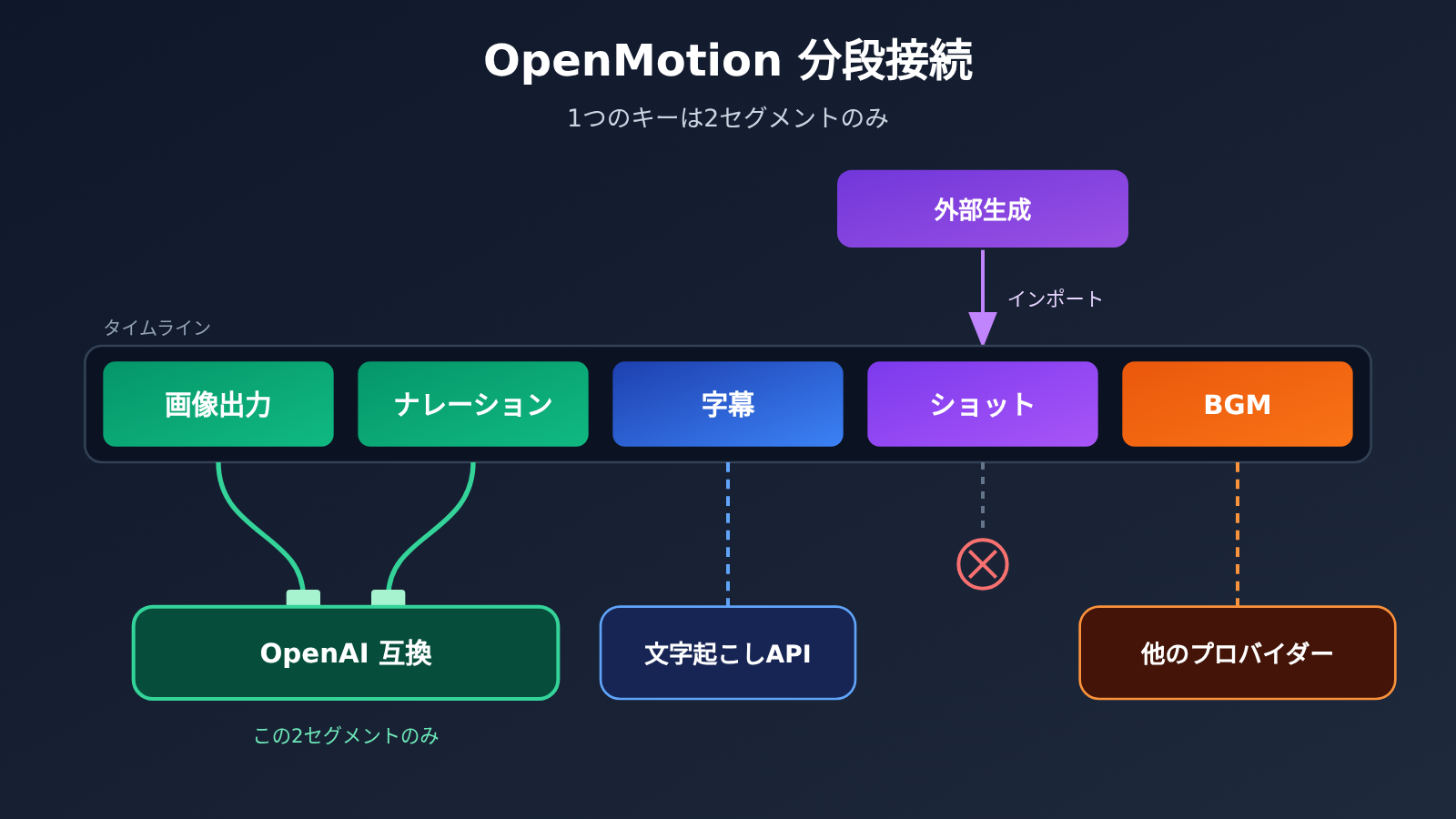
OpenMotion で自分の映像作品を1本作るとき、手元に APIキーが1本あるとします。多くの人はまず Model Settings の OpenAI 互換接続にそれを入力し、画像生成、ナレーション、ショット、BGMまですべてが問題なく動くことを期待します。しかしリポジトリのドキュメントの書き方では、互換キー1本が OpenMotion 内で対応するのは、画像生成とナレーションの2つのプロトコルだけです。字幕の文字起こしは3つ目の独立したインターフェースで、動画ショットとBGMは互換スロットに含まれません。
これは、またしてもリポジトリの人気を紹介する記事ではありません。本記事はスター数を結論にはせず、README、v0.1.1 のリリースノート、プロバイダードキュメントだけを参照し、キーがどこまで接続できるかを段ごとに確認します。能力に関する記述はすべて出典を明記し、実測に基づくものは一つもありません。
この記事の核心:本記事を読み終えれば、どの段を互換インターフェースに任せるか、どの段を別プロバイダーに切り替えるか、どの段を外部で先に生成してから OpenMotion にインポートするかを、自分で判断できるようになります。
OpenMotion で動画制作に使うAPIキー接続の要点
まず結論を表にまとめます。表の「期待プロトコル」はリポジトリの docs/provider-settings.md と compatible.md に基づくもので、OpenMotion 側が何を実装しているかを示します。各プラットフォームが対応するエンドポイントを提供しているという意味ではありません。
| 制作工程 | OpenMotion が期待するプロトコル | 互換APIキーをそのまま接続できるか | 接続できない場合の次のステップ |
|---|---|---|---|
| 画像生成 | POST base + /images/generations、b64_json または url を読み取る |
可能。ただしプラットフォームがそのエンドポイントを提供している場合 | 画像生成エンドポイントを持つプラットフォームを選ぶ |
| ナレーション | POST base + /audio/speech、本文に input を入れ、voice を必ず指定し、バイナリ音声を返す |
プロトコルは実装済みだが、プラットフォームに実際にそのエンドポイントが必要 | そのエンドポイントを持つプロバイダーに変更するか、自分で録音した音声をインポートする |
| 字幕 | POST base + /audio/transcriptions、実際のタイムスタンプが必要 |
別のインターフェースで、ナレーションとは共用しない | Studio で手入力するか、字幕ファイルをインポートする |
| ショット | fal.ai、Atlas Cloud、WaveSpeedAI、または OpenDesign Cloud を利用する | 不可 | 外部で完成映像を生成してからインポートする |
| BGM/効果音 | ショットと同じ。互換プロトコルでは音楽と効果音は実装されていない | 不可 | プロバイダーを変更するか、自分の音声をインポートする |
OpenMotion の互換インターフェースが認識するのは画像生成とナレーションだけ
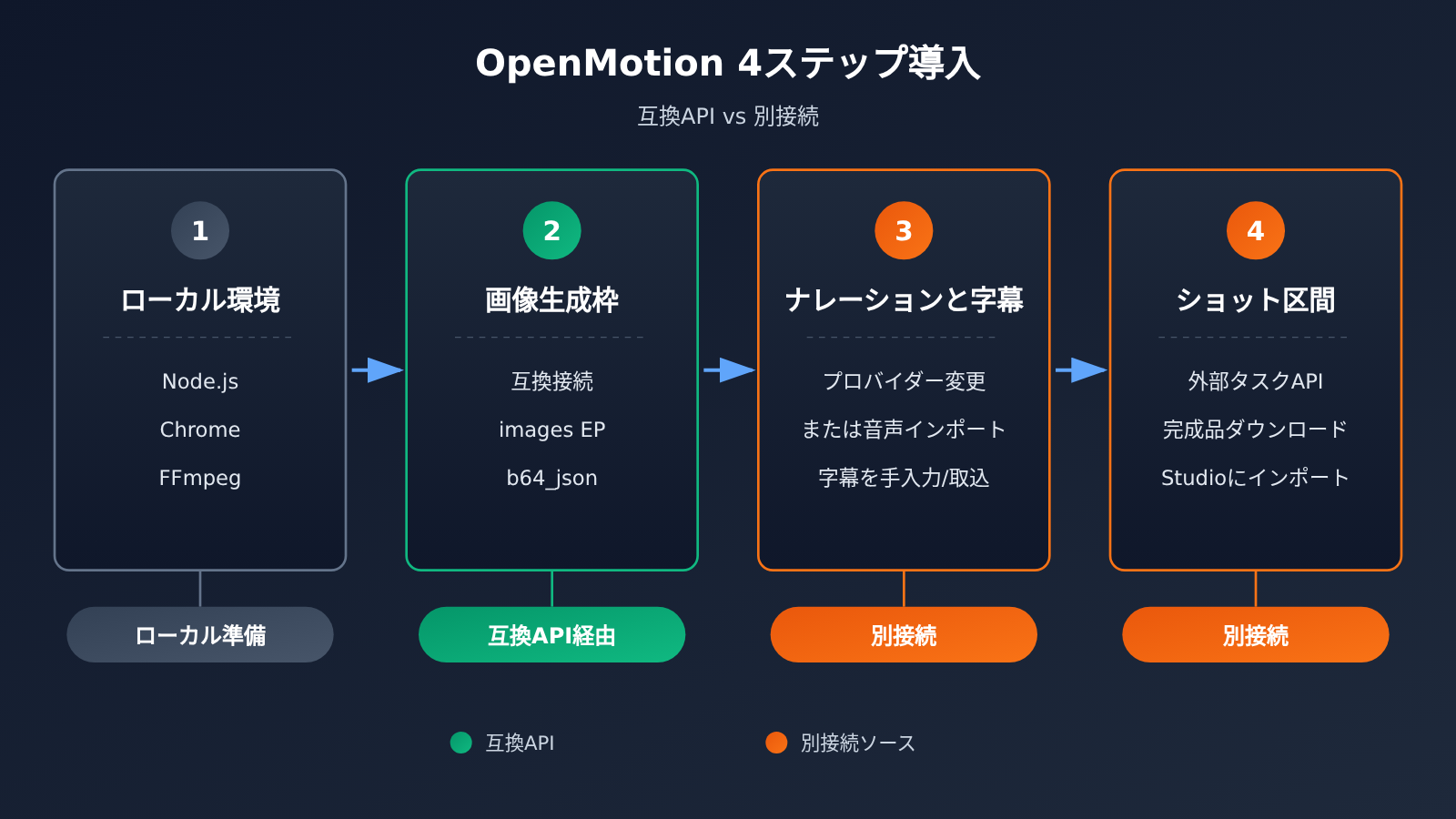
リポジトリの docs/provider-settings.md には実に端的に書かれています。OpenAI 互換接続で実行できるのは /images/generations とバイナリ形式の /audio/speech で、音声には必ず voice を付ける必要があります。Anthropic と Google Gemini はここではディレクトリ設定のみを担当し、汎用のメディアアダプターを持たないため、Claude や Gemini の APIキーを入力しても、画像生成や音声合成の能力が勝手に増えることはありません。動画と音楽は明確に fal.ai、Atlas Cloud、WaveSpeedAI、あるいは OpenDesign Cloud に任されています。
compatible.md は互換アダプターの境界も定めています。画像生成はテキストから画像生成のみで、画像編集のアップロードも非同期動画も行いません。ナレーションはバイナリ音声を返しますが、音楽と効果音のプロトコルは実装されていません。docs/model-gateway.md(2026-11-15 更新と記載)はさらにこう補足しています。汎用互換接続が実装しているのは標準の音声プロトコルであり、これらの接続に移植可能な音楽や効果音のインターフェースがあるという意味ではありません。つまり「互換」は音声までしか互換ではないのです。
OpenMotion README にある3つのモデルリストを混同しないこと
README は場所ごとに3つのリストを示しており、用途が異なるため、1枚の「OpenMotion 対応モデル表」にまとめることはできません。
- 冒頭の例示:画像生成、ショット追加、BGM、ナレーションを GPT Image 2.6、Seedance 2.5、Suno、Eleven v4 として挙げ、ワークフローがどんなものかを示しています。
- fal.ai ディレクトリの段落:Model Settings で fal.ai を接続してディレクトリを更新すると、GPT Image 2.6、Nano Banana 2.1、FLUX.3、Seedance 2.5、Kling 4.0、Wan 3.0、Eleven v4 が見つかります。これは fal.ai 経由のディレクトリです。
- 機能表:画像は Codex Image、Nano Banana 2 via Atlas Cloud、FLUX Schnell via fal.ai。動画は Seedance 2.0 via Atlas Cloud、Wan 2.2 via fal.ai。音楽は Suno v4 via Atlas Cloud。音声は Kokoro via fal.ai。
これら3つのリストはそれぞれ「ワークフローの一例」「あるプロバイダーのディレクトリに何があるか」「ドキュメントに記載された接続方法」という3つの問いに答えるものです。冒頭に Seedance 2.5 と書いてあるからといって、あなたの互換 APIキーで OpenMotion の中から直接 Seedance のショットを生成できるわけではありません。
OpenMotion 動画クイックスタート:ステップごとにAPIキーを設定する
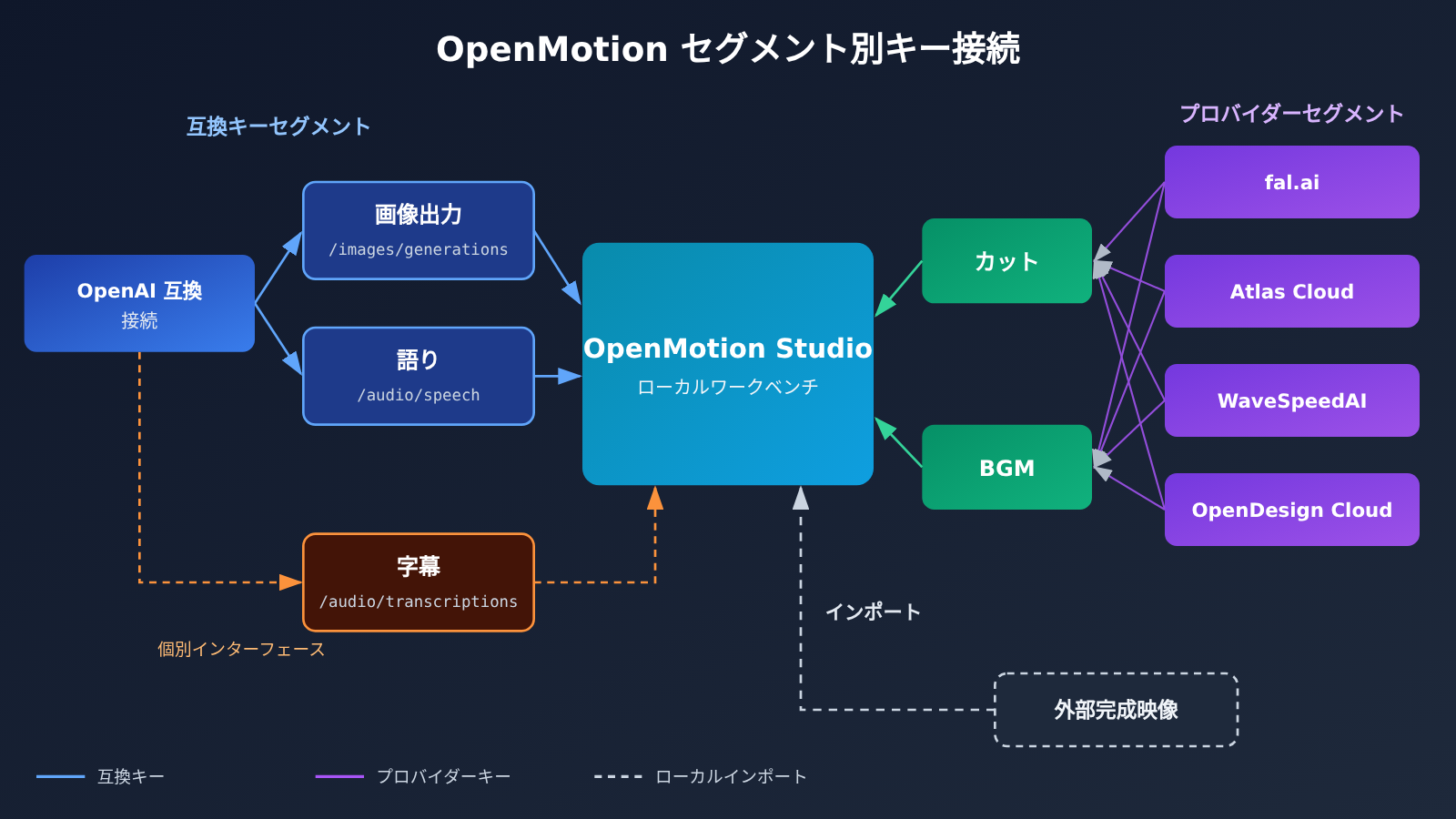
以下では、動画制作の流れに沿って一通り見ていきます。各ステップでは、まずOpenMotionが何を求めているかを説明し、続いてお手元のAPIキーがそれに適合するかどうかを確認します。
ステップ1:OpenMotionのローカル環境を準備する
READMEのインストールセクションに挙げられている要件は以下のとおりです。APIキーを設定する前に、環境が整っているかを確認しておくとよいでしょう。
- Node.js 26.11.1:READMEに明記されているバージョンです。
- ソースからのインストールが既定の方法:公開されているnpmアプリは任意です。README原文では published versions can lag と注意されており、新機能の反映が遅れる可能性があります。
- ChromeまたはChromium、そしてFFmpeg:ローカルプレビューとエクスポートの両方がこれらに依存しています。
- Docker Compose(オプション):v0.1.1のリリースノートには、Docker Composeを使ってソースからローカルでStudioを起動できると書かれています。
READMEにはさらに、ソフトウェア自体はサブスクリプション料金を徴収せず、レンダリングごとの課金もないこと、各プロバイダーはあなた自身のアカウントで課金されることが明記されています。また、生成APIを一切呼び出さずに、自分の映像・画像・音声を直接インポートすることも可能です。この点は、後ほどAPIキーで対応できない箇所で繰り返し役立ちます。
ステップ2:OpenMotion の画像生成スロットに互換接続を設定
画像生成は、互換キーを使ううえで最も安定している部分です。APIYI を例にすると、OpenAI 互換のモデルアグリゲーションプラットフォームで、1つのAPIキーで複数の主要モデルを呼び出せます。画像生成エンドポイント /v1/images/generations は、OpenMotion の画像生成アダプターが要求するパスとちょうど一致します。Model Settings では、おおよそ次のように設定します:
| 項目 | 入力内容 | 説明 |
|---|---|---|
| 接続タイプ | OpenAI 互換 | このタイプだけが /images/generations を使用します |
| Base URL | https://api.apiyi.com/v1 |
アダプターが末尾に /images/generations を付加します |
| APIキー | プラットフォームのコンソールで作成したトークン | トークンのグループに、選択したモデルのグループが含まれている必要があります |
| 画像モデル | gpt-image-2.6-all、gpt-image-2.6-flare または gpt-image-2.6-sunburst |
README の例にある GPT Image 2.6 に対応します |
| レスポンス形式 | b64_json または url |
アダプターはどちらも読み取れます |
設定後、まず静止画を1枚生成して、接続経路が正常に通ることを確認してください。注意点として、OpenMotion の互換画像生成アダプターは画像編集のアップロードに対応していません。「既存の画像を編集する」操作はこの接続経路では実行できず、再生成するか、外部で編集済みの画像をインポートするしかありません。
🚀 クイックスタート:画像生成の段階では、まず APIYI apiyi.com で新規ユーザー向けの無料テストクレジットを使って1枚の画像を正常に生成し、Base URL、トークンのグループ、モデルIDが正しく一致していることを確認してから、絵コンテ用の静止画を一括生成することをおすすめします。
ステップ3:OpenMotion のナレーションと字幕は、まずエンドポイントを確認する
ナレーションスロットに必要なのは /v1/audio/speech、字幕スロットに必要なのは /v1/audio/transcriptions で、これは2つの異なるインターフェースです。2026-11-20 時点で取得した APIYI の価格設定インターフェースを見ると、公開エンドポイントは /v1/messages、/v1/embeddings、Gemini generateContent、/v1/images/generations、/v1/chat/completions、/v1/responses のみで、/v1/audio/speech も /v1/audio/transcriptions もありません。
一覧表にある tts-1 と tts-1-hd のエンドポイントには chat としか書かれていません。一方で OpenMotion のナレーションアダプターが送るのは /audio/speech リクエストです。ですから、この2つのモデルIDをナレーションスロットに入力しただけで音が出ることを当てにするわけにはいきません。ナレーションの部分には2つの道筋があります。/audio/speech を確実に提供し voice パラメーターをサポートするプロバイダーに切り替えるか、自分で音声を録音して直接インポートするかです。
字幕のほうは、v0.1.1 ではむしろ扱いが簡単です。リリースノートには、Studio 上で字幕を生成・インポート・手書きでき、そのうえで SRT や VTT にエクスポートできると書かれています。compatible.md の字幕セクション(確認日 2026-11-17)では、SRT や VTT をエクスポートするには実際のタイムスタンプを取得して初めて可能になり、テキストだけではタイムラインを作れないと注意を促しています。文字起こしエンドポイントがない場合には、タイムライン付きの字幕ファイルを手書きするかインポートするのが、最も直接的な方法です。
ステップ4:OpenMotion のショットは外部で生成してからインポート
ショット(カメラワーク)のセグメントは互換スロットに埋め込めません。OpenMotion 内で直接ショットを生成する場合も、fal.ai、Atlas Cloud、WaveSpeedAI を経由する必要があります。動画のクレジットが別のプラットフォームにあるなら、そこで完成版を生成し、そのファイルを Studio にインポートしてください。v0.1.1 で新しく追加された単一セグメントの MP4 エクスポートは、ショットを差し替えたクリップだけを個別に確認するのにも便利です。Seedance 2.5 を外部でどう生成するかについては、次の節で個別に説明します。
OpenMotion の画像生成モデルと価格の照合方法
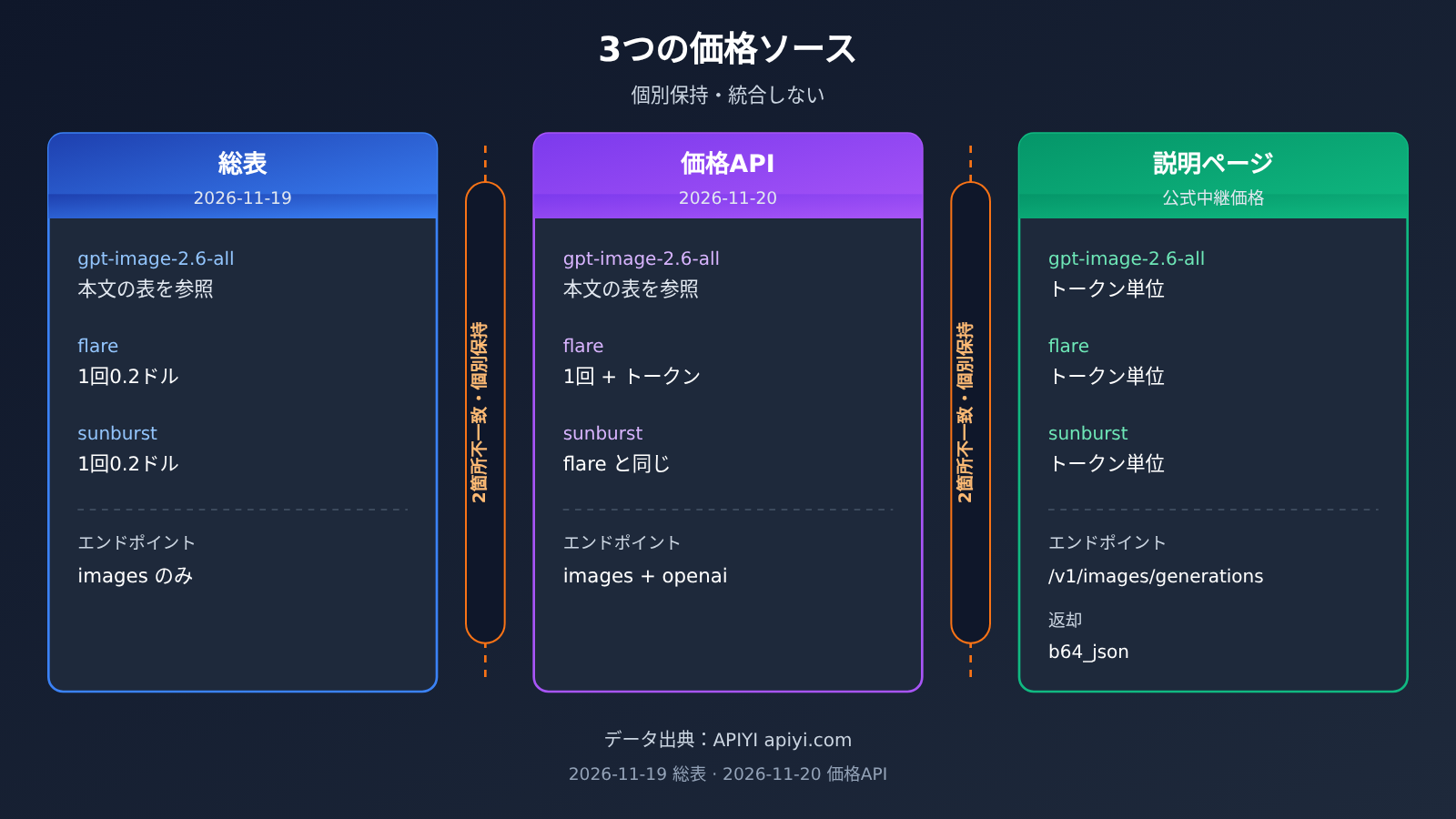
モデルを調べて価格を照合するときに最も間違えやすいのは、異なるページの数字を混ぜて一つの価格にしてしまうことです。以下では APIYI の3つの情報源ごとに分けて記載し、取得日はすべて表の見出しに明記します。2か所で不一致がある場合は、両方をそのまま残します。
| モデル ID | 総表(データ時刻 2026-11-19 10:59) | 価格設定API(2026-11-20 取得) | 説明ページ |
|---|---|---|---|
gpt-image-2.6-all |
従量課金 0.025ドル/回;エンドポイント chat、images;グループ Default、image2_OSS、SVIP | model_price 0.025;エンドポイント image-generation、openai |
説明ページには gpt-image-2-all 0.025ドル/枚と書かれており、2.6 ではない |
gpt-image-2.6-flare |
従量課金 0.2ドル/回;エンドポイントは images のみ;グループ Default、image2Enterprise、image2_OSS、SVIP | model_price 0.2、同時に billing_expr(p * 5 + cr * 1.25 + img * 8 + img_cr * 2 + c * 30)付き;エンドポイント image-generation、openai |
公式転送(官转)はトークン課金:テキスト入力 5、画像入力 8、画像出力 30 ドル/百万トークン;キャッシュ読み込みはテキスト 1.25、画像 2 ドル |
gpt-image-2.6-sunburst |
flare と同じ:従量課金 0.2ドル/回、エンドポイントは images のみ | flare と同じ | 同上、トークン課金 |
見てわかるように、総表では flare と sunburst を「従量課金 0.2ドル/回、エンドポイントは images のみ」と記載していますが、価格設定API では 0.2 に加えてトークン課金の計算式も掲載されており、エンドポイントも openai が追加されています。説明ページはトークン単位で公式転送価格を記載し、公式転送のテキストから画像生成は /v1/images/generations を使用し、b64_json を返すと明記しています。これらの記述は完全には一致していません。本記事ではこれらをまとめて一つの価格にすることはせず、実際の課金額は注文時の apiyi.com コンソールのモデル一覧を基準にしてください。
OpenMotion の画像生成スロットにとって重要な情報は、実はエンドポイントです。3つのモデルの画像エンドポイントはいずれも /images/generations と一致し、返却形式もアダプターが読み取れる b64_json です。
BGM とナレーションについては、README の例に登場する Suno と Eleven v4 は、2026-11-19 の総表にも 2026-11-20 の価格設定API にも見当たりません。総表には whisper もありません。Suno と Eleven v4 はまだ提供を開始していませんが、できるだけ早く提供する予定です。モデルと価格はプラットフォームのモデル一覧を基準にしてください。
OpenMotion のショット部分:Seedance 2.5 が互換スロットに入らない理由
Seedance 2.5 の APIYI におけるモデル ID は doubao-seedance-2-5-260628 です。これが OpenMotion の互換スロットに入らない理由は二つあります。OpenMotion の互換アダプターはもともと非同期動画を扱わないうえ、doubao-seedance-2-5-260628 は APIYI でも独自のタスクインターフェースを通り、互換動画インターフェースではないからです。
| 項目 | 総合表(2026-11-19) | 価格設定インターフェース(2026-11-20) | Seedance2 説明ページ |
|---|---|---|---|
| エンドポイント | chat のみ記載 | openai(つまり chat)のみ | POST /seedance/api/v3/contents/generations/tasks |
| グループ | SeeDance2 | SeeDance2 のみ。SeeDance2、SD2Fast、SD2Mini のグループ倍率はいずれも 0.18 | トークンで SeeDance2 をチェックする必要があり、倍率は 0.18x |
| 価格の書き方 | 従量制、入力 70、出力 70 米ドル/百万トークン、キャッシュ読み取りはデータなし | 同一モデルをグループ倍率で換算 | 720p、5 秒、入力動画なしの例では 1.3721 米ドル |
| 課金モード | 従量制 | 従量制 | 従量制優先または従量制 |
ここで、二つの数字を混同しないようにしましょう。総合表にある 70 米ドル/百万トークンは表示価格です。一方、説明ページの 1.3721 米ドルは具体例であり、SeeDance2 グループの 0.18 倍率をすでに適用した値です。総合表の表示価格に 0.18 を掛けると 12.60 米ドル/百万トークンになり、さらに説明ページの例で使われている 108900 トークンを掛けると約 1.37 米ドルとなり、ちょうどあの例と一致します。つまり、この二つは同じ課金体系を異なるレベルで表したものであり、どちらかを選んで使うような別々の価格ではありません。
グループ名にも違いがあります。総合表では fast と mini を SD2-Fast-Cheap、SD2-Mini-Cheap と表記していますが、価格設定インターフェースでは SD2Fast、SD2Mini と呼ばれています。トークンを作成するときは、コンソールに実際に表示されるグループ名を基準にしてください。どこか一つのページの名前をそのまま無理に当てはめないほうが安全です。
実際の映像制作の流れに落とし込むと、まず APIYI の Seedance タスクインターフェースでショットのタスクを送信し、タスク完了後に完成映像をダウンロードします。その後、動画ファイルを OpenMotion のタイムラインに読み込み、互換インターフェースで生成した静止フレームや外部で収録したナレーションと一緒に編集します。
💡 選択のヒント:ショットの枠と画像生成の枠を同じキーでまとめて管理したい場合は、APIYI apiyi.com でトークンに画像生成グループと SeeDance2 グループの両方をチェックしておくと便利です。画像生成は OpenMotion に設定し、ショットはタスクインターフェースで生成してから読み込めば、請求を一つの管理画面で明確に確認できます。
よくある質問(FAQ)
Q1:OpenMotion とは何ですか?
OpenMotion は nexu-io が公開したオープンソースの動画制作 Studio です。ライセンスは Apache-2.0 で、リポジトリは 2026-05-11 に作成されました。リポジトリの概要には 22 個のエージェントをサポートすると記載され、Claude Code、Codex、DSH、WorkBuddy が名指しで挙げられています。README によれば、ソフトウェア自体はサブスクリプション料やレンダリング料を徴収せず、生成インターフェースは自身のプロバイダーアカウントで課金されます。
Q2:OpenMotion の互換インターフェースは fal.ai や Atlas Cloud と何が違いますか?
互換インターフェースは OpenMotion 内で `/images/generations` と `/audio/speech` の 2 つのプロトコルのみを実行し、字幕は別途 `/audio/transcriptions` を使います。ドキュメントで動画・音楽チャネルとして指定されているのは fal.ai、Atlas Cloud、WaveSpeedAI、OpenDesign Cloud の 4 社です。Studio 内で直接ショットを生成したい場合は、これらの後者のサービスを利用するしかありません。
Q3:OpenMotion v0.1.1 はいつリリースされ、何が変わりましたか?
v0.1.1 は 2026-11-18 19:32(北京時間)にリリースされました。リリースノートによると、字幕の生成・インポート・手書き入力に対応し、SRT または VTT でエクスポートできるようになりました。また、特定の区間だけを MP4 で単独エクスポート可能、96 個の Skill を新規追加、Docker Compose を使ったソースからのローカル起動に対応、オプションの DeepSeek Harness プラグインで Studio を会話の隣に配置できるようになりました。これらはすべてリリースノートに基づく内容であり、実測による結論ではありません。
Q4:tts-1 を OpenMotion のナレーションスロットに入れることはできますか?
直接はできません。ナレーションスロットが送信するのは `/v1/audio/speech` リクエストで、`voice` を含める必要があり、バイナリ音声が返されます。一方、APIYI の総合表では `tts-1` と `tts-1-hd` のエンドポイントに chat しか記載されておらず、価格インターフェースの公開エンドポイントにも `/v1/audio/speech` はありません。ナレーションには、このエンドポイントを提供する別のプロバイダーに切り替えるか、音声を録音してインポートすることをおすすめします。
Q5:API 経由で OpenMotion に画像生成を素早く接続するには?
手順はとても短いです:
1. APIYI(apiyi.com)に登録し、無料のテスト枠を受け取ります。
2. トークンを作成します。グループは使用する画像モデルが属するグループ(たとえば Default)を含めます。
3. OpenMotion の Model Settings で OpenAI 互換の接続を新規作成し、Base URL に `https://api.apiyi.com/v1`、モデルに `gpt-image-2.6-all` などの提供中の ID を入力します。
4. 静止画を 1 枚生成して検証します。アダプターが返却値の `b64_json` または `url` を読み取ります。
Q6:Seedance 2.5 で生成したショットを OpenMotion に取り込むには?
`doubao-seedance-2-5-260628` を使い、タスクインターフェース `POST /seedance/api/v3/contents/generations/tasks` でタスクを送信し、トークンでは SeeDance2 グループを選択します。タスク完了後に動画ファイルをダウンロードし、OpenMotion で素材をインポートする形でタイムラインに配置します。価格は 2 か所で分けて確認してください。総合表の表示価格は入力・出力それぞれ 70 ドル/100 万トークンで、説明ページにある 720p・5 秒の例は換算後の 1.3721 ドルです。
Q7:この接続方法にはどのような既知の制限がありますか?
– **画像生成**:互換アダプターは画像編集のアップロードに対応しておらず、テキストから画像生成のみです。
– **ナレーションと字幕**:OpenMotion のプロトコルは実装済みですが、`/audio/speech` と `/audio/transcriptions` を実際に提供するプラットフォームが必要です。字幕は実際のタイムスタンプがないと SRT や VTT をエクスポートできません。
– **BGM と効果音**:互換プロトコルは未実装のため、fal.ai、Atlas Cloud、WaveSpeedAI、OpenDesign Cloud を利用するか、自分の音声をインポートするしかありません。
– **価格の基準**:総合表、価格インターフェース、説明ページで同じモデルの記載が完全には一致していません。発注前にプラットフォームのモデル一覧を基準にしてください。
OpenMotion で動画を作るときの APIキー接続ポイント
- 互換スロットが対応するのは2つのプロトコルだけ:画像生成の
/images/generationsとナレーションの/audio/speech。字幕は3つ目のインターフェースです。 - カメラワークとBGMは互換スロットに入りません:Studio 内で生成する場合は fal.ai、Atlas Cloud、WaveSpeedAI、または OpenDesign Cloud を経由します。
- README の3つのリストは統合しないでください:冒頭の例、fal.ai ディレクトリ、機能表はそれぞれ別の用途を持っています。
- 画像生成には既存の稼働モデルがあります:
gpt-image-2.6-all、gpt-image-2.6-flare、gpt-image-2.6-sunburstはいずれも画像エンドポイントに対応しています。 - 価格はソース別に見てください:総表は回数ベース、価格APIは計算式付き、説明ページはトークン単位です。1つの価格にまとめないでください。
- 接続できないときは外部で生成してインポート:Seedance 2.5 はタスクAPIで動画を出力し、ダウンロードしてからタイムラインにインポートします。
- まず1枚の画像から動かしてみましょう:APIYI の無料枠で Base URL とトークングループを検証し、その後ほかの工程に広げていきます。
まとめ
OpenMotion で自分の作品を1本作るとき、APIキーの接続方法は次の3点に集約できます。
- 画像生成は互換インターフェース経由:Base URL を
/images/generationsを提供するプラットフォームに指定し、稼働中の GPT Image 2.6 のモデルIDを入力するだけです。 - ナレーションと字幕はまずエンドポイントを確認:OpenMotion のプロトコル自体は対応していますが、プラットフォームに
/audio/speechや/audio/transcriptionsがない場合は、プロバイダーを変えるか、手書き・インポートで対応します。 - カメラワークとBGMは別接続:外部で本編を生成してからインポートするか、Studio で fal.ai、Atlas Cloud、WaveSpeedAI に接続します。
実際に手を動かす前に、この記事のセクション別の表に従って各工程に対応するインターフェースを洗い出しておくと、キーを一気に埋めてからエラーを1つずつ潰していくより、はるかに楽になります。画像生成と Seedance のカメラワークの2つのパートは、APIYI(apiyi.com)で1つのトークンを使ってまとめて管理できます。まず無料枠で経路を検証し、そのうえで本番作品の役割分担を決めていきましょう。
📚 参考資料
-
OpenMotion リポジトリと README:インストール要件、3つのモデルリスト、課金説明
- リンク:
github.com/nexu-io/openmotion - 説明: 2026-11-20 に main ブランチを確認。Node.js のバージョン、Chrome と FFmpeg への依存関係を含みます
- リンク:
-
OpenMotion v0.1.1 リリースノート:字幕、単一区間のエクスポート、Docker Compose などの更新
- リンク:
github.com/nexu-io/openmotion/releases/tag/v0.1.1 - 説明: 2026-11-18 に公開。本記事のバージョン機能に関する記述は、すべてこのページに基づいています
- リンク:
-
OpenMotion プロバイダードキュメント:互換インターフェースで実行できるプロトコルの範囲
- リンク:
github.com/nexu-io/openmotion/blob/main/docs/provider-settings.md - 説明: 同じディレクトリの
docs/model-gateway.mdとskills/openmotion-media/references/providers/compatible.mdが、画像生成・音声・字幕の3つのインターフェース詳細を補足しています
- リンク:
-
APIYI のモデル一覧表、機能説明ページ、価格取得API:モデルID、エンドポイント、グループ、価格
- リンク:
docs.apiyi.com/models.md - 説明: 同サイトの
/api-capabilities/gpt-image-2/overview.mdと/api-capabilities/seedance2/overview.mdが説明ページです。価格取得APIのパスは api サブドメイン配下の/api/pricingで、pricing_version は shell-api-modelmak-v1 です
- リンク:
著者: APIYI 技術チーム
技術交流: 接続時にモデル、グループ、エンドポイントが一致しない問題が発生した場合は、APIYI 公式サイトのトップページからお気軽にお問い合わせください


