
한 문장 요약: 이 글은 Google Antigravity, OpenAI Codex, Anthropic Claude Code, Cursor의 로컬·SSH·클라우드 진입 방식을 비교해, 창을 닫거나 노트북이 절전 모드에 들어가거나 실행 호스트의 전원을 끈 뒤에도 작업이 계속되는지, 그리고 나중에 코드와 로그를 어떻게 되찾는지를 판단합니다.
“컴퓨터를 끄면 작업이 계속될까”는 두 가지 조건에 달려 있어요. 첫째, 당신이 끈 그 컴퓨터가 동시에 Agent 루프, 도구, shell 명령을 실행하고 있는지. 둘째, 당신이 선택한 접속 방식이 프런트엔드가 끊겨도 이 프로세스들을 지켜낼 수 있는지. 2026년 11월 23일 기준으로 확인한 공식 자료에 따르면: Antigravity App의 SSH 원격 서비스는 창을 닫고 노트북이 절전 모드에 들어간 뒤에도 계속 실행돼요. Cursor 에디터 Remote SSH의 현재 턴은 여전히 데스크톱 App이 구동하며, App을 종료하면 이번 라운드가 멈춰요. Codex 데스크톱 SSH는 연결이 끊긴 뒤 계속 실행되는지 공개 문서에서 약속하지 않으므로 실제 배포 환경에 따라 판단해야 해요. Claude Code는 공식적으로 상시 부팅되는 SSH 호스트에서 tmux나 screen으로 실행할 것을 권장해요. 네 가지 도구의 호스팅 클라우드 작업은 모두 노트북과 독립적으로 실행될 수 있지만, 클라우드 환경이 올바른 저장소 버전, 의존성, 네트워크, 자격 증명을 확보할 수 있어야 한다는 조건이 붙어요.
먼저 밝혀둘 점은, 이 글은 자료 비교이며 네 개의 실제 작업 공간에서 전원 끄기, 네트워크 단절, 유료 시작 테스트를 진행하지 않았다는 거예요. 4절에서 독자가 직접 재현 테스트할 수 있는 절차를 제공해요.
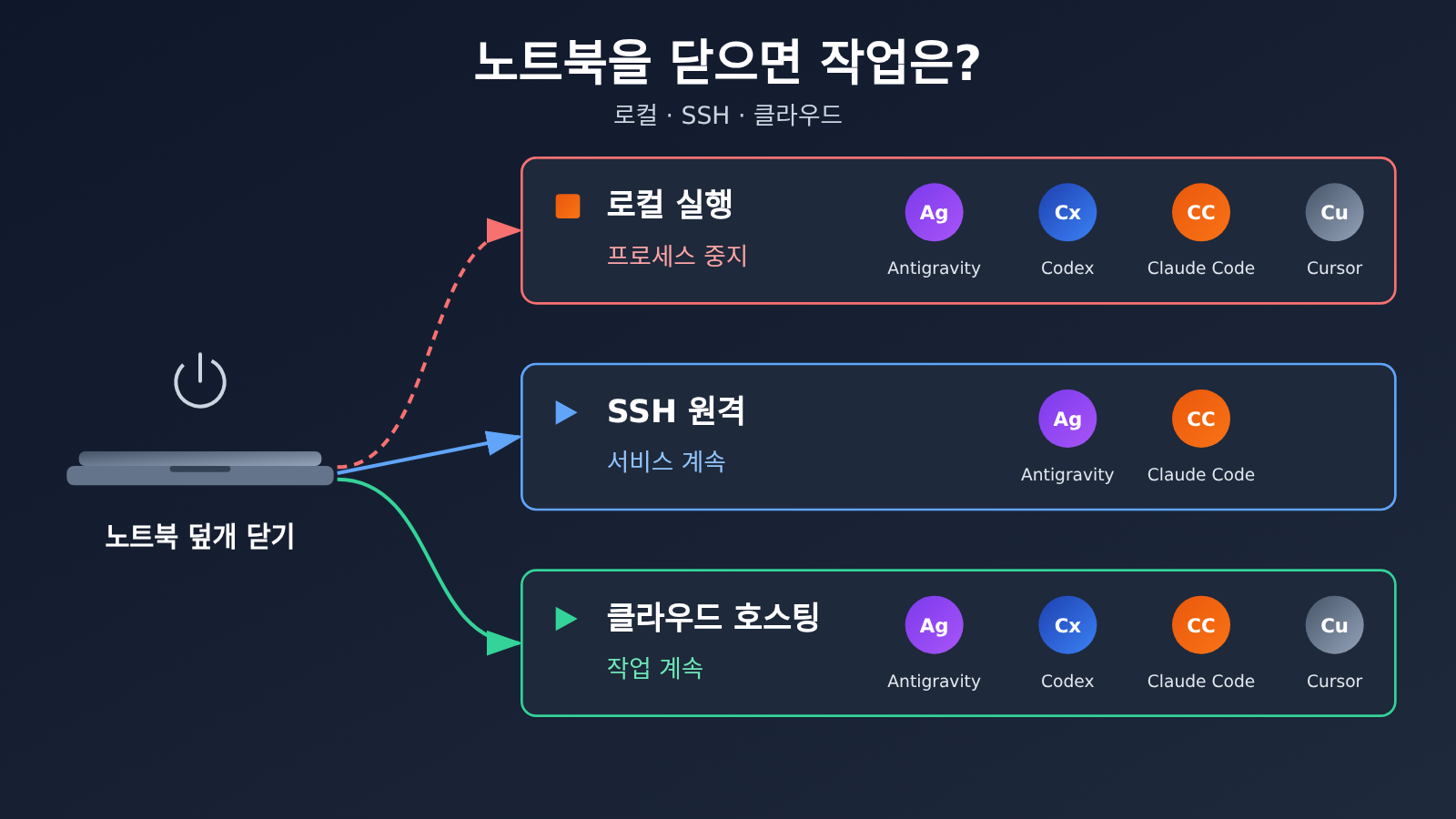
비교 요약: 컴퓨터를 끈 후 4가지 코딩 도구의 작업 행방
아래 표는 “내가 무엇을 끄는지, Agent는 어디 있는지, 어떻게 다시 연결하는지” 세 가지 기준으로 각 진입점을 정리한 거예요. “계속”은 자료에서 명확히 계속된다고 밝힌 경우이고, “미약속”은 공개 자료가 다루지 않은 것으로, 지원하지 않는다는 뜻은 아니에요.
| 도구 및 진입점 | 내가 끄는 것 | Agent 루프와 명령이 있는 곳 | 결과 | 다시 연결하는 방법 |
|---|---|---|---|---|
| Antigravity App SSH | App 창 또는 노트북 절전 | 원격 64비트 Linux 호스트 | 계속 | 동일 호스트에 재연결; Stop SSH Server… 를 누르면 서비스가 중지됨 |
| Antigravity Remote Agents | 브라우저 또는 컴퓨터 절전 | Google 관리 격리 환경 | 계속 | App, CLI 또는 웹에서 원격 프로젝트 세션을 다시 열기 |
| Codex 데스크톱 SSH | 데스크톱 SSH 세션 | 원격 app-server와 원격 명령 | 미약속 | 배포 조건에 따라 확인 필요; 중단 없는 운영이 필요하면 Cloud 또는 독립 원격 작업으로 전환 |
| Codex Cloud | 로컬 PC 절전 | OpenAI 클라우드 환경 | 계속 | diff 리뷰, PR 생성 또는 CLI로 가져오기 |
| Claude Code CLI + tmux(SSH 호스트) | SSH 연결 | 원격 호스트의 tmux 세션 | 계속(호스트가 켜져 있을 때) | tmux attach로 원래 세션에 복귀 |
| Claude Code Remote Control | 휴대폰 페이지 닫기 | 원래 컴퓨터 | 계속; 터미널을 닫거나 프로세스를 종료하면 오프라인 | 원래 호스트로 복귀하거나 제어 측에 재연결 |
| Claude Code Cloud | 노트북 | Anthropic 관리 VM 또는 자체 호스팅 환경 | 계속 | 브랜치 푸시, Changes, PR 또는 --teleport |
| Cursor 에디터 Remote SSH | 데스크톱 App 종료 | 명령과 파일은 원격에, 턴은 데스크톱이 구동 | 해당 턴 중지 | 수 시간 내 클라이언트를 재시작하고 Continue Interrupted Agents로 복구 |
| Cursor Cloud Agents | 노트북 | Cursor 관리 VM | 계속 | Web, iOS, 데스크톱에서 관리, 결과는 독립 브랜치로 회수 |
읽기 순서 제안: 먼저 1절을 읽고 세 가지 “컴퓨터 끄기”를 구분하세요. 2절에서 로컬과 SSH 진입점을 하나씩 확인하고, 노트북을 덮을 준비가 되었다면 3절을 읽어 코드를 클라우드에서 실행할 수 있는지 확인하세요. 마지막으로 4절로 검증하고 수용하세요. 네 가지 도구는 각각 독립적이라, 여러분이 쓰는 것만 골라 읽어도 돼요.
To Know: 코딩 도구의 로컬·SSH·클라우드 대응 용어 이해하기
| 용어 | 간단한 설명 |
|---|---|
| 실행 호스트 | 실제로 에이전트 루프를 돌리거나 shell 명령을 실행하는 머신이에요. 두 가지가 꼭 같은 머신에 있지는 않아요 |
| 로컬 세션 | 현재 컴퓨터의 프로세스와 그 프로젝트 디렉터리, 네트워크, 권한을 사용하는 세션이에요 |
| SSH | 한 기기에서 다른 호스트로 안전하게 로그인해 명령과 데이터를 주고받는 연결 방식이에요 |
| Remote Control | 다른 기기에서 원래 실행 호스트로 명령을 보내고 승인하고 결과를 확인하는 제어 창구예요 |
| Worktree | 같은 Git 저장소의 독립된 체크아웃 디렉터리로, 병렬 변경을 격리하는 데 써요 |
| 에이전트 루프 | 모델 요청을 보내고 도구를 실행한 뒤, 결과에 따라 다음 단계를 정하는 제어 흐름이에요 |
| tmux | 호스트에서 터미널 세션을 유지해 주는 터미널 멀티플렉서로, 클라이언트가 끊겨도 다시 붙을 수 있어요 |
| 데몬 프로세스 | 운영체제 백그라운드에서 돌며 포그라운드 창과 무관하게 세션을 유지하는 서비스예요 |
| 관리형 클라우드 환경 | 서비스 제공자가 관리하는 실행 환경으로, 자체 작업 디렉터리와 의존성, 네트워크 설정을 가져요 |
| 환경 자격 증명 | 특정 실행 환경이 저장소나 서비스, 모델 게이트웨이에 접근하도록 하는 인증 정보예요 |
| 세션 복구 | 작업이나 대화를 다시 열어 계속 진행하는 것이에요. 기존 프로세스와 상태가 남아 있는지는 따로 확인해야 해요 |
1 같은 ‘컴퓨터 끄기’ 명령이 코딩 도구에서는 세 가지 결과를 낳아요
1.1 야간 빌드 작업 하나로 기준을 통일하기
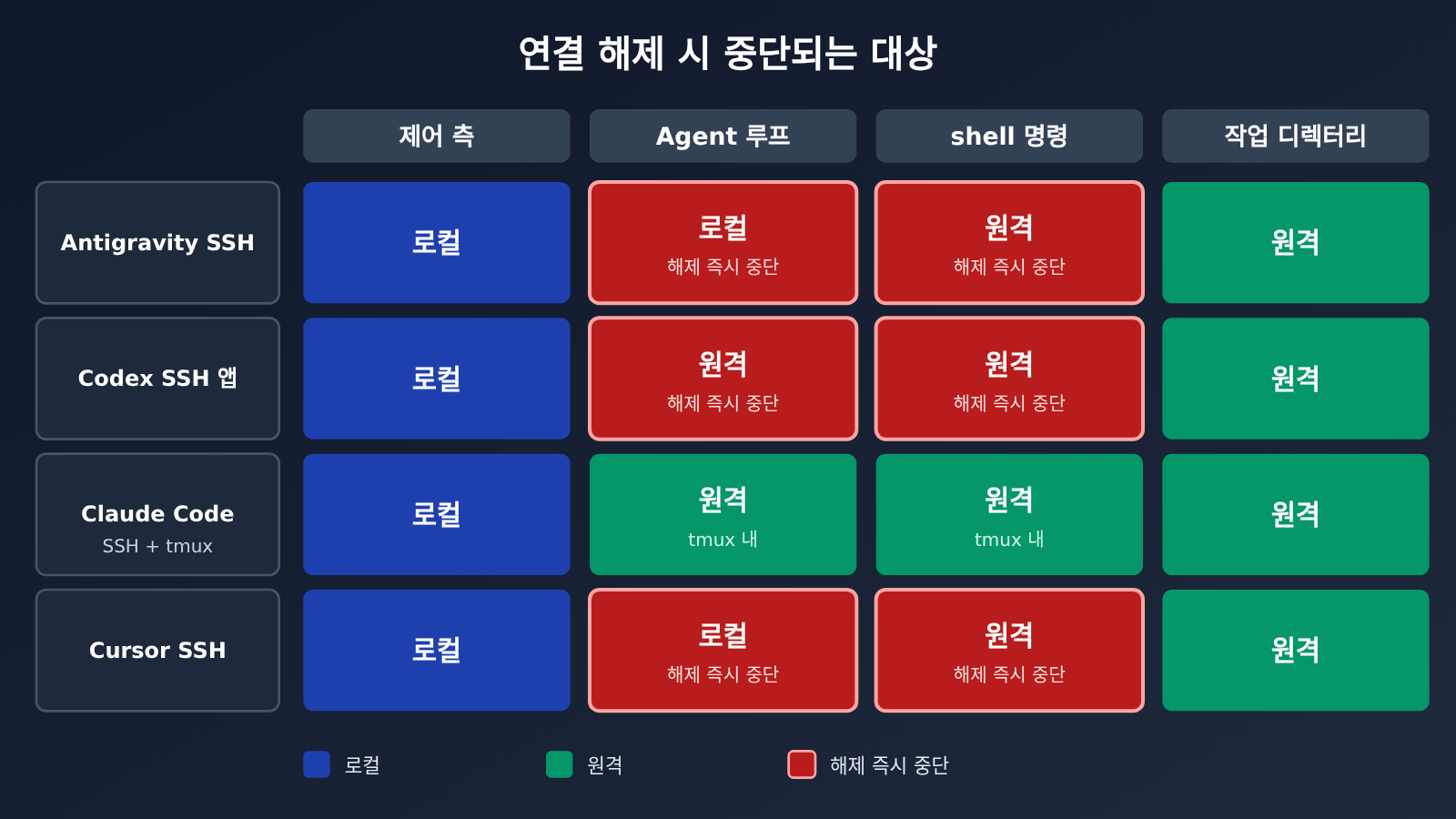
아래 내용은 모두 같은 사례로 설명할게요. 퇴근 전에 코딩 에이전트에게 격리 브랜치에서 의존성 설치, 빌드, 전체 테스트를 완료하게 시키고, 다음 날 아침에 돌아와서 diff와 테스트 로그를 검토하는 상황이에요. 이 작업에는 최소 네 가지 역할이 관여해요. 명령을 내리는 제어 단말, 에이전트 루프를 실행하는 프로세스, npm install, make test 같은 명령을 실행하는 셸, 그리고 코드와 로그를 보관하는 작업 디렉터리예요.
순수 로컬 모드에서는 네 역할 모두 노트북 위에 있어요. SSH 모드에서는 명령과 파일이 보통 원격으로 옮겨져 있지만, 에이전트 루프는 로컬에 남아 있을 수도 있고 원격에 있을 수도 있어요. 제품마다 달라요. 호스팅 클라우드 모드에서는 네 역할 중 제어 단말만 여러분 손에 남아 있어요. ‘컴퓨터를 끄면 작업이 계속 돌아갈까’라는 질문은 결국, 여러분이 끈 그 기기가 어떤 역할을 담당하고 있었는지를 묻는 것이에요.
1.2 세 가지 종료 동작이 코딩 도구에 미치는 영향
| 사용자 동작 | 영향을 받는 구성 요소 | 판단 기준 |
|---|---|---|
| 포그라운드 창 닫기, SSH 연결 끊기, 휴대폰 원격 제어 페이지 벗어나기 | 프런트엔드 연결이 사라짐. 에이전트와 명령이 멈추는지는 세션과 백그라운드 서비스의 수명 주기에 달려 있음 | 작업 생성 시 선택한 실행 위치, 클라이언트와 호스트 프로세스가 각각 어디에 있는지 |
| 작업을 시작한 컴퓨터를 절전 모드로 전환하거나 종료하기 | 이 컴퓨터가 곧 실행 호스트라면 로컬 프로세스가 멈춤. 명령만 내리는 역할이라면 독립 호스트는 계속 실행 가능 | 먼저 로컬 실행, SSH 원격 실행, 호스팅 작업 중 무엇인지 판정 |
| 원격 서비스 중단, 원격 호스트 종료, 클라우드 작업 회수 | 에이전트, 도구 명령 또는 원격 작업 디렉터리가 영향을 받음. 이어서 진행할 수 있는지는 무엇이 남아 있는지에 달려 있음 | 원격 서비스 상태, 세션 기록, Git 브랜치, 작업 최종 상태 |
Cursor 에디터의 Remote SSH로 회사 빌드 머신에 연결한 뒤 노트북을 덮었다고 가정해 볼게요. 테스트 명령은 빌드 머신에서 돌지만, Cursor 지원 담당자의 11월 13일 답변에 따르면 이번 라운드를 구동하는 것은 여전히 데스크톱 앱이에요. 덮개를 닫으면 앱이 더 이상 구동할 수 없어서, 빌드 머신이 계속 켜져 있더라도 이번 라운드는 중단돼요. Antigravity App SSH로 바꾸면 에이전트 자체가 원격에 있어서 같은 덮개 닫기 동작에도 영향을 받지 않아요.
1.3 계속 실행, 예전 로그로 돌아가기, 대화에서 다시 실행하기는 서로 다른 세 가지 관측이에요
다음 날 도구를 열었을 때 완전한 대화가 보인다고 해서, 그 작업이 밤새 계속 돌았다고 바로 단정할 수는 없어요. 최소한 세 가지 상황을 구분해야 해요:
- 진행 지속: 종료 기간 동안 로그 타임스탬프가 계속 증가하고, 커밋이나 테스트 결과가 여러분이 떠난 뒤에 생성됨.
- 예전 로그로 돌아가기: 프로세스가 여러분이 연결을 끊었을 때 이미 멈췄고, 보이는 것은 멈추기 전에 남긴 출력일 뿐임.
- 저장된 대화에서 다시 실행:
codex resume같은 명령이 이전 대화를 다시 열고, 에이전트가 기록과 파일 상태를 바탕으로 새로운 단계를 시작함. 예전 프로세스가 계속 돌았는지는 별도로 확인해야 함.
이 세 가지 상황은 채팅 인터페이스에서 비슷해 보일 수 있어요. 그래서 4절의 검증은 로그 타임스탬프와 Git 상태를 기준으로 하고, 인터페이스에 채팅 기록이 있는지 여부는 보지 않아요.
2. 4가지 코딩 도구의 로컬 및 SSH 환경 비교
| 도구 및 모드 | 파일과 터미널 위치 | 현재 턴 구동 주체 | 창을 닫은 뒤 확인 가능 여부 | 연결이 끊긴 뒤 재연결 방법 |
|---|---|---|---|---|
| Antigravity 로컬 App/CLI | 로컬 머신 | 로컬 머신 | 전원을 끄거나 절전 모드에 들어가면 중지 | 로컬 머신 복구 후 다시 열기 |
| Antigravity App SSH | 원격 Linux | 원격 서비스 | 가능, 원격에서 계속 실행 | 동일 호스트에 재연결 |
| Codex 로컬/Worktree | 로컬 또는 로컬의 worktree | 로컬 | 로컬 머신에 종속 | codex resume로 대화 다시 열기 |
| Codex 데스크톱 SSH | 원격 | 원격 app-server | 보장되지 않음 | 배포 구성에 따라 확인, Handoff 가능 |
| Claude Code 로컬 + Remote Control | 원래 컴퓨터 | 원래 컴퓨터의 프로세스 | 제어 페이지를 닫아도 영향 없음, 터미널을 닫으면 오프라인 | 원래 터미널로 복귀 |
| Claude Code SSH + tmux | 원격 | 원격 tmux의 CLI | 가능 | tmux attach |
| Cursor 에디터 Remote SSH | 원격 | 데스크톱 App | App 종료 시 현재 턴 중지 | Continue Interrupted Agents |
| Cursor CLI + tmux(원격) | 원격 | 원격 CLI | 가능 | tmux attach |
2.1 Antigravity: SSH 창 닫기와 Stop SSH Server의 차이
Antigravity App 2.33.0은 11월 17일에 SSH 연결을 추가했어요. 원격 환경은 64비트 Linux여야 하고, 공식 요구 사항은 glibc 2.26 이상, OpenSSH 연결 가능, 포트 포워딩 사용 가능, 원격에서 외부 네트워크 접속 가능, 홈 디렉터리 쓰기 및 실행 가능이에요. App은 SSH를 통해 원격에 서비스를 설치하고, 원격 창의 프로젝트, worktree, Agent, 터미널, 도구, 사용자 정의 구성은 모두 원격 호스트에 있어요. 따라서 창만 닫거나 노트북이 절전 모드에 들어가거나 네트워크가 끊겨도 원격은 계속 실행되고 다시 연결할 수 있어요. Stop SSH Server…를 선택해야 원격 서비스와 그 안의 Agent가 중지돼요.
두 가지 주의할 점이 있어요. 첫째, Antigravity는 SSH agent forwarding을 비활성화했어요. 이 머신에 SSH로 로그인할 수 있다고 해서 원격에서 비공개 저장소를 가져올 수 있다는 뜻은 아니며, 원격에 자체 Git 자격 증명이 있어야 해요. 둘째, 내장 브라우저는 현재 SSH 작업 공간 창에 적용되지 않아요. 야간 작업에 브라우저 확인 단계가 있다면 다른 확인 방식을 사용해야 해요. 로컬 App 또는 CLI의 Remote Control은 여전히 원래 호스트를 사용해요. 대화형 CLI 원격 제어는 해당 CLI를 실행 중인 터미널이 종료되면 터널이 끊기고, 데몬 방식도 해당 호스트가 온라인 상태여야 해요.
2.2 Codex: 워크트리, 원격 app-server, 공식 문서의 지원 범위
Codex 데스크톱 앱의 Local 모드는 현재 프로젝트 디렉터리를 사용하고, Worktree 모드는 별도의 Git 체크아웃을 하나 더 열어요. 둘 다 이 기기의 자원을 차지하죠. CLI의 데몬 모드는 백그라운드 서비스가 맡아 실행되기 때문에 여러 포그라운드 세션에 걸쳐 존재할 수 있지만, 이 백그라운드 서비스를 재시작하면 다른 대화에서 실행 중이거나 대기 중인 작업이 중단될 수 있어요.
데스크톱 SSH의 전제는 클라이언트가 호스트에 정상적으로 연결되고, 원격 로그인 셸의 PATH에서 이미 설치·인증된 Codex를 찾을 수 있어야 한다는 거예요. 앱은 SSH를 통해 원격 app-server를 시작하고, 원격 파일을 읽고 쓰며 원격 명령을 실행해요. 같은 Git 저장소에 매칭되는 프로젝트는 두 호스트 사이에서 Handoff할 수 있지만, 현재 응답이 실행 중이라면 먼저 중단한 뒤 Git 상태와 채팅을 넘겨요. 공개 도움말 페이지는 실행 위치, 설치, Handoff를 다루지만, 데스크톱 SSH 연결이 끊긴 뒤에도 현재 진행 중인 턴이 반드시 계속된다고 약속하지는 않아요. 중단 없이 이어가야 할 때 공식 문서가 제시하는 방향은 독립적인 원격 작업 또는 Codex Cloud예요. 휴대폰의 Remote connections는 원래 호스트에 접속하는 방식이라, 호스트 데스크톱 앱이 계속 실행 중이고 네트워크에 연결되어 있으며 깨어 있어야 해요.
2.3 Claude Code: Remote Control 오프라인과 원격 tmux 속 CLI
Remote Control은 브라우저나 휴대폰을 제어 지점으로 바꿔 주지만, 파일과 셸은 여전히 Claude Code를 실행 중인 호스트에 남아 있어요. 휴대폰 페이지를 닫는 것과 로컬 Claude 프로세스를 종료하는 것은 별개예요. 공식 문서는 세션을 호스팅하는 터미널을 닫거나, 해당 클라이언트를 종료하거나, 프로세스를 중지하면 세션이 오프라인이 된다고 분명히 설명해요. 호스트가 깨어 있는 상태지만 오랫동안 네트워크가 끊기면, 독립형 Remote Control server 모드는 약 10분 후 종료돼요. 인터랙티브 모드는 재연결을 시도하고, 터미널은 계속 사용할 수 있어요. 이 10분은 server 모드에만 적용되며 모든 세션에 일반화할 수는 없어요.
원격 머신에서 SSH로 시작할 때 공식 문서는 tmux나 screen 안에서 Claude를 시작하라고 권장해요. 그래야 SSH가 종료된 뒤에도 프로세스가 남아 있거든요. 이는 네 가지 도구 중 SSH 장기 작업에 관해 가장 직접적으로 쓰인 공식 권장 사항이에요.
2.4 Cursor: 에디터 Remote SSH의 계속 실행과 재접속 복구
Cursor 지원 담당자는 11월 13일 커뮤니티 포럼에서 답변하기를, 에디터 Remote SSH의 터미널 명령과 파일 변경은 원격에서 처리되지만 현재 Agent 턴은 데스크톱 App이 구동하기 때문에 App을 종료하면 이번 턴이 중단된다고 했어요. 같은 답변에서 몇 시간 안에 클라이언트를 재시작하면 Continue Interrupted Agents로 중단된 작업을 복구할 수 있다고도 언급했어요. 여기서 “계속 실행”과 “재접속 후 복구”를 구분해야 해요. 전자는 밤새 계속 돌아가는 것이고, 후자는 아침에 돌아와 이어서 하는 것으로, 테스트는 재접속한 뒤에야 계속돼요.
사설 원격 호스트에서 에디터를 벗어나 장시간 작업을 돌려야 한다면, 지원 담당자의 권장 방식은 원격에서 Cursor CLI에 tmux를 붙여 쓰는 거예요. 단, 원격 계정과 연결, 도구, 권한이 모두 준비되어 있어야 하죠. Agents Window도 원격 SSH 실행 환경을 지원하지만, 위 답변은 에디터 Remote SSH를 대상으로 한 것이니 Agents Window의 동작은 별도로 확인해야 해요.
2.5 tmux가 지켜줄 수 있는 코딩 도구 프로세스
tmux는 자신 안에서 시작된 프로세스만 보호해요. 아래는 원격 호스트에서의 대표적인 사용법이에요.
# 상시 켜져 있는 원격 호스트에 로그인한 뒤
tmux new -s nightly          # 새 세션 생성
# 세션 안에서 허용된 CLI 실행 (예: Claude Code 또는 Cursor CLI)
# Ctrl-b 누른 뒤 d를 눌러 분리하고, 이후 SSH 연결을 끊어도 됨

# 다음 날 다시 SSH 로그인
tmux ls                      # 기존 세션 확인
tmux attach -t nightly       # 원래 세션에 다시 접속
IDE가 직접 관리하는 Agent는 옆에서 tmux를 하나 띄웠다고 해서 자동으로 그 안으로 옮겨가지 않아요. 호스트가 꺼지면 tmux도 작업을 계속하게 해줄 수 없고요. 다시 접속한 뒤에는 먼저 출력과 이미 변경된 파일을 확인하고, 재실행할지 결정하세요.
3 노트북을 덮고 싶을 때, 코딩 작업을 클라우드 실행지로 옮기기
3.1 네 가지 매니지드 클라우드 작업의 자격과 저장소 연동
| 호스팅 진입점 | 자격 (현재 문서 기준) | 저장소 소스 | 사설 네트워크와 자격 증명 | 산출물과 회수 |
|---|---|---|---|---|
| Antigravity Remote Agents | 개인 Google AI Pro, Ultra에 단계적으로 개방, Free, Plus, Workspace, Google Cloud 비즈니스 계정은 미포함 | 프로젝트에 첨부된 GitHub 저장소, Drive 파일 또는 업로드 자료 | 원격 프로젝트의 리소스와 권한 연결은 환경별로 확인 | App, CLI(1.4.12 이상, agy --remote-agent) 또는 웹에서 세션 재개 |
| Codex Cloud | ChatGPT 계정 권한 기준; 기업은 권한이 있는 게시된 환경 사용 | GitHub.com 인증, GitLab.com은 권한 기준 | 프로그램 변수와 지정 도메인 HTTPS 네트워크 Secret은 두 가지 구성 | diff 검토, PR 생성, CLI로 앱 가져오기 |
| Claude Code Cloud | Pro, Max, Ultra, Team 및 자격을 갖춘 Enterprise 시트, 조직에 따라 Cloud Sessions 역할 요구 가능 | 일반적으로 GitHub에서 푸시된 커밋을 클론; GitHub가 없을 때는 로컬 저장소 업로드 경로도 있음 | Cloud environment에서 네트워크 허용, 의존성, 변수 구성 | 브랜치 푸시, Changes, PR 또는 --teleport |
| Cursor Cloud Agents | 새 개인 요금제는 Premium부터; 기존 유료 요금제는 기존 규칙 | GitHub, GitLab, Bitbucket Cloud, Azure DevOps, 관리자가 소스 연결 필요 | Cloud Secrets와 호스트 자체 변수를 별도 관리 | 독립 브랜치, 스크린샷, 동영상, 로그 첨부, Slack 알림 설정 가능 |
Cursor에는 중간 형태도 있어요. 바로 자체 호스팅 Machines예요. Agent 루프와 계획은 Cursor가 유지하고, 승인된 자체 worker가 파일과 명령 실행을 담당해요. 원래 노트북은 종료해도 되지만, worker는 반드시 온라인 상태여야 하고 프로젝트와 의존성에 접근할 수 있어야 해요. Claude Code 클라우드 세션도 조직이 자체 호스팅 환경으로 구성할 수 있어요.
3.2 코딩 작업을 클라우드로 옮길 때 나타나는 세 가지 전형적인 실패 경로
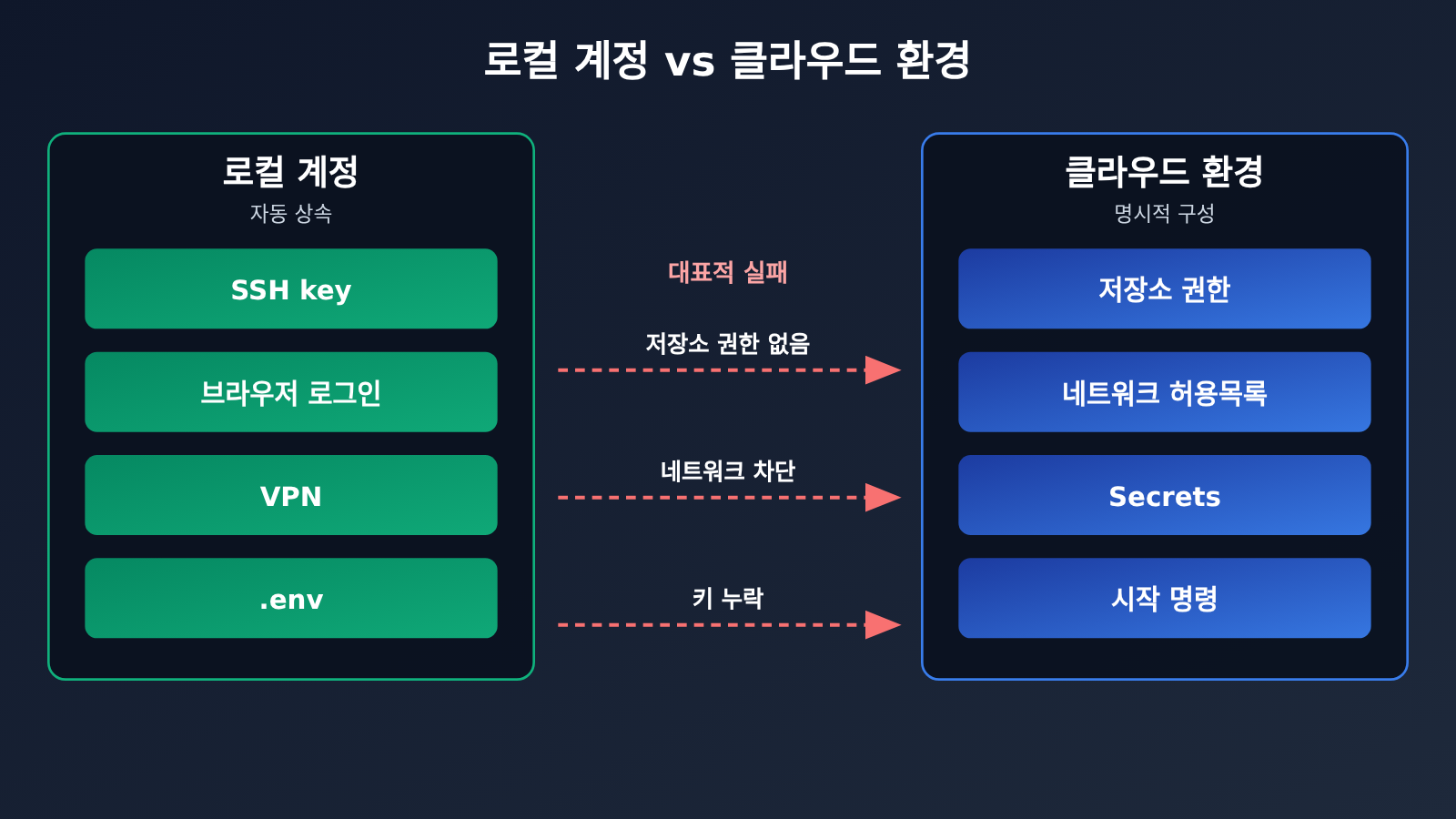
작업을 클라우드에 맡긴다고 해서 무조건 실행되는 건 아니에요. 아래 세 가지 상황이 야간에 가장 자주 실패하죠:
- 노트북에만 있는 커밋되지 않은 변경 사항. Codex Cloud의 작업은 독립된 작업 디렉터리를 사용하기 때문에, 개인 PC에 커밋하지 않은 코드는 자동으로 넘어가지 않아요. Claude Code의
claude --cloud단일 저장소 경로도 로컬에만 있는 커밋이나 커밋되지 않은 수정 사항을 가져오지 않죠. 아침에 보게 되는 건 오래된 커밋을 기준으로 한 “테스트 통과” 결과일 수 있어요. 출발 전에 먼저 커밋해서 격리된 브랜치로 푸시하고, 기준 커밋 번호를 기록해 두세요. - 로컬에서만 접근 가능한 데이터베이스. 통합 테스트가
localhost의 데이터베이스에 연결하거나 회사 VPN이 필요할 수 있어요. 클라우드 환경에는 이 서비스도, 여러분의 VPN도 없기 때문에 테스트는 연결 단계에서 실패하죠. 클라우드 환경의 시작 명령에서 테스트 데이터베이스를 띄우도록 바꾸거나, 이런 테스트를 사설망에 접근할 수 있는 자체 호스팅 워커로 옮기는 방법이 있어요. - 서드파티 모델 Key. 프로젝트 스크립트가 특정 모델 게이트웨이를 호출해야 하는데, Key가 노트북의 셸 설정에만 적혀 있는 경우예요. 클라우드 환경은 이 변수를 읽을 수 없어서 스크립트가 인증 오류를 내죠. Claude Code 공식 문서에도 클라우드 세션은 서드파티 제공업체의 로그인 방식으로 열 수 없다고 명시되어 있어요.
3.3 로컬 계정과 클라우드 환경의 권한 구성 차이
로컬 세션은 여러분 자신의 모든 것을 그대로 물려받아요. SSH key, 브라우저 로그인 상태, VPN, .env 파일까지요. 반면 클라우드 환경은 기본적으로 아무것도 없기 때문에 저장소 읽기/쓰기 권한(Cursor는 의존하는 저장소와 서브모듈까지 포함하도록 요구해요), 네트워크 아웃바운드 화이트리스트, Secrets, PR 생성 권한을 항목별로 명시적으로 부여해야 하죠. 이런 차이는 보안에는 유리하지만, 처음 설정할 때는 그만큼 손이 많이 가요.
야간 작업이 모델 호출과 관련되어 있다면, 먼저 어떤 종류의 호출인지 구분해야 해요. Agent 자체가 모델을 선택하는 것인지, 아니면 Agent가 프로젝트를 대신해 명시적으로 API를 호출하는 스크립트를 실행하는 것인지요. 전자는 클라이언트와 해당 모드가 사용자 정의 채널, 인증 방식, 엔드포인트를 지원하는지에 따라 달라져요. 예를 들어 Codex의 사용자 정의 게이트웨이는 현재 responses만 wire API로 지원하고, Claude Code 게이트웨이는 Anthropic Messages 등의 인터페이스를 확인해야 하죠. 후자는 실제 실행 호스트에서 별도로 구성해야 해요. APIYI를 예로 들면, 대상 모드가 해당 프로토콜을 지원하거나 프로젝트 스크립트 자체가 호환 인터페이스를 호출할 때만 포함하는 게 적절해요. 해당 Key는 실행 환경의 키 관리에 넣고, 같은 게이트웨이에 연결되는지, 실제 모델과 프로토콜을 사용하는지 검증해야 하죠. 노트북에 설정해 둔 환경 변수는 원격이나 클라우드에 자동으로 주입되지 않아요.
4 창을 닫은 뒤에도 코딩 도구의 작업이 실제로 계속되는지 검증하는 방법
4.1 안전하게 연결을 끊어 재시험하는 방법
이 절차는 제어 측만 끊고 실행 호스트는 건드리지 않기 때문에, 어떤 도구에서든 재시험에 쓸 수 있어요:
- 권한이 부여되어 있고 언제든 정리할 수 있는 연습용 저장소를 준비하고, 명확한 기준 커밋에서 독립 브랜치를 만들어요.
- 진입 버전, 저장소, 기준 커밋, Host, 세션 또는 작업 ID, 환경 상태, 계획된 네트워크 접근을 기록해요.
- 빌드와 테스트처럼 계속 기록을 남기는 작업을 선택하고, 각 단계마다 타임스탬프를 출력하게 해요.
- 첫 번째 로그가 나타난 것을 확인한 뒤 로컬 창만 닫거나, 발신 측 네트워크만 잠시 끊고 실행 호스트는 온라인 상태로 유지해요.
- 연결을 복구한 뒤 실행 호스트의 타임스탬프가 찍힌 로그나 플랫폼 이벤트로 판단해요: 끊긴 동안 작업이 계속됐는지, 멈췄는지, 아니면 이미 끝났는지.
- 다시 연결하기 전에 기존 작업이 아직 실행 중인지 먼저 확인해서, 두 프로세스가 동시에 같은 브랜치에 쓰는 일을 피해요.
로그 타임스탬프는 간단한 래핑 명령으로 만들 수 있어요:
BASE=$(git rev-parse HEAD); echo "base=$BASE" > run.log
( make build && make test ) 2>&1 | while IFS= read -r l; do
  echo "$(date -Is) $l"; done >> run.log
# 연결 복구 후 확인
tail -n 20 run.log
git log --oneline "$BASE"..HEAD
git diff --stat "$BASE"
끊긴 시점 이후에도 새로운 타임스탬프가 계속 찍힌다면 작업이 실제로 계속되고 있다는 뜻이고, 마지막 줄이 끊기기 전에 멈춰 있다면 프로세스가 이미 중단된 것이며, 화면에 보이는 “복구”는 다시 열거나 재실행한 것에 해당해요.
4.2 코딩 작업의 6열 인수인계 표
작업을 무인 실행 환경에 넘길 때마다 아래 표를 채워 두세요:
| 실행 호스트 | 코드 버전 | 의존성 | 접근 가능한 서비스와 자격 증명 출처 | 승인 진입점 | 결과 출구 |
|---|---|---|---|---|---|
| 예: 원격 빌드 머신 / Codex Cloud 환경명 | 브랜치명 + 기준 커밋 번호 | 잠금 파일 버전, 시작 명령 | 테스트 DB 주소, Secrets 보관 위치 | 어떤 쓰기 작업에 사람 확인이 필요한지, 어디서 확인하는지 | PR, 브랜치, 로그 파일 경로 |
이 표가 답하는 질문은 “이 머신이 밤새 무엇에 의지해서 돌아가는가”예요. 한 칸이라도 채울 수 없다면, 작업은 십중팔구 그 항목에서 막혀요.
4.3 다음 날의 검토 순서
아침에 돌아와서는 다음 순서로 확인해요: 먼저 작업의 최종 상태와 로그 마지막 타임스탬프를 보고 작업이 끝까지 돌았는지 중간에 멈췄는지 확인하고, 그다음 git diff의 범위가 예상보다 커지지 않았는지, 관련 없는 파일을 건드리지 않았는지 살펴요. 이어서 마지막으로 성공한 테스트 출력과 그에 대응하는 커밋을 보고, 마지막으로 결과의 출처를 대조해서 테스트가 정말 내가 기록한 기준 커밋을 바탕으로 이뤄졌는지 확인해요. 채팅 기록 한 편이 온전히 남아 있다고 해서 이런 검증 단계를 대신할 수는 없어요. 확인 결과에 따라 다시 이어서 진행할지, 브랜치에서 재실행할지, 아니면 그냥 되돌릴지 결정해요.
처음 제목의 질문으로 돌아가 볼게요: 먼저 닫은 그 머신이 실행 호스트인지 확인해요. 실행 호스트라면 작업은 멈춰요. 아니라면, Agent 루프가 원격이나 클라우드에 있는지도 살펴봐요. Antigravity SSH, 원격 tmux 안의 CLI, 그리고 각종 클라우드 작업은 덮개를 닫아도 버텨내지만, Cursor 편집기의 Remote SSH는 앱을 종료하면 버티지 못하고, Codex 데스크톱 SSH는 직접 검증해야 해요. 사설 네트워크 의존성, 푸시되지 않은 커밋, 로컬 자격 증명 중 어느 하나라도 달라지면 권장 실행 환경도 그에 맞춰 조정해야 해요.
참고 자료
- Google Antigravity SSH 문서: 실행 조건과 창 닫기·서비스 중지의 차이
- 링크:
antigravity.google/docs/ssh/
- 링크:
- Google Antigravity Remote Agents와 Remote Control: 호스팅 작업 자격과 원격 제어 방식
- 링크:
antigravity.google/docs/remote-agents,antigravity.google/docs/remote-control/
- 링크:
- Codex 실행 모드, 원격 연결 및 Cloud 환경
- 링크:
learn.chatgpt.com/docs/environments/modes,learn.chatgpt.com/docs/remote-connections,learn.chatgpt.com/docs/environments/cloud-environments
- 링크:
- Claude Code Remote Control과 클라우드 세션
- 링크:
code.claude.com/docs/en/remote-control,code.claude.com/docs/en/claude-code-on-the-web
- 링크:
- Cursor 지원 포럼 답변(2026-11-13)과 Cloud Agents 문서
- 링크:
forum.cursor.com,cursor.com/docs/cloud-agent
- 링크:
- tmux 입문: 세션 분리와 재연결
- 링크:
github.com/tmux/tmux/wiki/Getting-Started
- 링크:
작성자: APIYI 기술 팀


