
一言まとめ:本記事では、Google Antigravity、OpenAI Codex、Anthropic Claude Code、Cursor のローカル・SSH・クラウドの各入口を比較し、ウィンドウを閉じた場合、ノートPCがスリープした場合、あるいは実行ホストをシャットダウンした場合にタスクが継続できるかどうか、そして後からコードとログをどう取り戻すかを判断します。
「パソコンを閉じてもタスクは動き続けるのか」は、2つの条件で決まります。1つ目は、閉じたパソコンが同時に Agent ループ、ツール、shell コマンドを実行しているかどうか。2つ目は、選んだ接続方法がフロントエンドの切断時にこれらのプロセスを維持できるかどうかです。2026年11月23日に確認した公式資料によると、Antigravity App の SSH リモートサービスはウィンドウを閉じてもノートPCがスリープしても動作を続けます。Cursor エディタの Remote SSH では、現在のターンは依然としてデスクトップ App が駆動しており、App を終了するとこのラウンドは停止します。Codex デスクトップ版 SSH は切断後に継続できるかどうか、公開ドキュメントでは保証されておらず、実際のデプロイに基づいて判断する必要があります。Claude Code は公式に、常時起動している SSH ホストで tmux や screen を使って起動することを推奨しています。4社のマネージドクラウドタスクはいずれもノートPCとは独立して動作しますが、前提としてクラウド環境が正しいリポジトリバージョン、依存関係、ネットワーク、資格情報を取得できる必要があります。
なお、本記事は資料比較であり、4つの実ワークスペースでシャットダウン、ネットワーク切断、有料起動のテストは行っていません。第4節では、読者自身が再現テストできる手順を紹介します。
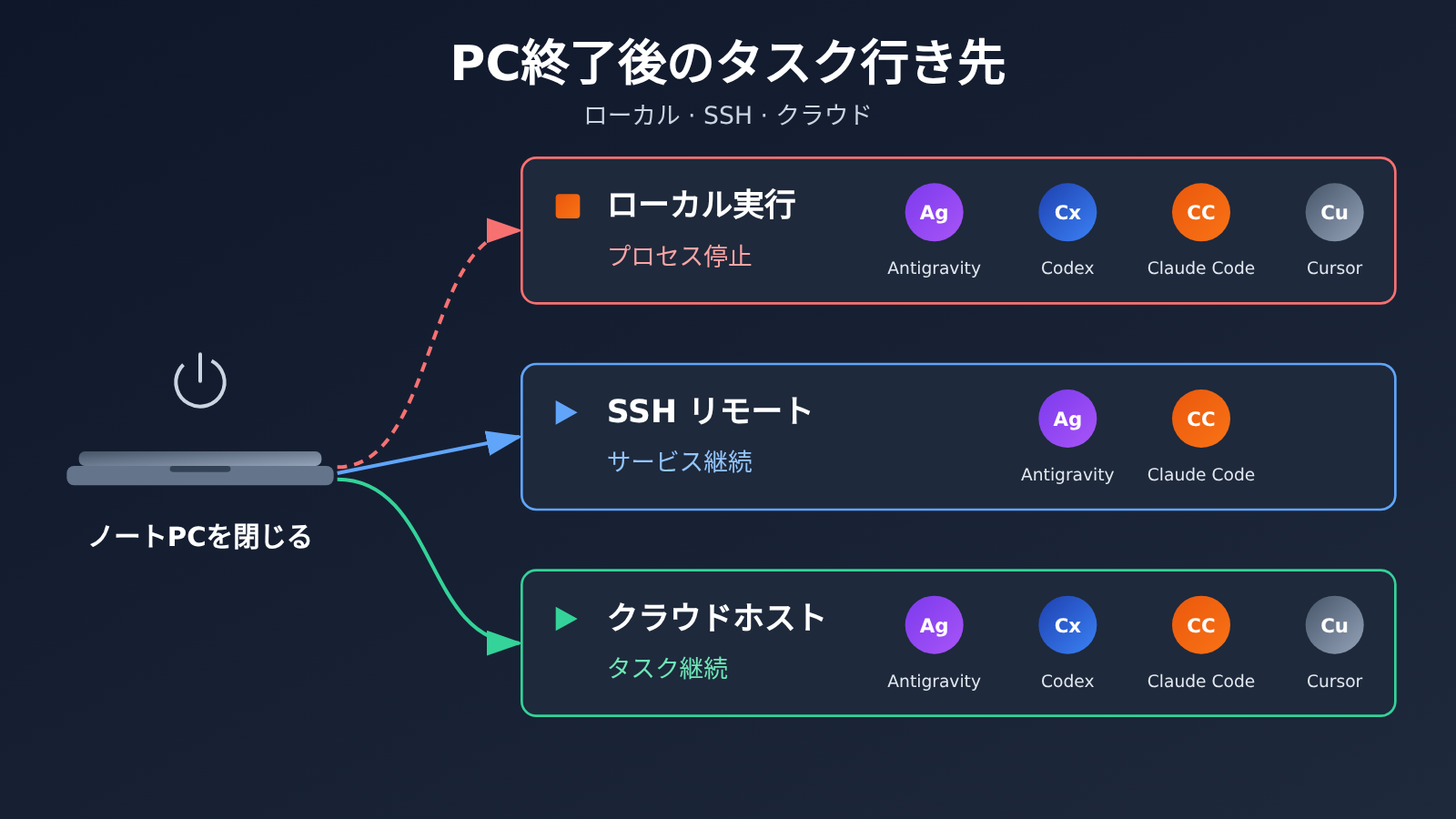
比較早見表:パソコンを閉じた後、4つのコーディングツールのタスクはどうなるか
下表では「何を閉じるか」「エージェントはどこで動くか」「どう再接続するか」の3項目で各入口を整理しています。「継続」は資料が明確に継続すると説明していることを指し、「未保証」は公開資料でカバーされていないことを指しますが、サポートしていないこととは異なります。
| ツールと入口 | 何を閉じるか | エージェントのループとコマンドはどこにあるか | 結果 | 再接続方法 |
|---|---|---|---|---|
| Antigravity App SSH | アプリのウィンドウまたはノートPCのスリープ | リモートの64ビットLinuxホスト | 継続 | 同じホストに再接続。「Stop SSH Server…」でサービスが停止します |
| Antigravity Remote Agents | ブラウザまたはパソコンのスリープ | Googleがホストする隔離環境 | 継続 | アプリ、CLI、またはWebからリモートプロジェクトのセッションを開き直す |
| Codex デスクトップ SSH | デスクトップSSHセッション | リモートのapp-serverとリモートコマンド | 未保証 | デプロイ条件に応じて確認が必要。中断のなさが求められる場合はCloudまたは独立したリモートジョブに切り替える |
| Codex Cloud | ローカルPCのスリープ | OpenAIのクラウド環境 | 継続 | diffをレビューし、PRを作成するか、CLIで取得する |
| Claude Code CLI + tmux(SSHホスト) | SSH接続 | リモートホスト上のtmuxセッション | 継続(ホストが起動している場合) | tmux attach で元のセッションに戻る |
| Claude Code Remote Control | スマホのページを閉じる | 元のコンピュータ | 継続。ターミナルを閉じるかプロセスを終了するとオフラインになる | 元のホストに戻るか、コントロール端末に再接続する |
| Claude Code Cloud | ノートPC | AnthropicがホストするVMまたはセルフホスト環境 | 継続 | ブランチをプッシュ、Changes、PR、または --teleport |
| Cursor エディタ Remote SSH | デスクトップアプリを終了する | コマンドとファイルはリモートにあり、ターンはデスクトップが駆動する | そのターンで停止 | 数時間以内にクライアントを再起動し、Continue Interrupted Agents で復元する |
| Cursor Cloud Agents | ノートPC | CursorがホストするVM | 継続 | Web、iOS、デスクトップで管理し、結果は独立したブランチに回収される |
読む順序の提案:まず第1節を読み、3種類の「パソコンを閉じる」を区別しましょう。第2節でローカルとSSHの入口を1つずつ確認します。ノートPCを閉じる準備ができたら、第3節を読んで、コードをクラウドで実行できるか確認してください。最後に第4節で検証し、受け入れます。4つのツールはそれぞれ独立しているので、使っているものだけを拾い読みしても構いません。
To Know:コーディングツールのローカル・SSH・クラウドの対応用語を理解する
| 用語 | 簡潔な説明 |
|---|---|
| 実行ホスト | Agent ループを実際に実行したり、shell コマンドを実行したりするマシン。両者が同じマシン上にあるとは限らない |
| ローカルセッション | 現在のコンピュータのプロセスと、そのプロジェクトディレクトリ・ネットワーク・権限を使うセッション |
| SSH | あるデバイスから別のホストへ安全にログインし、コマンドやデータを転送する接続方式 |
| Remote Control | 別のデバイスから元の実行ホストへ指示を送り、承認を行い、結果を確認するための制御用エントリポイント |
| Worktree | 同じ Git リポジトリの独立したチェックアウトディレクトリ。並列に行う変更を分離するために使う |
| Agent ループ | モデルへのリクエストを発行し、ツールを実行し、その結果に基づいて次のステップを決める制御フロー |
| tmux | ホスト上でターミナルセッションを保持するターミナルマルチプレクサ。クライアントが切断しても、あとから再接続できる |
| デーモン | オペレーティングシステムのバックグラウンドで動作し、フォアグラウンドのウィンドウから独立してセッションを担えるサービス |
| マネージドクラウド環境 | サービス提供者が管理する実行環境。独自の作業ディレクトリ・依存関係・ネットワーク設定を持つ |
| 環境認証情報 | ある実行環境がリポジトリ、サービス、モデルゲートウェイへアクセスするための認可情報 |
| セッション復元 | タスクや会話を再度開いて作業を続けること。古いプロセスや状態が残っているかどうかは、別途確認が必要 |
1 「パソコンの電源を切る」という同じ一言でも、コーディングツールでは3通りの結果になる
1.1 夜間ビルドタスクを1つ使って前提を揃える
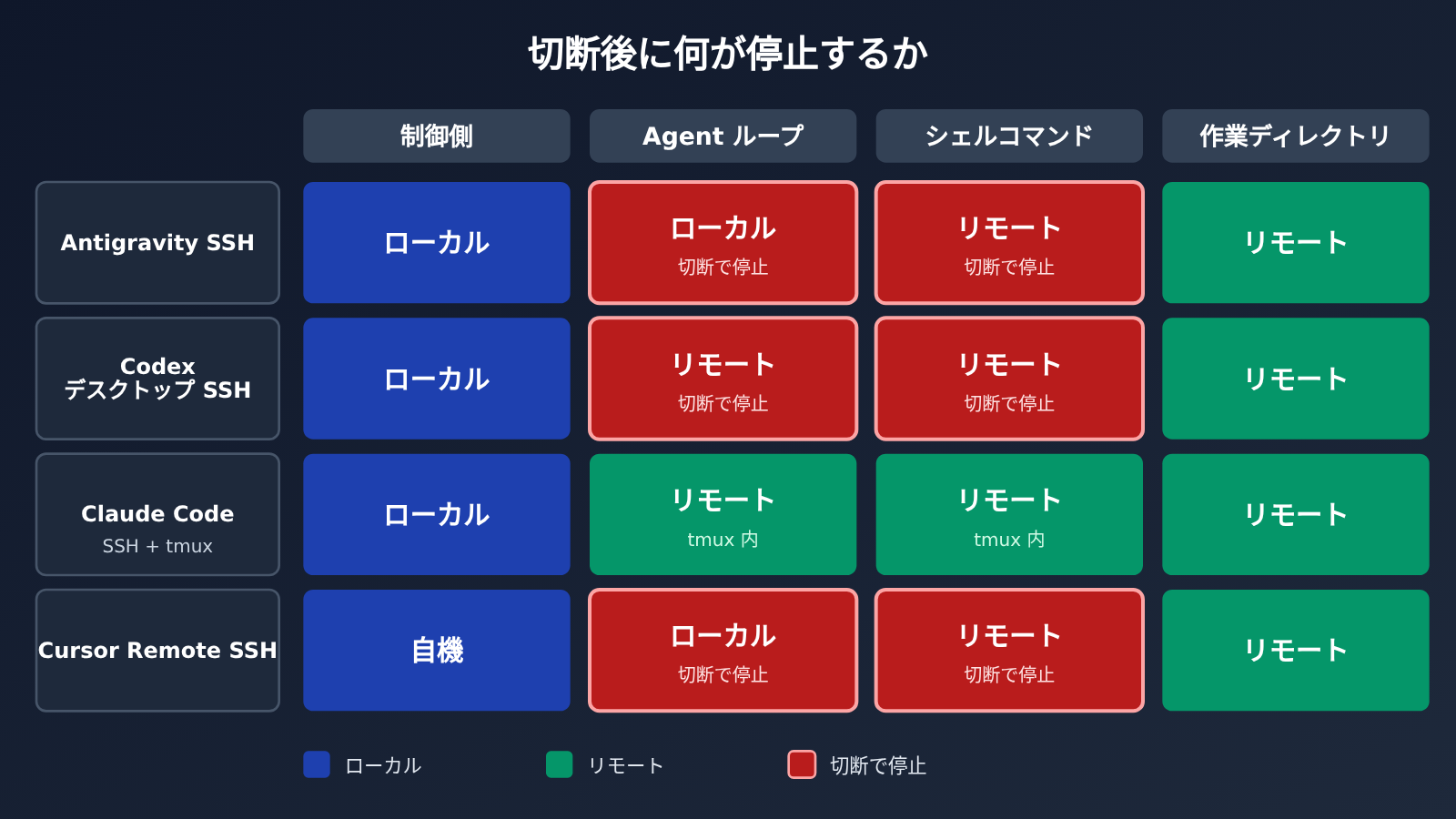
以下では同じ事例を使います。夜、仕事を終える前にコーディングエージェントに分離ブランチ上で依存関係のインストール、ビルド、全テストを完了させ、翌朝戻って diff とテストログを確認します。このタスクには少なくとも4つの役割があります。指示を出すコントロール側、エージェントループを実行するプロセス、npm install や make test のようなコマンドを実行するシェル、そしてコードとログを置く作業ディレクトリです。
完全ローカルモードでは、4つの役割はすべてノートPC上にあります。SSH モードでは、コマンドとファイルは通常すでにリモートに移っていますが、エージェントループはローカルに残る場合もリモートにある場合もあり、提供元によって異なります。マネージドクラウドモードでは、4つの役割のうちコントロール側だけがあなたの手元に残ります。「パソコンの電源を切った後もタスクは動き続けるのか」という問いは、実際には、電源を切ったマシンがどの役割を担っていたのかを問うていることになります。
1.2 3種類の「閉じる」操作がコーディングツールに与える影響
| ユーザーの操作 | 影響を受ける部分 | 判断の根拠 |
|---|---|---|
| フォアグラウンドウィンドウを閉じる、SSH 接続を切断する、スマホのリモート操作ページを離れる | フロントエンド接続が消える。エージェントやコマンドが止まるかどうかは、セッションとバックグラウンドサービスのライフサイクル次第 | タスク作成時に選んだ実行場所、クライアントとホストプロセスがそれぞれどこにあるか |
| タスクを開始したパソコンをスリープまたはシャットダウンする | このパソコン自体が実行ホストなら、ローカルプロセスは止まる。指示を出すだけなら、独立したホストは続行できる | まずローカル実行、SSH によるリモート実行、マネージドタスクのどれかを判定する |
| リモートサービスを停止する、リモートホストの電源を切る、クラウドタスクが回収される | エージェント、ツールコマンド、リモートの作業ディレクトリが影響を受ける。続行できるかは何が保持されているか次第 | リモートサービスの状態、セッション記録、Git ブランチ、タスクの最終状態 |
Cursor エディタの Remote SSH で会社のビルドマシンに接続し、その後ノートPCを閉じたとします。テストコマンドはビルドマシン上で実行されますが、Cursor サポート担当者の11月13日の回答によると、このラウンドを駆動しているのは依然としてデスクトップアプリです。蓋を閉じるとアプリが駆動を続けられなくなり、ビルドマシンの電源が入ったままであっても、このラウンドは中断します。Antigravity アプリの SSH に切り替えると、エージェント自体がリモートにあるため、同じ蓋を閉じる操作の影響を受けません。
1.3 継続実行、古いログへの復帰、会話からの再実行は3種類の観測結果
翌日ツールを開いて完全な会話が表示されても、タスクが夜間ずっと動き続けていたことを直接示すわけではありません。少なくとも3つの状況を区別する必要があります。
- 進捗が継続:閉じている間もログのタイムスタンプが増え続け、コミットやテスト結果はあなたが離れた後に生成されています。
- 古いログに戻る:プロセスはあなたが切断した時点で停止しており、表示されているのは停止前に残された出力だけです。
- 保存された会話から再実行:
codex resumeのようなコマンドで過去の会話を再開し、エージェントは履歴とファイル状態に基づいて新しいステップを開始します。古いプロセスが継続していたかは別途確認が必要です。
これら3つの状況はチャットUI上ではほとんど同じに見えることがあるため、第4節の検証ではログのタイムスタンプと Git の状態を基準にし、画面にチャット履歴があるかどうかは見ません。
2 4つのコーディングツールにおけるローカル実行とSSH実行の比較
| ツールとモード | ファイルとターミナルの所在 | 現在の実行を駆動する主体 | ウィンドウを閉じた後も確認できるか | 切断後にどう再接続するか |
|---|---|---|---|---|
| Antigravity ローカル App/CLI | ローカルマシン | ローカルマシン | シャットダウンまたはスリープで停止 | ローカルマシンの復帰後に再起動 |
| Antigravity App SSH | リモート Linux | リモートサービス | 可能。リモートで継続実行 | 同じホストに再接続 |
| Codex Local/Worktree | ローカルマシンまたはローカルマシン上の worktree | ローカルマシン | ローカルマシンに依存 | codex resume で会話を再開 |
| Codex デスクトップ SSH | リモート | リモート app-server | 保証なし | デプロイごとに確認。Handoff 可能 |
| Claude Code ローカル + Remote Control | 元のコンピューター | 元のコンピューター上のプロセス | コントロールページを閉じても影響なし。ターミナルを閉じるとオフライン | 元のターミナルに戻る |
| Claude Code SSH + tmux | リモート | リモート tmux 内の CLI | 可能 | tmux attach |
| Cursor エディター Remote SSH | リモート | デスクトップ App | Appを終了すると現在のターンが停止 | Continue Interrupted Agents |
| Cursor CLI + tmux(リモート) | リモート | リモート CLI | 可能 | tmux attach |
2.1 Antigravity:SSHウィンドウを閉じることと Stop SSH Server の違い
Antigravity App 2.33.0 は11月17日にSSH接続を追加しました。リモート側は64ビットLinuxである必要があり、公式要件は glibc 2.26 以上、OpenSSHで接続可能、ポート転送が利用可能、リモートから外部ネットワークへ出られること、さらに home ディレクトリが書き込み・実行可能であることです。AppはSSH経由でリモートにサービスをインストールし、リモートウィンドウ内のプロジェクト、worktree、エージェント、ターミナル、ツール、カスタム設定はすべてリモートホスト上にあります。そのため、ウィンドウを閉じるだけ、ノートPCがスリープする、ネットワークが切断されるといった場合でも、リモート側は継続して動作し、再接続できます。Stop SSH Server… を選択した場合にのみ、リモートサービスとその中のエージェントが停止します。
注意すべき点が2つあります。1つ目は、AntigravityがSSH agent forwardingを無効にしていることです。このマシンにSSHでログインできるからといって、リモート側がプライベートリポジトリを取得できるわけではなく、リモート側に独自のGit認証情報が必要です。2つ目は、内蔵ブラウザは現在SSHワークスペースウィンドウでは利用できないことです。夜間タスクにブラウザ検証のステップがある場合は、別の検証方法に切り替える必要があります。ローカルAppまたはCLIのRemote Controlは引き続き元のホストを使用します。インタラクティブCLIのリモートコントロールは、それをホストしているターミナルが終了するとトンネルが終了し、デーモン方式でもホストがオンラインである必要があります。
2.2 Codex:worktree、リモート app-server、公式の対応範囲
Codex デスクトップアプリのローカルモードは現在のプロジェクトディレクトリを使い、Worktree モードでは別途 Git チェックアウトを開きます。どちらもローカルマシン上を占有します。CLI のデーモンモードはバックグラウンドサービスが担うため、複数のフォアグラウンドセッションをまたいで存在できますが、このバックグラウンドサービスを再起動すると、他の会話で実行中または待機中の作業が中断される可能性があります。
デスクトップ SSH の前提は、クライアントがホストに正常に接続できること、そしてリモートログインシェルの PATH から、インストール済みで認証済みの Codex を見つけられることです。アプリは SSH 経由でリモート app-server を起動し、リモートのファイルを読み書きし、リモートでコマンドを実行します。同じ Git リポジトリの対応するプロジェクトは、2台のホスト間で Handoff できますが、現在のレスポンスが実行中であれば、いったん中断したうえで Git の状態とチャットを引き継ぎます。公開ヘルプページでは実行場所、インストール、Handoff について説明されていますが、デスクトップ SSH を切断した後に現在のラウンドが必ず継続するとは約束していません。中断なく動作させたい場合に公式が示している方向性は、独立したリモートジョブまたは Codex Cloud です。スマートフォン側の Remote connections は元のホストへのアクセスであり、ホスト側のデスクトップアプリは起動状態・ネットワーク接続・スリープ解除を保ち続ける必要があります。
2.3 Claude Code:Remote Control のオフラインとリモート tmux 内の CLI
Remote Control はブラウザやスマートフォンをコントロール側にしますが、ファイルとシェルは依然として Claude Code が動作しているホスト上にあります。スマートフォンのページを閉じることと、ローカルの Claude プロセスを終了することは別物です。公式は明確に、セッションを担うターミナルを閉じる、対応するクライアントを終了する、あるいはプロセスを停止すると、いずれもセッションがオフラインになると説明しています。ホストがスリープせず動き続けているものの長期間ネットワークから切断された場合、独立した Remote Control server モードは約10分後に終了します。対話モードは再接続を試み、ターミナルは引き続き使用可能です。この10分は server モードのみに当てはまり、すべてのセッションに一般化することはできません。
リモートマシン上で SSH 経由で起動する場合、公式は tmux や screen 内で Claude を起動することを推奨しています。これにより SSH を終了した後もプロセスが残ります。これは4つのツールの中で、SSH の長時間タスクについて最も直接的に書かれた公式の推奨です。
2.4 Cursor:エディタ Remote SSH の継続実行と再オープン後の復元
Cursor のサポート担当者は 11 月 13 日、コミュニティフォーラムで次のように回答しました。エディタ Remote SSH のターミナルコマンドとファイル変更はリモート側で処理されますが、現在の Agent ターンはデスクトップ App が駆動しているため、App を終了するとそのラウンドは停止します。同じ回答では、数時間以内にクライアントを再起動すれば Continue Interrupted Agents で中断した作業を復元できると述べています。ここでは「継続実行」と「再オープン後の復元」を区別する必要があります。前者は夜通し動き続けること、後者は翌朝戻って続きを行うことであり、テストは再オープンした後に初めて続行されます。
プライベートなリモートホスト上でエディタから切り離して長時間タスクを実行する必要がある場合、サポート担当者の推奨は、リモート側で Cursor CLI と tmux を直接使うことです。ただしリモートのアカウント、接続、ツール、権限がすべて準備されていることが前提です。Agents Window もリモート SSH 実行環境をサポートしていますが、上記の回答はエディタ Remote SSH を対象としたものであり、Agents Window の挙動は個別に確認する必要があります。
2.5 tmux が保護できるコーディングツールのプロセス
tmux はその中で起動したプロセスだけを保護します。以下はリモートホスト上での典型的な使い方です。
# 常時稼働のリモートホストにログインした後
tmux new -s nightly          # 新しいセッションを作成
# セッション内で許可された CLI(Claude Code や Cursor CLI など)を起動
# Ctrl-b を押してから d を押すとデタッチし、その後 SSH を切断できます

# 翌日、再度 SSH でログイン
tmux ls                      # 既存のセッションを確認
tmux attach -t nightly       # 元のセッションに再接続
IDE 自身が管理する Agent は、隣で tmux を開いたからといって自動的にその中へ移行するわけではありませんし、ホストがシャットダウンした場合、tmux もタスクを継続させることはできません。再接続したら、まず出力と変更済みファイルを確認し、そのうえで再実行するかどうかを決めましょう。
3 ノートPCを閉じるときは、コーディングタスクをクラウドの実行環境へ移す
3.1 4社のクラウドタスクホスティングの利用資格とリポジトリ接続
| ホスティング入口 | 利用資格(現行ドキュメント準拠) | リポジトリのソース | プライベートネットワークと認証情報 | 成果物と取得方法 |
|---|---|---|---|---|
| Antigravity Remote Agents | 順次開放中の個人向け Google AI Pro、Ultra。Free、Plus、Workspace、Google Cloud のビジネスアカウントは対象外 | プロジェクトに追加した GitHub リポジトリ、Drive のファイル、またはアップロードした資料 | リモートプロジェクトのリソースと認可接続は環境ごとに確認 | App、CLI(1.4.12 以上、agy --remote-agent)、または Web でセッションを再開 |
| Codex Cloud | ChatGPT アカウントの特典に応じて。企業利用では権限を持つ公開済み環境を使用 | GitHub.com の認可、GitLab.com は権限に応じて | プログラム変数と指定ドメインの HTTPS ネットワーク Secret は別々の設定 | diff をレビュー、PR を作成、CLI で取得して適用 |
| Claude Code Cloud | Pro、Max、Ultra、Team、および資格を満たす Enterprise シート。組織によっては Cloud Sessions ロールを要求する場合がある | 通常は GitHub からプッシュ済みコミットをクローン。GitHub がない場合のローカルリポジトリのアップロード経路もある | Cloud environment でネットワーク許可、依存関係、変数を設定 | ブランチをプッシュ、Changes、PR、または --teleport |
| Cursor Cloud Agents | 新しい個人プランは Premium から。旧有料プランは旧ルールに従う | GitHub、GitLab、Bitbucket Cloud、Azure DevOps。管理者がソースを接続する必要がある | Cloud Secrets とホスト独自の変数は別々に管理 | 独立したブランチにスクリーンショット、動画、ログを添付。Slack 通知を設定可能 |
Cursor にはもう一つ中間形態があります。セルフホスト型の Machines です。エージェントのループと計画は Cursor が保持し、許可された自社の worker がファイルとコマンドの実行を担当します。元のノートPCは閉じてもかまいませんが、worker はオンラインである必要があり、プロジェクトと依存関係にアクセスできる必要があります。Claude Code のクラウドセッションも、組織がセルフホスト環境として構成できます。
3.2 コーディングタスクをクラウドに移す際の3つの典型的な失敗パターン
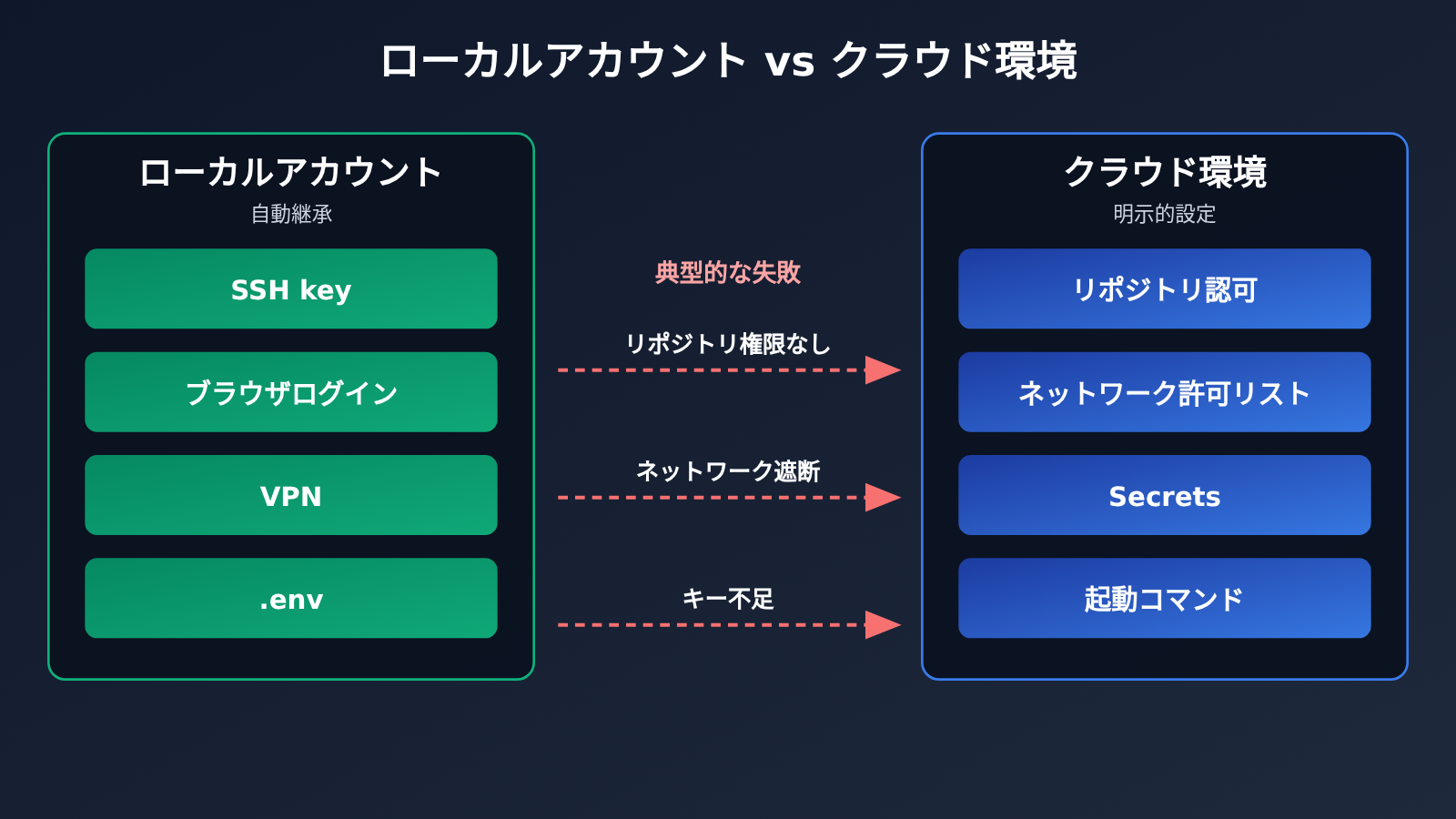
タスクをクラウドに任せれば必ず動くとは限りません。特に夜間の実行で失敗しやすいのは、次の3つのケースです。
- ノートPC上にしかない未コミットの変更。Codex Cloudのタスクは独立した作業ディレクトリを持ち、個人PC上の未コミットコードは自動的には引き継がれません。Claude Codeの
claude --cloudの単一リポジトリ経路も、ローカルにしかないコミットや未コミットの変更を持ち込みません。翌朝に目にする「テスト成功」は、古いコミットに基づいている可能性があります。手元を離れる前にコミットして分離ブランチへプッシュし、基準となるコミット番号を控えておきましょう。 - ローカルマシンからしかアクセスできないデータベース。統合テストが
localhost上のデータベースに接続する、あるいは社内VPNが必要なケースです。クラウド環境にはこのサービスもVPNもないため、テストは接続段階で失敗します。クラウド環境の起動コマンドでテスト用データベースを立ち上げるか、この種のテストをプライベートネットワークにアクセスできるセルフホスト型worker上に移すのがよいでしょう。 - サードパーティモデルのAPIキー。プロジェクトのスクリプトが特定のモデルゲートウェイを呼び出す必要があり、APIキーがノートPCのshell設定にしか書かれていないケースです。クラウド環境はこの変数を読み取れず、スクリプトは認証エラーを返します。Claude Codeの公式情報では、クラウドセッションをサードパーティプロバイダーのログイン方式で開始できないことも明記されています。
3.3 日常のローカルアカウントとクラウド環境における権限設定の違い
ローカルセッションは、あなた自身の環境をそのまま引き継ぎます。SSHキー、ブラウザのログイン状態、VPN、.envファイルなどです。クラウド環境にはデフォルトで何もありません。そのため、リポジトリの読み書き権限(Cursorでは依存先のリポジトリやサブモジュールも対象に含める必要があります)、ネットワーク出口の許可リスト、Secrets、PR作成権限などを、項目ごとに明示的に付与する必要があります。この違いはセキュリティ面では利点ですが、その代償として初回設定の手間がかかります。
夜間タスクでモデル呼び出しが関わる場合は、まずどちらの呼び出しかを切り分けましょう。Agent自身がモデルを選択するのか、それともAgentがプロジェクトに代わって、明示的にAPIを呼び出すスクリプトを実行するのかです。前者は、クライアントと具体的なモードがカスタムチャネル、認証方式、エンドポイントをサポートしているかどうかに依存します。たとえばCodexのカスタムゲートウェイは現在、wire APIとしてresponsesのみをサポートしています。Claude Codeのゲートウェイでは、Anthropic Messagesなどのインターフェースを確認する必要があります。後者は、実際に実行するホスト上で個別に設定する必要があります。APIYIを例にすると、対象モードがそのプロトコルをサポートしている場合、またはプロジェクトのスクリプト自体が互換インターフェースを呼び出している場合にのみ、組み込むのが適切です。対応するAPIキーは、その実行環境のキー管理に格納し、同じゲートウェイに接続できること、実際のモデルとプロトコルを使用できることを検証してください。ノートPCで設定した環境変数は、リモートやクラウドへ自動的に注入されることはありません。
4 コーディングツールのウィンドウを閉じた後もタスクが本当に続行されるかを検証する方法
4.1 安全な切断と再テスト
この手順は制御側だけを切断し、実行ホストには触れません。どのツールでも再テストできます。
- 権限を付与済みで、いつでもクリーンアップできる練習用リポジトリを用意し、明確な基準コミットから独立したブランチを切ります。
- エントリのバージョン、リポジトリ、基準コミット、Host、セッションまたはタスク ID、環境の状態、予定しているネットワークアクセスを記録します。
- ビルドとテストのように、記録を継続的に出力するタスクを選び、各ステップでタイムスタンプを出力させます。
- 最初のログが出現したことを確認したら、ローカルのウィンドウだけを閉じるか、発信側のネットワークを一時停止します。実行ホストはオンラインのままにします。
- 接続を復旧したら、実行ホスト上のタイムスタンプ付きログまたはプラットフォームのイベントで、切断期間中に継続したのか、一時停止したのか、すでに終了したのかを判断します。
- 再接続する前に、古いタスクがまだ実行中でないかを確認し、2 つのプロセスが同じブランチに同時に書き込むことを避けます。
ログのタイムスタンプは、簡単なラッパーコマンドで生成できます。
BASE=$(git rev-parse HEAD); echo "base=$BASE" > run.log
( make build && make test ) 2>&1 | while IFS= read -r l; do
  echo "$(date -Is) $l"; done >> run.log
# 接続復旧後に確認
tail -n 20 run.log
git log --oneline "$BASE"..HEAD
git diff --stat "$BASE"
切断時刻より後に新しいタイムスタンプがあれば、タスクは実際に継続しています。最終行が切断前で止まっていれば、プロセスはすでに停止しており、画面上の「復旧」は再開または再実行にすぎません。
4.2 コーディングタスクの 6 列引き継ぎ表
タスクを無人実行環境に渡すたびに、次の表を埋めておきます。
| 実行ホスト | コードバージョン | 依存関係 | アクセス可能なサービスと認証情報の保管元 | 承認入口 | 結果出力 |
|---|---|---|---|---|---|
| 例:リモートビルドマシン / Codex Cloud の環境名 | ブランチ名 + 基準コミット番号 | ロックファイルのバージョン、起動コマンド | テストデータベースのアドレス、Secrets の保管場所 | どの書き込みに人的確認が必要か、どこで確認するか | PR、ブランチ、ログファイルのパス |
この表が答えるのは「このマシンが一晩中何に頼って動くのか」という点です。1 マスでも埋められなければ、タスクはその項目で詰まる可能性が高いです。
4.3 翌日のレビュー順序
翌朝は次の順序で確認します。まずタスクの終了状態とログ末尾のタイムスタンプを見て、完走したのか途中で止まったのかを確認します。次に git diff の範囲が想定を超えていないか、無関係なファイルに変更がないかを見ます。そのうえで最後に成功したテスト出力と対応するコミットを確認します。最後に結果の出所を照合し、テストが記録した基準コミットに確かに基づいていることを確かめます。完全なチャット履歴があっても、これらの検証ステップの代わりにはなりません。確認結果に応じて、再接続して続行するか、ブランチ上で再実行するか、あるいはそのまま撤回するかを決めます。
タイトルの問いに戻りましょう。まず閉じたマシンが実行ホストかどうかを確認します。もしそうなら、タスクは停止します。そうでなければ、Agent ループもリモートまたはクラウド上にあるかどうかを見ます。Antigravity SSH、リモート tmux 上の CLI、各社のクラウドタスクはいずれもノート PC を閉じても耐えられます。Cursor エディタの Remote SSH はアプリ終了に耐えられません。Codex デスクトップの SSH は自身で検証する必要があります。プライベートネットワーク依存、未プッシュのコミット、ローカル認証情報のいずれか 1 つでも変化すれば、推奨される実行環境もそれに合わせて調整すべきです。
参考資料
- Google Antigravity SSH ドキュメント:実行条件、ウィンドウを閉じる場合とサービスを停止する場合の違い
- リンク:
antigravity.google/docs/ssh/
- リンク:
- Google Antigravity Remote Agents と Remote Control:ホスト型タスクの適用条件とリモート制御方法
- リンク:
antigravity.google/docs/remote-agents、antigravity.google/docs/remote-control/
- リンク:
- Codex の実行モード、リモート接続、Cloud 環境
- リンク:
learn.chatgpt.com/docs/environments/modes、learn.chatgpt.com/docs/remote-connections、learn.chatgpt.com/docs/environments/cloud-environments
- リンク:
- Claude Code のリモート制御とクラウドセッション
- リンク:
code.claude.com/docs/en/remote-control、code.claude.com/docs/en/claude-code-on-the-web
- リンク:
- Cursor サポートフォーラムの回答(2026-11-13)と Cloud Agents ドキュメント
- リンク:
forum.cursor.com、cursor.com/docs/cloud-agent
- リンク:
- tmux 入門:セッションの分離と再接続
- リンク:
github.com/tmux/tmux/wiki/Getting-Started
- リンク:
作者:APIYI 技術チーム


