

작성자 주: Codex permission profile의 내장 프리셋 세 가지와 사용자 정의 작성법을 분석하고, API 개발 시나리오에서 최소 권한 구성을 설계하는 사고방식을 제시합니다.
Codex에게 스크립트를 실행시키고, API를 호출하고, 여러 저장소를 수정하게 할 때 가장 간편한 방법은 모든 권한을 열어 두는 거예요. 이렇게 하면 한 번에 실행이 통과되긴 하지만, Codex가 여러분의 .env도 읽을 수 있고 어디로든 요청을 보낼 수도 있어요. 이 글에서는 Codex permission profile의 세 가지 내장 프리셋과 프로젝트별로 작성하는 사용자 정의 프로필 한 세트를 소개하며, “실행은 되면서도 사고는 나지 않는” 적절한 지점을 찾도록 도와드릴게요.
먼저 세 가지 주의사항을 말씀드릴게요. 첫째, profile과 예전 sandbox_mode는 함께 쓸 수 없어요. 두 설정이 동시에 나타나면 예전 설정이 profile을 덮어써서, 작성한 규칙은 없는 것과 같아져요. 둘째, 내장 프리셋 세 가지로 충분할 때는 직접 작성하지 말고, 일상 개발에서는 완전 개방 프리셋을 쓰지 마세요. 셋째, 사용자 정의 profile은 세 가지만 잘 관리하면 돼요. 작업 공간 루트 디렉터리, .env를 deny로 설정, 네트워크는 필수 도메인만 허용하는 거예요. 그리고 네트워크 프록시 스위치가 켜져 있지 않으면 도메인 규칙이 적용되지 않는다는 점도 기억해 두세요.
핵심 가치: 이 글을 읽고 나면 어떤 내장 프리셋을 써야 할지 판단할 수 있어요. 사용자 정의가 필요할 때는 프로젝트 디렉터리에만 쓰기, 키 파일 읽기 금지, 필요한 API 도메인에만 연결하는 profile을 작성할 수 있어요. 참고로 권한 profile은 현재 공식 문서에서 Beta로 표시되어 있으며, 아래 모든 필드는 사용 중인 버전의 문서를 기준으로 하고 안정적인 보장을 의미하지는 않아요.
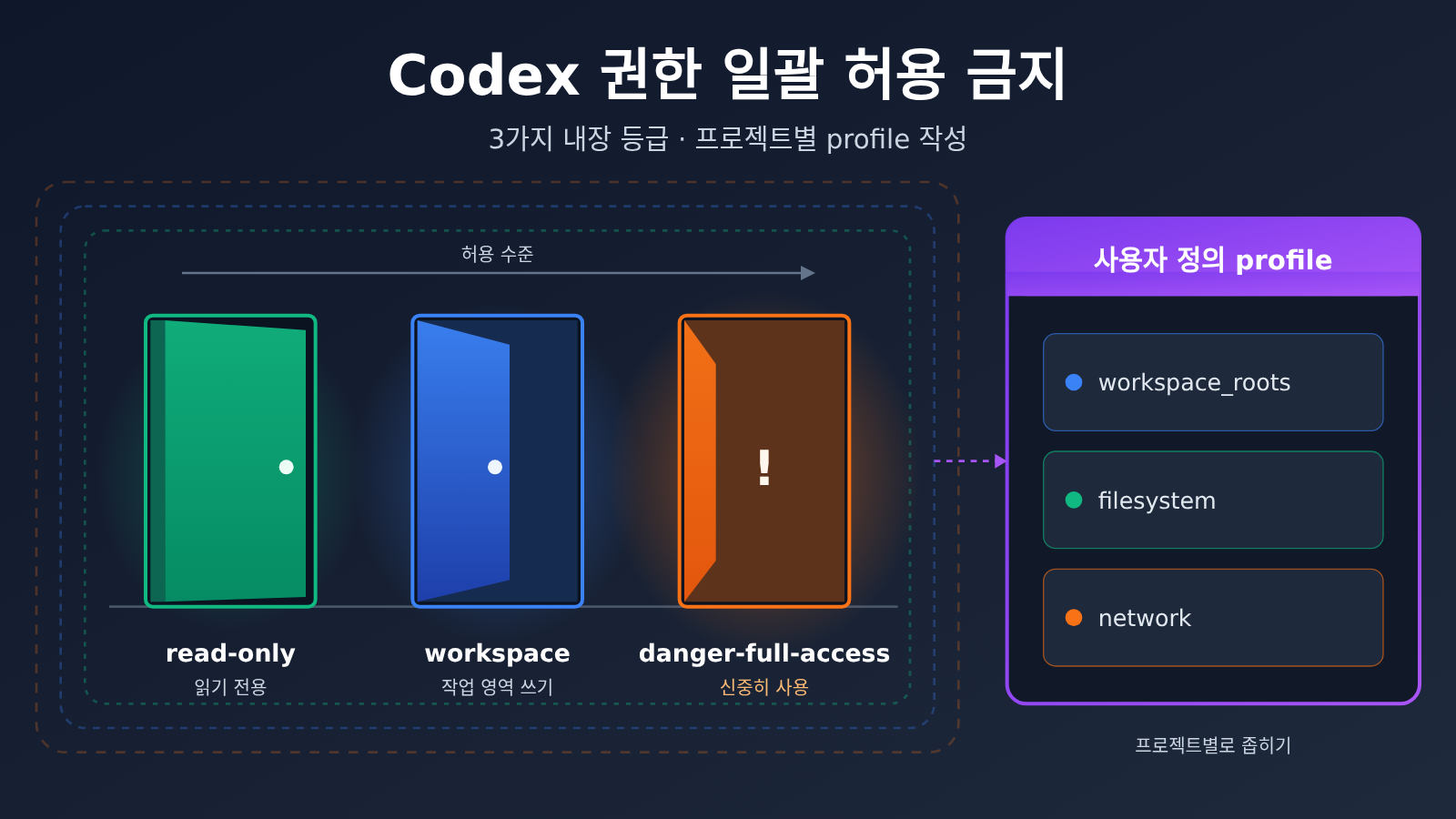
Codex permission profile 핵심 요점
OpenAI 공식 문서(Beta 표기)에 따르면, permission profile은 Codex가 여러분을 대신해 실행하는 명령에 최소 권한 경계를 부여하는 데 사용돼요. 하나의 profile은 하나의 명명된 정책으로, 파일 시스템 규칙(무엇을 읽고 쓸 수 있는지)과 네트워크 규칙(어디에 연결할 수 있는지)을 결합한 거예요. 아래 표는 독자가 가장 기억해야 할 몇 가지를 압축해서 정리한 거예요.
| 요점 | 설명 | 여러분에게 주는 가치 |
|---|---|---|
| profile은 명명된 정책 | 파일 시스템 규칙과 네트워크 규칙을 [permissions.<name>] 아래 정의 |
프로젝트마다 다른 이름을 써서 전환이 명확 |
| 세 가지 내장 등급 | :read-only, :workspace, :danger-full-access |
대부분의 상황에서는 직접 작성할 필요 없음 |
| 이전 설정과 혼용 불가 | sandbox_mode 또는 --sandbox가 있으면 Codex가 이전 샌드박스로 전환 |
“profile을 썼는데 적용되지 않는” 상황 방지 |
| 도메인 규칙은 프록시에 의존 | network.enabled = true는 네트워크 연결 허용만 의미할 뿐 프록시를 시작하지 않음 |
도메인 기준으로 이미 차단된 것으로 잘못 이해하는 것 방지 |
| API 개발 시 세 가지 | 프로젝트 루트 디렉터리에만 쓰기, **/*.env를 deny로 설정, api.apiyi.com 같은 필수 도메인 허용 |
인터페이스를 실행하면서도 키를 노출하지 않음 |
Codex의 세 가지 내장 등급은 각각 어디까지 허용할까
세 가지 내장 등급의 경계를 공식 문서 설명에 따라 정리하면 다음과 같아요. :read-only는 읽기 전용 실행만 허용하며, Codex가 코드를 보고 분석하고 방안을 작성하되 어떤 파일도 수정하지 않게 할 때 적합해요. :workspace는 워크스페이스 루트 디렉터리와 시스템 임시 디렉터리에 쓰기를 허용하며, 일상적인 코드 수정에서 가장 자주 쓰는 등급이에요. :danger-full-access는 로컬 샌드박스 제한을 제거하며, 공식 문서 원문의 의미는 정말로 이렇게까지 열어야 할 때만 사용하라는 뜻이에요.
여기에는 짚고 넘어가야 할 문서상 차이가 하나 있어요. developers.openai.com/codex/config-basic 페이지는 세 번째 내장 등급을 :danger-no-sandbox로 적고 있지만, permissions 페이지와 config-sample에서는 :danger-full-access로 적고 있어요. 같은 대상의 이름이 두 곳에서 다르니, 어느 한쪽 이름만 그대로 복사해 놓고 적용됐다고 단정하면 안 돼요. 본인 컴퓨터의 Codex 버전에 해당하는 문서를 기준으로 삼고, 작성한 뒤 실제 동작을 다시 확인하세요.
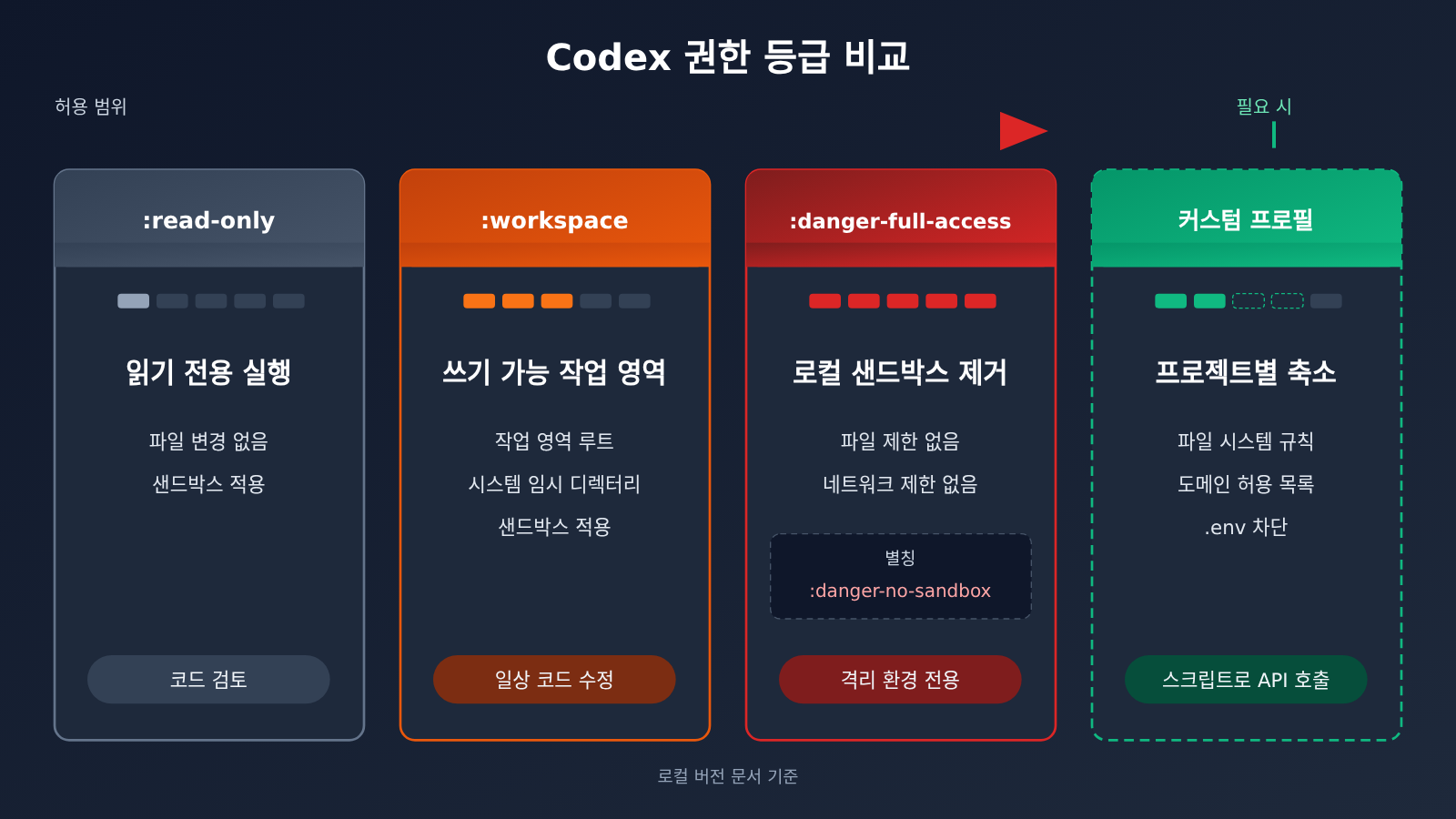
| 내장 등급 | 파일 시스템 | 네트워크와 샌드박스 | 적합한 상황 | 부적합 |
|---|---|---|---|---|
:read-only |
읽기 전용 실행 | 로컬 샌드박스 적용 | 코드 리뷰, 방안 분석, 로그 읽기 | 파일 수정이나 의존성 설치가 필요할 때 |
:workspace |
워크스페이스 루트 디렉터리와 시스템 임시 디렉터리에 쓰기 가능 | 로컬 샌드박스 적용 | 일상적인 코드 수정, 테스트 실행 | 도메인별로 세밀한 네트워크 제어가 필요할 때 |
:danger-full-access |
로컬 샌드박스 제한 없음 | 로컬 샌드박스 제한 없음 | 필요가 분명하고 격리된 환경에서의 일회성 작업 | 일상 개발, 키가 있는 머신 |
| 사용자 정의 profile | workspace_roots와 filesystem 규칙에 따름 |
network와 domains 규칙에 따름 |
스크립트로 API 호출, 다중 저장소 개발 | 번거로워서 설정을 유지하기 싫을 때 |
선택 논리는 아주 간단해요. 보기만 하고 고치지 않으면 :read-only, 단일 저장소에서 코드를 수정하면 :workspace를 쓰면 돼요. “여러 저장소에 쓰고, 외부 API를 호출하려고 네트워크가 필요하며, .env는 읽히고 싶지 않다”는 조합이 필요할 때만 직접 profile을 작성할 가치가 있어요. 완전 개방 등급은 일상 작업에 쓰지 마세요. 몇 번의 확인 절차를 줄여 줄 뿐이지만, 그 대가로 생기는 위험은 되돌리기 어려워요.
Codex profile과 sandbox_mode를 혼용하면 안 되는 이유
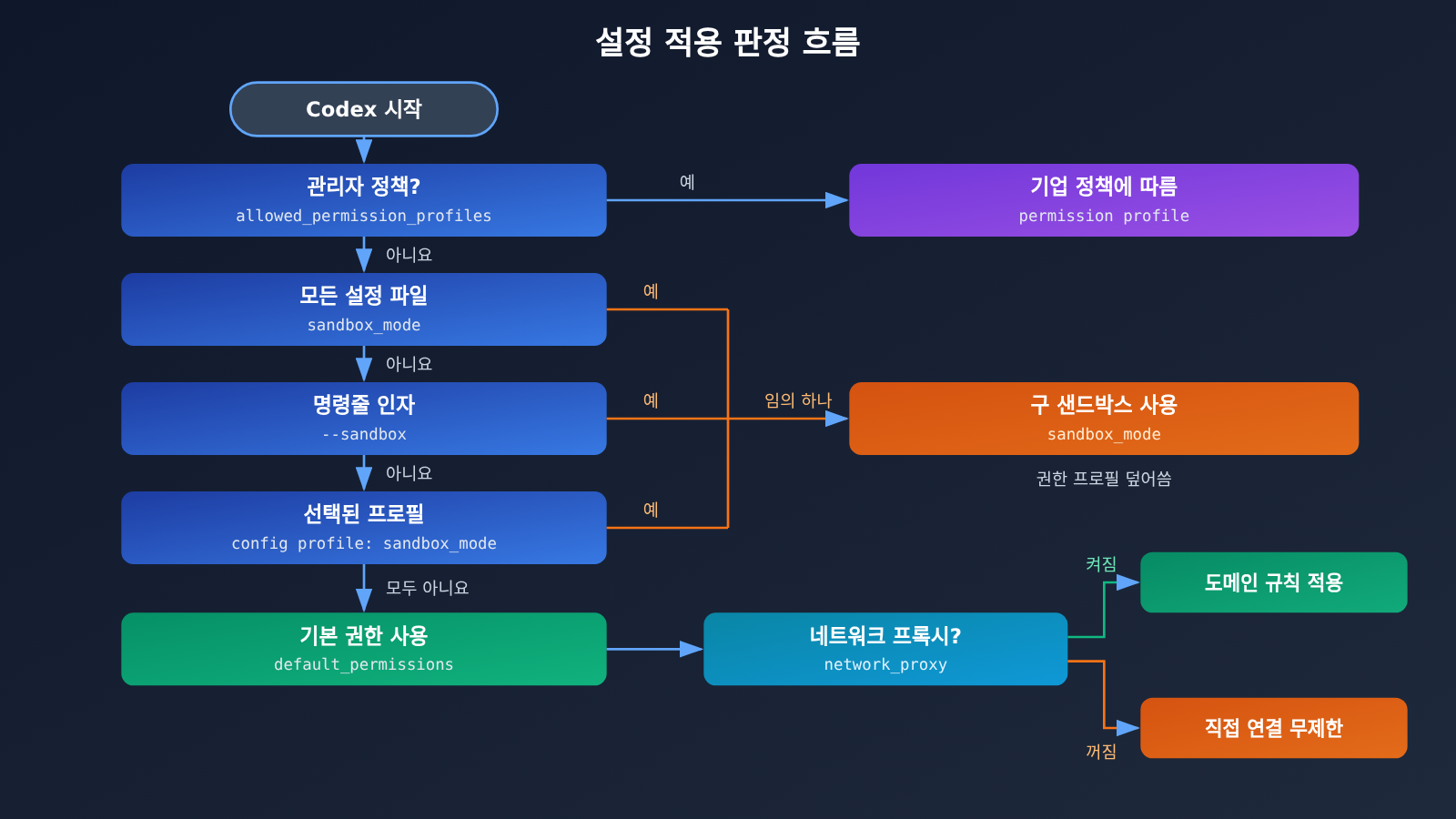
여기가 가장 쉽게 빠지는 함정이에요. 공식 문서에 따르면 permission profiles는 이전 샌드박스 설정과 조합되지 않아요. 둘 중 하나만 선택해야 해요. default_permissions와 [permissions]를 설정하거나, sandbox_mode와 sandbox_workspace_write를 설정해야 하고, 둘 다 쓰면 안 돼요.
더 중요한 점은 트리거 조건이 생각보다 넓다는 거예요. 다음 중 하나라도 충족하면 Codex는 default_permissions 대신 이전 샌드박스 설정을 사용해요:
- 로드된 설정 파일 중 하나라도
sandbox_mode가 있으면 - 명령줄에서 시작할 때
--sandbox를 전달했으면 - 현재 선택된 config profile에
sandbox_mode가 설정되어 있으면
| 설정 상태 | Codex 실제 적용 | 처리 제안 |
|---|---|---|
default_permissions와 [permissions]만 있음 |
permission profile | 유지 |
sandbox_mode도 함께 있음 |
이전 샌드박스 설정 | 모든 sandbox_mode 삭제 |
시작 명령에 --sandbox 포함 |
이전 샌드박스 설정 | 해당 인자 제거, 별칭과 스크립트 확인 |
선택된 config profile에 sandbox_mode 있음 |
이전 샌드박스 설정 | 해당 profile 파일 정리 |
관리자가 allowed_permission_profiles를 배포 |
permission profile (공식 문서상 예외) | 기업 정책에 따라 실행 |
기업에서 여러 버전을 혼합해 점진적으로 배포할 때는 호환성 관련 세부 사항이 하나 더 있어요. 공식 문서에서는 모든 클라이언트를 Codex 0.138.0 이상으로 업그레이드하기 전까지 allowed_sandbox_modes를 호환성 제약으로 남겨 둘 수 있다고 권장해요. 개인 개발자는 일반적으로 이 부분을 신경 쓸 필요가 없지만, 팀에서 설정을 일괄 배포할 때는 버전을 주의해야 해요.
또 “profile”이라고 불리는 두 가지를 구분해야 해요. 예전 방식의 config profile은 profile마다 별도의 TOML 파일을 사용해요. 예를 들어 ~/.codex/full_auto.config.toml에 approval_policy = "on-request"와 sandbox_mode = "workspace-write"를 쓰고, codex --profile 名字로 선택하는 식이에요. 이 방식 자체에 sandbox_mode가 포함되어 있어서, 해당 profile이 선택되면 여러분의 permission profile은 그것에 의해 덮어써져요.
Codex API 개발 profile 빠르게 시작하기
아래에서는 “API 개발” 시나리오를 예로 들어, 그대로 따라 쓸 수 있는 profile 구조를 보여드릴게요. 이 글의 규칙에 따라 설정은 코드 블록에 넣지 않고, 필드 이름과 값, 그리고 위치를 하나씩 명확히 적을게요. config.toml에 순서대로 작성하면 되고, 테이블 이름의 중첩 방식은 사용 중인 버전 문서의 예시를 기준으로 하세요.
첫 번째 단계: 최상위 레벨에서 default_permissions 지정하기
config.toml의 최상위 레벨(어떤 테이블 아래도 아닌 위치)에 default_permissions = "api-dev" 한 줄을 작성하세요. 여기서 api-dev는 직접 정의한 profile 이름이고, ":workspace" 같은 내장 profile 이름을 넣어도 됩니다. 동시에 전체 설정 체계에서 sandbox_mode를 모두 삭제하고, 시작 명령에 --sandbox가 있는지도 확인하세요.
두 번째 단계: workspace_roots로 프로젝트 루트 디렉터리만 나열하기
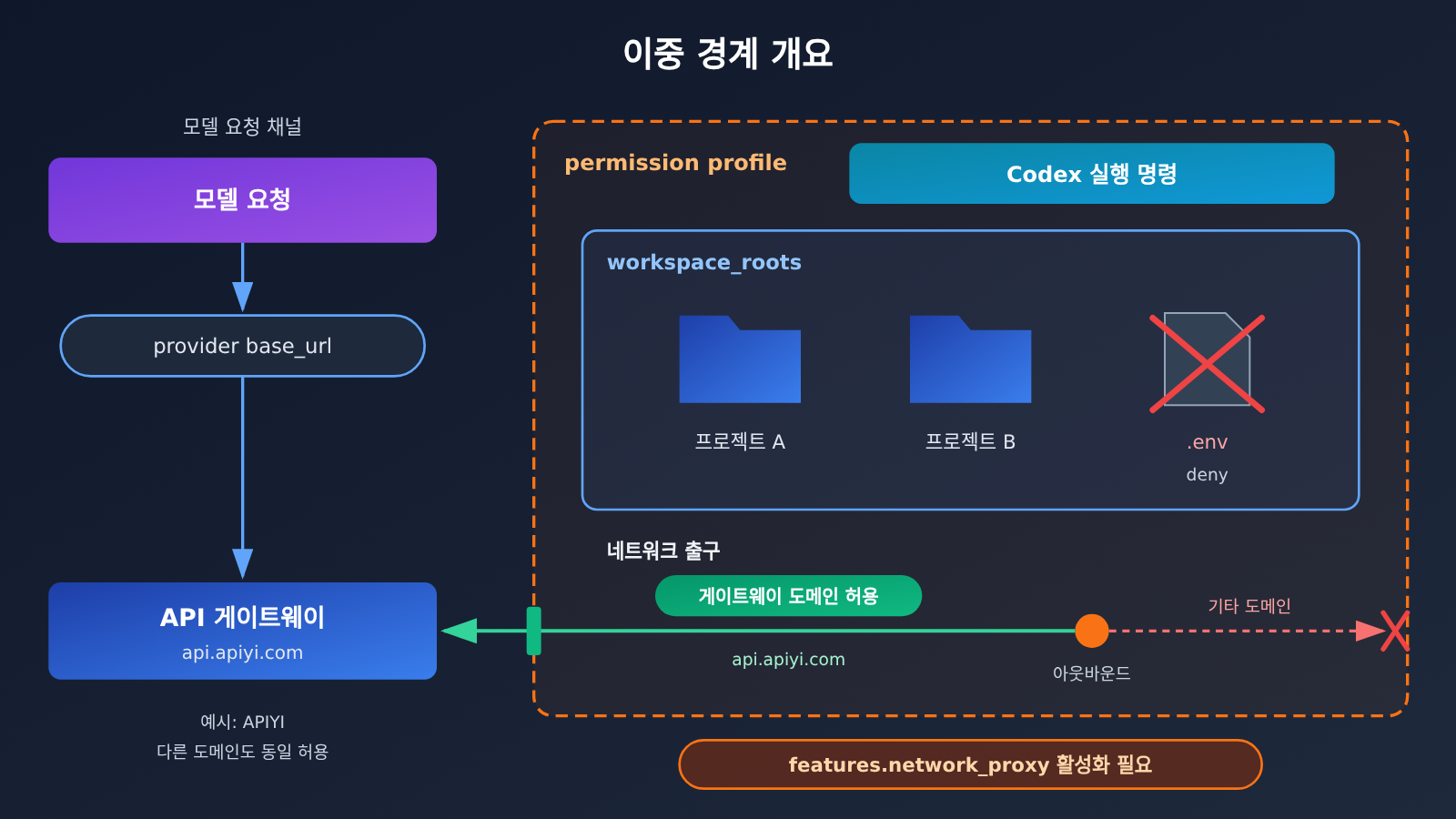
[permissions.api-dev.workspace_roots] 아래에 Codex가 작업 공간으로 쓸 수 있는 프로젝트 루트 디렉터리를 나열해요. 예를 들어 결제 서비스 저장소와 게이트웨이 SDK 저장소를 각각 한 항목씩 넣는 식이죠. 원칙은 이번에 정말로 수정할 프로젝트만 적는 거예요. home 디렉터리 전체나 코드 상위 디렉터리를 통째로 넣으면 안 돼요. 멀티 저장소 개발에서 가장 유용한 항목인데, Codex가 여러 저장소를 오가며 수정할 수는 있지만 이 범위를 벗어나지는 못해요.
세 번째 단계: filesystem에서 읽기/쓰기 범위를 좁히고 .env 차단하기
[permissions.api-dev.filesystem] 아래에 파일 시스템 규칙을 작성해요. 공식 문서에서 제시하는 자주 쓰는 값은 다음과 같아요.
":minimal" = "read": 최소 시스템 범위를 읽기 전용으로 두어 명령이 정상적으로 실행되게 해요.":workspace_roots"아래에"." = "write"를 작성: 작업 공간 루트 디렉터리에 쓰기를 허용해요.- 같은 위치에
".devcontainer" = "read"를 작성: 개발 컨테이너 설정을 읽기 전용으로 두어 함부로 바뀌지 않게 해요. - 같은 위치에
"**/*.env" = "deny"를 작성: 모든 계층의.env파일 접근을 차단해요. API 키를 보호하는 핵심 라인이에요.
네 번째 단계: network에서는 꼭 필요한 도메인만 허용하기
[permissions.api-dev.network] 아래에 enabled = true를 쓰고, 그 domains 규칙에 "api.apiyi.com" = "allow"를 적어 넣어요. 테스트에서 패키지 관리 소스나 내부 서비스에도 접근해야 한다면 하나씩 정확히 나열하세요. 공식 문서에 나온 매칭 규칙은 이래요: 정확한 호스트명; *.example.com은 서브도메인 매칭; **.example.com은 최상위 도메인 자체까지 포함; *는 allow에서만 쓸 수 있는 전역 와일드카드. allow 항목이 하나도 없으면 모든 도메인 요청이 거부되고, deny가 allow보다 우선순위가 높아요.
다섯 번째 단계: features.network_proxy 켜기
이 단계가 가장 놓치기 쉬워요. config.toml의 [features] 테이블 아래에 network_proxy = true를 적어 주세요. 공식 문서에 아주 명확하게 나와 있어요: network.enabled = true는 명령의 네트워크 연결을 허용한다는 의미일 뿐, 네트워크 프록시를 알아서 띄우지는 않아요; 프록시가 없으면 도메인 규칙이 직접 연결을 제한하지 못해요. 기업 환경이라면 관리자가 배포하는 [experimental_network]로 대신 쓸 수도 있습니다.
| 필드 | 위치 | 값 예시 | 역할 |
|---|---|---|---|
default_permissions |
config.toml 최상위 |
"api-dev" |
이 profile을 선택 |
workspace_roots |
[permissions.api-dev.workspace_roots] |
프로젝트 루트 디렉터리 나열 | 쓸 수 있는 프로젝트 범위 제한 |
":minimal" |
[permissions.api-dev.filesystem] |
"read" |
시스템 최소 범위를 읽기 전용으로 |
"**/*.env" |
filesystem의 ":workspace_roots" 아래 |
"deny" |
키 파일 읽기 금지 |
enabled |
[permissions.api-dev.network] |
true |
네트워크 연결 허용 |
domains |
network 아래 |
"api.apiyi.com" = "allow" |
게이트웨이 도메인만 허용 |
network_proxy |
[features] |
true |
도메인 규칙이 실제로 작동하게 함 |
작성을 마치면 두 가지 검증을 해보는 걸 추천해요: Codex가 profile 아래에서 .env를 읽으려 할 때 제대로 거부되는지 확인하고, 허용하지 않은 도메인을 요청했을 때 제대로 차단되는지 확인하세요. 만약 두 번째 요청이 어쩐지 성공한다면, 십중팔구 network_proxy가 꺼져 있거나 어딘가에 sandbox_mode가 남아 있는 거예요.
모델 요청을 APIYI에 연결하는 방식
Codex의 모델 요청은 Responses 프로토콜을 사용해요. 자체 provider를 구성할 때 base_url을 https://api.apiyi.com/v1로 설정하고 APIYI의 API 키를 입력하면, 같은 키로 여러 모델을 오가며 쓸 수 있어요. 이건 위에서 설명한 profile과는 다른 개념이에요. provider는 모델 요청이 어디로 가는지를 정하고, profile은 Codex가 대신 실행하는 명령이 무엇에 접근할 수 있는지를 정해요. 테스트 스크립트에서도 이 게이트웨이를 호출해야 한다면 domains에 해당 도메인을 허용해야 해요.
| 모델 ID | 입력 | 출력 | 캐시 읽기 | 프로토콜 지원 | 사용 가능 플랫폼 |
|---|---|---|---|---|---|
gpt-6.2-sol |
2 | 10 | 0.1 | Codex에서 사용 가능한 Responses | APIYI apiyi.com |
gpt-6.1-terra |
1 | 5 | 0.05 | Codex에서 사용 가능한 Responses | APIYI |
claude-opus-5-5 |
4 | 20 | 0.2 | chat 및 messages만 지원 | APIYI |
가격 단위는 100만 토큰당 미국 달러이며, 데이터 기준 시각은 2026-11-22 09:58(UTC+8)이에요. 플랫폼의 실시간 페이지를 기준으로 확인해 주세요. 모델을 고를 때는 이렇게 생각해 볼 수 있어요. gpt-6.1-terra의 단가가 gpt-6.2-sol의 약 절반이라 대량으로 반복되는 스캐폴딩과 테스트 수정에 적합해요. 복잡한 리팩터링이 필요할 때는 gpt-6.2-sol로 전환하세요. claude-opus-5-5는 현재 chat과 messages만 지원해서 Codex의 Responses provider로 직접 쓸 수는 없고, 자체 스크립트나 다른 클라이언트에서 호출하는 편이 더 적합해요.
🚀 빠른 시작 팁: 먼저
:workspace에서gpt-6.1-terra로 작은 작업을 하나 끝까지 실행해 보고, 그다음 커스텀api-devprofile로 전환해.env와 도메인 차단을 검증하세요. APIYI apiyi.com은 신규 사용자에게 무료 테스트 크레딧을 제공하므로, 같은 키 하나로 여러 모델의 비용과 성능을 비교할 수 있어요. 각 플랫폼마다 별도로 계정을 만들 필요가 없어요.
Codex permission profile 자주 묻는 질문 FAQ
Q1: Codex permission profile은 대체 무엇인가요?
파일 시스템 규칙과 네트워크 규칙을 하나로 묶은, 이름이 붙은 최소 권한 정책이에요. Codex가 대신 실행하는 명령을 제한하죠. `[permissions.
Q2: permission profile과 기존 sandbox_mode는 무엇이 다르고, 같이 쓸 수 있나요?
같이 쓸 수 없어요. `sandbox_mode`는 프리셋 모드만 고를 수 있지만, profile은 디렉터리, 파일 모드, 도메인 단위까지 세밀하게 지정할 수 있어요. 설정에 `sandbox_mode`가 등장하거나, 명령줄에 `–sandbox`가 붙거나, 선택한 설정 프로필의 profile에 `sandbox_mode`가 지정되어 있으면 Codex는 기존 샌드박스로 전환하고, 작성해 둔 profile은 적용되지 않아요.
Q3: 세 번째 내장 등급은 danger-full-access인가요, danger-no-sandbox인가요?
공식 문서 두 곳의 표기가 서로 달라요. permissions 페이지와 config-sample에는 `:danger-full-access`, config-basic 페이지에는 `:danger-no-sandbox`라고 적혀 있어요. 본인 환경에 설치된 버전의 문서를 기준으로 삼고, 실제 동작도 확인해 보세요. 애초에 이 등급 자체를 일상 개발에 쓰는 건 권장되지 않아요.
Q4: network.enabled와 domains를 켰는데, 허용하지 않은 도메인에 왜 여전히 접근되나요?
`network.enabled = true`만으로는 네트워크 프록시가 시작되지 않기 때문이에요. 공식 설명에 따르면 `config.toml`에 `features.network_proxy = true`를 설정하거나, 관리자가 관리하는 `[experimental_network]`를 사용해야 도메인 규칙이 요청을 차단해요. 프록시가 없으면 직접 연결은 제한되지 않아요.
Q5: API 개발 상황에서 Codex로 게이트웨이를 호출할 때, profile에 최소한 무엇을 허용해야 하나요?
최소한 실제로 호출하는 API 도메인은 허용해야 해요. 테스트 스크립트가 APIYI apiyi.com의 인터페이스를 호출한다면 `domains`에 `api.apiyi.com`을 allow로 두고, `”**/*.env” = “deny”`는 그대로 유지해서 API 키가 저장소 파일이 아니라 환경 변수로 주입되게 하세요. 그다음 `workspace_roots`를 이번에 수정할 프로젝트로 좁히면 돼요.
Q6: Codex에서 APIYI를 통해 다른 모델로 어떻게 전환하나요?
자체 provider를 만들어 `base_url`을 게이트웨이 주소로 지정하고 APIYI의 API 키를 채운 다음, 작업에 따라 `gpt-6.2-sol` 또는 `gpt-6.1-terra`로 바꿔요. Codex는 Responses 프로토콜을 사용하니 `claude-opus-5-5`는 현재 chat과 messages만 지원한다는 점에 주의하세요. 먼저 APIYI apiyi.com의 무료 크레딧으로 몇 개 모델이 내 프로젝트에서 어떤 성능을 내는지 비교해 보고, 기본 모델을 정하는 걸 추천해요.
Q7: profile을 잘 작성해 두면 절대 안전한가요?
아니에요. profile은 명령이 건드릴 수 있는 범위를 좁혀 줄 뿐, 코드 리뷰, 키 교체, 승인 정책을 대신하지 못해요. 규칙이 제대로 작동하는지도 작성이 얼마나 정확한지에 달려 있어요. 예를 들어 프록시를 켜지 않으면 도메인 규칙은 있으나 마나가 되죠. 게다가 기능 자체가 아직 Beta 단계라서, 업그레이드 후에는 다시 검증해야 해요.
Q8: approval_policy도 설정해야 하나요? 선택할 수 있는 값은 무엇인가요?
승인 정책과 권한 경계는 별개라서 함께 쓸 수 있어요. 공식 문서에 따르면 `approval_policy`에는 `on-request`, `never`, 또는 `sandbox_approval`, `rules`, `mcp_elicitations`, `request_permissions`, `skill_approval`을 포함한 granular 객체를 지정할 수 있어요. `untrusted`는 더 이상 지원되지 않고 `on-failure`는 폐기되었으니, 예전 설정에 이 두 값이 있다면 바로 고치세요.
Codex 권한 profile 핵심 요점 Key Takeaways
- profile은 명명된 정책이에요: 파일 시스템 규칙과 네트워크 규칙을 묶은 것으로,
default_permissions로 선택해요. - 구 설정과 섞지 마세요: 어디에서든
sandbox_mode나--sandbox가 나타나면 profile이 덮어씌워져요. - 내장 티어를 우선: 조회만 할 때는
:read-only, 단일 저장소를 수정할 때는:workspace, 완전 개방 티어는 일상적으로 실행하지 않아요. - 이름은 버전에 따라: 세 번째 티어는 문서마다
:danger-full-access또는:danger-no-sandbox로 표기돼요. - 커스텀은 세 가지: 프로젝트 루트만 작성하고,
**/*.env는 deny로 설정하며, 네트워크는 필수 도메인만 허용해요. - 프록시를 켜지 않으면 차단도 없어요: 도메인 규칙은
features.network_proxy = true와 함께 해야만 적용돼요. - 모델 연결은 별개: provider는 게이트웨이 주소를 가리키고, profile에도 해당 도메인을 함께 허용하며, 두 계층을 각각 설정해요.
요약: Codex 권한은 전부 다 열어버리는 게 아니라, 프로젝트별로 좁히는 것
Codex permission profile의 핵심 요점:
- 먼저 세 가지 내장 티어를 파악하세요: 대부분의 상황에서는
:read-only나:workspace로 충분하고, 세 번째 티어는 문서마다 이름이 다르며 일상적으로 사용하기에도 적합하지 않아요. - 다음으로 구성 체계가 깨끗한지 확인하세요: profile과
sandbox_mode중 하나만 선택해야 하며, 남아 있는 구 설정은 profile을 무효화해요. - 마지막으로 프로젝트별로 profile을 작성하세요:
workspace_roots에 프로젝트를 나열하고,filesystem은.env를 차단하며,network는 필수 도메인만 허용하고,features.network_proxy를 켜세요.
권한이라는 건 한 번 설정하면 끝나는 구성이 아니에요. 새 프로젝트를 추가할 때마다, 새 게이트웨이로 바꿀 때마다, Codex 버전을 올릴 때마다 2분을 들여 .env 차단과 도메인 차단을 다시 검증해 볼 만해요. Codex에서 서로 다른 모델의 비용과 성과를 비교하고 싶다면 APIYI apiyi.com을 통해 동일한 Key로 접속한 뒤, 해당 도메인을 당신의 api-dev profile에 적어 넣으면 돼요.
📚 참고 자료
-
OpenAI Codex 문서 – Permissions(Beta): permission profile 정의, 내장 프로파일, 기존 샌드박스와의 관계, 네트워크 및 도메인 규칙
- 링크:
developers.openai.com/codex/permissions - 설명: 본문의 필드와 동작 설명에 대한 주요 출처로, Beta 내용은 버전에 따라 조정될 수 있어요
- 링크:
-
OpenAI Codex 문서 – Config basics: 설정 기본과 내장 프로파일 이름
- 링크:
developers.openai.com/codex/config-basic - 설명: 해당 페이지에서는 세 번째 내장 프로파일을
:danger-no-sandbox로 표기하고 있는데, permissions 페이지와 다르니 사용 전에 본인 기기의 버전과 대조해 보세요
- 링크:
작성자: APIYI 기술 팀
기술 교류: Codex provider를 설정하거나 권한 문제를 해결하다가 어려움을 겪으신다면, APIYI 공식 웹사이트를 통해 저희에게 연락해 이야기 나눠 주세요


