

著者注:Codex permission profile の3つの組み込みプロファイルとカスタム記述を分解し、API 開発シーンにおける最小権限設定の考え方を示します。
Codex にスクリプトの実行、API 呼び出し、複数リポジトリの修正を任せるとき、いちばん手っ取り早いのは全権限を開放することです。確かに一発で動きますが、.env も読めてしまい、どこへでもリクエストを送れてしまいます。本記事では、Codex permission profile の3つの組み込みプロファイルと、プロジェクトごとに書くカスタムプロファイルを紹介し、「動く」と「事故らない」の間でちょうどよい落としどころを見つける手助けをします。
まず3つの注意点です。 第一に、profile と旧来の sandbox_mode は併用できません。両方が同時に現れると、古い設定が profile を上書きし、書いたルールは無効になります。第二に、3つの組み込みプロファイルで要件を満たせるなら自作しないこと。日常開発では完全開放プロファイルを使わないでください。第三に、カスタムプロファイルで管理すべきことは3つだけです。ワークスペースのルートディレクトリ、.env を deny に設定、ネットワークは必要なドメインだけ許可します。なお、ネットワークプロキシのスイッチがオンになっていないと、ドメインルールは有効になりません。
核心価値:本記事を読み終えれば、どの組み込みプロファイルを使うべきか判断できます。カスタムが必要なときは、プロジェクトディレクトリだけに書き込みを許可し、キーファイルの読み取りを禁止し、必要な API ドメインだけに接続する profile も書けるようになります。なお、権限 profile は公式ドキュメントでは現在 Beta と記載されています。以下のすべてのフィールドは、お使いのバージョンのドキュメントに準拠するものであり、安定した保証を示すものではありません。
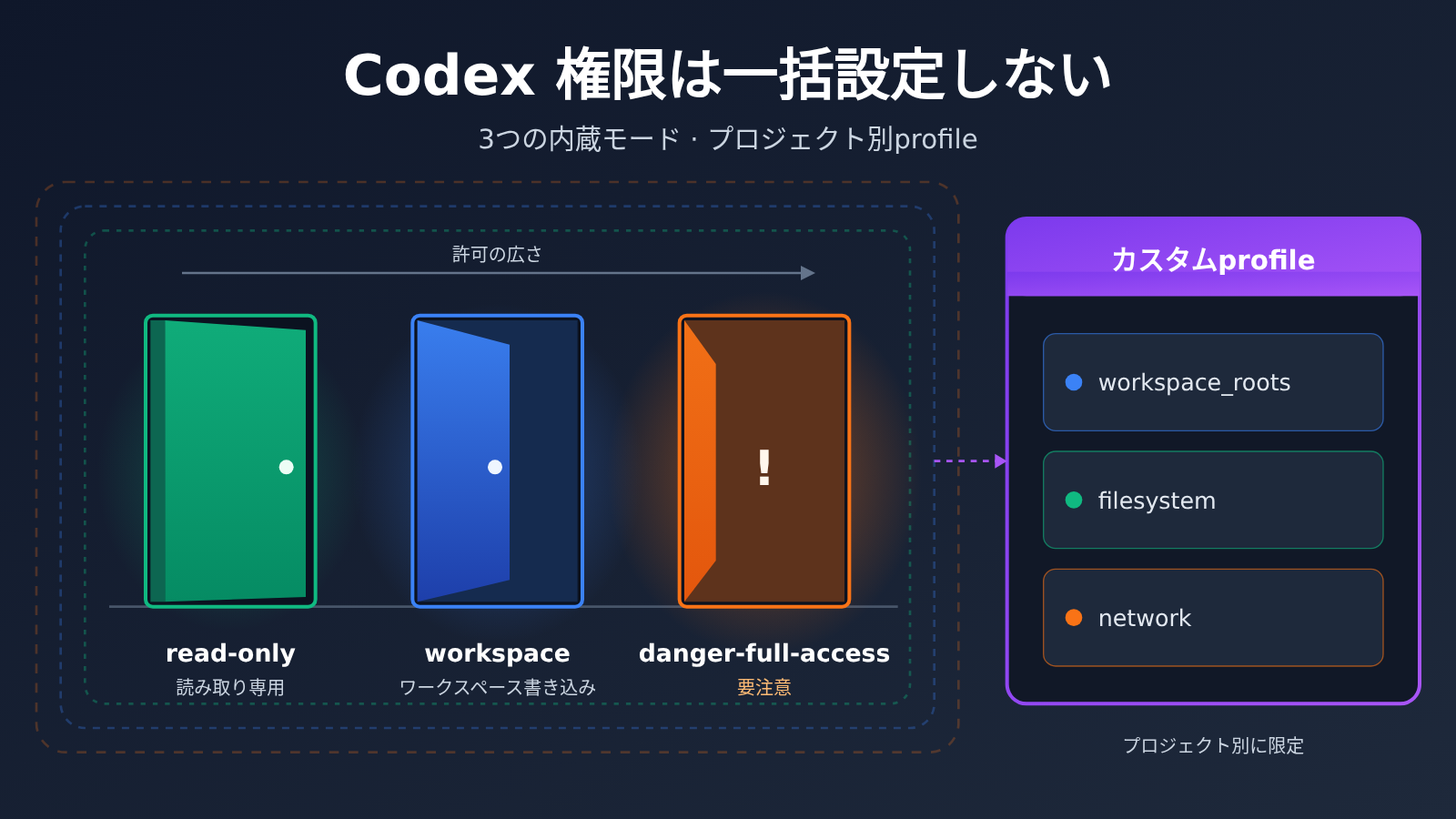
Codex permission profile の核心ポイント
OpenAI の公式ドキュメント(Beta 表記)の記述によると、permission profile は、Codex がユーザーの代わりに実行するコマンドに最小限の権限境界を付与するための機能です。profile とは名前付きポリシーのことで、ファイルシステムのルール(何を読み書きできるか)とネットワークのルール(どこに接続できるか)を組み合わせたものです。以下の表は、読者が最も覚えておきたいポイントを凝縮してまとめたものです。
| ポイント | 説明 | あなたにとっての価値 |
|---|---|---|
| profile は名前付きポリシー | ファイルシステムのルールとネットワークのルールを、[permissions.<name>] の下で定義 |
プロジェクトごとに別名を使えば、切り替えが明確になる |
| 3つの組み込みプロファイル | :read-only、:workspace、:danger-full-access |
ほとんどの場面では自分で書く必要がない |
| 古い設定とは併用できない | sandbox_mode または --sandbox が登場すると、Codex は旧サンドボックスに切り替える |
「profile を書いたのに有効にならない」事態を回避 |
| ドメインルールはプロキシに依存 | network.enabled = true はネット接続を許可するだけで、プロキシは起動しない |
ドメイン単位でブロック済みだと誤解するのを防ぐ |
| API 開発の3つのポイント | プロジェクトのルートディレクトリのみ書き込みを許可、**/*.env を deny に設定、api.apiyi.com のような必須ドメインを許可 |
API を実行でき、しかもキーを漏らさない |
Codexの3つの内蔵プロファイルは、それぞれどこまで権限を開放するのか
3つの内蔵プロファイルの境界は、公式ドキュメントの記述に沿って整理すると次のとおりです。:read-only は読み取り専用の実行だけを許可し、Codex にコードを読ませたり、分析させたり、方針を書かせたりする場面に適しています。ファイルは一切変更しません。:workspace はワークスペースのルートディレクトリとシステムの一時ディレクトリへの書き込みを許可し、日常的なコード修正で最もよく使うプロファイルです。:danger-full-access はローカルサンドボックスの制限を解除します。公式の表現では、本当にここまで開放する必要があるときにだけ使う、という意味になります。
ここで、ドキュメント間の差異について正直に説明しておきます。developers.openai.com/codex/config-basic のページでは3つ目の内蔵プロファイルを :danger-no-sandbox と表記していますが、permissions のページと config-sample では :danger-full-access と書かれています。同じものが2か所で別名になっているので、どちらか一方の名前をそのままコピーして「これで有効だ」と決め込まないでください。お使いの Codex のバージョンに対応するドキュメントを基準にし、設定を書いた後に実際の挙動を確認してください。
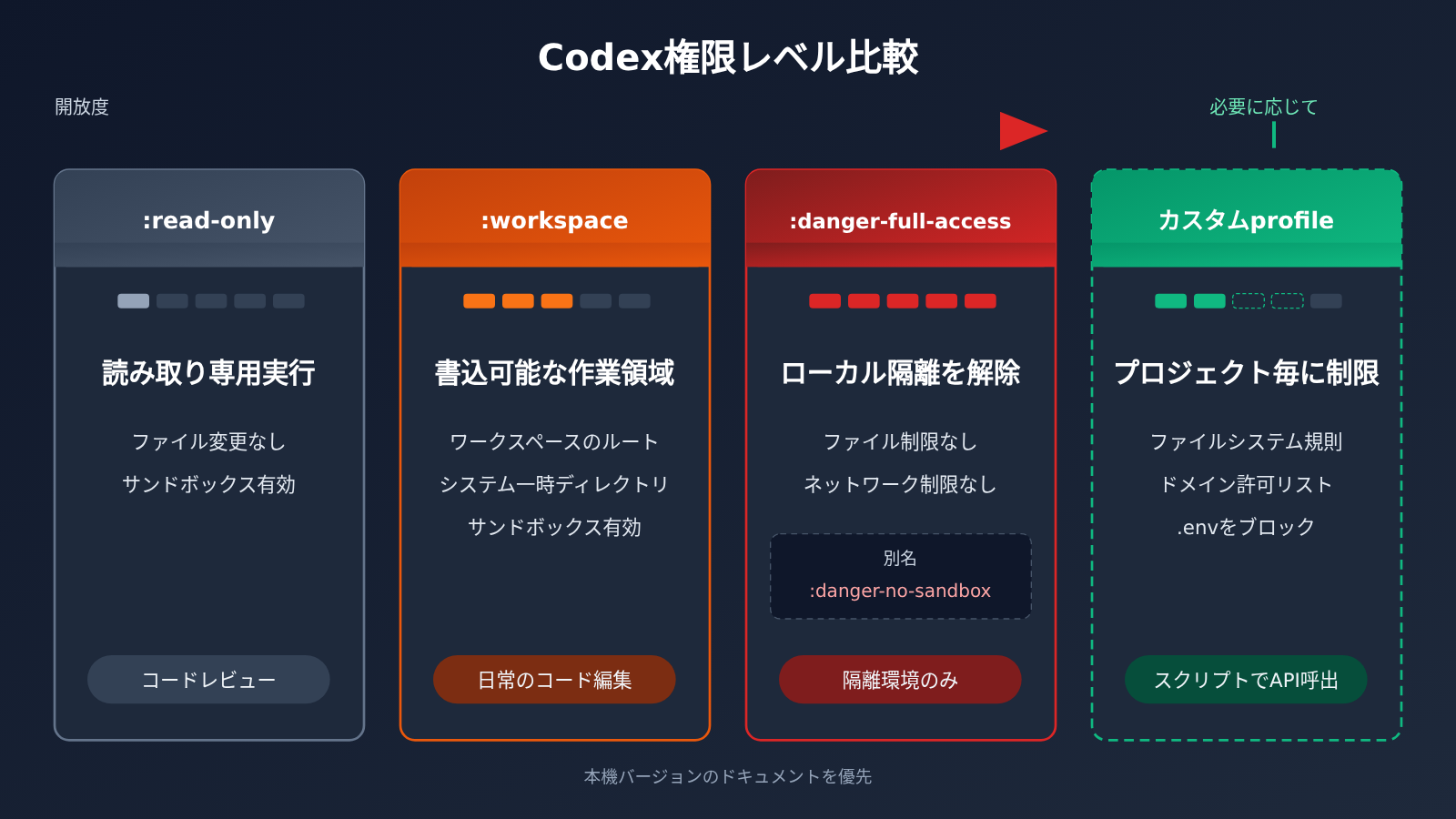
| 内蔵プロファイル | ファイルシステム | ネットワークとサンドボックス | 適した場面 | 適さない場面 |
|---|---|---|---|---|
:read-only |
読み取り専用実行 | ローカルサンドボックスが有効 | コードレビュー、方針の分析、ログの読み取り | ファイルの変更や依存関係のインストールが必要な場合 |
:workspace |
ワークスペースのルートディレクトリとシステムの一時ディレクトリへ書き込み可能 | ローカルサンドボックスが有効 | 日常的なコード修正、テストの実行 | ドメイン単位で細かくネットワークを制御する必要がある場合 |
:danger-full-access |
ローカルサンドボックスの制限なし | ローカルサンドボックスの制限なし | 明確に必要で、かつ隔離された環境での単発タスク | 日常開発、キーが置かれているマシン |
| カスタムプロファイル | workspace_roots と filesystem のルールに従う |
network と domains のルールに従う |
スクリプトを実行して API を呼ぶ、複数リポジトリの開発 | 手間を嫌い、設定を保守したくない場合 |
選択のロジックはとてもシンプルです。見るだけで変更しないなら :read-only、単一のリポジトリでコードを修正するなら :workspace を使います。「複数のリポジトリに書き込み、外部 API を呼ぶためにネットワークにつなぎ、しかも .env は読ませたくない」という組み合わせが必要になったときにだけ、自分でプロファイルを書く価値があります。完全開放のプロファイルは日常タスクには使わないでください。節約できるのは数回の確認だけですが、生じるリスクは取り戻すのが難しいものです。
Codex profile と sandbox_mode を併用できない理由
これは最もつまずきやすいポイントです。公式ドキュメントには、permission profiles は旧式のサンドボックス設定と組み合わせて使われないと明記されています。選べるのは次の2通りだけです。default_permissions と [permissions] を設定するか、sandbox_mode と sandbox_workspace_write を設定するかです。両方を書かないでください。
さらに重要なのは、トリガー条件が想像以上に広いことです。次のいずれかに当てはまるだけで、Codex は default_permissions ではなく旧式のサンドボックス設定を使用します。
- 読み込まれた設定ファイルのいずれかに
sandbox_modeが含まれている; - コマンドライン起動時に
--sandboxを渡している; - 現在選択されている設定 profile に
sandbox_modeが設定されている。
| 設定の状態 | Codex が実際に採用するもの | 対処の推奨 |
|---|---|---|
default_permissions と [permissions] のみ |
permission profile | 維持 |
sandbox_mode も存在する |
旧式のサンドボックス設定 | すべての sandbox_mode を削除 |
起動コマンドに --sandbox が含まれる |
旧式のサンドボックス設定 | 該当パラメータを外し、エイリアスとスクリプトを確認 |
選択中の config profile に sandbox_mode がある |
旧式のサンドボックス設定 | 該当 profile ファイルを整理 |
管理者が allowed_permission_profiles を配布 |
permission profile(公式説明の例外) | 企業ポリシーに従って実行 |
企業で混在バージョンの段階的展開を行う場合、さらに互換性の細かい注意点があります。公式には、すべてのクライアントを Codex 0.138.0 以上にアップグレードするまでは、互換性制約として allowed_sandbox_modes を残しておいてよいと推奨されています。個人開発者は通常この点に該当しませんが、チームで設定を一括配布する場合はバージョンに注意してください。
また、「profile」と呼ばれる2つのものを区別する必要があります。旧方式の設定ファイル profile では、profile ごとに個別の TOML ファイルを用意します。たとえば ~/.codex/full_auto.config.toml に approval_policy = "on-request" と sandbox_mode = "workspace-write" を書き、codex --profile 名前 で選択します。この方式自体に sandbox_mode が含まれているため、一度選択されると permission profile はそれに上書きされます。
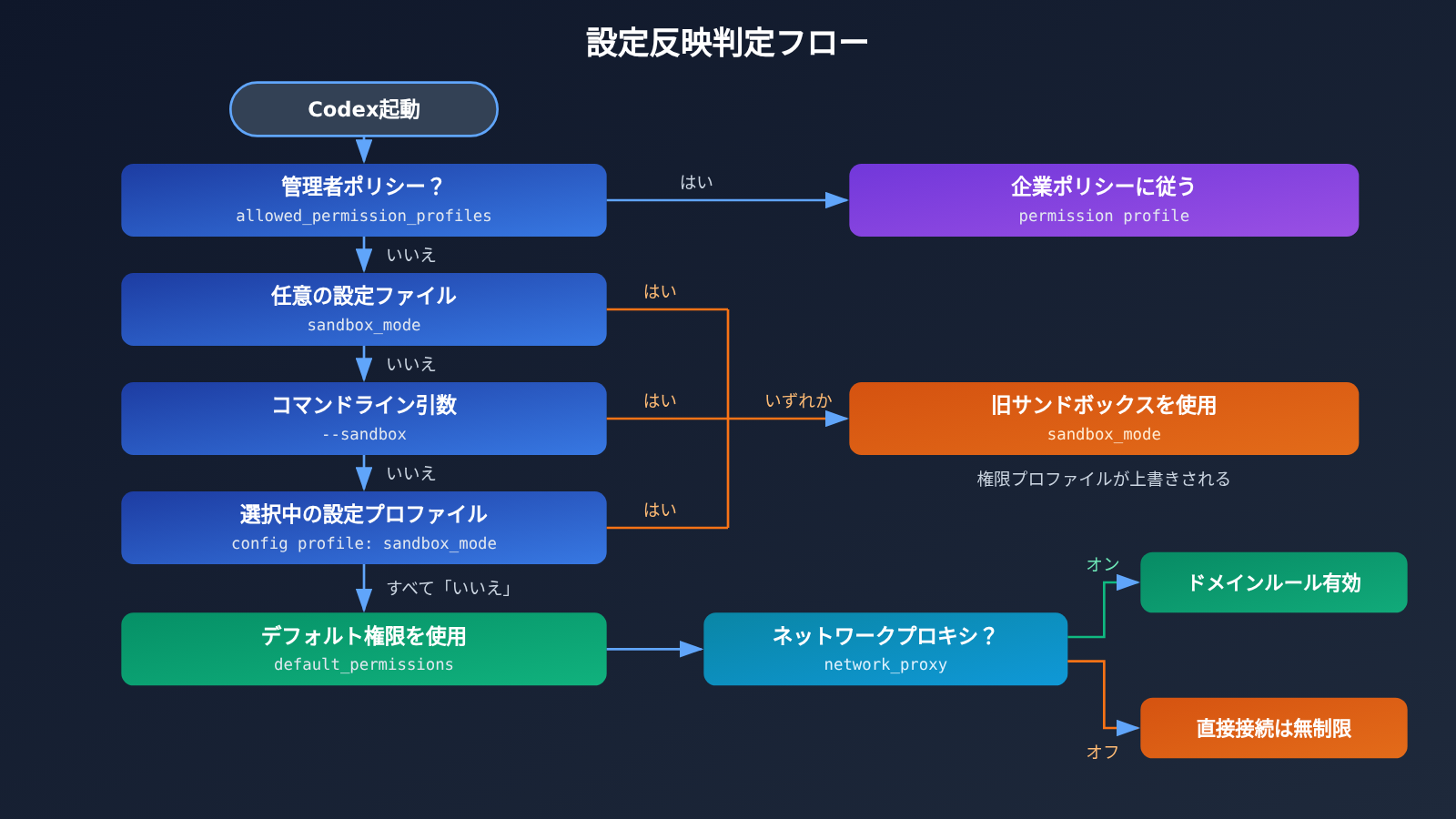
Codex API 開発プロファイル クイックスタート
以下では「API 開発」というシナリオを例に、そのまま真似できるプロファイル構造を示します。本記事の取り決めに従い、設定はコードブロックには入れず、フィールド名・値・記述位置を一つずつ明確に示します。config.toml に順番に書いていけばよいです。テーブル名のネスト方法については、お使いのバージョンのドキュメントのサンプルに従ってください。
ステップ 1:トップレベルで default_permissions を指定する
config.toml のトップレベル(どのテーブルの下でもない位置)に、default_permissions = "api-dev" という一行を書きます。ここでの api-dev はあなたが独自に定義したプロファイル名ですが、組み込みのプロファイル名(例えば ":workspace")を指定することもできます。同時に、設定体系全体から sandbox_mode をすべて削除し、起動コマンドに --sandbox が含まれていないか確認してください。
ステップ2:workspace_roots でプロジェクトのルートディレクトリだけを列挙する
[permissions.api-dev.workspace_roots] の下には、Codex がワークスペースとして扱ってよいプロジェクトのルートディレクトリを列挙します。たとえば課金サービスのリポジトリとゲートウェイ SDK のリポジトリを、それぞれ1項目ずつ書きます。原則は「今回本当に変更するプロジェクトだけを書く」ことです。ホームディレクトリ全体やコードの総ディレクトリをまとめて列挙してはいけません。マルチリポジトリ開発ではこれが最も役立つ項目で、Codex は複数のリポジトリをまたいで変更できますが、この範囲から外に出ることはできません。
ステップ3:filesystem で読み書きを絞り込み、.env を禁止する
[permissions.api-dev.filesystem] の下にファイルシステムのルールを書きます。公式ドキュメントで示されている一般的な値は次のとおりです:
":minimal" = "read":最小限のシステム範囲を読み取り専用にして、コマンドが正常に実行できるようにします;":workspace_roots"の下に"." = "write"を書く:ワークスペースのルートディレクトリを書き込み可能にします;- 同じ場所に
".devcontainer" = "read"を書く:開発コンテナの設定を読み取り専用にして、壊されないようにします; - 同じ場所に
"**/*.env" = "deny"を書く:すべての階層の.envファイルへのアクセスを禁止します。これは APIキーを守るための重要な一行です。
第四步:ネットワークでは必要なドメインのみを許可する
[permissions.api-dev.network] の下に enabled = true を書き、さらにその domains ルールに "api.apiyi.com" = "allow" と書きます。テストでパッケージ管理ソースや内部サービスにもアクセスする場合は、それらを1つずつ正確に列挙してください。公式説明によるマッチングルールには、完全なホスト名、*.example.com がサブドメインにマッチする、**.example.com がトップレベルドメイン自体も含む、* は allow のグローバルワイルドカードにのみ使用可能、といったものがあります。allow エントリが1つもない場合、すべてのドメインリクエストが拒否され、deny の優先度は allow より高くなります。
第五步:features.network_proxy を有効にする
このステップが最も見落とされやすいポイントです。config.toml の [features] テーブルに network_proxy = true と書きます。公式ドキュメントには明確に記載されています。network.enabled = true はコマンドのネットワーク接続を許可するだけで、ネットワークプロキシ自体は起動しません。プロキシがない場合、ドメインルールは直接接続を制限しません。企業環境では、管理者が配布する [experimental_network] に切り替えることもできます。
| フィールド | 所在 | 設定例 | 役割 |
|---|---|---|---|
default_permissions |
config.toml トップレベル |
"api-dev" |
この profile を選択する |
workspace_roots |
[permissions.api-dev.workspace_roots] |
プロジェクトルートを列挙 | 書き込み可能なプロジェクト範囲を限定する |
":minimal" |
[permissions.api-dev.filesystem] |
"read" |
システム最小範囲を読み取り専用にする |
"**/*.env" |
filesystem の ":workspace_roots" 下 |
"deny" |
シークレットファイルの読み取りを禁止する |
enabled |
[permissions.api-dev.network] |
true |
ネットワーク接続を許可する |
domains |
network の下 |
"api.apiyi.com" = "allow" |
ゲートウェイドメインのみを許可する |
network_proxy |
[features] |
true |
ドメインルールを実際に有効にする |
設定が完了したら、2つの検証を行うことをお勧めします。Codex に profile の下で .env の読み取りを試させ、拒否されることを確認します。次に、許可されていないドメインへのリクエストを試させ、ブロックされることを確認します。もし2つ目のリクエストが成功してしまった場合、十中八九は network_proxy が有効になっていないか、どこかに sandbox_mode が残っていることが原因です。
モデルリクエストをAPIYIに接続する方法
Codex のモデルリクエストは Responses プロトコルで送信されます。独自のプロバイダーを構築する場合は、base_url を https://api.apiyi.com/v1 に設定し、APIYI のキーを入力するだけで、同じキーを使って異なるモデルを切り替えられます。これは前述の profile とは別の話です。provider はモデルリクエストの送信先を決め、profile は Codex が代わりに実行するコマンドが何にアクセスできるかを決めます。テストスクリプトからもこのゲートウェイを呼び出す場合は、domains に対応するドメインを許可する必要があります。
| モデルID | 入力 | 出力 | キャッシュ読み込み | プロトコル対応 | 利用可能プラットフォーム |
|---|---|---|---|---|---|
gpt-6.2-sol |
2 | 10 | 0.1 | Codex の Responses で利用可能 | APIYI apiyi.com |
gpt-6.1-terra |
1 | 5 | 0.05 | Codex の Responses で利用可能 | APIYI |
claude-opus-5-5 |
4 | 20 | 0.2 | chat と messages のみ | APIYI |
価格の単位は100万トークンあたりの米ドル、データ取得日時は 2026-11-22 09:58(UTC+8)で、プラットフォームのリアルタイムページを基準とします。モデルを選ぶ際は次のように考えるとよいでしょう。gpt-6.1-terra の単価は gpt-6.2-sol の約半分なので、大量に繰り返すスキャフォールディングやテスト修正に向いています。複雑なリファクタリングのときは gpt-6.2-sol に切り替えます。claude-opus-5-5 は現在 chat と messages のみに対応しており、Codex の Responses プロバイダーとして直接使うことはできません。自前のスクリプトや他のクライアントから呼び出す場合に適しています。
🚀 クイックスタートのヒント:まず
:workspaceの下でgpt-6.1-terraを使って小さなタスクを一通り実行し、次にカスタムのapi-devprofile に切り替えて.envとドメインブロックを検証します。APIYI apiyi.com の新規ユーザーには無料のテスト枠が用意されており、同じキーで異なるモデルのコストと效果を比較できるため、各社ごとに個別にアカウントを開設する必要はありません。
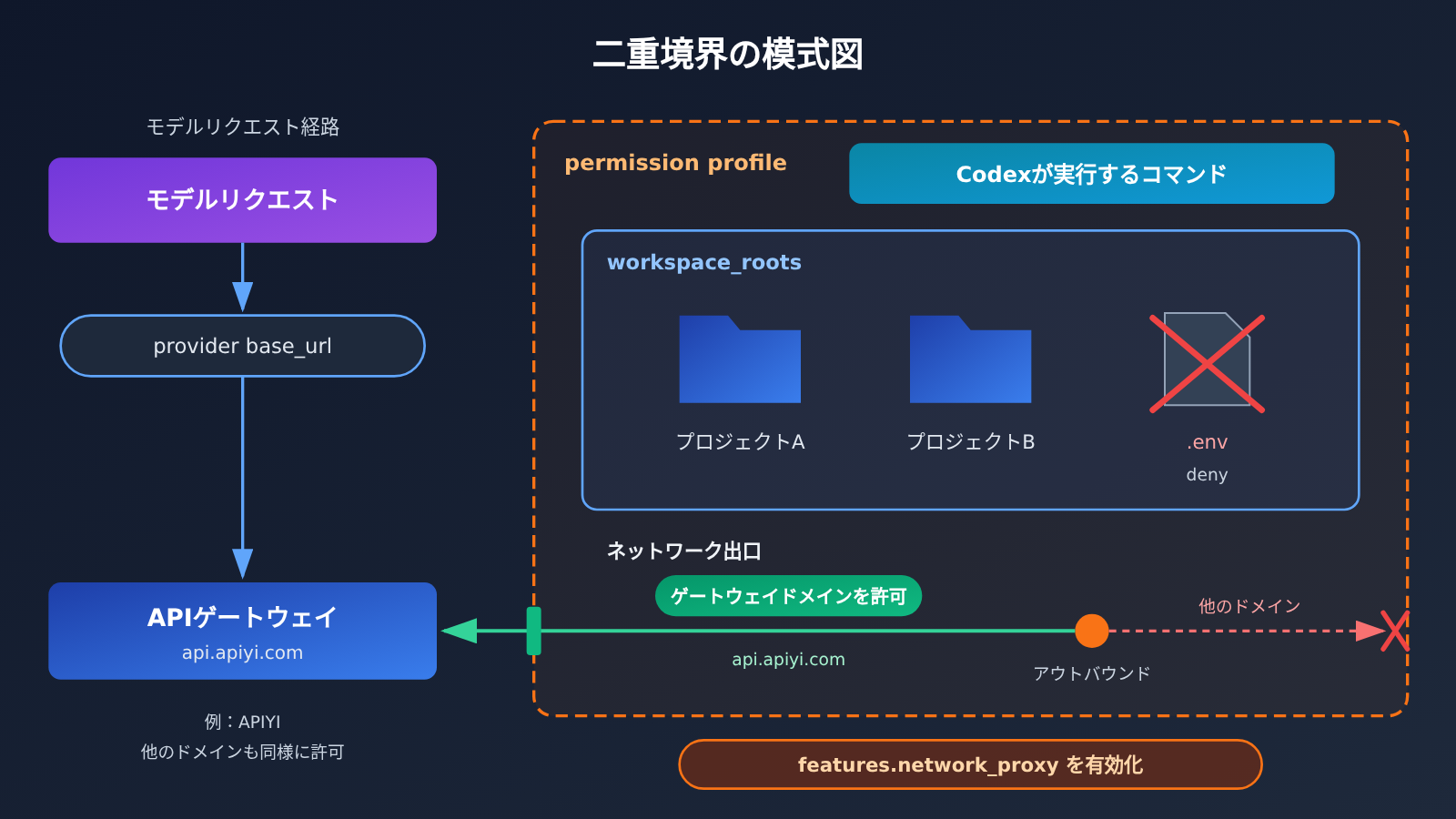
Codex permission profile よくある質問(FAQ)
Q1:Codex permission profile とは結局何なのでしょうか?
これは名前付きの最小権限ポリシーで、ファイルシステムのルールとネットワークのルールを組み合わせ、Codex があなたの代わりに実行するコマンドを制約するものです。`[permissions.
Q2:permission profile と従来の sandbox_mode は何が違い、併用できますか?
併用できません。`sandbox_mode` はプリセットモードしか選べないのに対し、profile はディレクトリ、ファイルモード、ドメイン単位まで細かく指定できます。設定に `sandbox_mode` が含まれている場合、コマンドラインに `–sandbox` が付いている場合、または選択した設定プロファイルの profile に `sandbox_mode` が設定されている場合、Codex は従来のサンドボックスに切り替わり、あなたが書いた profile は有効になりません。
Q3:3つ目の組み込みプリセットは danger-full-access と danger-no-sandbox のどちらが正しい名称ですか?
公式ドキュメントの2か所で記述が一致していません。permissions ページと config-sample は `:danger-full-access`、config-basic ページは `:danger-no-sandbox` と書いています。お使いのバージョンのドキュメントを基準にし、実際の動作を確認してください。そもそもこのプリセット自体、日常的な開発には推奨されません。
Q4:network.enabled と domains を有効にしたのに、許可していないドメインにアクセスできてしまうのはなぜですか?
`network.enabled = true` ではネットワークプロキシが起動しないからです。公式の説明では、`config.toml` に `features.network_proxy = true` を設定するか、管理者が管理する `[experimental_network]` を使う必要があり、そうして初めてドメインルールがリクエストを遮断します。プロキシがない場合、直接接続は制限されません。
Q5:API 開発で Codex からゲートウェイを呼び出す場合、profile で最低限何を許可すればよいですか?
少なくとも実際に呼び出す API ドメインを許可します。テストスクリプトが APIYI apiyi.com のインターフェースを呼び出すなら、`domains` で `api.apiyi.com` を allow に設定し、同時に `”**/*.env” = “deny”` を残して、キーはリポジトリのファイルではなく環境変数経由で注入するようにします。さらに `workspace_roots` を、今回変更するプロジェクトに絞り込みます。
Q6:Codex で APIYI を通じて異なるモデルを切り替えるにはどうすればよいですか?
自前の provider を作り、`base_url` をゲートウェイのアドレスに向けて APIYI のキーを設定し、タスクに応じて `gpt-6.2-sol` や `gpt-6.1-terra` を切り替えます。Codex は Responses プロトコルを使う点に注意してください。`claude-opus-5-5` は現時点では chat と messages のみです。まず APIYI apiyi.com の無料枠でいくつかのモデルをあなたのプロジェクトで比較し、既定でどれを使うか決めるとよいでしょう。
Q7:profile を書けば絶対に安全なのでしょうか?
いいえ。profile はコマンドが触れられる範囲を狭めるだけで、コードレビュー、キーローテーション、承認ポリシーの代わりにはなりません。またルールは書き方の正確さにも依存し、たとえばプロキシの有効化を忘れるとドメインルールは形骸化します。さらに機能自体が Beta 段階なので、アップグレード後には再検証が必要です。
Q8:approval_policy は引き続き設定が必要ですか? 選択できる値は?
承認ポリシーと権限境界は別物で、併存できます。公式ドキュメントによると、`approval_policy` には `on-request`、`never`、または `sandbox_approval`、`rules`、`mcp_elicitations`、`request_permissions`、`skill_approval` を含む granular オブジェクトを指定できます。`untrusted` はサポートされなくなり、`on-failure` は非推奨です。古い設定にこれらの値がある場合は早めに修正してください。
Codex 権限 profile の要点 Key Takeaways
- profile は命名戦略:ファイルシステムのルールとネットワークのルールをまとめたもので、
default_permissionsで選択します。 - 旧設定と混在させない:どこかに
sandbox_modeや--sandboxがあると、profile は上書きされてしまいます。 - 組み込みプロファイルを優先:閲覧だけなら
:read-only、単一リポジトリの変更なら:workspace、完全開放のプロファイルは日常用途では使いません。 - 名称はバージョン次第:第3段階のプロファイルは、ドキュメントによって
:danger-full-accessまたは:danger-no-sandboxと書かれています。 - カスタムで押さえる3点:プロジェクトのルートディレクトリだけを書き、
**/*.envは deny に設定し、ネットワークは必要なドメインだけを許可します。 - プロキシを有効にしないと実質ノーガード:ドメイン規則は
features.network_proxy = trueと組み合わせないと効きません。 - モデル接続は別枠:provider をゲートウェイのアドレスに向け、profile 側でも対応するドメインを許可し、2つのレイヤーで個別に設定します。
まとめ:Codex の権限はプロジェクトごとに絞る、一括開放ではなく
Codex permission profile の要点は次のとおりです。
- まず3つの組み込みプロファイルを把握する:ほとんどの場面では
:read-onlyまたは:workspaceで十分です。第3段階のプロファイルはドキュメントによって名称が異なり、日常使用にも向きません。 - 次に設定体系がクリーンか確認する:profile と
sandbox_modeはどちらか一方にします。古い設定が残っていると profile が無効になります。 - 最後にプロジェクトごとに profile を書く:
workspace_rootsにプロジェクトを列挙し、filesystemで.envを禁止し、networkでは必要なドメインだけを許可し、features.network_proxyをオンにします。
権限は一度設定すれば終わり、というものではありません。新しいプロジェクトを追加するとき、新しいゲートウェイに切り替えるとき、Codex のバージョンをアップグレードするときは、毎回2分かけて .env のブロックとドメインのブロックを再検証する価値があります。Codex で異なるモデルのコストと効果を比較したい場合は、APIYI apiyi.com 経由で同じ Key を使って接続し、対応するドメインを api-dev profile に書き込んでください。
📚 参考資料
-
OpenAI Codex ドキュメント – Permissions(Beta):permission profile の定義、組み込みプロファイル、旧サンドボックスとの関係、ネットワークとドメインのルール
- リンク:
developers.openai.com/codex/permissions - 説明: 本記事のフィールドと動作の説明に関する主な出典です。Beta の内容はバージョンによって調整される可能性があります
- リンク:
-
OpenAI Codex ドキュメント – Config basics:設定の基礎と組み込みプロファイルの命名
- リンク:
developers.openai.com/codex/config-basic - 説明: このページでは3番目の組み込みプロファイルが
:danger-no-sandboxと表記されており、permissions ページとは異なります。使用前に必ずお使いのバージョンと照らし合わせてください
- リンク:
作者:APIYI 技術チーム
技術交流:Codex provider の設定や権限まわりのトラブルシューティングでお困りの際は、APIYI 公式サイトからぜひお問い合わせください


