

概要:本記事では、Claude Artifacts のデスクトップアプリが無料かどうかを解説し、プラン適用条件、利用枠、実行リクエスト、OS権限という4種類の制限について説明します。
先に結論:インストール作業自体は無料です。公式発表や価格表では「Install as app」に対して個別の料金は設定されていません。Freeユーザーは、デスクトップ版インストールBetaの提供対象内であれば、自分で作成した対象となるArtifactをアプリとしてインストールできます。ただし、これは「無制限に無料で使える」ことと同義ではありません。Artifactの作成や反復改善にはClaudeプランの利用枠を消費します。インストール済みのアプリがClaudeにリクエストを送るたびに、利用者本人のプラン利用枠にも計上されます。プログラム自体で完結し、モデルを呼び出さない操作(リストの絞り込みや割引計算など)だけが、モデルリクエストの計量対象外になります。
さらに、できることを左右する3つの条件があります。1つ目は、クライアントがMacまたはWindows版のClaude Desktopで、バージョンが6.28899.0以上であること。加えて、ネットワークに接続し、ログイン済みである必要があります。2つ目は、Freeプランには新版Artifactの永続ストレージとコネクタが含まれないことです。3つ目は、TeamおよびEnterpriseでは、システム権限が組織ポリシーとデバイスポリシーの制約も受け、より厳しいほうが適用されることです。公式はインストール回数の上限を公表しておらず、単一Artifactあたりの固定の無料推論回数も示していません。本記事では、公式に代わってそうした数値を補うことはしません。
資料注記:本記事の事実は、Anthropicの公式発表、価格ページ、ヘルプセンターに基づいています(確認日:2026-11-27、米ドルの公開価格、税別)。「計算例」と記載された内容は公開価格に基づく算術的な試算であり、実際の請求額を示すものではありません。本記事では実測を行っておらず、コミュニティの経験も採用していません。利用枠の消費に関する具体的な数値を見た場合は、ご自身のアカウントの Settings → Usage に表示されるデータを基準にしてください。
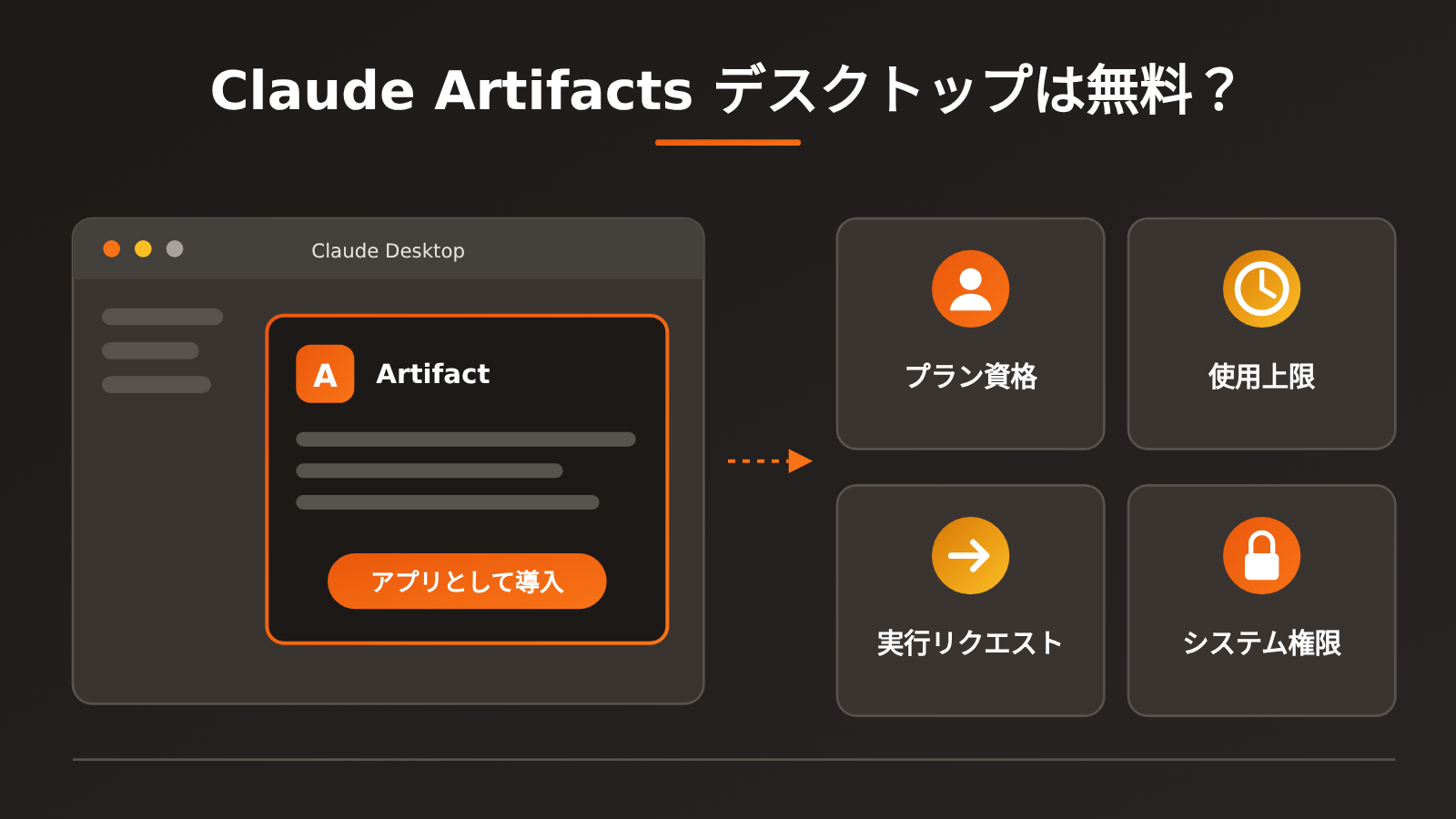
Claude Artifacts デスクトップアプリ知識マップ
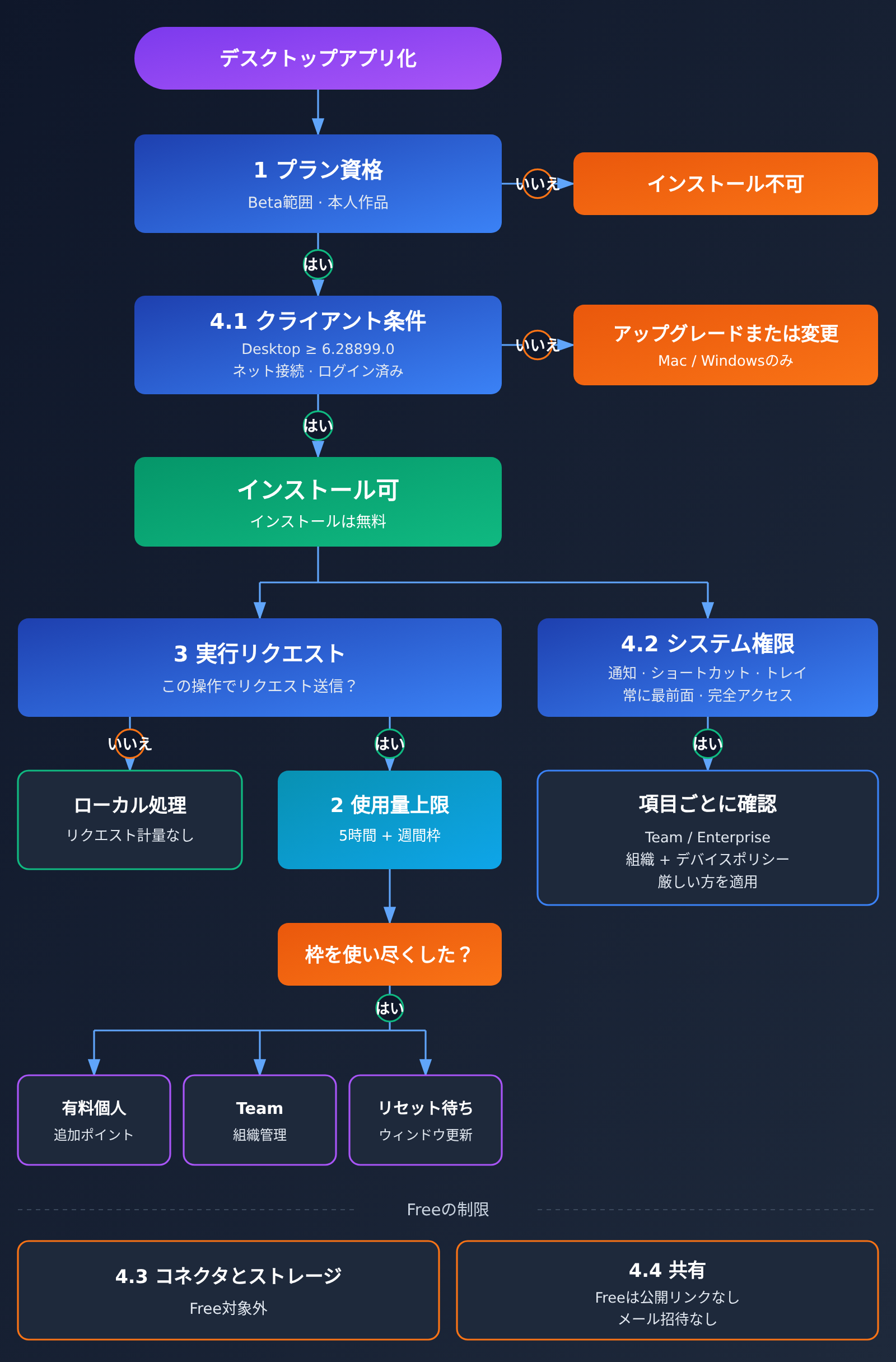
図の説明:この図は「インストールできるか → インストール後にどの操作が計量されるか → どの権限が必要か」の順で展開します。左側の実行リクエスト分岐と右側のシステム権限分岐は並列関係で、前後はありません。クォータは「Claude へリクエストを送るかどうか」だけに関係し、権限は「アプリがシステムのどの機能にアクセスしたいか」だけに関係します。権限がポリシーで閉じられている状態をクォータ切れと誤解すると、トラブルシューティングの方向を間違えてしまいます。
本記事の索引
- 1 プラン資格:まず自分のプランで何ができるかを確認します。これが以降のすべての判断の前提です。
- 2 使用量クォータ:消費がどこから差し引かれるのか、またいくつかの「ポイント」がそれぞれ誰に帰属するのかを説明します。
- 3 実行リクエスト:どの操作が計量を発生させるのかを解説し、アプリがクォータを節約する設計方法を示します。
- 4 システム権限と機能の境界:クライアント、権限、ストレージ、共有の4項目は必要に応じて参照でき、互いに前後関係はありません。
- 5 Claude 以外で同種のツールを再利用:API 方式での呼び出しが必要な場合は、この節を参照してください。
- 6 受け入れチェックリスト:公開前に項目ごとに確認します。
To Know:Claude Artifacts のクォータを理解する鍵となる用語
| 用語 | 簡潔な説明 |
|---|---|
| Artifact | Claude が会話の中で生成する独立したコンテンツや小さなアプリ。プレビュー、反復改善、共有が可能 |
| Install as app | 資格を持つ Artifact を Claude Desktop 内の独立したアプリとしてインストールする機能。現在は Beta |
| 5時間セッションウィンドウ | 多くのアカウントで最初のメッセージから計時が始まる短周期の使用量ウィンドウ。上限に達するとリセットを待つ |
| 週次クォータ | アカウントごとに指定時刻にリセットされる週間使用量の上限 |
| 追加使用量ポイント | 有料個人プランでクォータを使い切った後、標準 API 価格で使用を続けるための任意の仕組み |
| プラットフォーム API ポイント | Max、Ultra、Team が Claude Console 組織に付与するポイントで、プラットフォーム API 業務にのみ使用 |
| フルアクセス | アプリがプログラムを実行し、ファイルを読み書き・削除できる最高レベルのシステム権限 |
1 Claude Artifacts デスクトップアプリのプラン別資格
1.1 各プランで Claude Artifacts をインストール・利用できるか
「公式」の Free ユーザーは、この機能が提供されていれば、互換性のある Claude Desktop に自分で作成した適格な Artifact をインストールできます。公式はインストールのために別途サブスクリプションを設けておらず、インストール回数に応じた課金もありません。各プランの違いは「インストールできるかどうか」ではなく、クォータの大きさ、ストレージ、コネクタ、共有オプションに表れます。
| プラン | 公開価格(米ドル、税抜) | 利用量(公式による相対的な説明) | Artifact に関連する資格の違い |
|---|---|---|---|
| Free | 0 | 5時間および週次のクォータに上限があり、メッセージ数は需要に応じて変動 | 本人の作品をインストール可能;新版の永続ストレージなし、コネクタなし、公開リンクとメール招待なし |
| Pro | 月額 20;年額 200(価格ページでは約 17/月と表示) | 5時間あたり少なくとも Free の 5 倍、週次クォータはさらに多い | コネクタと永続ストレージが利用可能、公開リンクまたはメール招待を選択可能 |
| Max | 月額 100 | 5時間・週次ともに Pro の 5 倍 | Pro と同じ |
| Ultra | 月額 200 | 週次は Pro の 10 倍;検証済みアカウントには5時間制限なし | 週次クォータ、モデルまたは機能の制限は依然として存在 |
| Team | 標準シート年額 20/月額 25;上位シート年額 100/月額 125(1シートあたり月額) | 標準シートは Pro より多く、上位シートは標準シートの 5 倍 | 2〜150 人;インストールと権限は管理者が制御 |
| Enterprise | 1シートあたり月額 20、年次精算、最低 20 シート、別途 API 料金で実際の利用量を計算 | 契約による | 3つの権限はデフォルトでオフ、旧シートプランは元の条項に従う |
1.2 プラン費用の計算例
「計算例」現行の Enterprise プランの基本シート料金:20 シート × 20 米ドル × 12 か月 = 年間 4,800 米ドルで、実際の推論利用量は別途課金されます。Team の標準シート2つを月払いで計算すると、基本月額は 50 米ドルです。ただし、2人とも含まれるクォータ内で利用し、追加利用量の支払いを有効にしていない場合に限ります。これらはいずれもシート料金のみで、「Artifact のインストール」とは関係ありません。公式はインストールに関する追加料金を一切設けていません。
2 Claude Artifacts の使用量はどこから差し引かれるのか
2.1 Claude Artifacts は他の入口と同一の使用量を共有する
「公式」デスクトップアプリから送信される Claude リクエストは、Web 版 Claude、デスクトップチャット、および利用資格のある Claude Code と同じプラン使用量を共有します。組織管理ガイドの原文は “There’s no separate allowance to provision.” で、別途に使用量を割り当てる必要はないという意味です。そのため、日中に Web 上で Claude と長時間会話し、夜にインストール済みの Artifact を開くと、残りの使用量がすでに少なくなっている可能性があります。
消費に影響する要素には、作成時に使用するモデル、会話の長さ、入力ファイルのサイズ、タスクの複雑さ、コネクタなどがあります。コンテキスト長はまた別の話で、1回のセッションで最大どれだけの情報を扱えるかを決めるものであり、一定期間のプラン消費とは別に計測されます。
2.2 追加使用量クレジットとプラットフォーム API クレジットの違い
| 使用量の種類 | 対象 | インストール済み Artifact に使えるか | 管理方法 |
|---|---|---|---|
| プラン内の5時間/週間使用量 | すべてのプラン(Ultra 検証アカウントには5時間制限なし) | 可。主な消費元です | 自動リセット、Settings → Usage で確認 |
| 追加使用量クレジット(個人) | Pro、Max、Ultra | 可。使い切った後は標準 API 価格で継続 | 個人がメニューで月間支出上限を設定 |
| 組織の追加使用量 | Team、旧シート Enterprise | 可。組織が決定 | 管理者が管理 |
| 従量課金 Enterprise | 新版 Enterprise | 最初の課金対象 token から課金 | 組織などのレベルで支出制限を適用 |
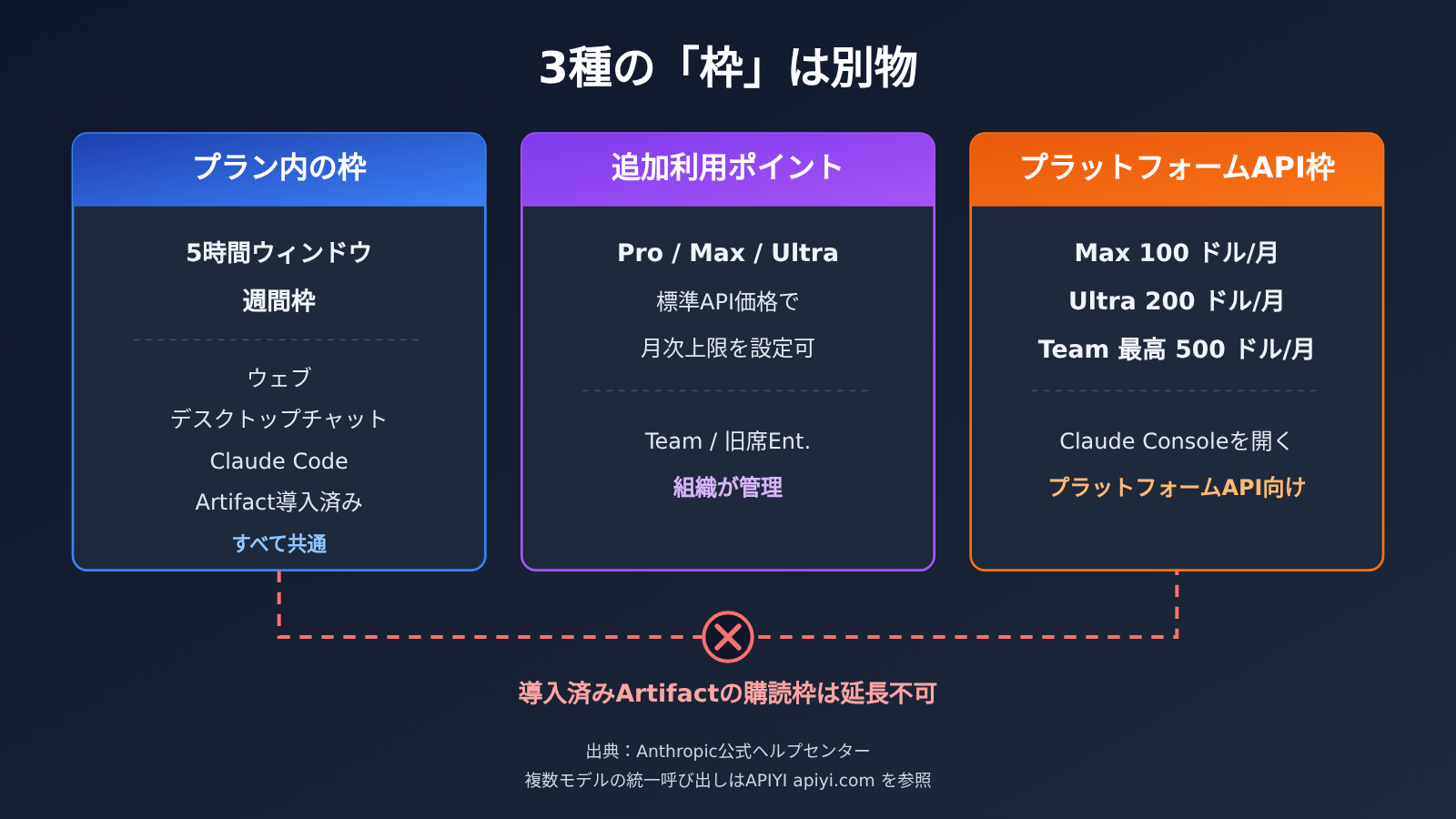
| プラットフォーム API クレジット | Max(100 ドル/月)、Ultra(200 ドル/月)、Team(合計最大 500 ドル/月) | 不可 | 連携済みの Claude Console 組織に入る |
最も間違えやすいのが最後の行です。プラットフォーム API クレジットは Claude Console の開発者向け業務に属し、Claude プランの使用量や、上限到達後の追加使用量クレジットとは別の3つの勘定です。インストール済み Artifact の利用時間を延長するのには使えません。
2.3 Claude Artifacts の残り使用量を確認する方法
「公式」はインストール回数の上限や、1つの Artifact あたりの固定の無料推論回数を公表しておらず、「ボタンを1回押す=何メッセージ分の使用量」という約束もしていません。より確実な方法は、Artifact を使う前と後にそれぞれ Settings → Usage を確認し、差分を記録することです。5時間のウィンドウは最初のメッセージから計測が始まり、週間使用量はアカウントに指定された時刻にリセットされます。上限に達した場合はリセットを待つことができます。チームシートの場合は、組織の使用量ダッシュボードを基準にしてください。
3 Claude Artifacts の実行リクエスト:どの操作が計量対象になるのか
3.1 プログラムロジックと Claude リクエストの境界
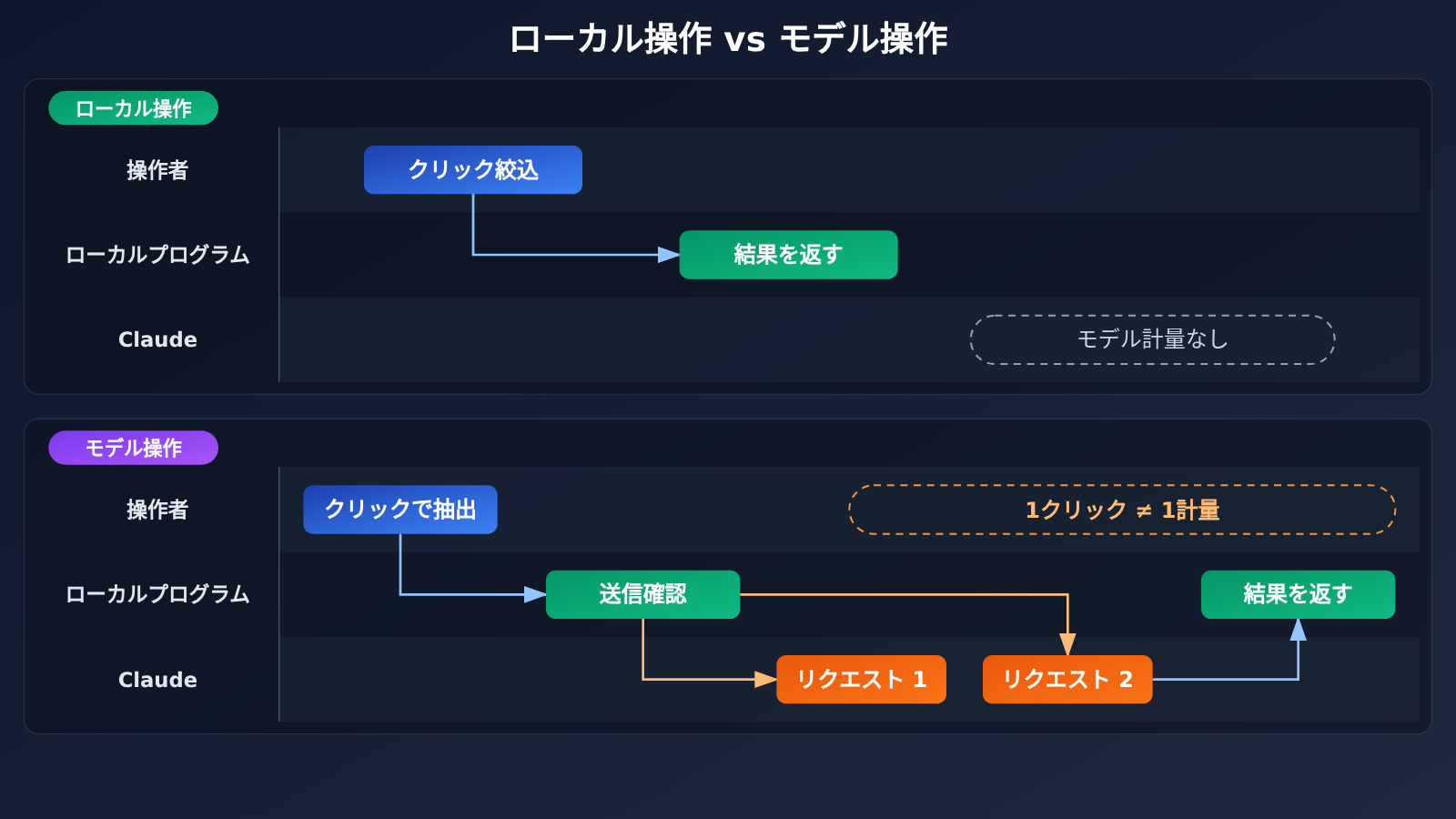
インストール済みアプリでの操作は、大きく2種類に分けられます。1つは、Artifact 自身のコードがローカルで完結する操作です。チェックリスト項目の追加・削除、割引の計算、カウントダウンの開始・停止などがこれにあたり、Claude へリクエストを送らないため、モデルリクエストの計量も発生しません。もう1つは、アプリが明示的に Claude を呼び出す操作です。「この文章を要約して」のような操作が該当し、利用者のプランに計上されます。なお、Artifact 内の Claude リクエストには、プラットフォームの APIキーを別途設定する必要はありません。
| 操作例 | Claude へのリクエスト | 計量の帰属 |
|---|---|---|
| 会話の中で Artifact を生成・変更する | あり | 作成者本人のプラン |
| チェックリストの絞り込み、割引計算、カウントダウン | なし(プログラム側で完結) | モデルリクエストの計量なし |
| 「アクション項目を抽出」をクリックしてモデルを呼び出す | あり(複数リクエストになる場合もある) | 現在の利用者本人のプラン |
| 他の人があなたの共有作品を開いて Claude を呼び出す | あり | その利用者本人のプラン(作成者に閲覧者分の費用はかからない) |
| 有料コネクタやデータストレージを利用する | 機能による | それぞれの資格条件に別途従う |
3.2 Claude Artifacts でクォータの消費を抑える設計手法
「公式のユースケースであり、実測ではありません」——個人向けのチェックリストツールであれば、まず Claude にサンプルを1つ生成させ、その後の追加・削除・絞り込みはすべてプログラム側で処理するのがおすすめです。こうすれば、クォータを消費するのは作成段階だけになります。セッションをまたいで項目を保存したい場合は、有料プランに Artifact ストレージの資格が用意されているかどうかも確認が必要です。
議事録からアクション項目を抽出するようなツールでは、次の3つの原則に従うことをおすすめします。
- 操作者が自ら「抽出」をクリックしたときだけ Claude を呼び出し、どの内容をモデルへ送信するのかを事前に操作者へ伝えます。
- クォータ切れ、ユーザーによる拒否、ネットワーク断という3つの異常をテストし、いずれの場合でも元のテキストが失われないことを確認します。
- 1回のクリックで複数のリクエストが発生することがあるため、設計の段階でリクエスト回数を制御し、「ボタンを押した回数」を計量単位として扱わないようにします。
4 Claude Artifacts デスクトップアプリのシステム権限と機能の境界
4.1 クライアントと非対応のケース
「公式」のインストールと起動には、サポート対象の Mac または Windows 版 Claude Desktop(バージョン 6.28899.0 以上)が必要で、インターネット接続とログインも必須です。Linux、ウェブ版、モバイル版には、このデスクトップインストール機能はありません。初回リリースでは、テンプレートから生成された Docs、Slides、Sheets などの作品、旧バージョンの Artifact、Cowork の旧 live artifact には対応していません。HIPAA-ready 構成やハイブリッドデプロイも利用できません。
4.2 システム権限のデフォルト値
デフォルトでは、アプリはブラウザレベルの権限のみを持ちます。通知、グローバルショートカット、メニューバーまたはトレイ、ウィンドウの常時前面表示などの機能は、クライアントがユーザーに項目ごとに確認します。完全アクセスを許可すると、アプリはプログラムを実行し、ファイルの読み取り・書き込み・削除ができるようになります。個人プランでは、完全アクセスは本人が作成した適格作品にのみ適用されます。チーム作品の場合は、作者と管理者の両方の制約を同時に満たす必要があります。
| 権限項目 | 個人プラン | Team デフォルト | Enterprise デフォルト |
|---|---|---|---|
| アプリのインストール | 本人の適格作品はインストール可 | オン | オフ |
| アプリ権限(通知など) | 項目ごとに確認 | オン | オフ |
| 完全アクセス | 本人の作品のみ | オフ | オフ |
| ポリシー競合時 | 該当なし | 組織ポリシーとデバイスポリシーのうち厳しい方 | 組織ポリシーとデバイスポリシーのうち厳しい方 |
注意:アプリが新バージョンをリリースすると、以前に許可していた権限を再度要求します。ユーザーに再度ダイアログが表示されるのは正常な動作です。
4.3 コネクタとストレージ
Pro、Max、Ultra、Team、Enterprise では、ウェブ版とデスクトップ版の両方で Artifact コネクタとデータストレージを利用できます。通常、各利用者は自身のサードパーティアカウントを接続し、認可する必要があります。新版ストレージのデフォルト上限は、作品ごとに最大 100 MB のデータ、25,000 件のレコードで、いずれかに先に達した方が適用されます。アップロードするファイルは 1 個あたり 20 MB 以下、作品ごとに最大 5,000 ファイル、合計 1 GB 以下で、SVG は 1 ファイルあたり上限 2 MB です。旧バージョン作品の「テキスト 20 MB」というルールは、新版のデスクトップインストールには適用されません。
4.4 共有と他者による呼び出し
作品を共有する際、作成者が視聴者分の料金を負担する必要はありません。適格な利用者が Claude を呼び出した消費は、各自の利用枠に計上されます。Free の作成者には、公開リンクと指定メールアドレスへの招待という 2 つの選択肢がありません。組織外の訪問者や、未ログインで公開リンクからアクセスした訪問者は、作品内の Claude とコネクタの部分を利用できません。組織外から招待された利用者にも同様の制限があります。「作品を閲覧できる」「インストールできる」「Claude 機能を実行できる」「システム権限を取得できる」は、それぞれ個別に確認すべき 4 つの事項です。
5 Claude Artifacts の外で同種のツールを再利用する
ツールを Claude Desktop の外で動かしたい場合、たとえば Linux サーバーへデプロイしたり、自社の業務システムに組み込んだりする場合には、Artifact のプラン枠は使えません。そのような場面ではモデル API を直接呼び出す必要があります。APIYI apiyi.com は OpenAI 互換のインターフェースを提供しており、1つのキーで Claude、GPT、Gemini などのモデルを呼び出せます。従量課金なので、Artifact のプランとコストを比較しやすいのも利点です。
5.1 最小限のサンプル
import openai

client = openai.OpenAI(
    api_key="YOUR_API_KEY",
    base_url="https://api.apiyi.com/v1"
)

resp = client.chat.completions.create(
    model="claude-sonnet-4-5",  # モデル名はプラットフォームのモデル一覧を参照してください
    messages=[{"role": "user", "content": "把这段会议纪要整理成行动项:……"}]
)
print(resp.choices[0].message.content)
完全な実装を見る:確認後の呼び出し、リクエスト数の制御、失敗時の原文保持
import openai

client = openai.OpenAI(
    api_key="YOUR_API_KEY",
    base_url="https://api.apiyi.com/v1"
)

MAX_CALLS_PER_CLICK = 1  # 1回のクリックで発行する最大リクエスト数

def extract_action_items(notes: str, confirmed: bool) -> dict:
    """ユーザーの確認後にのみモデルを呼び出します。失敗時は原文を返し、データ消失を防ぎます。"""
    if not confirmed:
        return {"ok": False, "reason": "用户未确认发送", "original": notes}
    if not notes.strip():
        return {"ok": False, "reason": "内容为空", "original": notes}

    calls = 0
    try:
        calls += 1
        if calls > MAX_CALLS_PER_CLICK:
            raise RuntimeError("超过单次点击请求上限")
        resp = client.chat.completions.create(
            model="claude-sonnet-4-5",
            messages=[
                {"role": "system", "content": "只输出编号行动项,每项含负责人和截止时间。"},
                {"role": "user", "content": notes},
            ],
            max_tokens=800,
        )
        return {"ok": True, "items": resp.choices[0].message.content, "original": notes}
    except Exception as e:  # ネットワーク切断、クォータ不足など
        return {"ok": False, "reason": str(e), "original": notes}

if __name__ == "__main__":
    print(extract_action_items("周五前小王提交报价;下周一评审。", confirmed=True))
🚀 スムーズに始めるためのヒント:まず Artifact でインタラクションの流れを検証し、そのうえで Claude Desktop から切り離して動かす部分を API へ移行しましょう。APIYI apiyi.com で登録すると無料のテスト枠を受け取れます。同じコードで
modelパラメータを変えるだけで、さまざまなモデルの性能と単価を横並びに比較できます。
6 Claude Artifacts 公開前の受け入れチェックリスト
公開前に、以下の4つの観点で項目ごとに確認することをおすすめします。チームで試験運用する場合は、同じ組織に所属し権限を持つアカウントを2つ用意します。作者アカウントは作品の作成とバージョン更新を担当し、2つ目のアカウントは自身の権限でインストールと実行を行い、システム通知・カレンダー読み取り・Claudeリクエストをそれぞれ検証します。
- プランの対象資格:アカウントはインストールBetaを受け取っているか?作品は本人が作成した新版の対象Artifactか?
- 利用枠:使用前と使用後にそれぞれ Settings → Usage を確認します。チームの場合は1週間の組織利用量を観察し、同時にシート数と課金タイプを明確にします。
- 実行リクエスト:どのボタンがClaudeを呼び出すのか?1回のクリックでいくつのリクエストが送られるのか?枠がひっ迫したとき原文は保持されるのか?
- システム権限:機能の有効化に失敗した場合は、まず組織ポリシーとデバイスポリシーを確認し、そのうえで枠を使い尽くしたかどうかを判断します。ファイルのエクスポート、アクセス可能なユーザー、共有ストレージ、モデル呼び出しの予算は分けて記録します。
4項目すべてに明確に答えられれば、このArtifactアプリが自分のプランで「無料で使える」かどうか、そしてどの程度まで無料かを判断できます。
よくある質問(FAQ)
Q1:Claude Artifacts デスクトップアプリはFreeユーザーにとって無料ですか?
インストール自体は無料で、公式に単独のサブスクリプションも設けられていません。ただし作品の作成やアプリ内のClaudeリクエストはFreeプランの限られた枠を消費します。またFreeには新版の永続ストレージ、コネクタ、公開共有オプションは含まれません。
Q2:Claude Artifacts のインストール回数に上限はありますか?1日に何回呼び出せますか?
公式はインストール回数の上限、1つのArtifactあたりの固定の無料推論回数を公表しておらず、ボタンクリックとメッセージ枠の換算関係も示していません。自分のアカウントの Settings → Usage の実際の変化を基準にしてください。「固定回数」といった説を信じないようにしましょう。
Q3:Max、Ultra で付与されるプラットフォームAPIクレジットはArtifactに使えますか?
使えません。このクレジットはClaude Consoleの組織に入り、プラットフォームAPIの業務に使われ、プランの枠や追加利用クレジットとは別に計算されます。もともとAPI開発を行う予定があるなら、APIYI apiyi.com を通じてClaudeなどのモデルを従量課金で呼び出し、複数モデルのコストをまとめて管理することもできます。
Q4:他の人が私の共有したClaude Artifactsを使うと、私の枠は消費されますか?
消費されません。公式の説明では、共有によってクリエイターに視聴者分の費用が請求されることはなく、対象となる利用者がClaudeを呼び出した分は本人のプランに計上されます。組織外のアクセスや、未ログインの公開リンクからのアクセスではClaude部分を利用できません。
Q5:Team のメンバーに「機能が利用できません」と表示されるのは、枠を使い切ったせいですか?
必ずしもそうではありません。Team では完全アクセスがデフォルトでオフ、Enterprise では3つの権限がすべてデフォルトでオフになっており、組織ポリシーとデバイスポリシーは厳しいほうが優先されます。まず管理者設定を確認し、その後 Usage パネルで枠を確認することをおすすめします。
Q6:Linux や独自のシステムで同様のツールを動かしたい場合は?
デスクトップ版のインストールはLinux、Web、モバイルに対応していません。代わりにモデルAPIを直接呼び出す方法があります。APIYI apiyi.com でKeyを取得し、第5節のコードの base_url をプラットフォームのアドレスに設定すれば検証できます。新規ユーザーには無料のテスト枠があります。


