
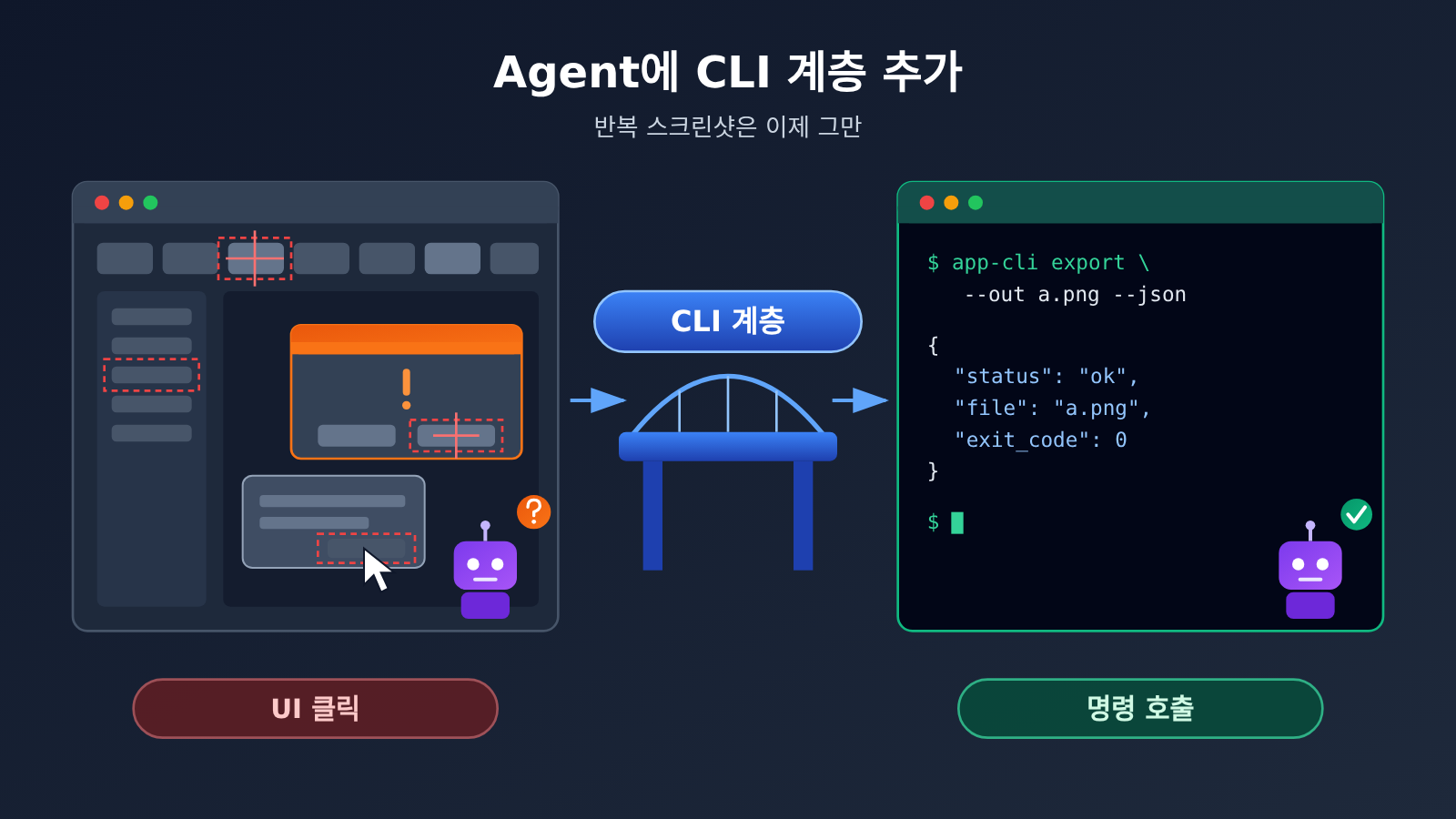
작성자 주석: Claude Code, Codex, Cursor로 자동화할 때 에이전트가 스크린샷을 보고, 좌표를 찾고, 버튼을 클릭하게 하면 팝업, 해상도, 버전 업데이트 앞에서 자주 실패해요. 이 글에서는 CLI-Anything의 접근법을 살펴봅니다: 먼저 소프트웨어에 에이전트가 호출할 수 있는 커맨드라인 계층을 추가하고, 그다음 에이전트가 그것을 호출하게 하는 거죠.
GIMP, Blender 또는 사내 관리 백오피스를 에이전트로 조작해 본 적이 있다면, 아마 이런 상황을 겪어봤을 거예요. 어제는 잘 돌아갔던 같은 작업이 오늘은 팝업 하나, UI 개편 한 번, 또는 창 크기 조절 때문에 에이전트가 특정 버튼 앞에서 스크린샷만 반복해서 찍으며 막혀버리는 경우요. 문제는 대개 모델이 충분히 똑똑한지가 아니라, 인터페이스가 원래 사람이 보라고 만든 것이지 프로그램이 호출하라고 만든 게 아니라는 데 있어요.
이건 또 다른 “GUI 자동화는 끝났다”는 주장이 아니에요. 화면 조작은 인터페이스가 전혀 없는 상황에서는 여전히 가치가 있죠. 하지만 안정적이고 반복 실행이 필요한 작업이라면 소프트웨어에 커맨드라인 계층을 보강하는 편이 보통 더 신뢰할 만해요. 홍콩대학교 데이터 인텔리전스 연구소(HKUDS)가 오픈소스로 공개한 CLI-Anything이 바로 이 일을 하고 있어요. 2026-11-23 기준 GitHub 스타 수는 62,812개예요.
핵심 가치: 이 글을 읽고 나면 왜 에이전트에 CLI를 붙여야 하는지, CLI-Hub를 어떻게 설치하고 호출하는지, 플러그인으로 새 CLI를 생성할 때 어떤 명령이 필요한지, 7개 단계에서 토큰이 주로 어디에 쓰이는지, 그리고 어떤 등급의 모델을 선택해야 하는지 알게 될 거예요.
AI가 소프트웨어를 조작할 때 GUI에서 자꾸 막히는 이유
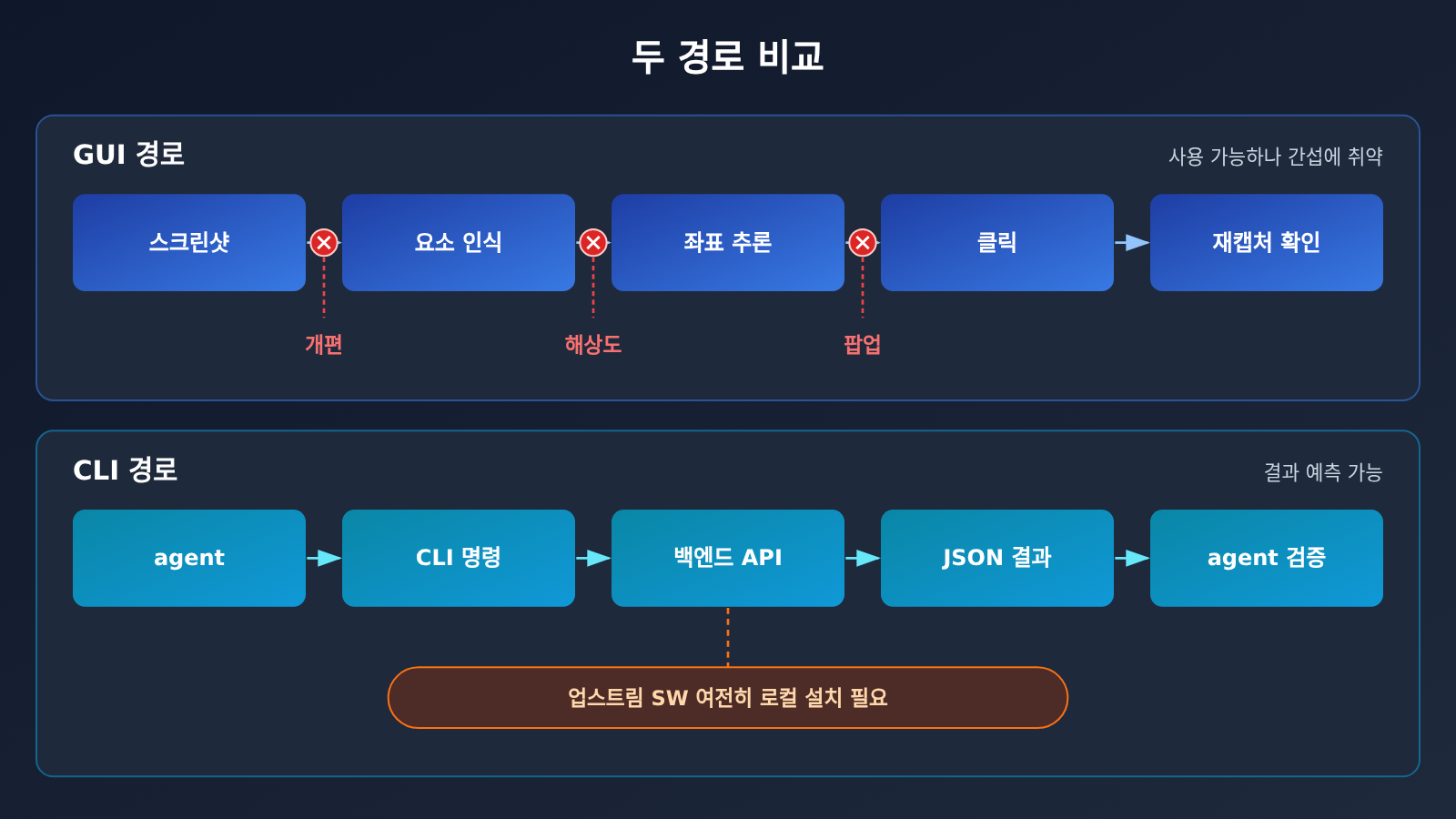
비전 기반 GUI 자동화는 보통 이런 흐름을 따라요. 스크린샷을 찍고, 요소를 인식하고, 좌표를 추론한 뒤 클릭을 시뮬레이션하고, 다시 스크린샷으로 결과를 확인하죠. 모든 단계가 인터페이스의 현재 상태에 의존하기 때문에 테마 색상, 해상도, 언어 팩, 닫히지 않은 팝업 하나만으로도 인식 결과가 어긋날 수 있어요. 이 오차가 누적되면 에이전트는 대개 여러 번 재시도하게 되고, 시간과 토큰이 함께 늘어납니다.
두 번째 문제는 결과를 검증하기 어렵다는 점이에요. 화면에 “저장 성공”이 떠도 파일 내용이 정확하다는 뜻은 아니죠. 에이전트가 출력을 확인하려면 다시 스크린샷을 찍거나 파일을 다시 열어봐야 하고, 전체 과정에 구조화된 반환값이 없어요. 배치 처리나 정기 작업처럼 반복 실행이 필요한 시나리오에서는 이 결함이 더 크게 드러납니다.
세 번째 문제는 유지보수 비용이에요. 소프트웨어가 업그레이드될 때마다 기존에 의존하던 버튼 위치와 메뉴 계층이 바뀔 수 있어서, 화면 조작을 녹화한 스크립트도 그때마다 다시 손봐야 하죠. 반면에 명령줄 인자와 반환 형식은 대체로 더 안정적이고, 에이전트가 호출할 때 종료 코드와 JSON 출력을 바로 받을 수 있어요.
강조하고 싶은 건, 그렇다고 GUI 자동화가 무조건 안 된다는 뜻은 아니라는 점이에요. 소스 코드도 API도 없는 오래된 시스템에서는 화면 조작이 여전히 유효한 방법이에요. 다만 소스 코드나 분석 가능한 인터페이스가 있다면, 에이전트가 버튼 클릭을 익히게 하는 것보다 CLI 계층 하나를 더 얹는 편이 훨씬 안정적입니다.
CLI-Anything 핵심 정보 한눈에 보기
CLI-Anything의 GitHub 소개 문구는 “Making ALL Software Agent-Native”이고, README의 슬로건은 “Today’s Software Serves Humans. Tomorrow’s Users will be Agents.”예요. 목표는 에이전트와 기존 소프트웨어 사이에 명령줄 인터페이스 한 겹을 더하는 거예요. 아래 데이터는 모두 GitHub 페이지, README, 공식 사이트의 자체 설명에서 가져왔어요.
| 정보 항목 | 세부 내용(2026-11-23 기준) |
|---|---|
| 저장소 | github.com/HKUDS/CLI-Anything, 주 언어 Python, Apache-2.0 라이선스 |
| 커뮤니티 지표 | GitHub 기준 star 62,812, fork 5,702, 열린 이슈 286 |
| 타임라인 | 2026-03-08 생성, 최근 푸시 2026-11-20, 최신 릴리스 v0.4.0은 2026-06-25 공개 |
| README 배지 | 앱 데모 18개, 테스트 2,461개 통과, 기술 보고서 arXiv:2606.03854 |
| 실행 요구사항 | Python ≥3.10, Click ≥8.0, 출력은 JSON과 사람이 읽을 수 있는 형식 모두 지원 |
| 두 가지 진입 방식 | CLI-Hub의 바로 쓸 수 있는 에코시스템, 에이전트 플러그인 또는 스킬로 구동되는 7단계 생성기 |
CLI-Anything의 접근법: 소프트웨어를 하나의 명령줄 레이어로 만들기
CLI-Anything의 핵심 아이디어는 소프트웨어 소스 코드를 먼저 분석한 뒤, 사용자가 화면에서 하는 조작을 하위 API에 매핑하고, 이를 바탕으로 Click 기반 명령줄 도구를 생성하는 거예요. 생성된 CLI에는 REPL, JSON 출력, undo/redo가 붙어 있어서 에이전트가 일반 명령을 호출하듯 소프트웨어를 조작하고 반환된 결과를 곧바로 파싱할 수 있어요.
README는 설계 목표를 “Deterministic & Reliable”로 요약해요. 같은 입력에는 일관된 결과가 나와야 에이전트의 행동을 더 쉽게 예측할 수 있다는 거죠. 또 별도 설정 없이 설치할 수 있는 점과 통합 REPL 인터페이스를 강조해서 서로 다른 소프트웨어의 CLI가 같은 사용 방식을 유지하도록 해요. v0.4.0에서는 CLI-Matrix도 추가했는데, cli-hub can <task>, cli-hub matrix preflight 같은 명령으로 작업을 실행하기 전에 기능과 환경을 점검할 수 있어요.
CLI-Anything 두 가지 진입점, 어떻게 고를까요
README에는 두 가지 진입점이 나와 있어요. 첫 번째는 이미 마련된 생태계를 활용하는 방법이에요. CLI-Hub를 설치하고 registry를 둘러본 뒤, 다른 사람이 이미 만들어 둔 CLI를 바로 설치하면 되죠. 두 번째는 agent에 플러그인이나 스킬을 설치하고, 7단계 생성기를 통해 특정 소프트웨어용 agent-native CLI를 새로 만드는 방법이에요. 어느 쪽을 선택할지는 주로 대상 소프트웨어가 이미 등록되어 있는지에 달려 있어요.
| 비교 항목 | CLI-Hub 기성 루트 | 생성기 자체 구축 루트 |
|---|---|---|
| 적용 상황 | 대상 소프트웨어가 이미 등록된 경우, 예를 들어 GIMP, Blender, LibreOffice | 내부 도구, 마이너 소프트웨어, 또는 기존 CLI가 요구 사항을 충족하지 못하는 경우 |
| 사전 조건 | cli-anything-hub 설치 및 업스트림 소프트웨어 설치 |
Python 3.10+, 대상 소프트웨어 소스 코드가 로컬 또는 온라인에서 사용 가능 |
| 시간 투자 | 설치 후 바로 호출 가능 | 7단계를 모두 실행하고 테스트와 검수를 거쳐야 함 |
| 토큰 소모 | 주로 agent가 작업을 수행할 때 발생하는 호출 | 소스 코드 분석, 테스트 작성 시 대량의 긴 컨텍스트 호출이 발생 |
| 유지보수 주체 | 커뮤니티 CLI는 각 작성자가 유지보수하므로 사용 전 설명을 확인해야 함 | 직접 유지보수하며 refine으로 점진적 보완 가능 |
간단히 말해, 이미 사용 가능한 CLI가 있다면 그것을 우선 사용하세요. 적합한 도구를 찾지 못했거나 팀 내부 시스템에 연결해야 할 때만 토큰을 투자해 생성기 루트를 사용하면 돼요.
CLI-Anything 빠른 시작: CLI-Hub의 손쉬운 경로
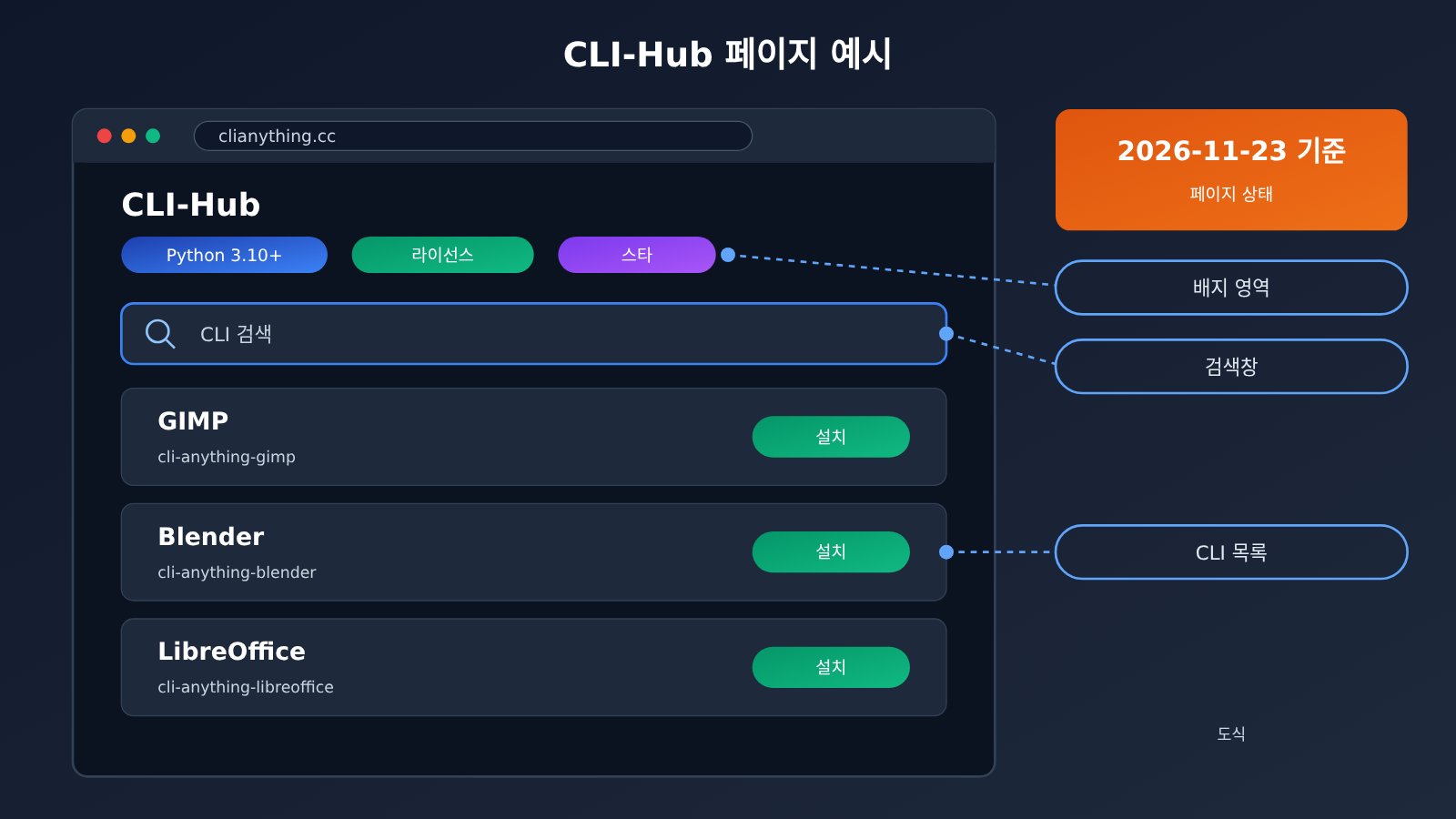
CLI-Hub는 CLI-Anything의 명령줄 등록소이며, 공식 사이트는 clianything.cc예요. 설치와 사용 단계는 다음과 같아요:
- 클라이언트 설치:
pip install cli-anything-hub - 전체 CLI 둘러보기:
cli-hub list, 또는 키워드로 검색:cli-hub search image - 상세 정보 확인:
cli-hub info gimp로 의존성과 사용법을 확인 - 설치:
cli-hub install gimp - 실행:
cli-hub launch gimp, 뒤에 인자를 계속 추가할 수 있어요
일상적인 관리에는 cli-hub update <name>와 cli-hub uninstall <name>을 사용해요. 특정 작업이 완료 가능한지 먼저 확인하고 싶다면, v0.4.0에서 추가된 cli-hub can <task>와 cli-hub matrix preflight로 사전 점검을 할 수 있어요.
여기서 놓치기 쉬운 디테일이 하나 있는데, README 원문에서도 특별히 알려준 부분이에요: 일부 CLI는 실제 데스크톱 소프트웨어나 백엔드 프로그램을 감싼 것에 불과해요. 선택한 CLI가 GIMP, Blender, LibreOffice 같은 상위 도구에 의존한다면, 그 소프트웨어를 별도로 설치해야 해요. CLI 계층은 소프트웨어 자체를 대체할 수 없고, agent가 안정적으로 호출할 수 있는 진입점을 제공할 뿐이에요.
agent가 직접 CLI-Hub에서 도구를 찾게 하고 싶다면, 메타 스킬을 설치하면 돼요: npx skills add HKUDS/CLI-Anything --skill cli-hub-meta-skill -g -y. README에는 OpenClaw, Nanobot, Claude Code, Codex, Reasonix, Antigravity 등 SKILL과 호환되는 agent를 지원한다고 명시되어 있어요. 설치 후 agent에게 바로 이렇게 말할 수 있어요: “Find appropriate CLI software in CLI-Hub and complete the task: ……”.
🚀 빠른 시작: CLI-Hub 자체는 대규모 언어 모델을 호출하지 않아요. 실제로 토큰을 소비하는 것은 이를 구동하는 agent예요. Claude Code에서
ANTHROPIC_AUTH_TOKEN=sk-...를 설정하고,ANTHROPIC_BASE_URL=https://api.apiyi.com을 루트 도메인으로 지정하면,/v1을 붙이지 않고도 APIYI를 통해 Claude 시리즈 모델을 호출할 수 있어요. 처음 사용할 때는~/.claude.json에{"hasCompletedOnboarding": true}를 작성해서 온보딩을 건너뛸 수 있어요.
CLI-Anything 빠르게 시작하기: 생성기로 새 CLI 만들기
생성기는 Claude Code 플러그인 형태로 제공되며, Cursor, Codex, OpenCode, GitHub Copilot CLI 같은 에이전트도 지원해요. 시작하기 전에 두 가지를 확인해야 해요. 로컬에 Python 3.10 이상이 설치되어 있어야 하고, 대상 소프트웨어의 소스 코드가 로컬에 있거나 온라인에서 접근 가능해야 해요.
Claude Code에서 다음을 순서대로 실행해요:
- 플러그인 마켓 추가:
/plugin marketplace add HKUDS/CLI-Anything - 플러그인 설치:
/plugin install cli-anything - 대상 소프트웨어 지정:
/cli-anything <software-path-or-repo>, 예를 들어/cli-anything ./gimp
구버전 플러그인의 진입 명령은 /cli-anything:cli-anything이에요. 명령이 인식되지 않으면 먼저 플러그인 버전을 확인해 보세요.
CLI-Anything 7단계는 각각 무엇을 할까요
| 단계 | README에서의 역할 | 토큰 소모 특징 |
|---|---|---|
| 1. Analyze | 소스 코드를 스캔하고 GUI 동작을 API에 매핑 | 소스 코드를 대량으로 읽어 입력 토큰이 가장 많음 |
| 2. Design | 명령 그룹, 상태 모델, 출력 형식 설계 | 추론 집약적이라 강력한 모델이 필요 |
| 3. Implement | REPL, JSON 출력, undo/redo를 포함한 Click CLI 작성 | 출력 코드가 많아 출력 토큰이 증가 |
| 4. Plan Tests | TEST.md를 작성하고 단위 테스트와 E2E 테스트 계획 | 앞선 설계를 반복 참조해야 함 |
| 5. Write Tests | 테스트 코드 작성 | 작성, 실행, 수정 등 여러 차례 반복 가능 |
| 6. Document | TEST.md 업데이트 | 소모가 가벼움 |
| 7. Publish | setup.py 생성 후 PATH에 설치 | 소모가 가벼움 |
생성이 끝나면 생성 디렉터리로 이동해 설치하고 검증해요: cd gimp/agent-harness && pip install -e .를 실행한 뒤 cli-anything-gimp --help로 명령 트리를 확인하고, cli-anything-gimp project new --width 1920 --height 1080 -o poster.json으로 실제 호출을 한 번 해 보세요.
CLI-Anything 생성 후 테스트와 검수
“생성 완료”를 “출시 가능”으로 여기면 안 돼요. 최소한 다음 검수를 거치길 권장해요: 생성기가 만든 단위 테스트와 E2E 테스트를 실행해 전부 통과하는지 확인하고, 팀의 실제 요구 사항에서 대표 작업 몇 가지를 골라 --help로 해당 명령이 있는지 대조하며, JSON 출력 필드가 안정적인지 점검해요. 마지막으로 에이전트가 이 CLI를 통해 작업 하나를 끝까지 수행하게 해서 결과 파일이 정말 예상대로 나오는지 확인하세요.
커버리지가 부족하면 refine 명령을 사용할 수 있어요. /cli-anything:refine ./gimp는 격차 분석을 수행하고, /cli-anything:refine ./gimp "I want more CLIs on image batch processing and filters"는 지정한 방향으로 명령을 보완해요. README에 따르면 각 refine은 증분 방식이며 기존 명령을 뒤엎지 않는 비파괴 방식이에요.
CLI-Anything 생성 비용: 7개 단계에서 토큰은 어디에 쓰일까
생성기 비용은 주로 두 단계에서 발생해요. Analyze는 소스 코드를 반복해서 읽고, Write Tests는 테스트를 여러 차례 작성하고 실행하고 고쳐요. 둘 다 긴 컨텍스트 작업이라 같은 소스 코드가 여러 번 참조되므로, 캐시 적중률이 전체 비용에 큰 영향을 줘요. 실용적인 방법은 단계별로 모델을 배분하는 거예요. 전체 흐름을 가장 비싼 등급 하나로 고정해서 쓰지 않는 거죠.
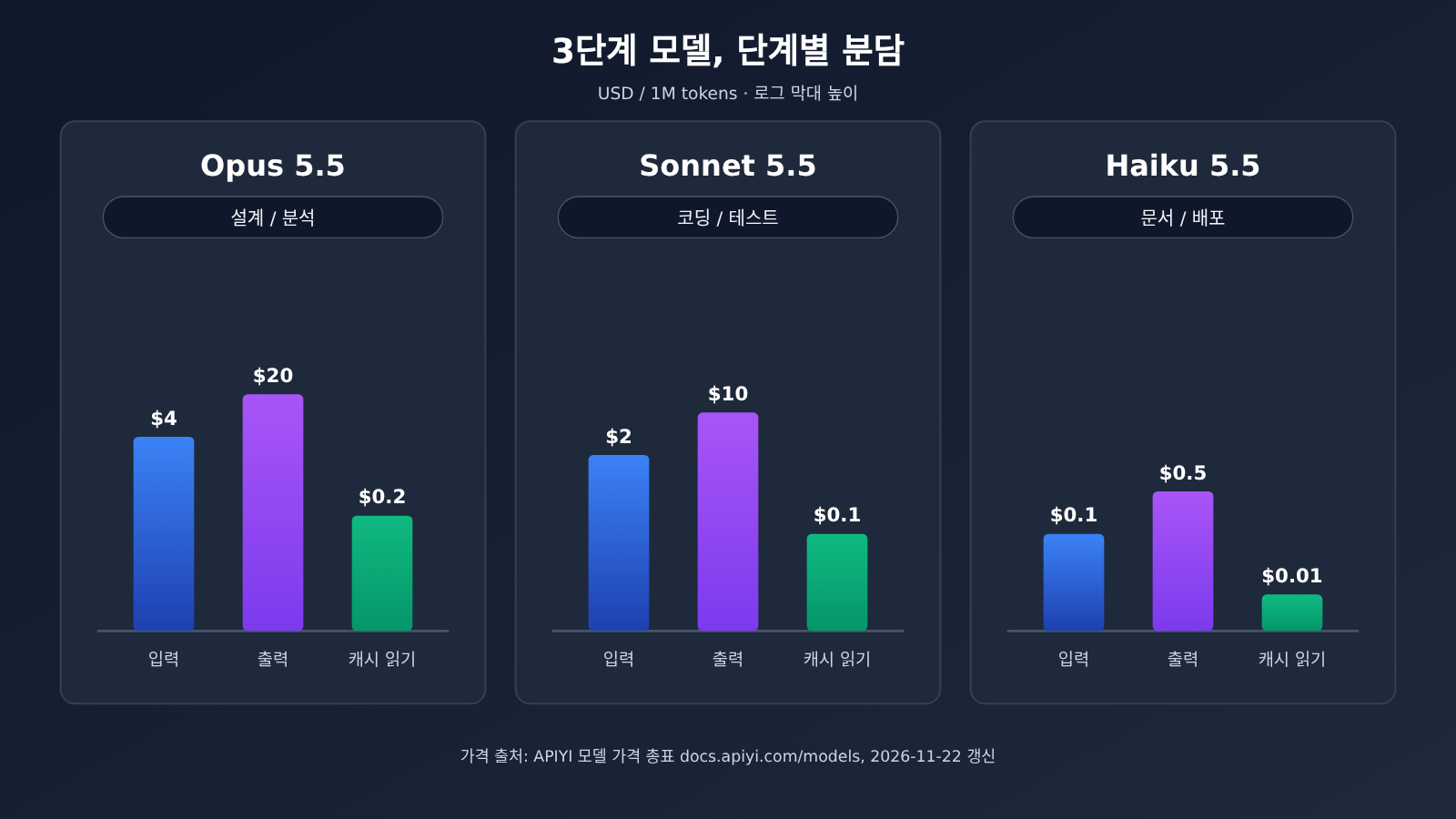
| 모델 등급 | 적합한 단계 | 입력(1M tokens당) | 출력(1M tokens당) | 캐시 읽기(1M tokens당) |
|---|---|---|---|---|
| Opus 5.5 | Design 아키텍처 설계, 복잡한 소프트웨어의 Analyze | $4 | $20 | $0.2 |
| Sonnet 5.5 | Implement, Write Tests 등 핵심 코딩 단계 | $2 | $10 | $0.1 |
| Haiku 5.5 | Document, Publish, 그리고 CLI-Hub 일상 호출 | $0.1 | $0.5 | $0.01(≤100K 입력 구간) |
표의 가격은 APIYI 모델 가격 종합표에서 가져왔으며, 데이터는 2026-11-22에 업데이트됐어요. 보시면 세 등급 모두 캐시 읽기 가격이 일반 입력 가격보다 훨씬 낮아요. 따라서 Analyze 단계에서 같은 소스 코드를 반복해서 읽을 때 캐시가 적중하면 비용이 눈에 띄게 줄어요. Claude Code로 생성기를 구동한다면 APIYI의 ClaudeCode 그룹은 기본적으로 95% 가격(5% 할인)이 적용되고, 충전 시 추가 증정도 함께 적용할 수 있어요. 자세한 내용은 docs.apiyi.com의 시나리오 문서를 기준으로 확인하세요.
분명히 말씀드리면, APIYI 공식 문서에서 특히 강조하는데요. 코드 작성, Agent 심층 탐색 같은 긴 컨텍스트 작업은 사용량 기반 과금이라 소모가 커서 $5를 충전해도 심층 조사 한 번을 끝내지 못할 수 있어요. 중대형 소프트웨어용 CLI를 생성하는 일이 바로 이런 작업에 속하죠. 사용량이 아주 많고 공식 사이트에 직접 연결할 수 있는 환경이라면 구독 요금제가 더 경제적일 수 있어요. 또한 APIYI는 모델을 직접 호스팅하는 쪽이 아니라 게이트웨이이기 때문에, 업스트림 벤더의 콘텐츠 정책, 속도 제한, 장애가 그대로 전달돼요. 긴 작업에서는 재시도 여유를 남겨 두는 편이 좋아요.
💰 비용 팁: 직접 작성한 스크립트에서 OpenAI 호환 인터페이스를 호출한다면, 예를 들어 작은 모델로 CLI 출력을 일괄 검증할 때
base_url을https://api.apiyi.com/v1로 설정하고, 하나의 Key로 서로 다른 등급을 전환할 수 있어요. 먼저 Haiku로 전체 흐름을 끝까지 돌려 본 다음, 어떤 단계를 Sonnet이나 Opus로 올릴지 결정하세요.
AI가 소프트웨어에 CLI를 더할 때의 영향 분석
개발자에게 미치는 영향
- 디버깅 방식의 변화: agent가 실패하면 스크린샷 더미가 아니라 명령어, 파라미터, 종료 코드를 보게 되니 문제 파악 효율이 훨씬 높아져요
- 작업 재현 가능: 같은 명령을 스크립트, CI, 크론 작업에 그대로 넣을 수 있고 데스크톱 환경 상태에 의존하지 않아요
- 스킬 이전 가능: CLI 자체는 특정 agent에 묶여 있지 않아서 Claude Code, Codex, Cursor 등이 모두 같은 도구 세트를 호출할 수 있어요
팀과 내부 도구에 미치는 영향
- 내부 시스템의 agent 연동이 더 쉬워짐: 소스가 있는 내부 도구는 생성기로 CLI를 보강할 수 있어 agent 전용 인터페이스를 따로 개발하는 작업량이 줄어요
- 유지보수 책임을 명확히 해야 함: 자체 제작 CLI는 담당자가 upstream 버전을 계속 따라가야 하고, 커뮤니티 CLI는 각 작성자가 관리하므로 도입 전에 프로토콜과 업데이트 주기를 확인해야 해요
- 평가는 엔지니어링 표준으로 돌아가야 함: 테스트 통과율, 명령 커버리지, 출력 안정성을 일반 코드처럼 리뷰에 포함해야 해요
자주 묻는 질문 FAQ
Q1: CLI-Anything은 무엇인가요?
CLI-Anything은 HKUDS에서 오픈소스로 공개한 프로젝트로, 소프트웨어를 “agent-native”하게 만드는 것을 목표로 해요. 한쪽으로는 CLI-Hub를 통해 바로 쓸 수 있는 커맨드라인 도구를 제공하고, 다른 한쪽으로는 7단계 생성기를 제공해 소프트웨어 소스를 분석한 뒤 JSON 출력을 갖춘 Click CLI를 생성하므로 agent가 안정적으로 호출할 수 있어요.
Q2: CLI를 보강하는 것과 agent가 화면을 직접 조작하는 것의 차이는 무엇인가요?
화면 조작은 인터페이스가 없는 상황에서 적용 범위가 더 넓지만, 팝업이나 UI 개편, 해상도에 쉽게 영향을 받고 결과를 검증하기도 어려워요. CLI 방식은 먼저 생성과 테스트 비용을 치러야 하는 대신, 이후 실행 결과가 더 확정적이고 반환값도 구조화되어 있어 반복 실행이 필요한 작업에 더 적합해요. 두 방식은 함께 쓸 수 있어요.
Q3: CLI를 설치하면 원본 소프트웨어를 설치하지 않아도 되나요?
아니요. README에서도 분명히 알려 주는데, 일부 CLI는 실제 데스크톱 소프트웨어나 백엔드 프로그램을 감싸는 형태예요. 예를 들어 GIMP, Blender, LibreOffice는 upstream 소프트웨어를 별도로 설치해야 해요. CLI는 호출 진입점일 뿐 소프트웨어 자체를 포함하지 않아요.
Q4: 생성기로 모든 소프트웨어를 원클릭으로 처리할 수 있나요?
그렇게 이해하면 안 돼요. 생성기는 대상 소프트웨어의 소스가 사용 가능해야 하고 7개 단계를 모두 실행해야 해요. 생성 후에는 테스트를 돌리고 검수도 해야 하며, 커버리지가 부족하면 refine으로 계속 보완해야 해요. 소프트웨어가 복잡할수록 투입해야 하는 token과 수동 검증도 늘어나요.
Q5: 생성기에 모델 API를 어떻게 설정하나요?
Claude Code에서 `ANTHROPIC_AUTH_TOKEN`과 `ANTHROPIC_BASE_URL=https://api.apiyi.com`을 설정하면 APIYI가 제공하는 Claude 시리즈 모델을 쓸 수 있고, ClaudeCode 그룹은 기본적으로 5% 할인이 적용돼요. 신규 사용자는 apiyi.com에서 가입하면 무료 테스트 크레딧을 받을 수 있으니, 우선 작은 오픈소스 소프트웨어로 전체 흐름을 한 번 돌려 본 뒤 전체 프로젝트 예산을 가늠해 보세요.
Q6: CLI-Anything의 현재 한계는 무엇인가요?
주로 세 가지예요. 생성 과정이 긴 컨텍스트 작업이라 사용량 기반 과금에서는 소모가 큰 편이고, 커뮤니티 CLI의 품질과 유지보수 속도는 각 작성자에 따라 달라지며, 소스가 없는 클로즈드 소스 소프트웨어는 생성기 방식을 적용하기 어려워요. 또한 저장소의 main 브랜치는 v0.4.0 이후에도 계속 업데이트되고 있으므로, 명령 세부 사항은 최신 README를 기준으로 확인해야 해요.
AI 소프트웨어 조작에 CLI 보강하기 — 핵심 요점 Key Takeaways
- GUI 자동화의 취약한 지점: 팝업, UI 개편, 해상도 변화만으로 스크린샷 클릭 체인이 끊어지고, 결과를 검증하기도 어려워요
- CLI-Anything의 방식: 소스 코드를 분석해 화면 동작을 API로 매핑하고, JSON 출력을 갖춘 Click CLI를 생성해요
- 기성 경로: 먼저
cli-hub search로 찾아보고, 맞는 도구가 있으면 바로 설치하세요. 이때 업스트림 소프트웨어도 함께 설치해야 한다는 점을 잊지 마세요 - 직접 구축 경로: Python 3.10 이상과 Claude Code 플러그인으로 7개 단계를 모두 완료하고, 테스트 검증까지 마무리해요
- 비용 포인트: Analyze(소스 코드 읽기)와 Write Tests의 여러 차례 수정이 토큰을 가장 많이 소모하므로, 캐시 적중률이 아주 중요해요
- 모델 티어링: Opus는 설계, Sonnet은 코딩, Haiku는 마무리와 일상 호출을 담당하며, APIYI를 통해 한 번에 전환할 수 있어요
요약
CLI-Anything이 이번에 주목받은 이유는 아주 단순해요. “agent에게 버튼 클릭을 가르치기”를 “소프트웨어에 명령줄 레이어를 덧씌우기”로 바꾼 거죠. 덕분에 agent가 소프트웨어를 호출할 때 확정된 진입점과 구조화된 반환값을 갖게 됐어요.
- 먼저 찾고, 그다음 구축: CLI-Hub에서 기성 도구를 우선 찾아보고, 없을 때만 생성기를 사용하세요
- 검증을 건너뛰지 마세요: 업스트림 소프트웨어를 설치해야 하고, 생성 후에는 테스트를 실행해야 하며, 커뮤니티 CLI는 유지보수 상태를 확인해야 해요
- 단계별로 비용 관리: 긴 컨텍스트 단계에서는 캐시를 중시하고, 단계마다 다른 티어의 모델을 사용하세요
내부 도구용으로 생성기를 한 번 시험 실행해 볼 계획이라면, 먼저 APIYI(apiyi.com)에서 무료 한도로 작은 프로젝트 하나를 끝까지 돌려 보세요. 1회 생성에 드는 토큰 소모를 측정한 다음, 종량제와 구독제 중 어떤 쪽을 쓸지 결정하면 됩니다.
📚 참고 자료
-
GitHub – CLI-Anything: 프로젝트 소스 코드, README 및 릴리스 기록
- 링크:
github.com/HKUDS/CLI-Anything - 설명: 7단계 설명, 설치 명령 및 업스트림 소프트웨어 안내는 모두 README에서 가져왔어요
- 링크:
-
CLI-Hub 공식 사이트: 기존 CLI 탐색 및 검색
- 링크:
clianything.cc - 설명: 등록된 소프트웨어와 각 CLI 작성자 정보를 확인할 수 있어요
- 링크:
-
CLI-Anything 프로젝트 홈페이지: 프로젝트 소개 및 데모
- 링크:
hkuds.github.io/CLI-Anything - 설명: 데모에서 다루는 소프트웨어 유형을 살펴볼 수 있어요
- 링크:
-
CLI-Anything 기술 보고서: 설계 원리 및 평가
- 링크:
arxiv.org/abs/2606.03854 - 설명: 방법론의 세부 내용을 깊이 이해하고 싶은 독자에게 적합해요
- 링크:
작성자: APIYI 기술팀
기술 문의: APIYI 웹사이트 홈페이지에서 문의해 주세요. Claude Code 연동 및 모델 가격은 docs.apiyi.com 문서 센터에서 확인하실 수 있어요


