
OpenAI が 2026 年 4 月にリリースした gpt-image-2 は、画像生成分野で最も注目を集めるモデルとなりました。99% という文字レベルのレンダリング精度、4K 高画質出力、ネイティブな中国語/CJK サポート、そして O シリーズの推論能力の統合がその理由です。しかし、多くの開発者がモデルを手にした際、最初に直面する疑問はこれです:「gpt-image-2 を公式 API に接続するにはどうすればよいか? 必須パラメータは何か? base_url はどう設定するか? レスポンスに含まれる b64_json はどう扱うべきか?」
本記事では、エンドツーエンドの gpt-image-2 公式 API 接続実践ガイド をお届けします。SDK のインストールから base_url の設定、テキストから画像生成(文生图)、画像編集、インペインティング、エラー処理に至るまでの技術的な詳細を網羅しました。すべてのコードは OpenAI 公式 SDK および APIYI 公式中継サービス(公式フィールドと 100% 互換)に基づいています。この記事を読み終える頃には、あなたのプロジェクトはすぐに本番環境で gpt-image-2 を利用できるようになります。
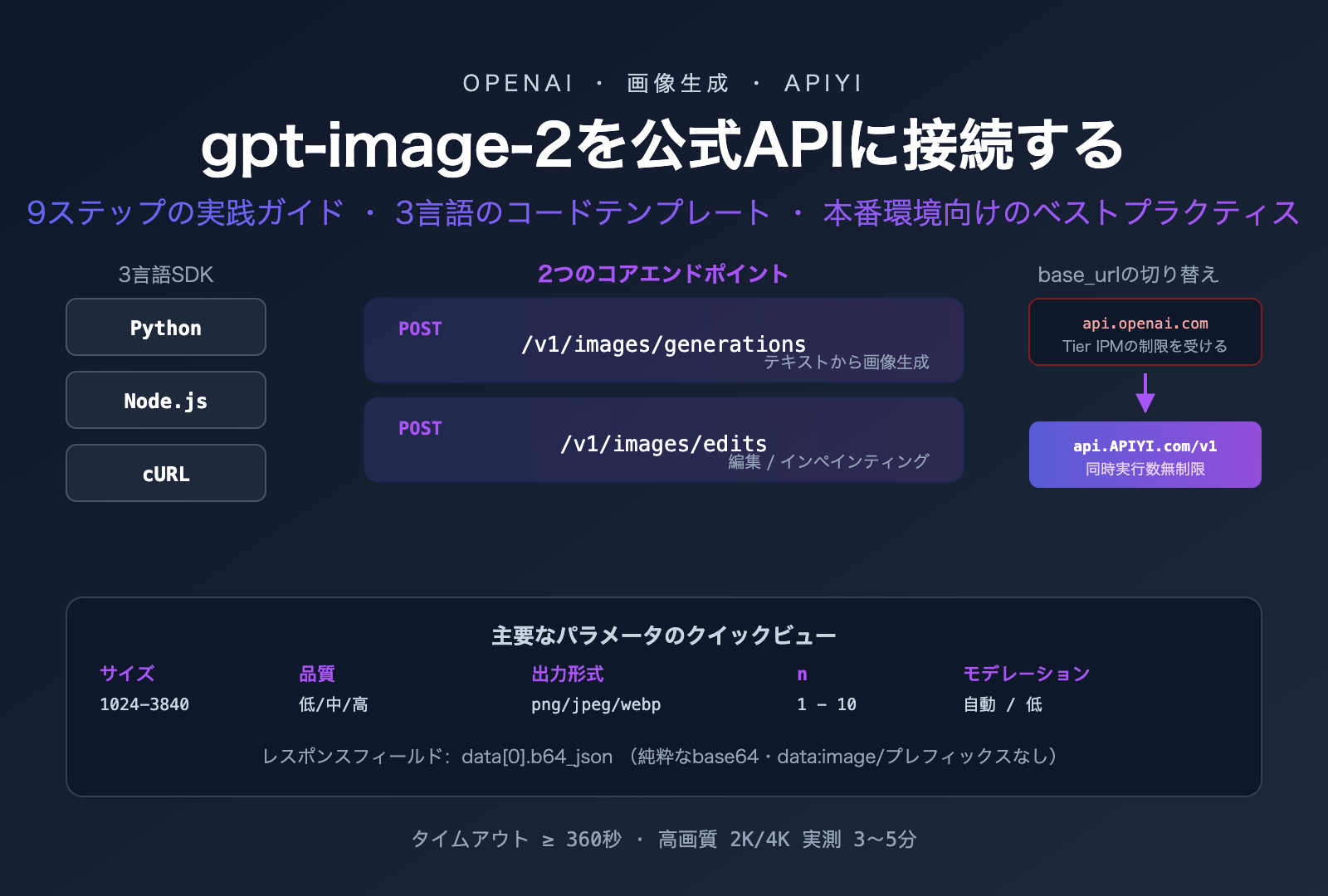
gpt-image-2 接続のための準備チェックリスト
コードを書き始める前に、環境を整える必要があります。以下のリストは、gpt-image-2 を公式 API に接続するために必須となる 4 つの前提条件をカバーしています。
gpt-image-2 接続のための環境チェックリスト
| 項目 | 要件 | 説明 |
|---|---|---|
| APIキー | 有効な Bearer Token | APIYI コンソールから申請。登録するだけでテスト用クレジットを取得可能 |
| Python SDK | openai >= 1.50.0 |
旧バージョンは images.generate() の新パラメータをサポートしていません |
| Node.js SDK | openai >= 4.50.0 |
TypeScript 型定義が公式と同期済み |
| HTTP タイムアウト | ≥ 360 秒 | high 画質 + 2K/4K は実測で 3〜5 分かかります |
| ネットワーク要件 | 国内からの直接接続可能 | api.apiyi.com は国内/家庭用回線/海外ノードのいずれからでもアクセス可能 |
gpt-image-2 接続のための SDK インストール
言語を問わず、OpenAI 公式 SDK をインストールするだけで OK です。APIYI 公式中継サービスは公式フィールドと完全に一致しているため、追加のクライアントライブラリは不要です。
# Python
pip install --upgrade openai

# Node.js
npm install openai@latest

# yarn / pnpm を使用する場合
yarn add openai
pnpm add openai
gpt-image-2 接続のための API キー取得手順
API キーの取得手順は非常にシンプルです:
- APIYI コンソール
api.apiyi.comにアクセスします。 - アカウント登録後、「API トークン」ページに移動します。
- 新しいトークンを作成します(監査を容易にするため、プロジェクトごとに個別のトークンを使用することを推奨します)。
- トークンを環境変数に保存します(コードへのハードコーディングは強く推奨されません)。
🚀 クイックスタートのヒント:
gpt-image-2公式 API に初めて接続する際は、まず低画質 + 1024×1024 で接続を確認し、その後に high 画質や大サイズへ切り替えることをお勧めします。APIYI (apiyi.com) プラットフォームでテスト用クレジットを受け取り、PoC(概念実証)の全工程を無料で検証してください。
# ~/.zshrc または ~/.bashrc に追加
export APIYI_KEY="sk-your-token-here"
gpt-image-2 の公式API接続における base_url 設定
gpt-image-2 を公式APIに接続するプロセスにおいて、ネイティブの OpenAI SDK と異なる唯一の点は base_url です。これを api.openai.com から api.apiyi.com に置き換えるだけで、他のコードはすべてそのまま利用可能です。
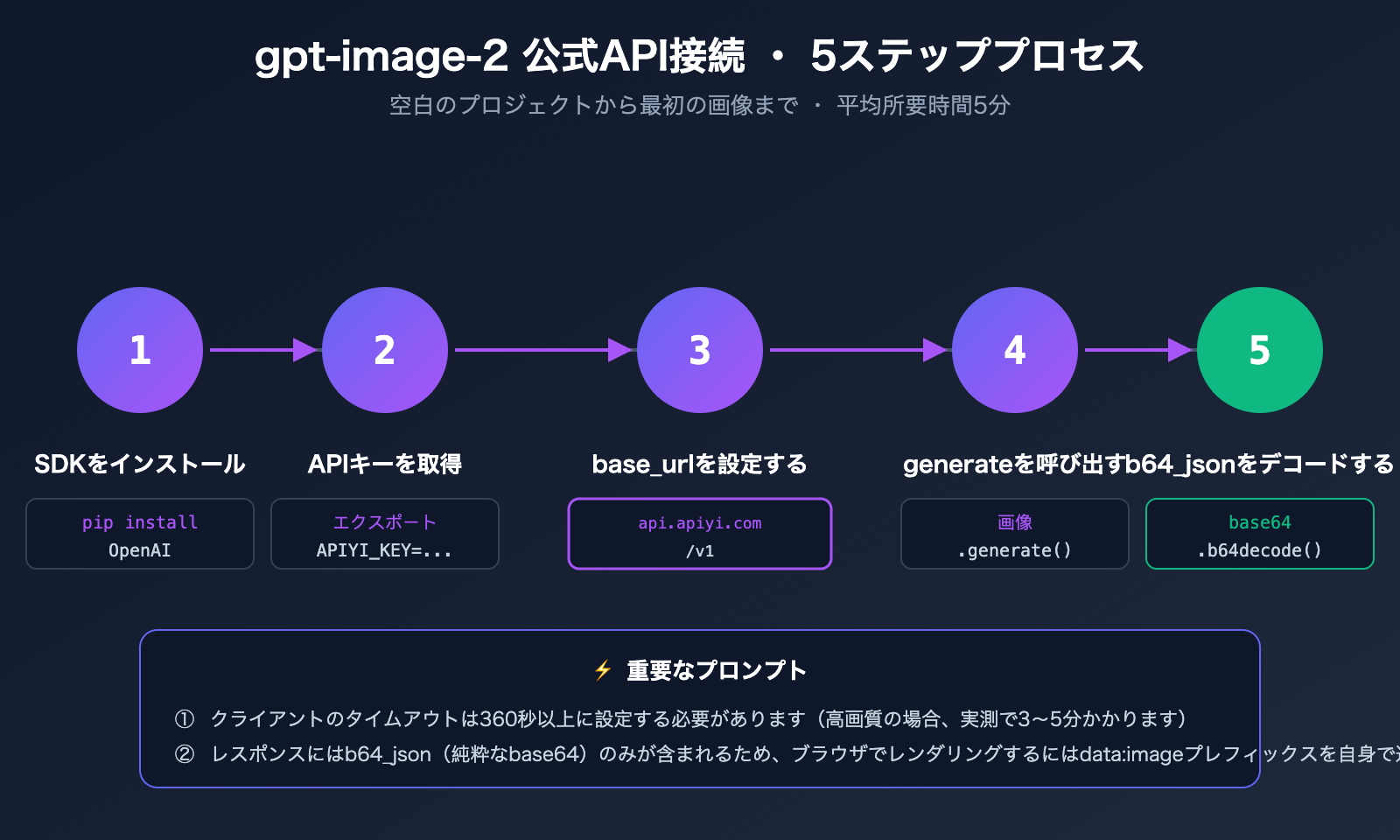
gpt-image-2 接続用エンドポイント
APIYI は、OpenAI と完全に互換性のある2つの画像生成エンドポイントを提供しています。
| エンドポイント | 用途 | 必須パラメータ |
|---|---|---|
POST /v1/images/generations |
テキストから画像生成(プロンプトのみ) | model、prompt |
POST /v1/images/edits |
画像編集、マルチ画像合成、マスク再描画 | model、prompt、image |
gpt-image-2 クライアントの初期化
Python および Node.js のクライアント初期化コードを以下に示します。タイムアウト設定は必ず 360 秒以上に設定してください。
# Python
import os
from openai import OpenAI

client = OpenAI(
    api_key=os.getenv("APIYI_KEY"),
    base_url="https://api.apiyi.com/v1",  # APIYIの中継チャンネルに切り替え
    timeout=600.0,                         # 高画質生成時は延長が必須
    max_retries=2
)
// Node.js
import OpenAI from "openai";

const client = new OpenAI({
  apiKey: process.env.APIYI_KEY,
  baseURL: "https://api.apiyi.com/v1",  # baseURL(キャメルケース)であることに注意
  timeout: 600 * 1000,                  # ミリ秒単位
  maxRetries: 2
});
💡 タイムアウト設定の注意点:デフォルトの 60 秒タイムアウトでは、high 画質かつ 2K/4K 解像度の設定時に失敗する可能性が高いです。APIYI (apiyi.com) を経由する場合、本番環境ではリクエストのタイムアウトを 360〜600 秒の範囲で設定し、長時間の処理が誤って中断されるのを防ぐことを推奨します。
gpt-image-2 のテキストから画像生成(文生図)
実践編です。3つのプログラミング言語で gpt-image-2 を呼び出す方法を紹介します。
Python によるテキストから画像生成
import base64
from openai import OpenAI

client = OpenAI(
    api_key=os.getenv("APIYI_KEY"),
    base_url="https://api.apiyi.com/v1",
    timeout=600.0
)

response = client.images.generate(
    model="gpt-image-2",
    prompt="A modern minimalist office desk with a vintage typewriter, soft morning light from the window, photorealistic, 8K",
    size="1536x1024",
    quality="high",
    output_format="jpeg",
    output_compression=92,
    n=1
)

# 重要: APIYI は data:image/... 接頭辞のない純粋な base64 文字列を返します
b64 = response.data[0].b64_json
with open("output.jpg", "wb") as f:
    f.write(base64.b64decode(b64))

print("✓ 画像を output.jpg として保存しました")
Node.js によるテキストから画像生成
import fs from "node:fs/promises";
import OpenAI from "openai";

const client = new OpenAI({
  apiKey: process.env.APIYI_KEY,
  baseURL: "https://api.apiyi.com/v1",
  timeout: 600_000
});

const response = await client.images.generate({
  model: "gpt-image-2",
  prompt: "An e-commerce product photo of a leather backpack on a marble desk, studio lighting",
  size: "1024x1024",
  quality: "high",
  output_format: "png",
  n: 1
});

const b64 = response.data[0].b64_json;
await fs.writeFile("output.png", Buffer.from(b64, "base64"));
console.log("✓ 画像を保存しました");
cURL によるテキストから画像生成
cURL は APIキーの有効性確認や、新しいパラメータの組み合わせを素早くテストするのに適しています。
curl https://api.apiyi.com/v1/images/generations \
  -H "Authorization: Bearer $APIYI_KEY" \
  -H "Content-Type: application/json" \
  --max-time 600 \
  -d '{
    "model": "gpt-image-2",
    "prompt": "A futuristic cyberpunk city at night, neon signs in mixed Chinese and English",
    "size": "2048x1152",
    "quality": "high",
    "output_format": "jpeg",
    "output_compression": 90,
    "n": 1
  }' | jq -r '.data[0].b64_json' | base64 -d > output.jpg
--max-time 600 を忘れずに追加してください。cURL 自体にはデフォルトのタイムアウトはありませんが、多くのシェル環境では 60 秒で強制終了される設定になっているためです。
レスポンス処理のポイント
多くの開発者が初回接続時に base64 の解析で躓きます。よくある注意点をまとめました:
# ✗ 誤り:APIYI は url フィールドを返しません
url = response.data[0].url  # AttributeError が発生します

# ✓ 正解:b64_json を使用します
b64 = response.data[0].b64_json

# ✗ 誤り:ブラウザで直接 b64 文字列をレンダリングしようとする
<img src="{b64}">  # 表示されません

# ✓ 正解:ブラウザで表示するには接頭辞を手動で付与します
data_uri = f"data:image/jpeg;base64,{b64}"
# <img src="{{ data_uri }}">

# ✓ 正解:サーバーサイドでディスクに保存する場合
with open("output.jpg", "wb") as f:
    f.write(base64.b64decode(b64))
gpt-image-2 公式API接続における完全パラメータ解説
各パラメータの許容範囲と適用シーンを把握することは、gpt-image-2 を公式API経由で本番環境へ導入するための鍵となります。
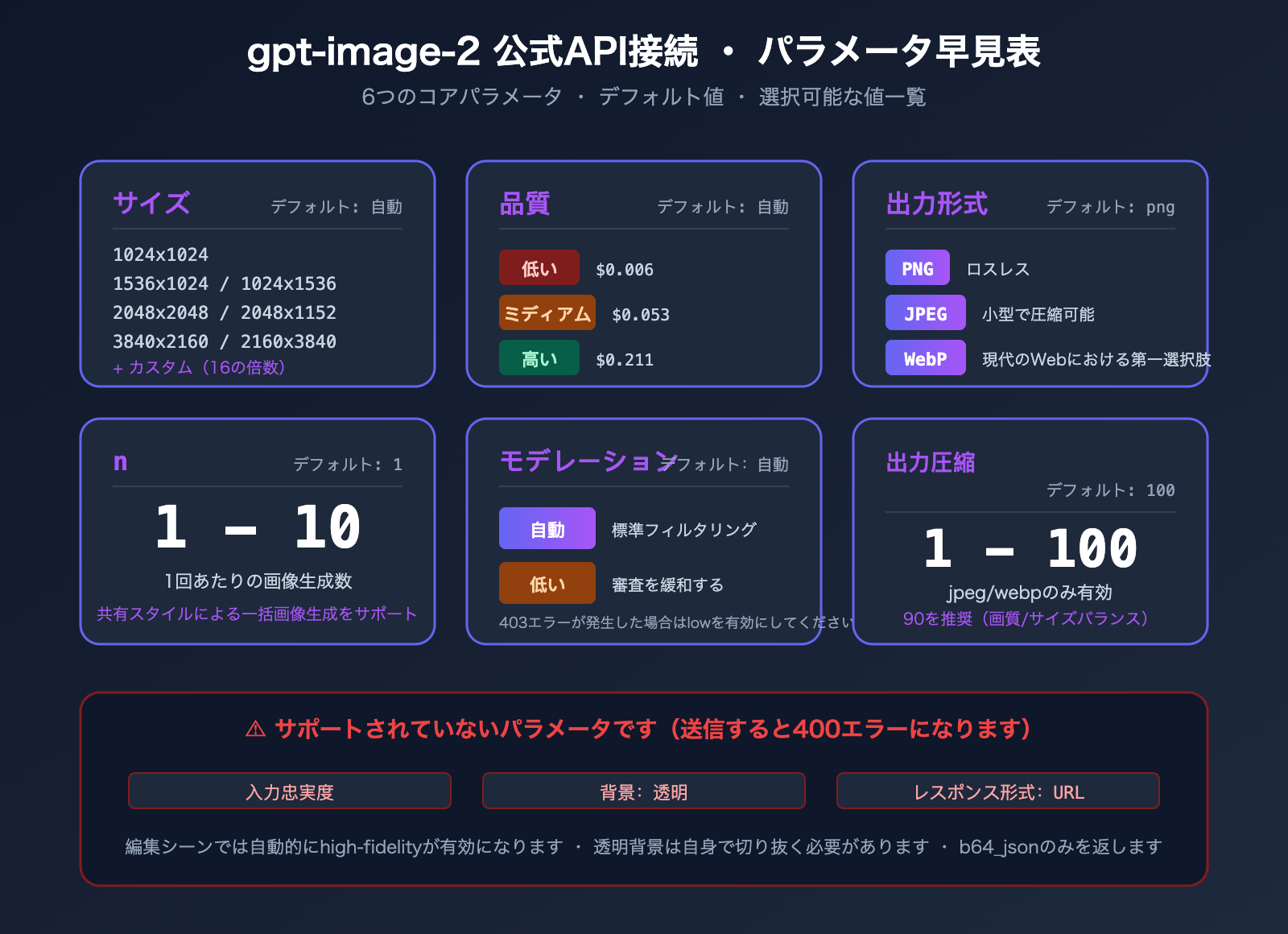
gpt-image-2 公式API接続におけるコアパラメータ表
| パラメータ | 値 | デフォルト | 説明 |
|---|---|---|---|
model |
"gpt-image-2" |
必須 | モデルID |
prompt |
文字列 | 必須 | プロンプト(日本語・英語混在可能) |
size |
8種のプリセット + カスタム | auto |
下表を参照 |
quality |
auto / low / medium / high |
auto |
コストと生成時間に影響 |
output_format |
png / jpeg / webp |
png |
推奨:jpeg + 90圧縮 |
output_compression |
1-100 | 100 | jpeg/webpのみ有効 |
moderation |
auto / low |
auto |
lowで審査の感度を緩和 |
n |
1-10 | 1 | 一度の生成枚数 |
gpt-image-2 公式API接続における size パラメータの全オプション
# 8種類の公式プリセット
size = "1024x1024"   # 1:1 標準正方形
size = "1536x1024"   # 3:2 横長
size = "1024x1536"   # 2:3 縦長
size = "2048x2048"   # 2K 正方形
size = "2048x1152"   # 16:9 横長(PC壁紙/ポスター向け)
size = "3840x2160"   # 4K 横長
size = "2160x3840"   # 4K 縦長(スマホ壁紙向け)
size = "auto"        # モデルによる自動選択
カスタムサイズを指定する場合、以下の制約を満たす必要があります:
✓ 各辺の長さが16の倍数であること
✓ 最大辺が 3840px 以下であること
✓ 長辺と短辺の比率が 3:1 以下であること
✓ 総画素数が 655,360 〜 8,294,400 の間であること
例:1280x720(720P)は有効ですが、3840x1080(ウルトラワイド)は比率が 3:1 を超えるため拒否されます。
gpt-image-2 公式API接続における quality とコストの対照表
quality はコストに最も影響を与えるパラメータです。以下は完全な料金対照表(1枚あたり)です。
| 画質 | 1024×1024 | 1024×1536 | 1536×1024 | 適用シーン |
|---|---|---|---|---|
low |
$0.006 | $0.005 | $0.005 | ラフ案、サムネイル、高速イテレーション |
medium |
$0.053 | $0.041 | $0.041 | コンテンツサイト、SNS用画像 |
high |
$0.211 | $0.165 | $0.165 | 商品画像、ポスター、広告素材 |
💰 コスト最適化のヒント:1日平均100枚の画像を生成するコンテンツチームの場合、
high画質からmedium画質へ切り替えることでコストを75%削減できます。APIYI (apiyi.com) プラットフォームを活用し、まずはlow画質でプロンプトの調整を行い、確定後にmedium/highへアップグレードして最終出力を行うことで、月間の画像生成予算を30〜50%削減可能です。
gpt-image-2 公式API接続における output_format の選択
出力フォーマットはストレージコストと読み込み速度に直結します:
# 透明背景の要望?gpt-image-2 は非対応のため 400 エラーになります
# ✗ output_format="png", background="transparent" → 400 Bad Request

# Webサイト/ミニプログラム表示:jpeg + 圧縮率 90
output_format="jpeg", output_compression=90

# 高品質アーカイブ:png(ロスレス)
output_format="png"

# モダンなWebアプリ:webp(最小サイズ)
output_format="webp", output_compression=85
gpt-image-2 の公式API連携による画像編集とインペインティング
gpt-image-2 は、テキストから画像生成を行うだけでなく、画像編集、複数画像の合成、局部重绘(インペインティング/アウトペインティング)という3つの主要な編集シナリオをサポートしています。
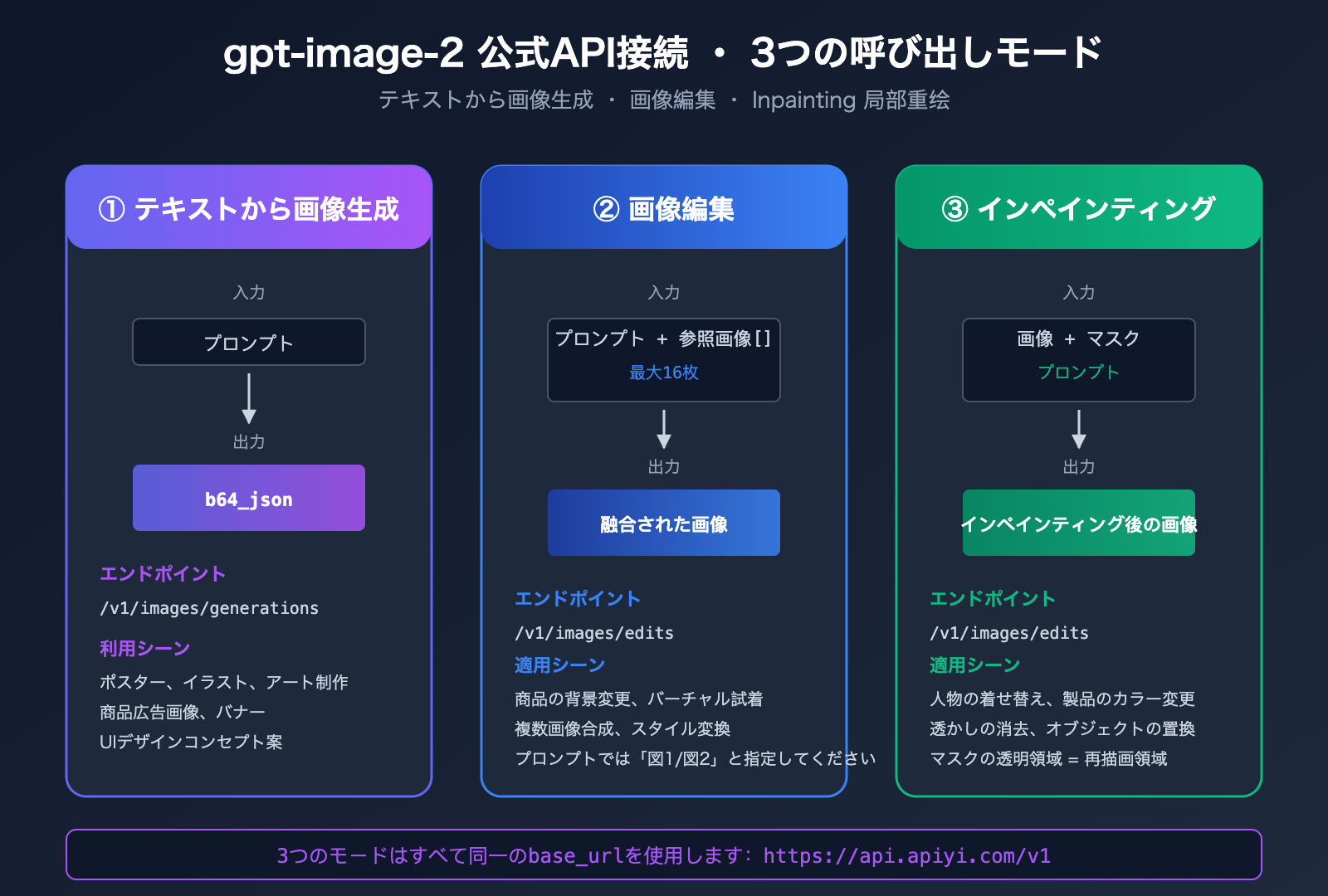
gpt-image-2 の公式API連携による画像編集(参照画像モード)
参照画像を用いた編集では、自動的に high-fidelity モードが有効になります。そのため、input_fidelity パラメータは送信しないでください(エラーとなります)。
from openai import OpenAI

client = OpenAI(
    api_key=os.getenv("APIYI_KEY"),
    base_url="https://api.apiyi.com/v1"
)

# 単一の参照画像による編集
with open("source.jpg", "rb") as img:
    response = client.images.edit(
        model="gpt-image-2",
        image=img,
        prompt="背景を夕暮れのビーチに変更し、前景の人物のポーズと服装を維持してください",
        size="1024x1024",
        quality="high"
    )
gpt-image-2 の公式API連携による複数画像の合成(最大16枚)
/images/edits エンドポイントは、最大16枚の参照画像を同時に受け付けることができ、プロンプト内で「図1/図2/図3」のように指定して参照します。
images = [
    open("character.jpg", "rb"),     # 図1:キャラクター
    open("background.jpg", "rb"),    # 図2:背景
    open("outfit.jpg", "rb"),        # 図3:服装の参照
]

response = client.images.edit(
    model="gpt-image-2",
    image=images,
    prompt="図1のキャラクターを図2の背景に配置し、図3の服装スタイルを適用してください。映画のような質感を維持してください",
    size="2048x1152",
    quality="high"
)
この機能は、ECサイトの商品背景差し替え、バーチャル試着、漫画のコマ割り生成などのシナリオで非常に強力です。
gpt-image-2 の公式API連携によるインペインティング(局部重绘)
インペインティングは mask パラメータを使用して、再描画したい領域を指定します。重要なルールは以下の通りです:
- マスク画像は、1枚目の参照画像と同じサイズであること
- マスク画像は アルファチャンネル を含むPNG形式であること
- 透明な領域 = 再描画する領域
- 不透明な領域 = 元の画像を維持する領域
with open("photo.png", "rb") as img, open("mask.png", "rb") as msk:
    response = client.images.edit(
        model="gpt-image-2",
        image=img,
        mask=msk,
        prompt="赤い枠で囲った領域をオレンジ色の猫に変更してください",
        size="1024x1024",
        quality="high"
    )
Pythonでプログラム的にマスクを生成する必要がある場合は、PILライブラリを使用できます:
from PIL import Image

# 元画像と同じサイズのマスクを作成(デフォルトは真っ黒=不透明=維持)
mask = Image.new("RGBA", (1024, 1024), (0, 0, 0, 255))

# 再描画したい領域を透明(alpha=0)に変更
for x in range(400, 700):
    for y in range(300, 600):
        mask.putpixel((x, y), (0, 0, 0, 0))

mask.save("mask.png")
gpt-image-2 への公式API接続:エラー処理と本番環境での運用ノウハウ
gpt-image-2 を公式API経由で本番環境に導入する際は、「エラーコードの処理」「並行処理」「タイムアウト」の3つの課題を適切に制御する必要があります。
gpt-image-2 公式APIエラーコード一覧
| HTTP ステータスコード | 意味 | 推奨される対応 |
|---|---|---|
400 |
パラメータ不正(サイズ範囲外、サポート外のフィールドなど) | 入力を検証。input_fidelity や background:transparent は含めないこと |
401 |
トークン無効 | Bearer Token を確認し、有効期限切れでないかチェック |
403 |
コンテンツ審査によるブロック | プロンプトを調整するか、moderation: "low" を追加 |
429 |
レート制限 / 残高不足 | 指数バックオフによる再試行 + 残高確認 |
5xx |
ゲートウェイまたはバックエンドエラー | 1〜2回再試行し、それでも失敗する場合はアラート通知 |
| タイムアウト | 長時間リクエストの応答なし | クライアント側のタイムアウトを 360秒以上に設定 |
gpt-image-2 公式API:指数バックオフによる再試行
429エラーや5xxエラーを処理するための、本番環境向けの再試行実装例です。
import time
import random
from openai import OpenAI, RateLimitError, APIStatusError

client = OpenAI(
    api_key=os.getenv("APIYI_KEY"),
    base_url="https://api.apiyi.com/v1",
    timeout=600.0
)

def generate_with_retry(prompt: str, max_retries: int = 5):
    delay = 1.0
    for attempt in range(max_retries):
        try:
            return client.images.generate(
                model="gpt-image-2",
                prompt=prompt,
                size="1024x1024",
                quality="high"
            )
        except RateLimitError:
            sleep = delay + random.uniform(0, 0.5)
            print(f"429 レート制限、{sleep:.1f}秒後に再試行 ({attempt+1}/{max_retries})")
            time.sleep(sleep)
            delay *= 2
        except APIStatusError as e:
            if 500 <= e.status_code < 600 and attempt < max_retries - 1:
                time.sleep(delay)
                delay *= 2
                continue
            raise
    raise RuntimeError("最大再試行回数を超えました")
gpt-image-2 公式API:並行処理の制御
バッチ処理を行う際は asyncio.Semaphore を使用して並行数を制限し、短時間に負荷が集中するのを防ぎます。
import asyncio
from openai import AsyncOpenAI

aclient = AsyncOpenAI(
    api_key=os.getenv("APIYI_KEY"),
    base_url="https://api.apiyi.com/v1",
    timeout=600.0
)

async def gen_one(prompt: str, sem: asyncio.Semaphore):
    async with sem:
        return await aclient.images.generate(
            model="gpt-image-2",
            prompt=prompt,
            size="1024x1024",
            quality="medium"
        )

async def batch(prompts: list[str], concurrency: int = 30):
    sem = asyncio.Semaphore(concurrency)
    return await asyncio.gather(*[gen_one(p, sem) for p in prompts])

# 200枚の画像を生成、30並行で実行
prompts = [f"商品シーン画像バリエーション #{i}" for i in range(200)]
results = asyncio.run(batch(prompts))
gpt-image-2 公式API:コスト試算
導入前にコストを把握しておきましょう。典型的なシナリオの月間費用目安です。
| 業務シナリオ | 1日平均量 | 画質 | 月間コスト目安 |
|---|---|---|---|
| メディア用画像 | 30枚 | medium | ~$48 |
| EC商品画像 | 200枚 | high | ~$1266 |
| SaaSユーザー生成 | 1000回 | medium | ~$1590 |
| ゲーム用キーフレーム | 500枚 | high | ~$3165 |
🎯 本番環境へのデプロイ提案:コスト管理とレート制限の分離のため、業務ラインごとに個別のAPIトークンを発行することを推奨します。APIYI (apiyi.com) のコンソールで請求アラートを設定し、月間予算に達した際に自動通知されるようにして、予算超過を防ぎましょう。
gpt-image-2 公式API:可観測性(オブザーバビリティ)
本番環境では、リクエストごとの主要指標を必ず記録してください。
import time
import logging

logger = logging.getLogger("gpt-image-2")

def call_with_metrics(prompt: str, **params):
    start = time.perf_counter()
    try:
        resp = client.images.generate(model="gpt-image-2", prompt=prompt, **params)
        latency = time.perf_counter() - start
        logger.info(
            "gpt-image-2 成功",
            extra={
                "latency_ms": int(latency * 1000),
                "size": params.get("size"),
                "quality": params.get("quality"),
                "n": params.get("n", 1)
            }
        )
        return resp
    except Exception as e:
        logger.error(f"gpt-image-2 失敗: {type(e).__name__}: {e}")
        raise
gpt-image-2 接続に関するFAQ
Q1:input_fidelity で400エラーが出るのはなぜ?
gpt-image-2 はすべての編集シーンで自動的に high-fidelity を有効化するため、input_fidelity パラメータは拒否されます。このパラメータを削除してください。gpt-image-1 から移行する場合は、コード全体を検索して削除が必要です。パラメータの詳細は APIYI (apiyi.com) のドキュメント docs.apiyi.com を参照してください。
Q2:呼び出しが頻繁にタイムアウトするのはなぜ?
high画質かつ2K/4Kの生成には、実測で3〜5分かかります。クライアントのデフォルトタイムアウトが60秒であれば失敗します。解決策:timeout を360〜600秒に設定してください。Python SDK は OpenAI(timeout=600)、Node.js は timeout: 600_000、cURL は --max-time 600 です。
Q3:返された b64_json をWebサイトで表示するには?
APIはプレフィックスなしの純粋なbase64文字列を返します。ブラウザで表示するには以下のように結合します。
const dataUri = `data:image/${format};base64,${b64}`;
imgElement.src = dataUri;
バックエンドサービスの場合は、base64をデコードしてOSS/CDNに保存し、フロントエンドにはURLを渡すことを推奨します。これによりHTMLが肥大化するのを防げます。APIYI (apiyi.com) でテストする際は、まずcURLで取得したbase64をローカルファイルにデコードして確認し、その後ストレージ配信アーキテクチャを構築してください。
Q4:透明背景は作成できますか?
現在 gpt-image-2 は透明背景をサポートしていません。background: "transparent" を指定すると400エラーになります。代替案:白または緑の背景で生成した後、rembg ライブラリなどのクライアントツールで背景を削除してください。
Q5:thinking パラメータの使い方は?
thinking は推論パラメータ(off / low / medium / high)です。有効にするとモデルがレイアウト計画を立ててから生成するため品質が向上しますが、コストも上昇します(highモードは基本コストの約4〜5倍)。推奨:文字密度の高いポスターや複雑な構図の場合のみ medium を使用し、通常は off を推奨します。APIYI (apiyi.com) のインターフェースでA/Bテストを行い、長期利用を判断してください。
Q6:403 コンテンツ審査でエラーになる場合は?
まずリクエストに moderation: "low" を追加して感度を下げてみてください。それでもブロックされる場合は、プロンプトが安全ポリシー(暴力、未成年者への不適切な内容、著名人の肖像など)に抵触しているため、プロンプトの書き直しが必要です。注意:moderation: "low" は審査の無効化ではなく緩和であり、危険なコンテンツは引き続きブロックされます。
Q7:base_url の指定ミスによる影響は?
https://api.apiyi.com(/v1 が不足)と記述すると、SDKは api.apiyi.com/images/generations と結合してしまい404エラーになります。正しくは https://api.apiyi.com/v1 です。Pythonは base_url、Node.jsは baseURL(キャメルケース)と、大文字小文字に注意してください。
Q8:複数画像の融合(マルチモーダル)のベストプラクティスは?
最大16枚の参照画像を使用でき、プロンプト内で「画像1/画像2」のように指定します。重要なコツ:
- 最初の参照画像は「主体」として扱われ、構造が優先的に維持されます。
- 複雑な指示は段階的に行います(例:「画像1を主体にし、画像2の色調を融合する」)。
- 複数画像の編集コストは、テキスト生成の1.5〜2倍かかるため、予算に注意してください。
- まず2〜3枚でロジックを検証してから、参照画像を増やすことを推奨します。
まとめ:gpt-image-2 公式API接続の完全ロードマップ
本記事の全9章を通じて、gpt-image-2 を公式APIに接続するためのエンジニアリング手法を習得できたはずです。
- ✅ 準備 —— SDKを最新版にアップデートし、タイムアウトを360秒以上に設定
- ✅ base_url の設定 ——
https://api.apiyi.com/v1に置き換え(他のコードは公式と共通) - ✅ テキストから画像生成の呼び出し —— Python/Node.js/cURLの3言語テンプレート
- ✅ パラメータ詳細 —— 8種類のサイズプリセット+カスタム設定、3段階の品質、3種類の出力フォーマット
- ✅ 画像編集 —— 最大16枚の参照画像、プロンプトでの「図1/図2」による指定
- ✅ Inpainting(再描画) —— マスクのアルファチャンネル、透明領域の再描画
- ✅ エラーハンドリング —— 400/401/403/429/5xx に対する完全な対応策
- ✅ 本番環境での運用 —— 指数バックオフ、同時実行制御、コスト見積もり、可観測性
最後に実装のアドバイスです:まずは low 画質 + 1024×1024 で「Hello World」を成功させ、そこから徐々に複雑度を上げていきましょう。これにより、SDKのバージョン、タイムアウト、APIキーといった基本的な問題を早期に発見でき、最初から high + 4K のような重いリクエストでデバッグ時間を浪費するのを防げます。
もし現在、チームで gpt-image-2 の導入を検討中の方、あるいは既にコードを書き始めてパラメータエラーやタイムアウトに悩んでいる方は、ぜひ APIYI (apiyi.com) からテスト用APIキーを申請し、本記事のコードテンプレートを試してみてください。すべてのサンプルは公式SDKとAPIYIのAPI中継サービスに基づいており(フィールドは100%一致)、汎用性が非常に高いため、そのままプロジェクトに組み込むことが可能です。
参考資料
-
OpenAI gpt-image-2 モデルドキュメント:モデルの能力、パラメータ、価格に関する公式説明
- リンク:
developers.openai.com/api/docs/models/gpt-image-2 - 説明: 4Kレンダリング、文字レベルのテキスト描画、推論統合などの主要機能を含む
- リンク:
-
OpenAI Image Generation ガイド:テキストから画像生成、編集、Inpaintingの完全なワークフロー
- リンク:
developers.openai.com/api/docs/guides/image-generation - 説明: size/quality/format の全パラメータ詳細を網羅
- リンク:
-
OpenAI Create Image API リファレンス:/v1/images/generations エンドポイントの全フィールド
- リンク:
developers.openai.com/api/reference/resources/images/methods/generate - 説明: リクエスト/レスポンスフィールドの公式リファレンス
- リンク:
-
APIYI 公式ドキュメント:gpt-image-2 日本語版完全接続ガイド
- リンク:
docs.apiyi.com/api-capabilities/gpt-image-2/overview - 説明: cURL/Python/Node.js のサンプルコードおよびエラーコードの処理を含む
- リンク:
-
OpenAI Cookbook · Rate Limits:429エラーに対する指数バックオフの解決策
- リンク:
developers.openai.com/cookbook/examples/how_to_handle_rate_limits - 説明: 公式が推奨するレート制限処理のコードテンプレート
- リンク:
著者: APIYI 技術チーム
公開日: 2026年4月27日
キーワード: gpt-image-2 公式API接続, base_url, テキストから画像生成, 画像編集, Inpainting, APIYI, OpenAI SDK


