
著者注:OpenClaw でモデルを切り替える 3 つの方法を詳しく解説します。チャットコマンド /model での高速切り替え、CLI コマンドラインの設定、設定ファイルの永続的な変更を含めて、OpenClaw で Claude、GPT、DeepSeek などのモデルを自由に切り替える方法をお伝えします。
多くのユーザーが OpenClaw をインストール後に直面する一般的な問題があります:異なる大規模言語モデルに切り替えたいのですが、どのボタンをクリックすればいいですか?どのメニューで操作しますか?
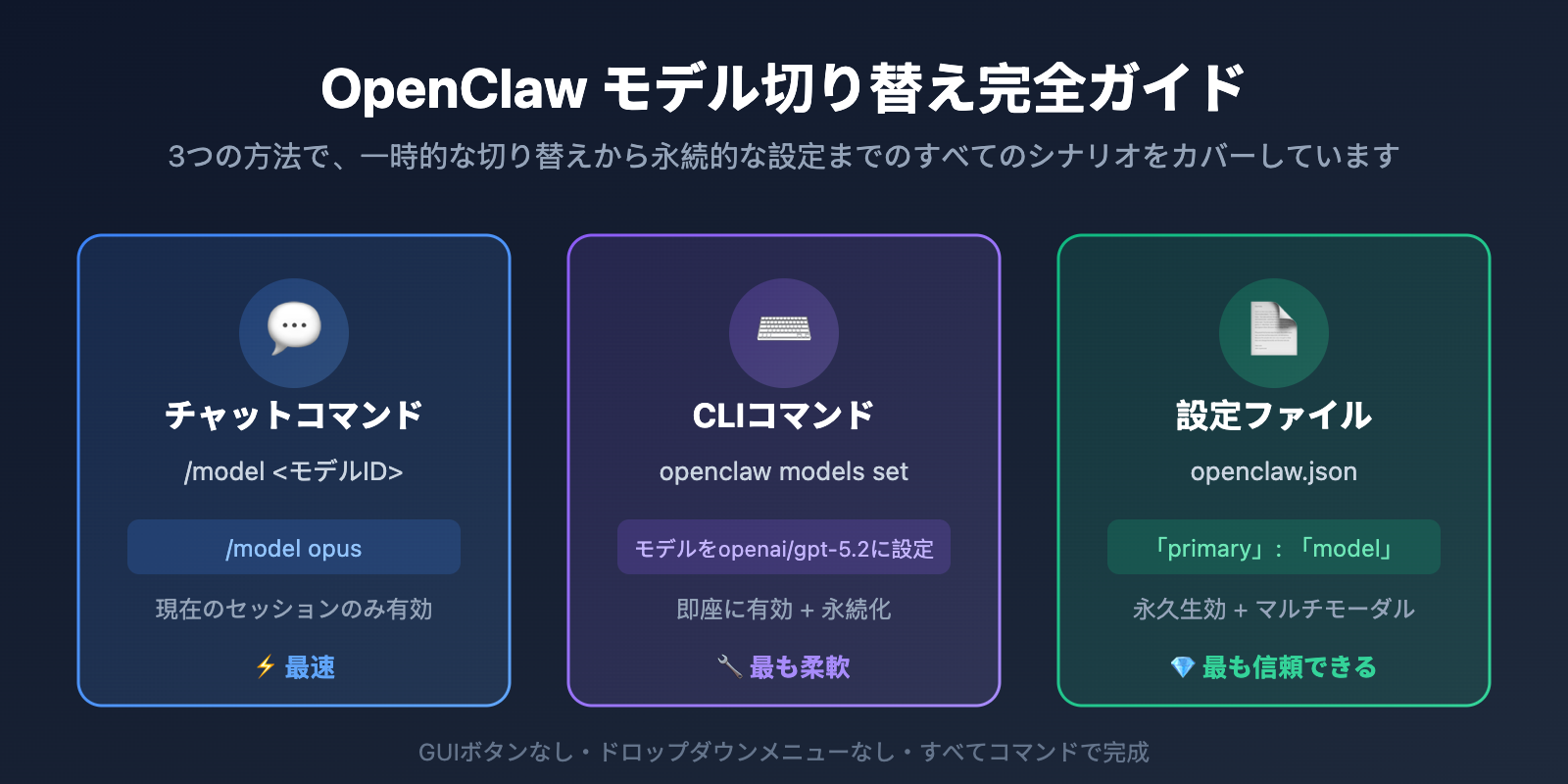
答えは簡潔です:OpenClaw には従来の GUI ボタンやドロップダウンメニューがありません。チャットベースの AI アシスタントとして、OpenClaw のモデル切り替えは完全にコマンドで実行されます。チャットボックスにコマンドを入力することもできますし、ターミナルで CLI コマンドを実行することもできます。また、設定ファイルを直接編集することもできます。
このガイドの価値:この記事を読み終わると、OpenClaw でモデルを切り替える 3 つの方法をマスターでき、異なるシーンに応じて最適な切り替え方法を選択できるようになります。
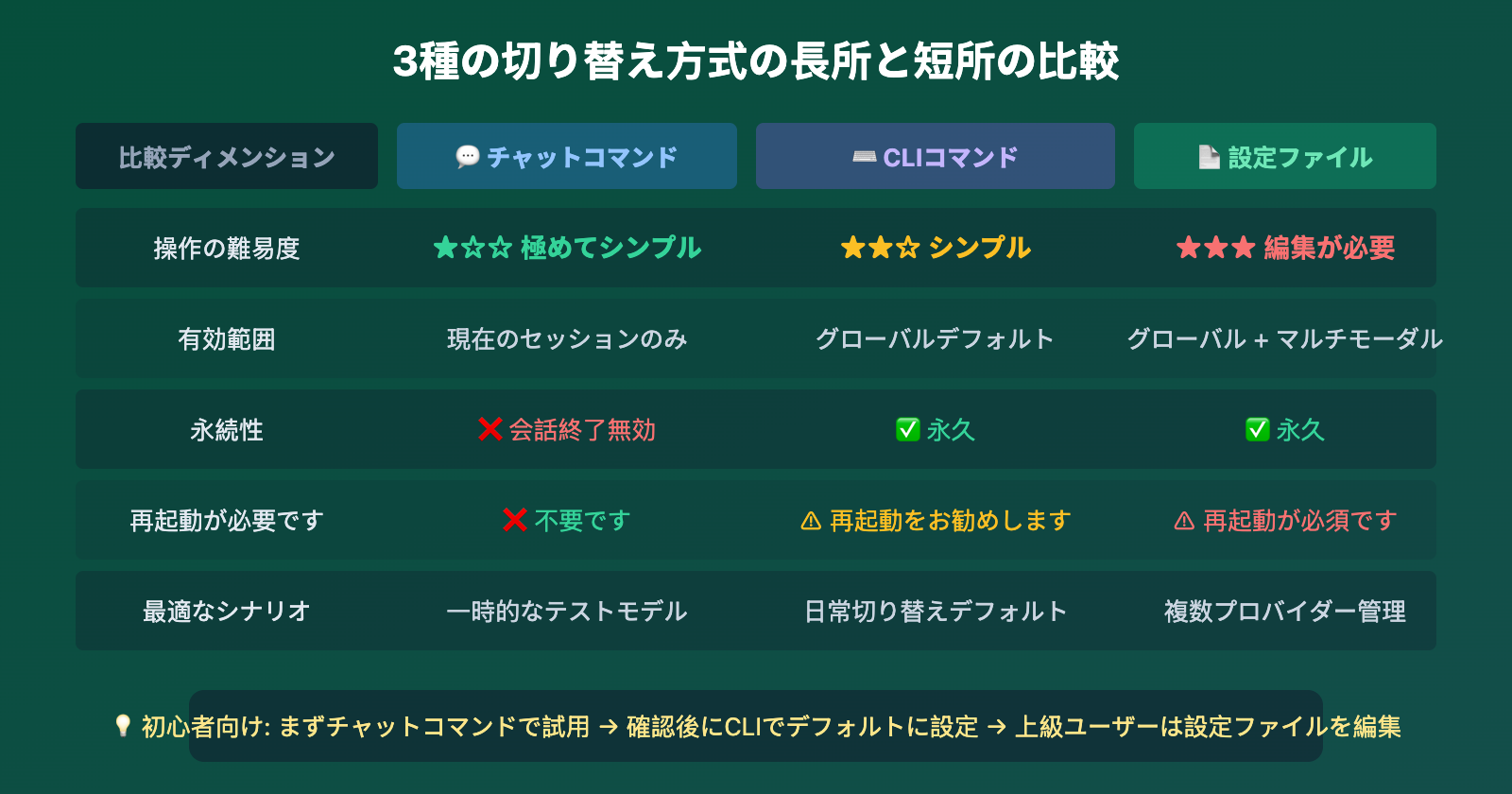
OpenClaw モデル切り替え方法の概要
| 切り替え方法 | 操作場所 | 永続性 | 適用シーン |
|---|---|---|---|
チャットコマンド /model |
チャットウィンドウ | 現在のセッションのみ | 異なるモデルを一時的に試す |
CLI コマンド openclaw models set |
ターミナルコマンドライン | すぐに有効 | デフォルトモデルを素早く切り替える |
| 設定ファイルの編集 | openclaw.json |
永続的に有効 | 複数のモデルを設定して切り替える |
OpenClaw モデル切り替えの基本的なロジック
多くのユーザーは ChatGPT や LobeChat などの製品のグラフィカルインターフェースに慣れており、OpenClaw でも「モデル選択ドロップダウン」を見つけることを期待しています。しかし、OpenClaw の設計思想は異なります。それはコマンド駆動の AI アシスタントで、Telegram、Discord、WhatsApp などのチャットプラットフォームに統合されているため、従来の意味での GUI インターフェースがありません。
OpenClaw 付属の Web UI(openclaw dashboard で開く)を使用する場合でも、モデルの切り替えはボタンをクリックするのではなく、チャットボックスにコマンドを入力して完了します。
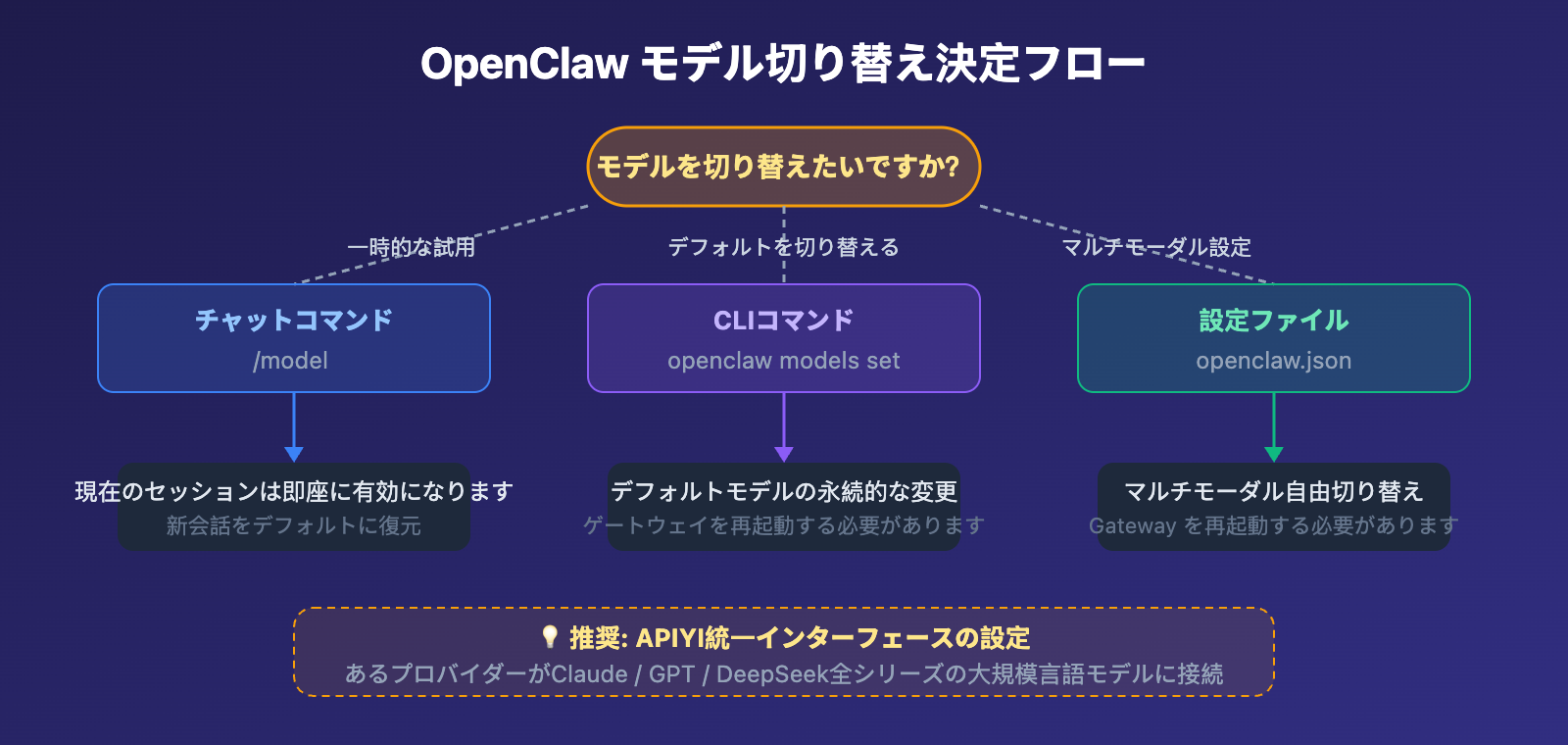
OpenClaw チャットコマンドでモデルを切り替える(最も一般的)
これは最もシンプルで直接的な OpenClaw のモデル切り替え方法です。任意のチャットウィンドウ(Web UI、Telegram、Discord など)で、スラッシュコマンドを直接入力するだけです。
基本コマンド
| コマンド | 機能 | 例 |
|---|---|---|
/model |
現在使用しているモデルを確認 | そのまま入力 |
/model <モデルID> |
指定したモデルに切り替え | /model claude-sonnet-4-6 |
/model <別名> |
プリセット別名で切り替え | /model opus |
/models |
利用可能なすべてのモデルを表示 | 完全なモデルリストを確認 |
OpenClaw モデル切り替えの実操手順
ステップ1:現在のモデルを確認
チャットボックスに入力:
/model
システムが現在使用しているモデル情報を返します。例:anthropic/claude-sonnet-4-6
ステップ2:利用可能なモデルリストを確認
/models
設定されているすべてのモデルが表示されます。プロバイダーとモデルIDを含みます。
ステップ3:目的のモデルに切り替え
/model openai/gpt-5.2
切り替え成功後、その後の会話は新しいモデルを使用します。再度切り替えるか、新しいセッションを開始するまで継続します。
よく使う OpenClaw モデル切り替えコマンド
# Claude シリーズに切り替え
/model anthropic/claude-sonnet-4-6
/model anthropic/claude-opus-4-6

# GPT シリーズに切り替え
/model openai/gpt-5.2
/model openai/gpt-4o-mini

# DeepSeek に切り替え
/model deepseek/deepseek-v3

# カスタムプロバイダーを使用(APIYI で設定したモデルなど)
/model apiyi/claude-sonnet-4-6
/model apiyi/gpt-5.2
🎯 注意:
/modelコマンドで切り替えたモデルは、現在のセッションのみ有効です。新しいセッション(/new)を開始すると、デフォルトモデルに戻ります。永続的に切り替えたい場合は、CLI コマンドまたは設定ファイルを編集してください。
OpenClaw CLI コマンドラインでモデルを切り替える
デフォルトモデルを切り替えたい場合(現在のセッションだけでなく)、OpenClaw の CLI コマンドを使用できます。
CLI モデル管理コマンド
| コマンド | 機能 | 説明 |
|---|---|---|
openclaw models list |
利用可能なすべてのモデルを表示 | プロバイダーとモデル情報を表示 |
openclaw models status |
現在のデフォルトモデルを確認 | 現在アクティブなモデル設定を表示 |
openclaw models set <id> |
デフォルトモデルを設定 | すぐに切り替えて永続化 |
OpenClaw CLI モデル切り替え操作例
ターミナルを開いて、以下のコマンドを実行します:
# 現在のデフォルトモデルを確認
openclaw models status

# 利用可能なすべてのモデルを表示
openclaw models list

# デフォルトモデルを Claude Sonnet に切り替え
openclaw models set anthropic/claude-sonnet-4-6

# Gateway を再起動して反映を確認
openclaw gateway restart
CLI モデル管理の完全な流れを確認
# 1. まず現在の状態を確認
openclaw models status
# 出力: Primary model: anthropic/claude-sonnet-4-6

# 2. 利用可能なすべてのモデルを確認
openclaw models list
# 出力:
# anthropic/claude-sonnet-4-6
# anthropic/claude-opus-4-6
# openai/gpt-5.2
# openai/gpt-4o-mini
# deepseek/deepseek-v3

# 3. GPT-5.2 に切り替え
openclaw models set openai/gpt-5.2
# 出力: Default model set to openai/gpt-5.2

# 4. Gateway を再起動してすべてのセッションに反映
openclaw gateway restart
# 出力: Gateway restarted successfully

# 5. 切り替え結果を確認
openclaw models status
# 出力: Primary model: openai/gpt-5.2
推奨: デフォルトモデルを切り替えた後は、Gateway を再起動(
openclaw gateway restart)することをお勧めします。これにより、すべてのチャットチャネルが新しいモデルを使用するようになります。APIYI(apiyi.com)で複数のモデルプロバイダーを設定している場合、異なるモデル間で素早く切り替えて効果を比較できます。
OpenClaw 設定ファイル修正によるモデル変更(永続化)
複数のモデルプロバイダーを設定したり、モデルエイリアスを設定したり、デフォルトモデルを永続的に変更する必要がある場合、最も確実な方法は設定ファイルを直接編集することです。
設定ファイルの場所
OpenClaw の設定ファイルパスは以下の通りです:
~/.openclaw/openclaw.json
JSON5 形式にも対応しています:~/.openclaw/openclaw.json5
OpenClaw 設定ファイルでのモデル切り替え例
以下は複数のモデルプロバイダーを設定する例です:
{
  "agents": {
    "defaults": {
      "model": { "primary": "apiyi/claude-sonnet-4-6" }
    }
  },
  "models": {
    "providers": {
      "apiyi": {
        "baseUrl": "https://api.apiyi.com/v1",
        "apiKey": "sk-your-api-key",
        "api": "openai-completions",
        "models": [
          { "id": "claude-sonnet-4-6", "name": "Claude Sonnet 4.6" },
          { "id": "claude-opus-4-6", "name": "Claude Opus 4.6" },
          { "id": "gpt-5.2", "name": "GPT-5.2" },
          { "id": "deepseek-v3", "name": "DeepSeek V3" }
        ]
      }
    }
  }
}
設定パラメーターの説明
| パラメーター | 説明 | 例 |
|---|---|---|
agents.defaults.model.primary |
デフォルトで使用するモデル | apiyi/claude-sonnet-4-6 |
models.providers.<名前>.baseUrl |
API インターフェースアドレス | https://api.apiyi.com/v1 |
models.providers.<名前>.apiKey |
APIキー | sk-xxxxx |
models.providers.<名前>.api |
API プロトコルタイプ | openai-completions |
models.providers.<名前>.models |
利用可能なモデルリスト | 配列形式 |
設定ファイルを修正した後、Gateway を再起動して設定を有効にする必要があります:
openclaw gateway restart
🎯 推奨方案: APIYI(apiyi.com)を統一されたモデルプロバイダーとして使用すれば、1つのAPIキーで Claude、GPT、DeepSeek など複数のモデルを呼び出せます。設定ファイルで 1 つのプロバイダーを設定するだけで、
/modelコマンドですべてのモデル間を自由に切り替えられます。
OpenClaw モデル切り替えよくある質問
Q1: OpenClaw にグラフィカルインターフェースのモデル切り替えボタンがないのはなぜですか?
OpenClaw は「チャットプラットフォーム内の AI アシスタント」として位置付けられており、Telegram、Discord、WhatsApp などのプラットフォーム上で動作します。これらのプラットフォーム自体がカスタム GUI コンポーネントをサポートしていません。Web UI を使用する場合でも、モデル切り替えはチャットコマンドで完了します。これは OpenClaw の設計哲学です。すべての操作は会話を通じて完了できます。
Q2: モデルを切り替えた後、なぜ反映されないのですか?
一般的な原因は 2 つあります:
- 現在のセッションのみで切り替え:
/modelで切り替えると、現在のセッションのみに影響します。新しいセッションではデフォルトに戻ります。永続的に切り替えるにはopenclaw models setコマンドを使用してください。 - Gateway の再起動が必要:設定ファイルを修正した後、
openclaw gateway restartを実行する必要があります。そうしないと、古い設定がキャッシュに残ります。
Q3: 複数のモデルプロバイダーを同時に設定するにはどうすればよいですか?
設定ファイルに複数のプロバイダーを追加するだけです。設定を簡素化するために、複数のモデルをサポートする API 集約プラットフォームの使用をお勧めします:
- APIYI(apiyi.com)にアクセスしてアカウントを登録します
- 統一された APIキーを取得します
- OpenClaw 設定ファイルに 1 つのプロバイダーを追加すれば、Claude、GPT、DeepSeek など全シリーズのモデルにアクセスできます
/model apiyi/モデル名で自由に切り替えられます
まとめ
OpenClaw のモデル切り替えの重要なポイント:
- GUI ボタンがない:OpenClaw はコマンド駆動型の AI アシスタントで、モデル切り替えはコマンドで実行します。マウスクリックやメニュー選択には対応していません
- チャットコマンドが最速:チャットボックスに
/model <モデルID>を入力するだけで一時的に切り替え可能。素早い試用に最適です - CLI + 設定ファイルが最も信頼性が高い:
openclaw models setコマンドまたはopenclaw.jsonファイルを編集して、永続的な切り替えを実現できます
複数のモデル間で頻繁に切り替えて比較する必要がある場合は、APIYI(apiyi.com)で統一インターフェースを設定することをお勧めします。1 つのプロバイダーで主流のすべてのモデルを呼び出せるため、複数の APIキーを設定する手間が省けます。
📚 参考資料
-
OpenClaw 公式ドキュメント – モデル設定:モデル切り替えとプロバイダー設定の詳細説明
- リンク:
docs.openclaw.ai/concepts/models - 説明:公式モデル管理ドキュメント。サポートされているすべてのコマンドとパラメータを含みます
- リンク:
-
OpenClaw 公式ドキュメント – モデルプロバイダー:カスタム API プロバイダー設定のガイド
- リンク:
docs.openclaw.ai/concepts/model-providers - 説明:サードパーティのモデルプロバイダーを追加・設定する方法を詳しく説明しています
- リンク:
-
OpenClaw GitHub リポジトリ:オープンソースコードとコミュニティディスカッション
- リンク:
github.com/openclaw/openclaw - 説明:最新バージョンの確認、問題報告、コミュニティへの参加ができます
- リンク:
著者:APIYI 技術チーム
技術交流:コメント欄でのご質問・ご意見をお待ちしています。詳細は APIYI ドキュメントセンター(docs.apiyi.com)をご覧ください


