

要約:本記事では、ChatGPT ProアカウントがすでにChatGPTとCodexの共有クォータに移行したかどうかを判断する方法を説明します。Codexのクォータが2つの状態でどう読めるか、どう差し引かれるか、使い切った後にどのような選択肢があるかも解説します。
先に結論:グレーリリース(段階的展開)に入ったかどうかは、Settings → Usage の使用量ラベルだけで判断し、画面レイアウトは見ません。OpenAIの公開説明では、2026年12月からPlus、Pro、BusinessのChatGPTとCodexのクォータが共通になるとされています。一部のアカウントではそれより前に変更が見られる可能性があります。今日は2026年11月25日なので、あなたのアカウントが早期変更なのか、まだ旧ルールで計測されているのかは、アカウント自身の表示でしか確認できません。
2つの場合の読み方は次のとおりです:
- Usage に ChatGPT と Codex の統合後の残り使用量とリセット情報が明確に表示されている:共有クォータがあなたに適用されていることを示します。
- Usage に依然として Work/Codex の計測が表示され、Chat に独立したモデルの表示がある:まだ別々に計測されており、2か所がそれぞれリセットされます。
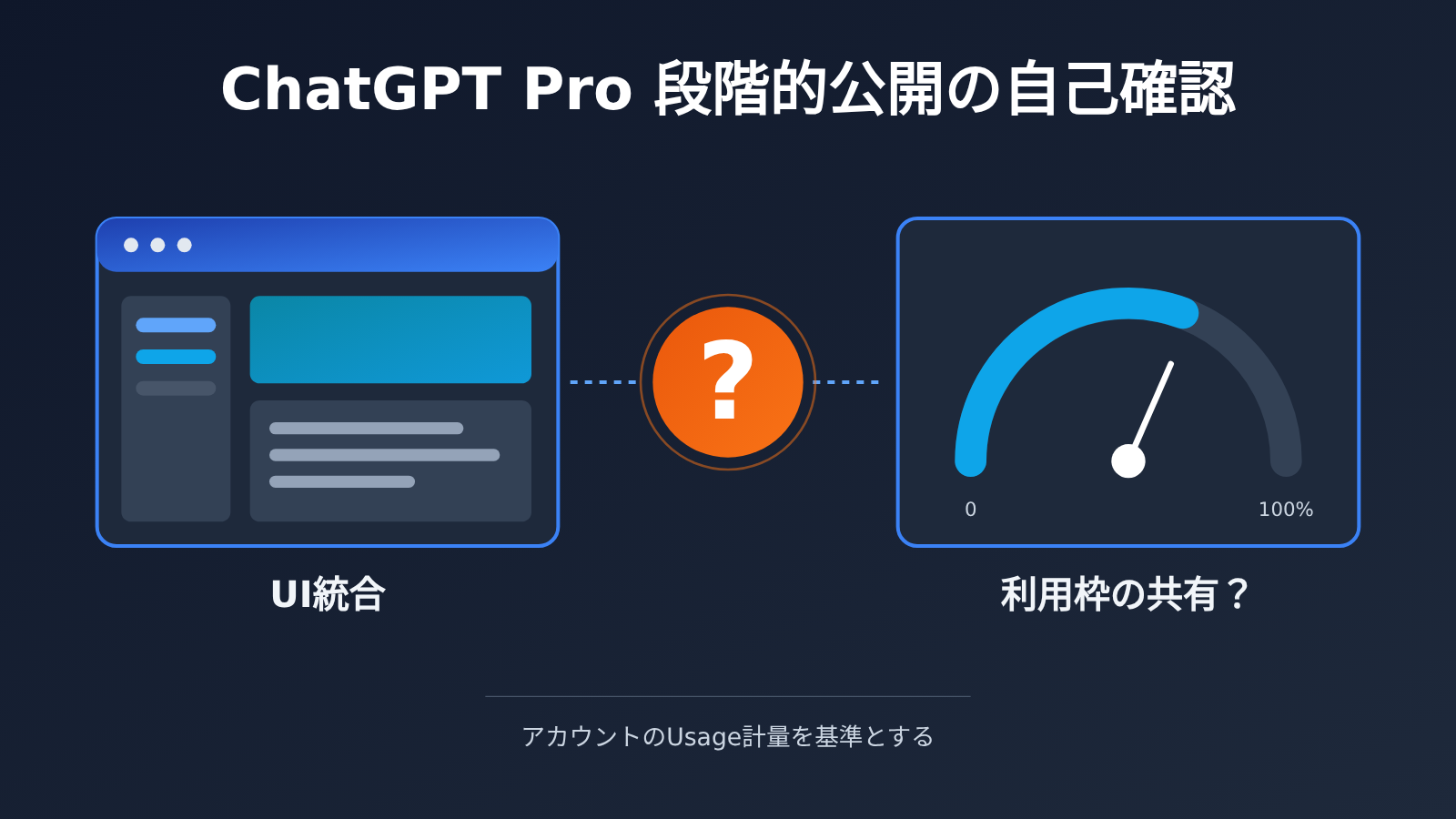
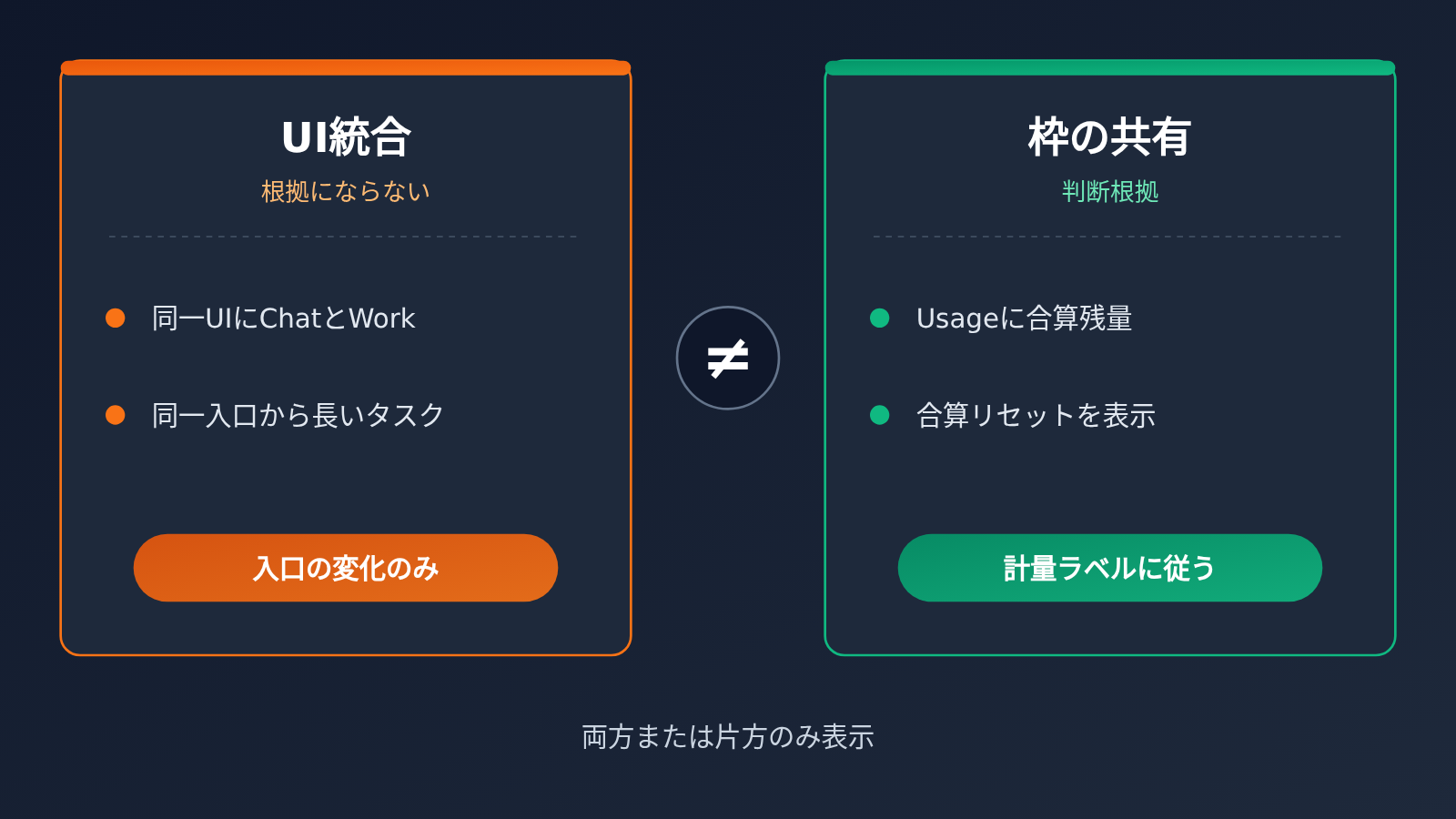
Chat と Work が同じ画面に表示されるのは、入口がまとまったことだけを意味し、それだけではクォータが共有されたと推測できません。
ChatGPT Pro グレーリリース判定ナレッジマップ
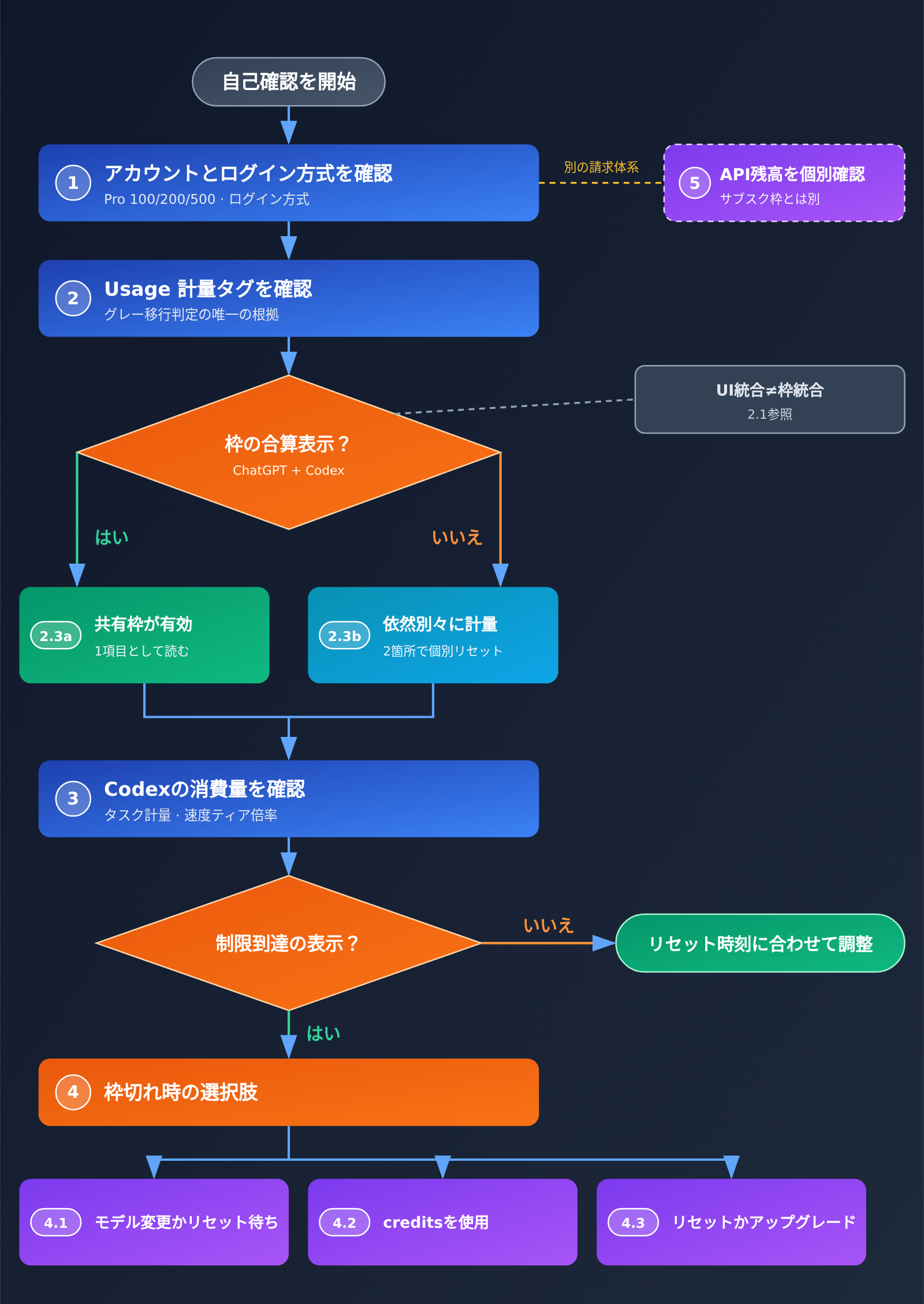
図の説明:メインラインは「アカウント確認 → 使用量タブを読む → 消費量計算を確認 → 制限到達時の対応」の順に展開します。グレーリリースに入っているかどうかを判断する根拠は1つだけ、ノード2の使用量タブです。UIが統合されているかどうかは傍注にすぎず、判断には使いません。ノード5のAPI残高とサブスクリプションのクォータは別々の請求体系なので、メインラインの外に置いて個別に確認します。
目次
| 番号 | セクション | 次のステップに提供するもの | 期待される結果 |
|---|---|---|---|
| 1 | アカウントとログイン方法を確認 | 以降に確認するのが同じアカウント、同じ計量であることを保証する | 自分がどの Pro プランで、Codex がどの課金方式なのかを把握する |
| 2 | 共有クォータの段階的ロールアウト対象か判断する | クォータを1つとして読むべきか、2つに分けて読むべきかを確定する | 「共有済み」か「依然として別々」という結論を得る |
| 3 | Codex のクォータの差し引き方を確認する | どのタスクが計量対象か、消費の速さを把握する | タスクがどれくらいのクォータを使うか見積もれる |
| 4 | クォータを使い切った後の選択肢 | 第2、3節を踏まえて回復方法を選ぶ | 待つ、credits、リセット、アップグレードのいずれかを選定する |
| 5 | API残高を個別に確認する | メインの流れと並列で、必要に応じて参照する | サブスクリプションのクォータと API残高を区別する |
| 6 | 自己確認による検収方法 | これまでのチェックポイントをまとめる | 再確認できる記録を得る |
第1節は前提です。アカウントやスペースの確認を間違えると、その後に読む計量はどれも信用できません。第5節はメインの流れと並列しており、APIキーだけを使う読者はそこへ直接進んで構いません。
用語
| 用語 | 簡潔な説明 |
|---|---|
| 段階的ロールアウト | 新しいルールがまず少数のアカウントに適用されること。ここでは、12月の正式導入前に一部のアカウントが共有クォータを先行して確認できる状態を指します |
| 共有クォータ | ChatGPT と Codex が、トークン単位で計量される1つの使用量を共有し、統一された残量とリセット情報を持つこと |
| 計量項目/ラベル | Usage ページで計量対象となる各項目の名称。たとえば Work/Codex の週間使用量などで、ルール判断の根拠になります |
| Instant | Chat のインスタントモード。公式の説明では共有クォータを消費しません |
| credits | 個人プランで別途購入する使用量残高。サブスクリプションのクォータを使い切った後、条件を満たすタスクはこれを消費できます |
| 保存済みリセット | アカウントに保存され、クォータを前倒しで回復できるリセット回数。Usage の Available で確認できます |
1. ChatGPT ProアカウントとCodexのログイン方式を確認する
1.1 Proプランと現在のスペースを確認する
ChatGPTの個人スペースで Settings → My Plan を開き、実際に契約しているのが Pro 100、Pro 200、Pro 500 のどれなのかを確認します。画面に個人スペースと組織のワークスペースが同時に表示される場合は、まず現在どのスペースにいるのかを確認してください。そうしないと、組織の利用枠を個人の利用枠として読んでしまう可能性があります。Webで購入したサブスクリプションは Settings → Billing で請求情報を確認できます。
1.2 Codexのログイン方式を確認する
Codex CLIで codex login status を実行すると、現在がChatGPTログインなのかAPIキーログインなのかを確認できます。この結果によって、以降でどちらの利用枠を見るべきかが決まります。
- ChatGPTログイン:Codexの利用量はサブスクリプションの利用枠、または適用されるChatGPT creditsに計上されます。
- APIキーログイン:ローカルのCodexはOpenAI APIの組織向け標準料金で課金され、サブスクリプションの利用枠とは関係ありません。
codex login status # ChatGPTログインかAPIキーログインかを確認
2. ChatGPT Proが共有利用枠の段階的展開に入ったかどうかを判断する方法
2.1 画面の統合と利用枠の共有は別の話
ChatとWorkの機能が同じ画面に表示されると、利用枠もすでに統合されたと考える人が多くいます。公式の説明では、両者が同じ画面にあっても、利用枠が統合されているかどうかは使用量ラベルとアカウントの表示で判断する必要があります。つまり、同じ入口からChatGPTに長時間タスクを任せても、共有利用枠に切り替わったわけではありません。
2.2 使用量ラベルはどこで確認するか
以下の入口では、いずれも同じアカウントの使用量を確認でき、相互に照合できます。
- ChatGPTのWeb版またはクライアント:Settings → Usage。
- デスクトップ版Codex:Usage & Billing。
- Web版Codexの公式使用量ページ:
chatgpt.com/codex/settings/usage。 - 起動中のCodex CLIセッション:
/statusを入力して残りの利用枠を確認。
確認するときは、表示される制限項目、残量、購入済みcreditsの残高、リセット時刻を照らし合わせます。リセット時刻を記録する際は、ページが使用しているタイムゾーンも一緒に控えてください。デバイスをまたいで比較する場合は、同一アカウント・同一の計測項目であることが必須です。
2.3 2つの状態をそれぞれどう読むか
| Usageで表示される内容 | 意味 | 利用枠の読み方 |
|---|---|---|
| ChatGPTとCodexを統合した残り使用量およびリセット情報が明確に表示される | 共有利用枠がそのアカウントに適用されている | 1つの共有項目として理解し、ChatとCodexは同じ利用枠から差し引かれる |
| Codexの週間使用量だけが表示され、会話側には別途Chatモデルの表示がある | 依然として別々に計測されている | 2か所をそれぞれ読み、各自のリセット時刻に従って回復する |
| 画面は統合されているが、計測は依然として別々の2項目 | 画面の変化だけ | 別々の計測として扱い、まとめて計算しない |
ページがリセットされた直後は、数値がまだ更新されていないことがあります。その場合は更新するか、開き直してから確認してください。公開されている説明には、展開開始の月と「一部のアカウントで先行」という範囲しか示されておらず、対象リストや判定条件は公表されていません。そのため、「特定のボタンが表示されたら段階的展開に入った」というルールは存在しません。アカウントに表示された内容をそのまま解釈してください。
3. Codex のクォータは変わったのか:消費ルールを項目ごとに確認
3.1 Work/Codex の現行クォータ
現在の Work/Codex の公開ドキュメントによると、Pro 100、Pro 200、Pro 500 には 5時間の制限はありませんが、サブスクリプション内には引き続きクォータがあります。旧ルールのまま個別に計量されるアカウントでは、Chat の GPT‑6 Pro に別途、週ごとのメッセージ上限が設けられており、上限に達するとそのモデルは一時的に選択できない場合があります。
週次クォータのリセットと月次のサブスクリプション請求は、別々のスケジュールで動いています。請求日をクォータの回復日と勘違いしないでください。共有後の固定リセット時刻と各プランの割当量については、公式はアカウントに表示されるルールを優先するとしています。本記事では具体的な数値は示しません。ご自身の Usage ページに表示される値を基準にしてください。
3.2 どのタスクがクォータを消費するか
| 使い方 | クォータに計上されるか | 説明 |
|---|---|---|
| Chat の Instant モード | 共有クォータを消費しない | 製品に表示されるモードとタスク種別に従う |
| 計量対象の Chat モデル | トークン単位で計量 | 高度なモデルや複雑なタスクは通常より多く消費する |
| Chat での画像生成、ファイルアップロード、音声 | それぞれ独自の使用量表示がある | 表示が出たときは対応する機能で確認する。Deep research はそのページ上のカウンターを見る |
| ローカル Codex のメッセージとクラウドタスク | 同じサブスクリプション使用量に計上される | CLI でコードを変更するのも、クラウドタスクを開始するのも、同じクォータを見ている |
| Codex セッション内での画像生成(ChatGPT ログイン) | 共通クォータに計上される | 消費量は画像の品質とサイズに依存する。APIキーを使う場合は API の価格で課金される |
| Word、Excel、PowerPoint のエージェントタスク | 適用ルールに従ってエージェントタスクのクォータに計上される | 個人プランのドキュメントに記載された範囲を参照 |
| デスクトップ版 Work/Codex で音声から開始したタスク | エージェントタスクのクォータから消費される | 音声接続の時間は別途、適用ルールで計量される。通常の Chat Voice には独自の上限がある |
| auto-review の安全チェック | 無料 | モデルがタスクを実行する部分自体は、従来どおり計量される |
同じ1通のメッセージでも、消費量は大きく異なることがあります。小さなファイルを1つ変更するだけのリクエストも、複数ファイルにまたがり、テストを実行し、繰り返し検索するタスクも、どちらもメッセージとしては1通だけかもしれません。Codex の公式が挙げている影響要因には、処理するコンテキスト、推論の強度、ツール呼び出し、検索、キャッシュ、速度ティアがあります。
🎯 技術的なヒント:バッチ翻訳、要約、構造化抽出といったスクリプト系のタスクがあり、Codex にコードベースを読ませる必要がない場合は、サブスクリプションのクォータを消費せずに API 呼び出しへ切り替えられます。APIYI apiyi.com は OpenAI 互換インターフェースを提供しており、1つのキーで複数のモデルを切り替えられるので、こうしたタスクをサブスクリプションのクォータから切り離すのに適しています。
3.3 速度ティアの倍率:公式の数字で期待値を調整する
Codex の GPT‑6.2 Sol を例に、公式が発表している倍率は次のとおりです(日付は太平洋時間):
| 設定 | サブスクリプションクォータの消費(Standard 比) | 購入済み credits の消費(Standard 比) |
|---|---|---|
| Standard | 1倍 | 1倍 |
| Fast | 2倍 | 2倍 |
| Ultrafast(Codex では Pro 200 で利用可能) | 6倍 | プロモーション期間中は 2027年2月28日まで3倍、2027年3月1日以降は6倍 |
この表はクォータの消費速度を比較したもので、残量を表すものではありません。Standard ティアの credits 料金表は100万トークン単位で、未キャッシュ入力 50 credits、キャッシュ入力 2.5 credits、出力 250 credits です。残りのサブスクリプションクォータやリセットのタイミングは、引き続き Usage でのみ確認できます。
4. ChatGPT Pro と Codex の枠を使い切った後に選べること
4.1 まずどの項目が制限されているかを見る
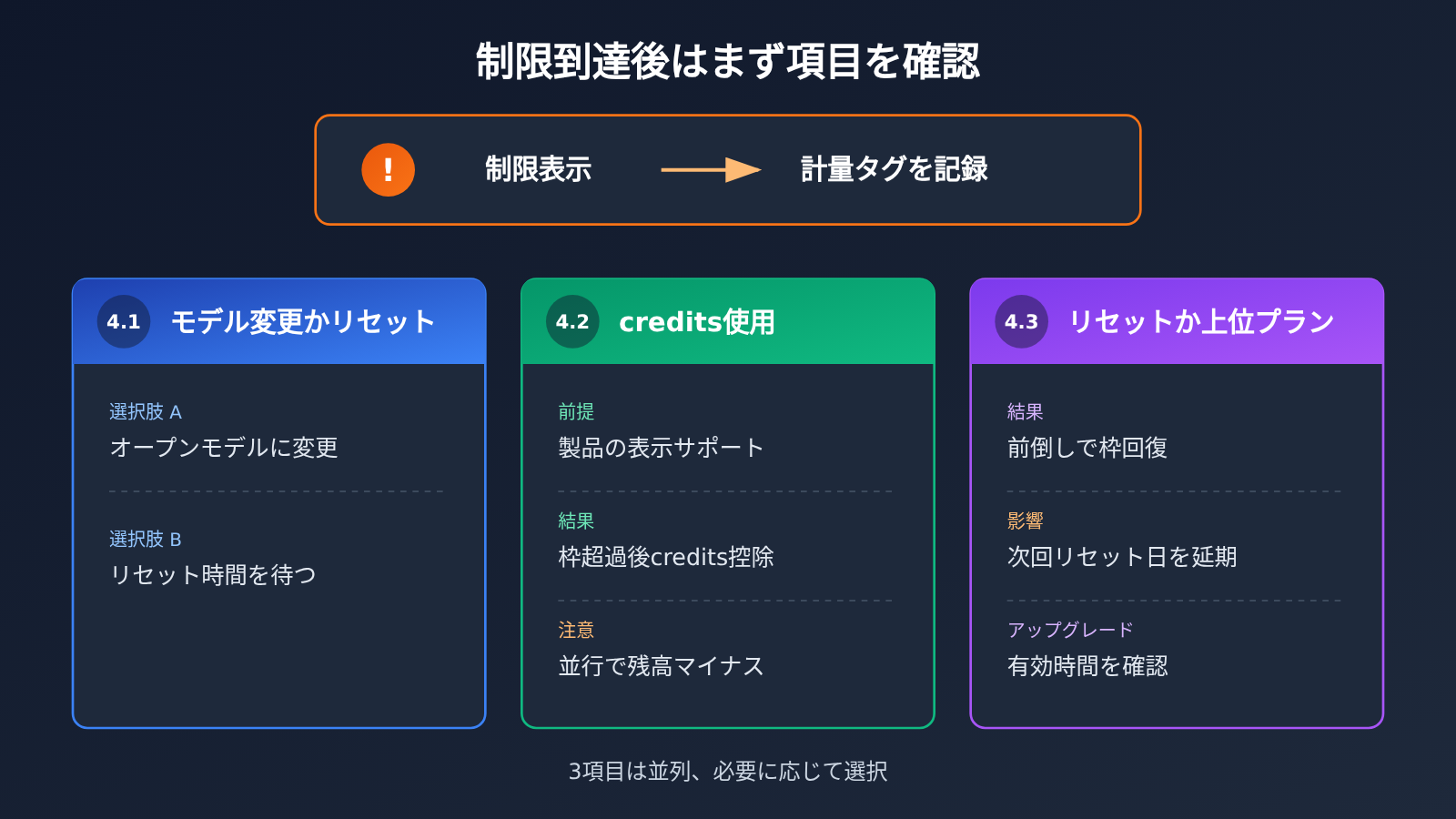
制限の通知が出たら、まずどの計量項目がトリガーになったのかを記録しましょう。Chat 内の特定モデルを使い切ったのであれば、画面でまだ利用できるモデルに切り替えるか、表示されているリセット時刻まで待つことができます。以前の個別計量の方式では、公式の例として次のように説明されています。Pro 200 の GPT‑6 Pro の週次枠を使い切ると、自動的に GPT‑5.6 Thinking の Medium に切り替わります。Pro 100 の GPT‑6 Pro と GPT‑5.6 Sol Pro は1つの週次枠を共有しており、両者を切り替えても同じ計量項目から差し引かれます。
Codex のタスク実行中に上限に達した場合、公式の説明では、フェアユースのルールのもとで現在のラウンドをそのまま完了でき、次のラウンド開始前に制限通知に示された選択肢を確認することになります。新しいチャットを作成しても枠を回避することはできず、引き続きアカウントの計量が適用されます。タスクがどこまで進んだかを記録しておき、次回続きを行うときは必要なコンテキストだけを持ち込むことをおすすめします。
4.2 credits の差し引き方法
システムはまずサブスクリプション内の枠を使用し、上限に達した後は条件を満たすタスクに対して既存の credits が自動的に差し引かれます。残高、使用量、Add credits の入口は Usage ページ、または Codex の Usage & Billing で確認できます。アカウントが自動チャージに対応している場合、残高がしきい値を下回ると自動的に新たな購入が行われます。自動チャージをオフにしても、既存の残高は製品のルールに従って使用されます。チャットでテキストによる指示を出しても、課金の承認設定を行うことはできません。
注意すべき点として、並列タスクによって残高がマイナスになることがあり、その後に購入した credits はまずマイナス分を相殺し、残りが利用可能量となります。購入金額と対象機能はアカウントページの表示に従ってください。
💰 コスト最適化:サブスクリプション枠は対話的なコーディングに向いています。予算に敏感で、呼び出し量に応じた正確な計算が必要な自動化タスクでは、APIYI apiyi.com の従量課金による呼び出しが利用できます。新規ユーザーには無料のテスト枠があるため、まず小規模なサンプルでコストを見積もってみましょう。
4.3 有料リセット、保存済みリセット、アップグレード
対象となる Work/Codex の即時有料リセットについて、公式ルールは次のとおりです。新しい週はリセット後の最初の Work または Codex リクエストから計算を開始し、次の自動リセットはそのリクエストの7日後になります。つまり、有料リセットは枠を前倒しで回復させると同時に、次回のリセット日を後ろにずらします。
アカウントに保存済みの無料リセットがある場合は、デスクトップの Usage & Billing またはウェブ版の Usage で Available と対象ウィンドウを確認できます。Pro の全量保存済みリセットは、メインの Codex 週次枠をカバーします。デスクトップ版の Usage limit resets にある History では、保存済みリセットの受領と使用の履歴を確認できます。共有のお知らせでもアップグレードが選択肢の一つとして挙げられており、アップグレード前にアカウントでプラン変更と反映タイミングを確認してください。
タスクが待てる場合は、現在の期限に合わせて開始を計画しましょう。残りがわずかな場合は、回答だけで済む部分を Instant に任せ、コードを読む必要がある部分や検証を実行する必要がある部分を Codex に任せ、関連ファイル、出力の長さ、受け入れ要件を指定します。要件を満たせるタスクでは、より小さなモデル、より低い推論強度、または Standard プランを優先して選びましょう。
5. ChatGPT Pro の API 残高を個別に確認する
5.1 3つの残高は混在できない
OpenAI は3種類の残高をそれぞれ管理しています。ChatGPT サブスクリプション、個人で購入した使用クレジット、そして API 組織の残高です。資格を満たし、特典を有効化済みの Pro ユーザーは、請求サイクルごとに付与されるプロモーション用 API クレジットを1つの API 組織に紐づけることができます。受け取りの条件は以下のとおりです。
- 資格を満たす有料サブスクリプションが7日以上有効であること。
- 受け取り者がサブスクリプションと受け取り先組織の両方の所有者であり、同じメールアドレスを使用していること。
- 受け取り者が API 組織の請求管理権限を持っていること。
受け取りの入口は ChatGPT Settings → Billing です。紐づけた後は、API Platform の Billing → Credit grants で残高を確認できます。特典の初回分は残りの請求期間に応じて按分され、対象となる API サービスに利用できますが、APIキーで Codex を実行する費用は含まれません。
| 残高の種類 | 確認場所 | 用途 | 利用可能なプラットフォーム |
|---|---|---|---|
| サブスクリプション枠 | Settings → Usage、Codex /status |
ChatGPT と Codex(ChatGPT ログイン) | ChatGPT 公式 |
| 個人クレジット | Usage または Usage & Billing | サブスクリプション枠を使い切った後の対象タスク | ChatGPT 公式 |
| API 組織の残高 | API Platform → Billing → Credit grants | API 呼び出し。プロモーション用クレジットには APIキーで Codex を実行する分は含まれない | OpenAI API |
| サードパーティ API の残高 | プラットフォームのコンソール | スクリプトやバッチ処理で複数モデルを呼び出す | APIYI apiyi.com などのアグリゲーションプラットフォーム |
5.2 スクリプトタスクをサブスクリプション枠から切り離す
安定したプログラマブルな呼び出しが必要なタスクは、API で実行するほうがコストを把握しやすくなります。以下のサンプルは OpenAI 互換インターフェースを使うもので、base_url を差し替えるだけで動きます。
import openai

client = openai.OpenAI(
    api_key="YOUR_API_KEY",
    base_url="https://api.apiyi.com/v1"  # APIYI の OpenAI 互換インターフェース
)

response = client.chat.completions.create(
    model="gpt-4o-mini",  # モデル名はプラットフォームのモデル一覧に準拠
    messages=[{"role": "user", "content": "把这段日志归纳成三条要点"}]
)
print(response.choices[0].message.content)
print(response.usage)  # 呼び出しごとに token 使用量を記録してコストを把握しやすくする
完全な実装コードを表示(使用量の累計付き)
import openai
from typing import Optional

client = openai.OpenAI(
    api_key="YOUR_API_KEY",
    base_url="https://api.apiyi.com/v1"
)

usage_log = {"prompt_tokens": 0, "completion_tokens": 0}

def ask(prompt: str,
        model: str = "gpt-4o-mini",
        system_prompt: Optional[str] = None,
        max_tokens: int = 800) -> str:
    """モデルを呼び出して token 使用量を累計する"""
    messages = []
    if system_prompt:
        messages.append({"role": "system", "content": system_prompt})
    messages.append({"role": "user", "content": prompt})
    try:
        resp = client.chat.completions.create(
            model=model,
            messages=messages,
            max_tokens=max_tokens
        )
        usage_log["prompt_tokens"] += resp.usage.prompt_tokens
        usage_log["completion_tokens"] += resp.usage.completion_tokens
        return resp.choices[0].message.content
    except Exception as e:
        return f"Error: {e}"

tasks = ["总结需求文档第一节", "列出接口变更点", "生成测试用例标题"]
for t in tasks:
    print(ask(t, system_prompt="你是严谨的技术助理,回答简洁"))

print("累计用量:", usage_log)
🚀 クイックスタート:APIYI apiyi.com に登録すればすぐに Key を取得でき、上記のコードで数分のうちに動作確認できます。同じプロンプトを別のモデルに切り替えて効果を比較し、どのタスクを Codex に残すか、どれを API に任せるかを判断するのもおすすめです。
6. ChatGPT Pro の段階的展開におけるセルフチェックの確認方法
セルフチェックを終えたら、次の内容を含む再確認可能な記録を作成できるようになっているはずです。
- アカウントとワークスペース、Pro プラン、Codex のログイン方法。
- Usage に表示される計測ラベルの原文、およびそれに基づく結論:「共有済み」または「依然として別々」。
- 各計測項目の残量、リセット時間、タイムゾーン。
- 直近で制限通知が表示された項目、使用したモデル、速度ティア。
あるタスクでクォータが消費されたかどうかを確認するには、タスクの種類・選択したモデル・速度を既存の使用量記録と照らし合わせます。複数のタスクを同時に実行している場合、合計パーセンテージの変化はその期間の合計消費を反映するだけで、タスク単位に分解することはできません。表示されているリセット時間を過ぎても機能が復旧しない場合や、購入記録と残高が一致しない場合は、OpenAI サポートに連絡してください。その際には、機密情報をマスキングしたスクリーンショット、プロンプト全文、具体的な日付とタイムゾーン、クライアントとモデルを添付します。サポートチームは計測や復旧に異常がないかを確認できますが、通常のクォータ復旧は引き続き製品内の既存のリセットオプションから行います。
確認の結果、サブスクリプションのクォータが主にスクリプト化可能なタスクに使われていることがわかった場合は、その部分を API に移行できます。APIYI apiyi.com の統一インターフェースを使い、まず小規模に効果とコストを検証してから、長期的に利用するかどうかを判断してください。
参考資料
- OpenAI の共有利用枠に関する説明:ChatGPT と Codex の利用枠を共用する際の時間とルール
- リンク:
help.openai.com/en/articles/20001625-understanding-chatgpt-and-codex-usage-limits
- リンク:
- ChatGPT Pro のプラン構成に関する説明:Pro 100/200/500 とモデルの週次利用上限
- リンク:
help.openai.com/en/articles/9793128-about-chatgpt-pro-tiers
- リンク:
- ChatGPT プランでの Codex の利用:使用量の確認、上限到達時の対応、トラブルシューティング
- リンク:
help.openai.com/en/articles/11369540-using-codex-with-your-chatgpt-plan
- リンク:
- Codex の使用量と料金:速度倍率と credits の料金レート
- リンク:
learn.chatgpt.com/docs/pricing
- リンク:
- 個人プランの credits ヘルプ:課金順序、自動チャージ、マイナス残高
- リンク:
help.openai.com/en/articles/12642688-using-credits-for-flexible-usage-in-chatgpt-personal-plans
- リンク:
- Codex のリセットの仕組みと有料リセット:保存済みリセット、History、7日間ルール
- リンク:
help.openai.com/en/articles/20001498-how-resets-work-in-codex - リンク:
help.openai.com/en/articles/20001507-paid-weekly-work-and-codex-rate-limit-resets
- リンク:
- API credits 特典の対象条件:受け取り条件と利用範囲
- リンク:
help.openai.com/en/articles/20001626-api-credits-benefit-for-eligible-chatgpt-subscriptions
- リンク:
著者: APIYI 技術チーム
技術交流: マルチモデルの接続やコスト計算に関するご質問がある場合は、APIYI apiyi.com のトップページからお問い合わせください


