

Кратко: эта статья поможет понять, перешёл ли ваш аккаунт ChatGPT Pro на общий лимит ChatGPT и Codex, как читать и как расходуется лимит Codex в двух возможных состояниях, а также какие варианты остаются после его исчерпания.
Сначала главное: чтобы понять, попал ли аккаунт в поэтапное развёртывание, смотрите только на индикаторы учёта в Settings → Usage, а не на компоновку интерфейса. OpenAI публично заявила: с декабря 2026 года у тарифов Plus, Pro и Business лимиты ChatGPT и Codex объединяются; небольшая часть аккаунтов может увидеть изменения раньше. Сегодня 25 ноября 2026 года, поэтому понять, у вас изменения уже включены или учёт всё ещё идёт по старым правилам, можно только по тому, что показывает сам аккаунт.
Вот как читать два возможных состояния:
- В Usage явно показаны остаток и информация о сбросе после объединения ChatGPT и Codex: значит, общий лимит уже действует для вас.
- В Usage по-прежнему отображается учёт Work/Codex, а в Chat остаётся отдельный индикатор модели: значит, учёт всё ещё раздельный, и сброс в каждом месте происходит независимо.
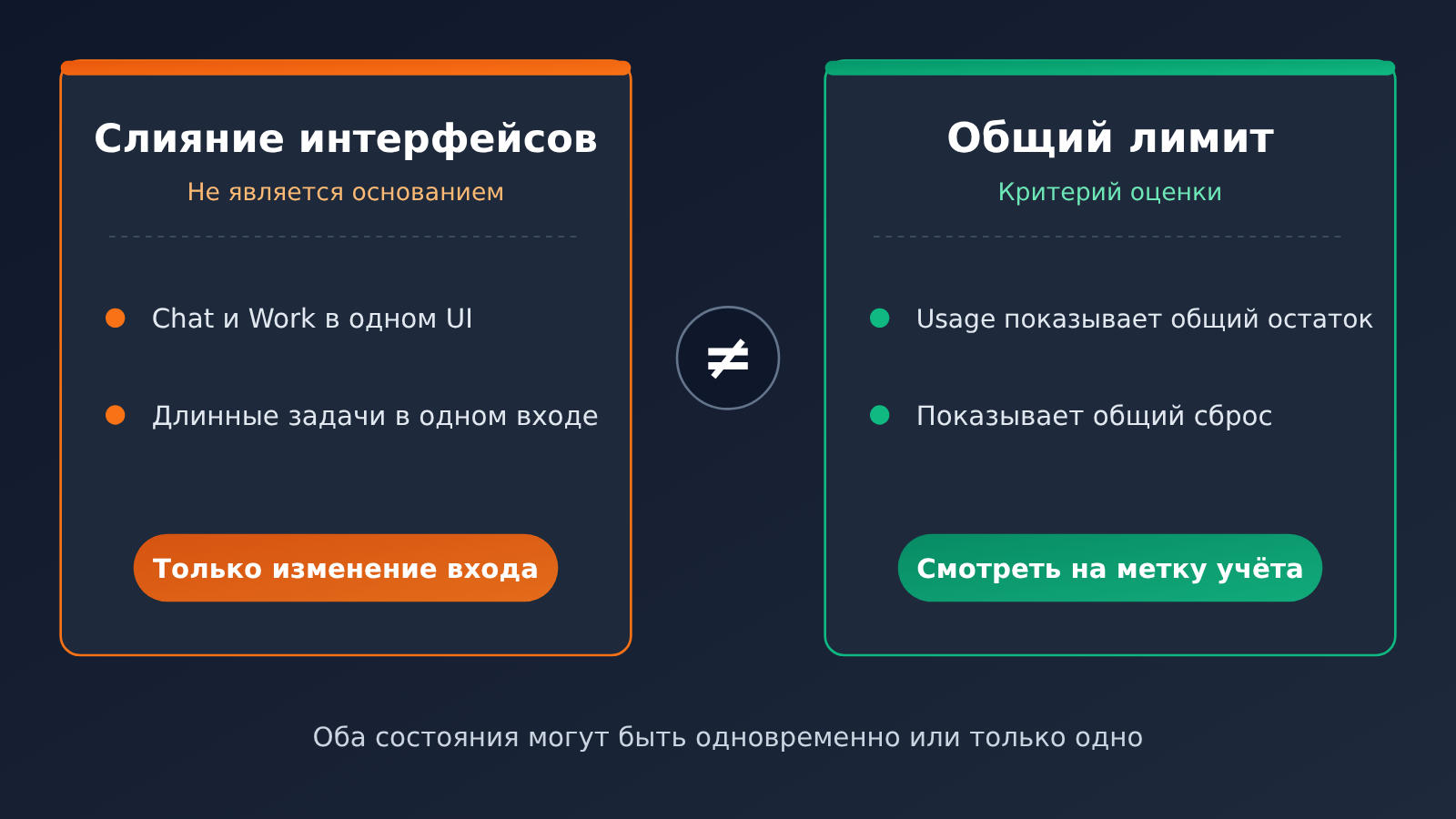
То, что Chat и Work находятся в одном интерфейсе, означает лишь объединение точек входа. По этому нельзя судить, что лимиты уже стали общими.
Карта знаний: как понять, попали ли вы в поэтапный rollout ChatGPT Pro
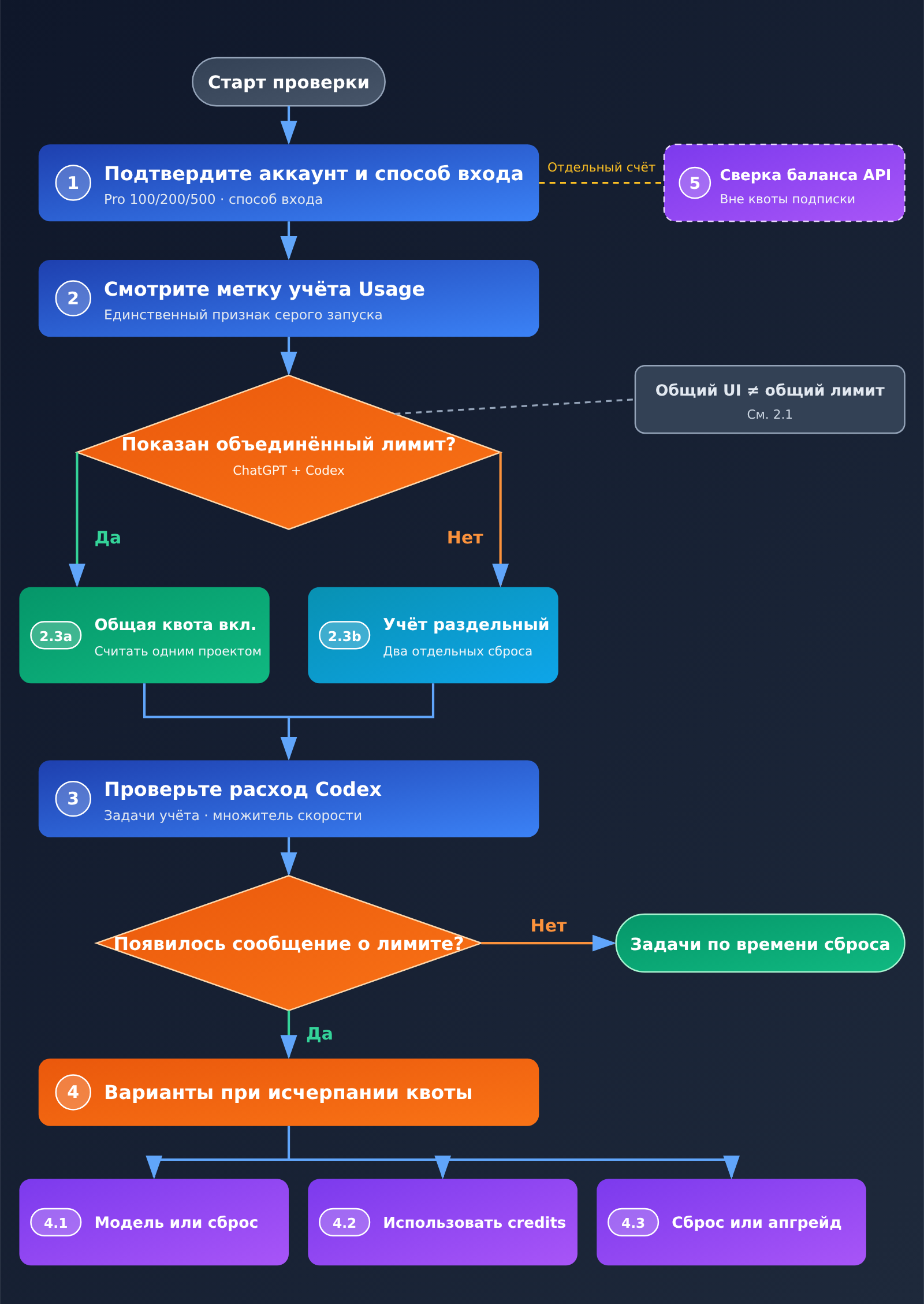
Пояснение к схеме: основная линия разворачивается в порядке «подтвердить аккаунт → прочитать метку учёта → проверить списание → разобраться с ограничением». Критерий попадания в поэтапный rollout ровно один — метка учёта в узле 2; объединение интерфейса — лишь побочная заметка, в решении не участвует. Баланс API в узле 5 и квота подписки — это два разных счёта, поэтому он вынесен за основную линию и проверяется отдельно.
Оглавление
| № | Раздел | Что даёт для следующего шага | Ожидаемый результат |
|---|---|---|---|
| 1 | Проверка аккаунта и способа входа | Убедиться, что дальше смотрим тот же аккаунт и ту же метрику | Понять, какой у вас уровень Pro и как тарифицируется Codex |
| 2 | Определение попадания под поэтапный rollout общего лимита | Понять, читать лимит как один общий или как два отдельных | Получить вывод «уже общий» или «пока раздельный» |
| 3 | Проверка, как списывается лимит Codex | Понять, какие задачи тарифицируются и как быстро расходуется лимит | Уметь оценить, сколько лимита уйдёт на задачу |
| 4 | Варианты после исчерпания лимита | На основе разделов 2 и 3 выбрать способ восстановления | Выбрать ожидание, credits, сброс или апгрейд |
| 5 | Отдельная проверка баланса API | Параллельно с основной линией, смотреть по необходимости | Различать лимит подписки и баланс API |
| 6 | Метод самопроверки и приёмки | Свести предыдущие контрольные точки | Получить запись, которую можно перепроверить |
Раздел 1 — это основа. Если перепутать аккаунт или пространство, все дальнейшие измерения будут недостоверными. Раздел 5 идёт параллельно основной линии; читатели, которые пользуются только API-ключом, могут сразу перейти к нему.
Что важно знать
| Термин | Краткое объяснение |
|---|---|
| Поэтапное внедрение | Новое правило сначала применяется к небольшому числу аккаунтов. Здесь речь о том, что до официального запуска в декабре часть аккаунтов заранее видит общую квоту. |
| Общая квота | ChatGPT и Codex используют один общий объём использования, измеряемый в токенах, с единым остатком и информацией о сбросе. |
| Единица учёта / метка | Название каждой измеряемой позиции на странице Usage, например недельный расход Work/Codex; по ним определяют правила. |
| Instant | Мгновенный режим Chat; в официальном описании указано, что он не расходует общую квоту. |
| credits | Отдельно купленный баланс использования в личных тарифах; когда квота подписки исчерпана, подходящие задачи могут списываться с него. |
| Сохранённые сбросы | Сохранённые в аккаунте сбросы, которые можно активировать досрочно; смотреть в Usage в разделе Available. |
1. Проверяем аккаунт ChatGPT Pro и способ входа в Codex
1.1 Проверяем тариф Pro и текущее пространство
В личном пространстве ChatGPT откройте Settings → My Plan и посмотрите, на какой тариф вы реально подписаны: Pro 100, Pro 200 или Pro 500. Если в интерфейсе одновременно есть личное пространство и рабочее пространство организации, сначала проверьте, где вы сейчас находитесь, иначе можно по ошибке принять квоту организации за личную. Если подписка оформлена на сайте, счёт можно посмотреть в Settings → Billing.
1.2 Проверяем способ входа в Codex
В Codex CLI выполните codex login status — команда покажет, входите ли вы через ChatGPT или по API-ключу. От этого зависит, какой источник данных проверять дальше:
- Вход через ChatGPT: расход Codex учитывается в квоте подписки или в подходящих ChatGPT credits.
- Вход по API-ключу: локальный Codex тарифицируется по стандартным тарифам организации OpenAI API и не связан с квотой подписки.
codex login status # Проверяем, вход через ChatGPT или по API-ключу
2. Как определить, попал ли ChatGPT Pro в поэтапный запуск общей квоты
2.1 Объединение интерфейсов и общая квота — разные вещи
Многие видят, что функции Chat и Work появились в одном интерфейсе, и думают, что квоты уже объединены. Официально сказано: даже если они в одном интерфейсе, об объединении квоты нужно судить по меткам учёта и подсказкам аккаунта. Поэтому запуск длинной задачи в ChatGPT из одного и того же входа ещё не значит, что вы переключились на общую квоту.
2.2 Где смотреть метку учёта
Все перечисленные ниже входы показывают учёт по одному и тому же аккаунту — их можно использовать для перекрёстной проверки:
- Веб-версия или клиент ChatGPT: Settings → Usage.
- Codex для десктопа: Usage & Billing.
- Официальная страница использования Codex в вебе:
chatgpt.com/codex/settings/usage. - Открытая сессия Codex CLI: введите
/status, чтобы посмотреть остаток квоты.
При просмотре сверяйтесь с ограниченными позициями из подсказки, остатком, балансом купленных credits и временем сброса. Записывая время сброса, заодно зафиксируйте часовой пояс, который показывает страница. Если сравниваете между устройствами, это должен быть один и тот же аккаунт и одна и та же учётная позиция.
2.3 Как читать два состояния
| Что вы видите в Usage | Что это значит | Как читать квоту |
|---|---|---|
| Явно показаны объединённые остаток и информация о сбросе для ChatGPT и Codex | Общая квота для этого аккаунта уже действует | Воспринимайте как одну общую позицию: Chat и Codex списываются из одного остатка |
| Показан только недельный расход Codex, а в диалоге отдельно есть подсказка про модель Chat | Учёт всё ещё раздельный | Читать в двух местах отдельно, каждое восстанавливается по своему времени сброса |
| Интерфейс объединён, но учёт по-прежнему идёт по двум отдельным позициям | Изменился только интерфейс | Считать раздельно и не смешивать |
Если страница только что прошла сброс, цифры могли ещё не обновиться — обновите страницу или откройте заново. В публичных пояснениях указаны только месяц запуска и формулировка «небольшое число аккаунтов заранее», без списка или критериев. Поэтому нет правила «появилась такая-то кнопка — значит, вы попали в поэтапный запуск»; ориентируйтесь на то, что показывает аккаунт.
3. Изменилась ли квота Codex: проверяем правила списания по пунктам
3.1 Текущие квоты Work/Codex
Согласно актуальной публичной документации Work/Codex, у Pro 100, Pro 200 и Pro 500 нет пятичасового ограничения, но квота в рамках подписки всё равно действует. В аккаунтах, где всё ещё применяется старая схема раздельного учёта, у GPT‑6 Pro в Chat есть отдельный недельный лимит сообщений: когда он исчерпан, модель может временно стать недоступной для выбора.
Сброс недельной квоты и ежемесячный счёт за подписку идут по двум разным графикам — не путайте дату списания с датой восстановления квоты. Что касается фиксированного времени сброса и квот для каждого тарифа после перехода на общую квоту, официально нужно ориентироваться на правила, которые отображаются в аккаунте. В этой статье мы не приводим конкретные цифры — смотрите значения на своей странице Usage.
3.2 Какие задачи расходуют квоту
| Способ использования | Учитывается в квоте | Пояснение |
|---|---|---|
| Режим Instant в Chat | Не расходует общую квоту | Ориентируйтесь на режим и тип задачи, отображаемые в продукте |
| Модели Chat с учётом токенов | Считаются по токенам | Продвинутые модели и сложные задачи обычно расходуют больше |
| Генерация изображений, загрузка файлов, голос в Chat | У каждого свои индикаторы расхода | При появлении запроса проверяйте соответствующую функцию; для Deep research смотрите счётчик на его странице |
| Локальные сообщения Codex и облачные задачи | Учитываются в одной и той же подписке | Изменение кода через CLI и запуск облачных задач расходуют одну и ту же квоту |
| Генерация изображений в сессии Codex (при входе через ChatGPT) | Учитывается в общей квоте | Расход зависит от качества и размера изображения; при использовании API-ключа оплата идёт по ценам API |
| Агентные задачи в Word, Excel, PowerPoint | Учитываются в квоте агентных задач по применяемым правилам | Смотрите диапазон, указанный в документации личного плана |
| Задачи, инициированные голосом в настольных Work/Codex | Идут за счёт квоты агентных задач | Длительность голосового подключения считается отдельно по применяемым правилам; у обычного Chat Voice свой лимит |
| Проверка безопасности auto-review | Бесплатно | Само выполнение задачи моделью по-прежнему считается по обычным правилам |
Одно и то же сообщение может потреблять совершенно разный объём квоты. Запрос на правку одного маленького файла и задача с изменением нескольких файлов, прогоном тестов и многократным поиском — всё это может уложиться в одно сообщение. Официально Codex перечисляет такие факторы влияния: обрабатываемый контекст, глубина рассуждений, вызовы инструментов, поиск, кеширование и уровень скорости.
🎯 Технический совет: если у вас есть скриптовые задачи вроде пакетного перевода, суммаризации или структурированного извлечения данных, которым не нужно, чтобы Codex читал кодовую базу, можно не тратить квоту подписки, а переключиться на вызовы API. APIYI apiyi.com предоставляет OpenAI-совместимый интерфейс: один ключ позволяет переключаться между несколькими моделями — удобно вынести такие задачи из квоты подписки.
3.3 Множители скоростных режимов: калибруем ожидания по официальным цифрам
Возьмём для примера GPT‑6.2 Sol в Codex — официальные множители выглядят так (даты указаны по тихоокеанскому времени):
| Режим | Расход квоты подписки (относительно Standard) | Расход купленных credits (относительно Standard) |
|---|---|---|
| Standard | 1× | 1× |
| Fast | 2× | 2× |
| Ultrafast (доступен в Codex для Pro 200) | 6× | В период промо до 28 февраля 2027 г. — 3×; с 1 марта 2027 г. — 6× |
Эта таблица сравнивает скорость расходования квоты, а не её остаток. Тариф credits для режима Standard считается за миллион токенов: некэшированный ввод — 50 credits, кэшированный ввод — 2,5 credits, вывод — 250 credits. Сколько ещё осталось квоты по подписке и когда она сбросится — по-прежнему смотрим только в Usage.
4. ChatGPT Pro и варианты после исчерпания квоты Codex
4.1 Сначала определите, какой именно лимит исчерпан
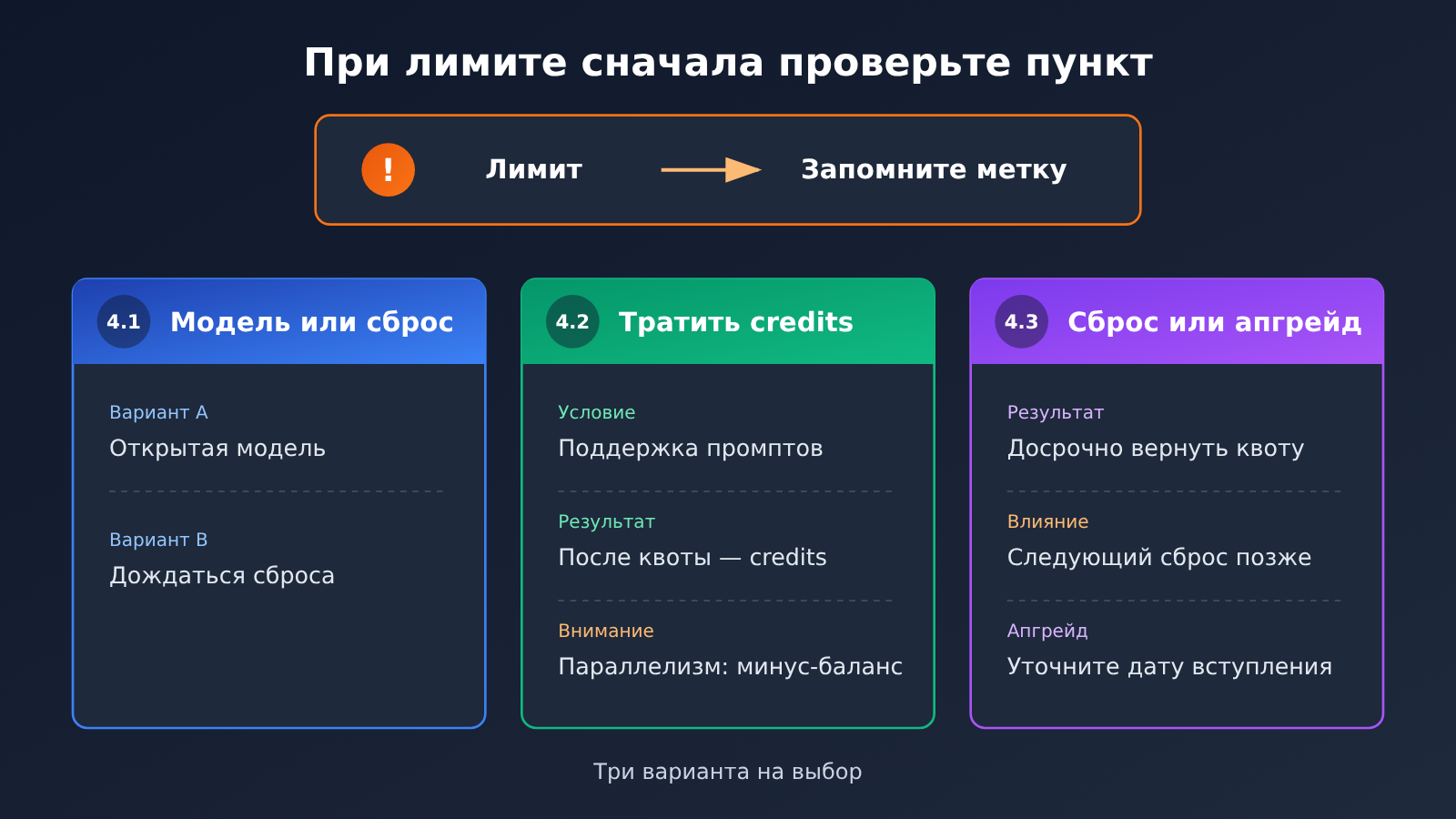
Когда вы видите сообщение о достижении лимита, сначала запишите, какой именно показатель его вызвал. Если в Chat исчерпана квота какой-то модели, можно переключиться на модель, которая по-прежнему доступна в интерфейсе, или дождаться указанного времени сброса. В старой системе раздельного учёта официальный пример такой: когда недельная квота GPT‑6 Pro в тарифе Pro 200 исчерпана, происходит автоматическое переключение на GPT‑5.6 Thinking в режиме Medium; в Pro 100 модели GPT‑6 Pro и GPT‑5.6 Sol Pro делят одну недельную квоту, и переключение между ними всё равно списывается с одного и того же показателя.
Если во время выполнения задачи в Codex достигается лимит, согласно официальному описанию, текущий раунд может завершиться по правилам добросовестного использования, а варианты из уведомления о лимите нужно смотреть перед началом следующего раунда. Создание нового чата не обходит квоту — по-прежнему используется учёт аккаунта. Рекомендую записать, на каком шаге остановилась задача, и при продолжении в следующий раз брать только необходимый контекст.
4.2 Как списываются credits
Система сначала использует квоту, включённую в подписку; после достижения лимита подходящие задачи могут автоматически списывать имеющиеся credits. Баланс, расход и точку входа Add credits можно найти на странице Usage или в разделе Usage & Billing в Codex. Если ваш аккаунт поддерживает автопополнение, новая покупка инициируется автоматически, когда баланс опускается ниже порога. После отключения автопополнения существующий баланс всё равно используется по правилам продукта; текстовой командой в чате нельзя настроить подтверждение списаний.
Учтите, что параллельные задачи могут сделать баланс отрицательным; последующие покупки credits сначала погашают минус, и только остаток становится доступным объёмом. Сумма покупки и применимые функции определяются страницей аккаунта.
💰 Оптимизация затрат: квота подписки подходит для интерактивного кодирования. Для автоматизированных задач, чувствительных к бюджету и требующих точного учёта по объёму вызовов, можно использовать оплату по факту через APIYI apiyi.com — новым пользователям доступна бесплатная тестовая квота, так что можно сначала оценить затраты на небольшой выборке.
4.3 Платные сбросы, сохранённые сбросы и повышение тарифа
Для мгновенных платных сбросов Work/Codex, если вы подходите под условия, официальное правило такое: новая неделя начинается с первого запроса Work или Codex после сброса, а следующий автоматический сброс — через семь дней после этого запроса. То есть платный сброс досрочно восстанавливает лимит и одновременно отодвигает дату следующего сброса.
Если на аккаунте есть сохранённые бесплатные сбросы, их можно посмотреть в Usage & Billing на десктопе или в веб-версии Usage — там есть Available и покрываемые окна. Полный сохранённый сброс для Pro покрывает основной недельный лимит Codex. В History раздела Usage limit resets на десктопе видно, когда сохранённые сбросы были получены и использованы. В общем анонсе повышение тарифа тоже указано как один из вариантов; перед повышением проверьте в аккаунте, как изменится тариф и когда он начнёт действовать.
Если задача может подождать, планируйте её запуск с учётом текущей даты сброса. Если осталось мало лимита, части, где нужен только ответ, можно отдать Instant, а части, где нужно читать код или запускать проверки, — Codex, указав нужные файлы, длину вывода и критерии приёмки. Для задач, где достаточно более скромных настроек, выбирайте модель поменьше, пониженную интенсивность рассуждений или уровень Standard.
5. Отдельная проверка баланса API у ChatGPT Pro
5.1 Три баланса не смешиваются
OpenAI отдельно ведёт три вида баланса: подписку ChatGPT, кредиты использования, купленные пользователем самостоятельно, и баланс API-организации. Пользователи Pro, которые соответствуют требованиям и уже активировали льготу, могут привязать промо-кредиты API, начисляемые за расчётный период, к API-организации. Условия получения:
- Подходящая платная подписка действует не менее семи дней.
- Получатель одновременно является владельцем подписки и принимающей организации, и использует один и тот же адрес электронной почты.
- У получателя есть права управления биллингом API-организации.
Раздел для получения — ChatGPT Settings → Billing. После привязки баланс можно посмотреть в API Platform → Billing → Credit grants. В первый период льгота рассчитывается пропорционально оставшемуся расчётному периоду. Её можно использовать для подходящих сервисов API, но она не покрывает расходы на запуск Codex с помощью API-ключа.
| Тип баланса | Где смотреть | Для чего используется | Доступная платформа |
|---|---|---|---|
| Квота подписки | Settings → Usage, Codex /status |
ChatGPT и Codex (вход через ChatGPT) | Официальный ChatGPT |
| Личные credits | Usage или Usage & Billing | Подходящие задачи после исчерпания квоты подписки | Официальный ChatGPT |
| Баланс API-организации | API Platform → Billing → Credit grants | Вызовы API; промо-credits не покрывают запуск Codex через API-ключ | OpenAI API |
| Баланс сторонних API | Консоль платформы | Скрипты и пакетные вызовы моделей разных вендоров | APIYI apiyi.com и другие агрегаторы |
5.2 Выносим скриптовые задачи из квоты подписки
Задачи, для которых нужен стабильный и программируемый вызов, удобнее считать через API. В примере ниже используется OpenAI-совместимый интерфейс — достаточно заменить base_url:
import openai

client = openai.OpenAI(
    api_key="YOUR_API_KEY",
    base_url="https://api.apiyi.com/v1"  # OpenAI-совместимый интерфейс APIYI
)

response = client.chat.completions.create(
    model="gpt-4o-mini",  # Имя модели — по списку моделей на платформе
    messages=[{"role": "user", "content": "把这段日志归纳成三条要点"}]
)
print(response.choices[0].message.content)
print(response.usage)  # Записываем расход токенов при каждом вызове, чтобы проще было считать затраты
Посмотреть полный код реализации (с накоплением расхода токенов)
import openai
from typing import Optional

client = openai.OpenAI(
    api_key="YOUR_API_KEY",
    base_url="https://api.apiyi.com/v1"
)

usage_log = {"prompt_tokens": 0, "completion_tokens": 0}

def ask(prompt: str,
        model: str = "gpt-4o-mini",
        system_prompt: Optional[str] = None,
        max_tokens: int = 800) -> str:
    """Вызывает модель и накапливает расход токенов"""
    messages = []
    if system_prompt:
        messages.append({"role": "system", "content": system_prompt})
    messages.append({"role": "user", "content": prompt})
    try:
        resp = client.chat.completions.create(
            model=model,
            messages=messages,
            max_tokens=max_tokens
        )
        usage_log["prompt_tokens"] += resp.usage.prompt_tokens
        usage_log["completion_tokens"] += resp.usage.completion_tokens
        return resp.choices[0].message.content
    except Exception as e:
        return f"Error: {e}"

tasks = ["总结需求文档第一节", "列出接口变更点", "生成测试用例标题"]
for t in tasks:
    print(ask(t, system_prompt="你是严谨的技术助理,回答简洁"))

print("累计用量:", usage_log)
🚀 Быстрый старт: зарегистрируйтесь на APIYI apiyi.com и сразу получите Key — с кодом выше всё заработает за несколько минут. Ещё можно прогнать один и тот же промпт через разные модели, сравнить результат и решить, какие задачи оставить в Codex, а какие отдать API.
6. Методика приёмки самопроверки ChatGPT Pro при поэтапном развёртывании
После завершения самопроверки у вас должна получиться запись, которую можно перепроверить и которая включает следующее:
- Аккаунт и рабочее пространство, уровень Pro, способ входа в Codex.
- Дословный текст метки учёта в Usage и вывод на его основе: «общий» или «по-прежнему раздельный».
- Остаток по каждому элементу учёта, время сброса и часовой пояс.
- Элемент, по которому недавно сработало уведомление об ограничении, использованная модель и уровень скорости.
Чтобы проверить, списывается ли квота за какую-либо задачу, можно сопоставить тип задачи, выбранную модель и скорость с имеющимися записями об использовании. Если одновременно выполняется несколько задач, изменение общего процента отражает только суммарный расход за этот период и не позволяет разложить его по отдельным задачам. Если указанное время сброса уже прошло, а функция не восстановилась, или если запись о покупке не совпадает с балансом, можно обратиться в поддержку OpenAI, приложив обезличенные скриншоты, полный текст уведомления, конкретную дату и часовой пояс, клиент и модель. Служба поддержки может проверить, нет ли аномалий в учёте или восстановлении; обычное восстановление квоты по-прежнему выполняется через уже имеющиеся в продукте опции сброса.
Если после проверки выяснится, что квота подписки в основном расходуется на задачи, которые можно автоматизировать скриптами, эту часть можно перенести в API. С помощью единого интерфейса APIYI apiyi.com сначала в небольшом масштабе проверьте результат и стоимость, а затем решите, стоит ли использовать его на постоянной основе.
Справочные материалы
- Общие квоты OpenAI: как ChatGPT и Codex совместно используют лимиты — время и правила
- Ссылка:
help.openai.com/en/articles/20001625-understanding-chatgpt-and-codex-usage-limits
- Ссылка:
- Описание тарифных уровней ChatGPT Pro: Pro 100/200/500 и недельные лимиты моделей
- Ссылка:
help.openai.com/en/articles/9793128-about-chatgpt-pro-tiers
- Ссылка:
- Использование Codex в планах ChatGPT: просмотр расхода, достижение лимитов и устранение неполадок
- Ссылка:
help.openai.com/en/articles/11369540-using-codex-with-your-chatgpt-plan
- Ссылка:
- Расход и цены Codex: множители скорости и ставки credits
- Ссылка:
learn.chatgpt.com/docs/pricing
- Ссылка:
- Справка по credits для личных тарифов: порядок списания, автопополнение и отрицательный баланс
- Ссылка:
help.openai.com/en/articles/12642688-using-credits-for-flexible-usage-in-chatgpt-personal-plans
- Ссылка:
- Механизм сброса Codex и платный сброс: сохранённые сбросы, History и правило семи дней
- Ссылка:
help.openai.com/en/articles/20001498-how-resets-work-in-codex - Ссылка:
help.openai.com/en/articles/20001507-paid-weekly-work-and-codex-rate-limit-resets
- Ссылка:
- Право на бонусные API credits: условия получения и сфера использования
- Ссылка:
help.openai.com/en/articles/20001626-api-credits-benefit-for-eligible-chatgpt-subscriptions
- Ссылка:
Автор: техническая команда APIYI
Обсуждение технических вопросов: если у вас есть вопросы по подключению нескольких моделей или расчёту затрат, свяжитесь с нами через главную страницу APIYI apiyi.com


