

Zusammenfassung: Dieser Artikel hilft dir festzustellen, ob dein ChatGPT-Pro-Konto bereits auf ein gemeinsames Kontingent für ChatGPT und Codex umgestellt wurde. Er erklärt, wie das Codex-Kontingent in beiden Zuständen zu lesen ist, wie es verbraucht wird und welche Optionen es gibt, wenn es aufgebraucht ist.
Fazit zuerst: Um festzustellen, ob du von der schrittweisen Einführung erfasst bist, zählt allein die Usage-Anzeige unter Settings → Usage – nicht das Layout der Oberfläche. OpenAI hat öffentlich mitgeteilt: Ab Dezember 2026 teilen sich Plus, Pro und Business bei ChatGPT und Codex ein gemeinsames Kontingent; bei einer kleinen Zahl von Konten kann die Änderung schon vorher sichtbar sein. Heute ist der 25. November 2026. Ob dein Konto vorzeitig umgestellt wurde oder noch nach den alten Regeln abgerechnet wird, kannst du nur an der Anzeige deines eigenen Kontos erkennen.
So liest du die beiden Fälle:
- Usage zeigt bereits eindeutig den zusammengefassten Restverbrauch und die Informationen zum Zurücksetzen für ChatGPT und Codex: Dann gilt das gemeinsame Kontingent für dich.
- Usage zeigt weiterhin die Work-/Codex-Messung, und im Chat erscheint noch ein separater Modellhinweis: Dann wird weiterhin getrennt gemessen, und beide Bereiche werden jeweils separat zurückgesetzt.
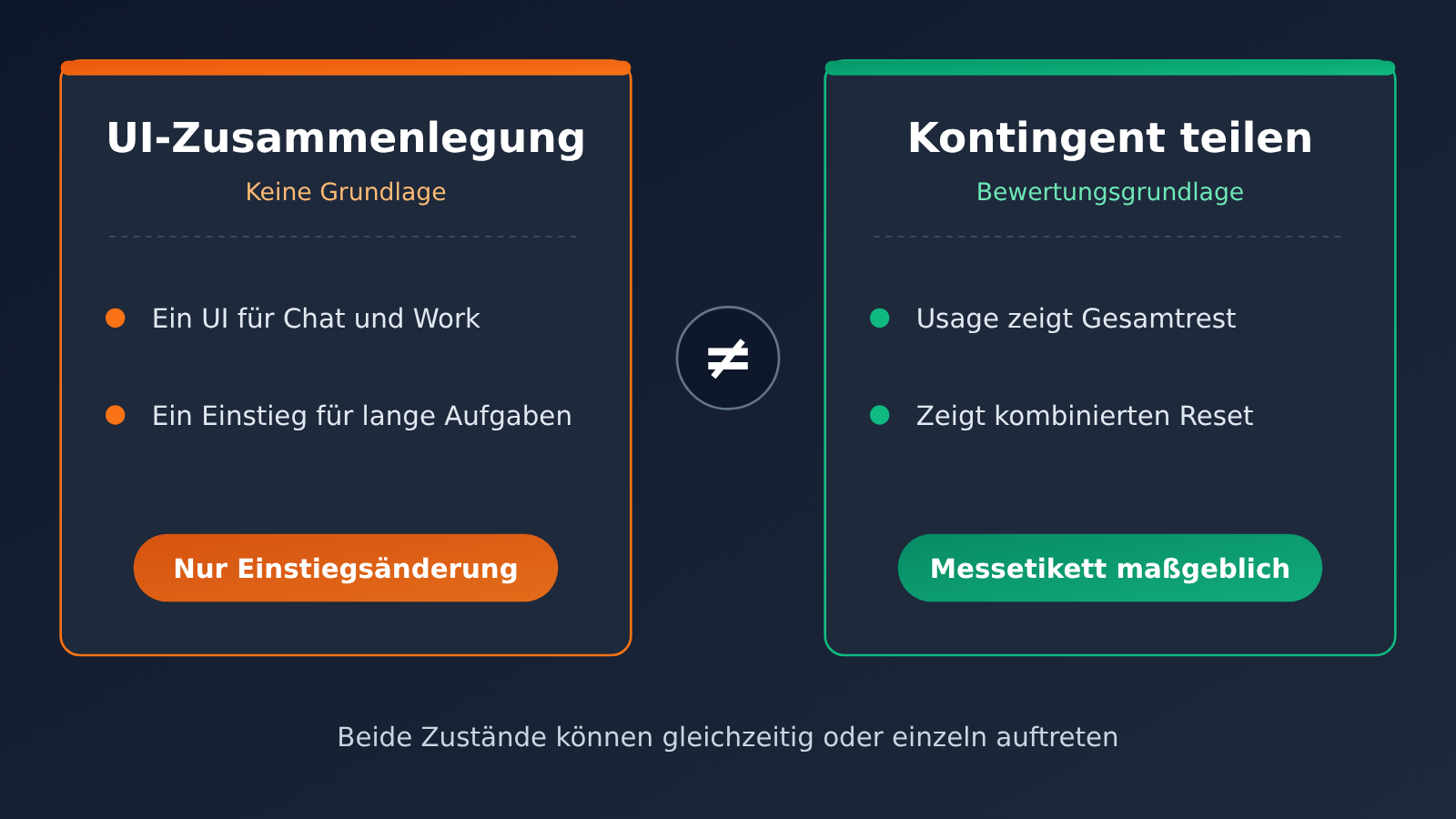
Dass Chat und Work in derselben Oberfläche auftauchen, heißt nur, dass die Einstiegspunkte zusammengelegt wurden. Daraus lässt sich nicht ableiten, dass das Kontingent bereits geteilt wird.
Wissenskarte zur Prüfung des gestaffelten Rollouts von ChatGPT Pro
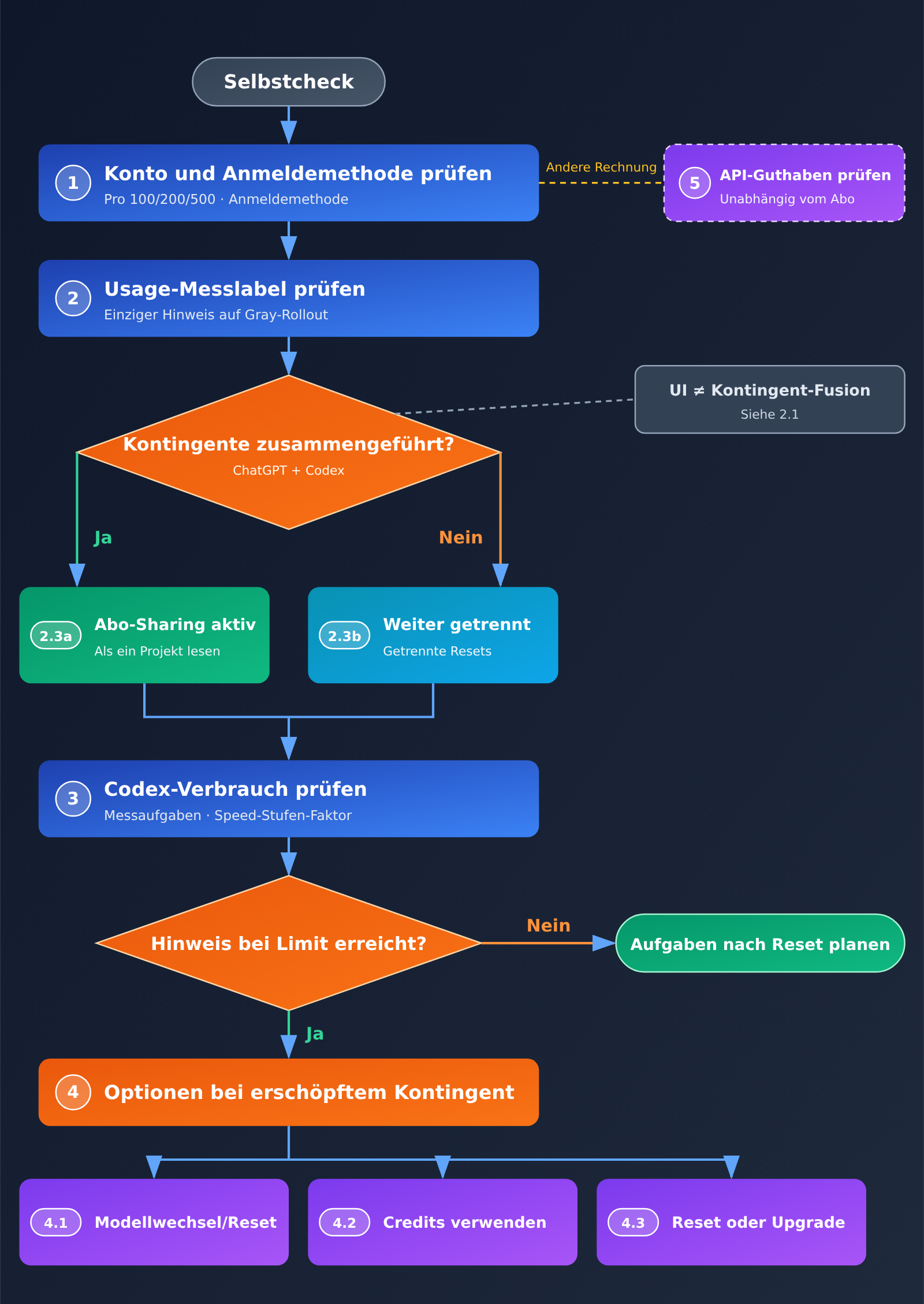
Bildbeschreibung: Die Hauptlinie verläuft in der Reihenfolge „Konto prüfen → Messwerte lesen → Abrechnung prüfen → Limit erreicht behandeln“. Für die Frage, ob man im Rollout ist, gibt es nur ein Kriterium, nämlich die Messwerte in Knoten 2; ob die Oberfläche zusammengelegt ist, bleibt eine Randnotiz und spielt für die Entscheidung keine Rolle. Das API-Guthaben aus Knoten 5 und das Abo-Kontingent sind zwei getrennte Abrechnungen, deshalb steht es außerhalb der Hauptlinie und wird separat geprüft.
Index
| Nr. | Abschnitt | Was er für den nächsten Schritt liefert | Erwartetes Ergebnis |
|---|---|---|---|
| 1 | Konto und Anmeldeart prüfen | Sicherstellen, dass man später dasselbe Konto und dieselbe Abrechnung betrachtet | Man weiß, welche Pro-Stufe man hat und wie Codex abgerechnet wird |
| 2 | Feststellen, ob das gemeinsame Kontingent im gestaffelten Rollout aktiv ist | Entscheiden, ob das Kontingent als ein Wert oder als zwei getrennte Werte gelesen werden muss | Man kommt zum Schluss „bereits geteilt“ oder „weiterhin getrennt“ |
| 3 | Prüfen, wie das Codex-Kontingent abgezogen wird | Verstehen, welche Aufgaben gemessen werden und wie schnell sie verbrauchen | Man kann abschätzen, wie viel Kontingent eine Aufgabe verbraucht |
| 4 | Optionen nach aufgebrauchtem Kontingent | Auf Basis von Abschnitt 2 und 3 eine Wiederherstellungsart wählen | Warten, Credits, Zurücksetzen oder Upgrade gewählt |
| 5 | API-Guthaben separat prüfen | Parallel zur Hauptlinie, bei Bedarf einsehen | Abonnement-Kontingent und API-Guthaben klar auseinanderhalten |
| 6 | Methode zur Selbstprüfung und Abnahme | Die vorherigen Prüfpunkte zusammenfassen | Man erhält eine nachprüfbare Aufzeichnung |
Abschnitt 1 ist die Voraussetzung. Wenn man das Konto oder den Workspace falsch liest, sind alle später abgelesenen Werte nicht verlässlich. Abschnitt 5 steht parallel zur Hauptlinie – wer ausschließlich den API-Schlüssel nutzt, kann direkt dorthin springen.
Wissenswertes
| Begriff | Kurze Erklärung |
|---|---|
| Stufenweise Einführung | Neue Regeln gelten zunächst für wenige Konten. Hier ist gemeint, dass einige Konten schon vor der offiziellen Einführung im Dezember das gemeinsame Kontingent sehen |
| Gemeinsames Kontingent | ChatGPT und Codex teilen sich eine token-basierte Nutzungsmenge, mit einheitlicher Restmenge und einheitlichen Reset-Informationen |
| Abrechnungsposten / Label | Der Name jedes abgerechneten Postens auf der Usage-Seite, zum Beispiel Work/Codex-Wochennutzung – er ist die Grundlage zur Beurteilung der Regeln |
| Instant | Der Sofortmodus von Chat; laut offizieller Angabe wird dabei kein gemeinsames Kontingent abgezogen |
| credits | Zusätzlich gekauftes Nutzungsguthaben in Privatplänen; ist das Abo-Kontingent erschöpft, können berechtigte Aufgaben davon abbuchen |
| Gespeicherte Resets | Im Konto gespeicherte Anzahl an Resets, mit denen das Kontingent vorzeitig wiederhergestellt werden kann; unter Usage bei Available zu sehen |
1. ChatGPT-Pro-Konto und Codex-Anmeldemethode prüfen
1.1 Pro-Stufe und aktuellen Bereich prüfen
Öffne im persönlichen ChatGPT-Bereich Settings → My Plan und prüfe, ob du tatsächlich Pro 100, Pro 200 oder Pro 500 abonniert hast. Wenn in der Oberfläche gleichzeitig ein persönlicher Bereich und ein Arbeitsbereich der Organisation vorhanden sind, stelle zuerst sicher, in welchem Bereich du dich gerade befindest – sonst kann es passieren, dass du das Organisationskontingent als persönliches Kontingent liest. Bei im Web gekauften Abos kannst du die Rechnung unter Settings → Billing einsehen.
1.2 Codex-Anmeldemethode prüfen
Führe in der Codex CLI codex login status aus. Damit siehst du, ob derzeit eine ChatGPT-Anmeldung oder eine API-Key-Anmeldung aktiv ist. Dieser Schritt entscheidet, welches Konto du danach prüfen musst:
- ChatGPT-Anmeldung: Die Codex-Nutzung zählt zum Abo-Kontingent oder zu den geltenden ChatGPT credits.
- API-Key-Anmeldung: Das lokale Codex wird nach den Standardtarifen der OpenAI-API-Organisation abgerechnet und hat mit dem Abo-Kontingent nichts zu tun.
codex login status # prüfen, ob ChatGPT-Anmeldung oder API-Key-Anmeldung aktiv ist
2. So erkennen Sie, ob ChatGPT Pro in den Canary-Rollout des gemeinsamen Kontingents aufgenommen wurde
2.1 Oberflächenzusammenführung und gemeinsames Kontingent sind zwei verschiedene Dinge
Viele sehen Chat- und Work-Funktionen in derselben Oberfläche und denken, die Kontingente seien bereits zusammengelegt. Die offizielle Aussage lautet jedoch: Selbst wenn beides in derselben Oberfläche erscheint, lässt sich die Zusammenlegung des Kontingents nur anhand der Usage-Labels und der Hinweise im Konto beurteilen. Dass eine lange Aufgabe über denselben Einstiegspunkt an ChatGPT übergeben wird, bedeutet also nicht, dass bereits auf ein gemeinsam genutztes Kontingent umgestellt wurde.
2.2 Wo Sie die Usage-Labels finden
Die folgenden Einstiegspunkte zeigen alle die Nutzung desselben Kontos und können sich gegenseitig bestätigen:
- ChatGPT im Web oder im Client: Settings → Usage.
- Codex-Desktop-App: Usage & Billing.
- Offizielle Usage-Seite von Codex im Web:
chatgpt.com/codex/settings/usage. - Eine bereits geöffnete Codex-CLI-Sitzung:
/statuseingeben, um das verbleibende Kontingent anzuzeigen.
Vergleichen Sie beim Prüfen die im Hinweis genannten eingeschränkten Elemente, das verbleibende Kontingent, das Guthaben gekaufter Credits und den Reset-Zeitpunkt. Wenn Sie den Reset-Zeitpunkt notieren, notieren Sie auch die Zeitzone, die die Seite verwendet. Wenn Sie geräteübergreifend vergleichen, müssen es dasselbe Konto und derselbe Nutzungsposten sein.
2.3 Wie die beiden Zustände zu lesen sind
| Was Sie in Usage sehen | Erklärung | So interpretieren Sie das Kontingent |
|---|---|---|
| Es werden ausdrücklich der verbleibende gemeinsame Verbrauch von ChatGPT und Codex und die gemeinsamen Reset-Informationen angezeigt | Das gemeinsam genutzte Kontingent ist für dieses Konto aktiv | Als einen gemeinsamen Posten betrachten; Chat und Codex werden aus demselben Kontingent abgezogen |
| Es wird nur der wöchentliche Codex-Verbrauch angezeigt; im Chat erscheint zusätzlich ein separater Hinweis zum Chat-Modell | Die Messung erfolgt weiterhin getrennt | An beiden Stellen getrennt ablesen; jeder Bereich wird nach seinem eigenen Reset-Zeitpunkt zurückgesetzt |
| Die Oberfläche ist zusammengeführt, die Nutzungsmessung besteht aber weiterhin aus zwei getrennten Posten | Nur die Oberfläche hat sich geändert | Getrennt behandeln und nicht miteinander verrechnen |
Wenn die Seite gerade zurückgesetzt wurde, sind die Zahlen möglicherweise noch nicht aktualisiert; laden Sie sie einfach neu oder öffnen Sie sie erneut. Die öffentliche Erklärung nennt nur den Monat der Einführung und den Rahmen „eine kleine Zahl von Konten vorab“; eine Liste oder Kriterien wurden nicht veröffentlicht. Es gibt also keine Regel wie „Sobald eine bestimmte Schaltfläche erscheint, ist das Konto im Canary-Rollout“; orientieren Sie sich einfach an dem, was das Konto anzeigt.
3. Hat sich das Codex-Kontingent geändert? Punktuelle Prüfung der Abzugsregeln
3.1 Aktuelles Kontingent von Work/Codex
Laut der aktuellen öffentlichen Dokumentation von Work/Codex gibt es für Pro 100, Pro 200 und Pro 500 keine Fünf-Stunden-Beschränkung, innerhalb des Abonnements besteht jedoch weiterhin ein Kontingent. Bei Konten, die noch nach den alten Regeln getrennt abgerechnet werden, hat GPT‑6 Pro im Chat zusätzlich ein wöchentliches Nachrichtenlimit; ist dieses erreicht, kann das Modell vorübergehend nicht ausgewählt werden.
Das Zurücksetzen des Wochenkontingents und die monatliche Abonnementrechnung folgen zwei unterschiedlichen Zeitplänen – verwechseln Sie den Abbuchungstag also nicht mit dem Tag, an dem das Kontingent wiederhergestellt wird. Für den festen Reset-Zeitpunkt nach der Zusammenlegung und die Kontingente der einzelnen Stufen gilt laut offizieller Vorgabe die in Ihrem Konto angezeigte Regel. Dieser Artikel nennt keine konkreten Zahlen – maßgeblich sind die Werte auf Ihrer eigenen Usage-Seite.
3.2 Bei welchen Aufgaben wird Kontingent abgezogen
| Nutzung | Zählt zum Kontingent | Erläuterung |
|---|---|---|
| Chat-Instant-Modus | Kein Abzug vom geteilten Kontingent | Maßgeblich ist, welchen Modus und Aufgabentyp das Produkt anzeigt |
| Nach Verbrauch abgerechnete Chat-Modelle | Abrechnung nach Token | Fortgeschrittene Modelle und komplexe Aufgaben verbrauchen in der Regel mehr |
| Bilderzeugung, Datei-Upload und Sprache im Chat | Jedes hat seinen eigenen Nutzungshinweis | Bei Hinweisen die jeweilige Funktion prüfen; bei Deep Research den Zähler auf der entsprechenden Seite beachten |
| Lokale Codex-Nachrichten und Cloud-Aufgaben | Zählen zum selben Abonnement-Kontingent | Code-Änderungen über die CLI und das Starten von Cloud-Aufgaben greifen auf dasselbe Kontingent zu |
| Bilderzeugung in Codex-Sitzungen (ChatGPT-Anmeldung) | Zählt zum gemeinsamen Kontingent | Der Verbrauch hängt von Bildqualität und -größe ab; bei Nutzung eines API-Schlüssels wird nach API-Preisen abgerechnet |
| Agent-Aufgaben für Word, Excel und PowerPoint | Werden nach den geltenden Regeln dem Agent-Aufgabenkontingent zugerechnet | Siehe den im Dokument zum persönlichen Plan aufgeführten Umfang |
| Per Sprache gestartete Aufgaben in Desktop Work/Codex | Läuft über das Agent-Aufgabenkontingent | Die Dauer der Sprachverbindung wird zusätzlich nach den geltenden Regeln abgerechnet; normales Chat Voice hat sein eigenes Limit |
| Sicherheitsprüfungen durch auto-review | Kostenlos | Die Ausführung der Aufgabe durch das Modell wird weiterhin regulär abgerechnet |
Selbst bei ein und derselben Nachricht kann der Verbrauch stark variieren. Eine Anfrage, die nur eine kleine Datei ändert, und eine dateiübergreifende Aufgabe, die Tests ausführt und wiederholt Retrieval betreibt, können jeweils nur eine einzige Nachricht auslösen. Die offiziell von Codex genannten Einflussfaktoren umfassen: den verarbeiteten Kontext, die Inferenzintensität, Tool-Aufrufe, Retrieval, Caching und die Geschwindigkeitsstufe.
🎯 Technischer Hinweis: Wenn du Skript-Aufgaben wie Massenübersetzung, Zusammenfassung oder strukturierte Extraktion hast, bei denen Codex die Codebasis nicht lesen muss, kannst du das Abonnement-Kontingent umgehen und stattdessen API-Aufrufe verwenden. APIYI apiyi.com bietet eine OpenAI-kompatible Schnittstelle – mit einem einzigen API-Schlüssel kannst du zwischen mehreren Modellen wechseln. Ideal, um solche Aufgaben vom Abonnement-Kontingent zu trennen.
3.3 Geschwindigkeitsstufen-Multiplikatoren: Erwartungen anhand offizieller Zahlen kalibrieren
Am Beispiel von Codex‘ GPT‑6.2 Sol sehen die offiziell angegebenen Multiplikatoren so aus (Datumsangaben in pazifischer Zeit):
| Einstellung | Verbrauch des Abonnement-Kontingents (relativ zu Standard) | Verbrauch gekaufter Credits (relativ zu Standard) |
|---|---|---|
| Standard | 1-fach | 1-fach |
| Fast | 2-fach | 2-fach |
| Ultrafast (Pro 200 in Codex verfügbar) | 6-fach | Während der Aktionsphase bis 28. Februar 2027: 3-fach; ab 1. März 2027: 6-fach |
Diese Tabelle vergleicht die Geschwindigkeit des Kontingentverbrauchs, nicht die Restmenge. Die Credits-Preistabelle der Standard-Stufe rechnet pro Million Token: 50 Credits für ungecachte Eingabe, 2,5 Credits für gecachte Eingabe, 250 Credits für Ausgabe. Wie viel Abonnement-Kontingent dir noch bleibt und wann es zurückgesetzt wird, siehst du weiterhin nur unter „Usage“.
4. ChatGPT Pro und Optionen bei aufgebrauchtem Codex-Kontingent
4.1 Zuerst prüfen, welcher Posten limitiert ist
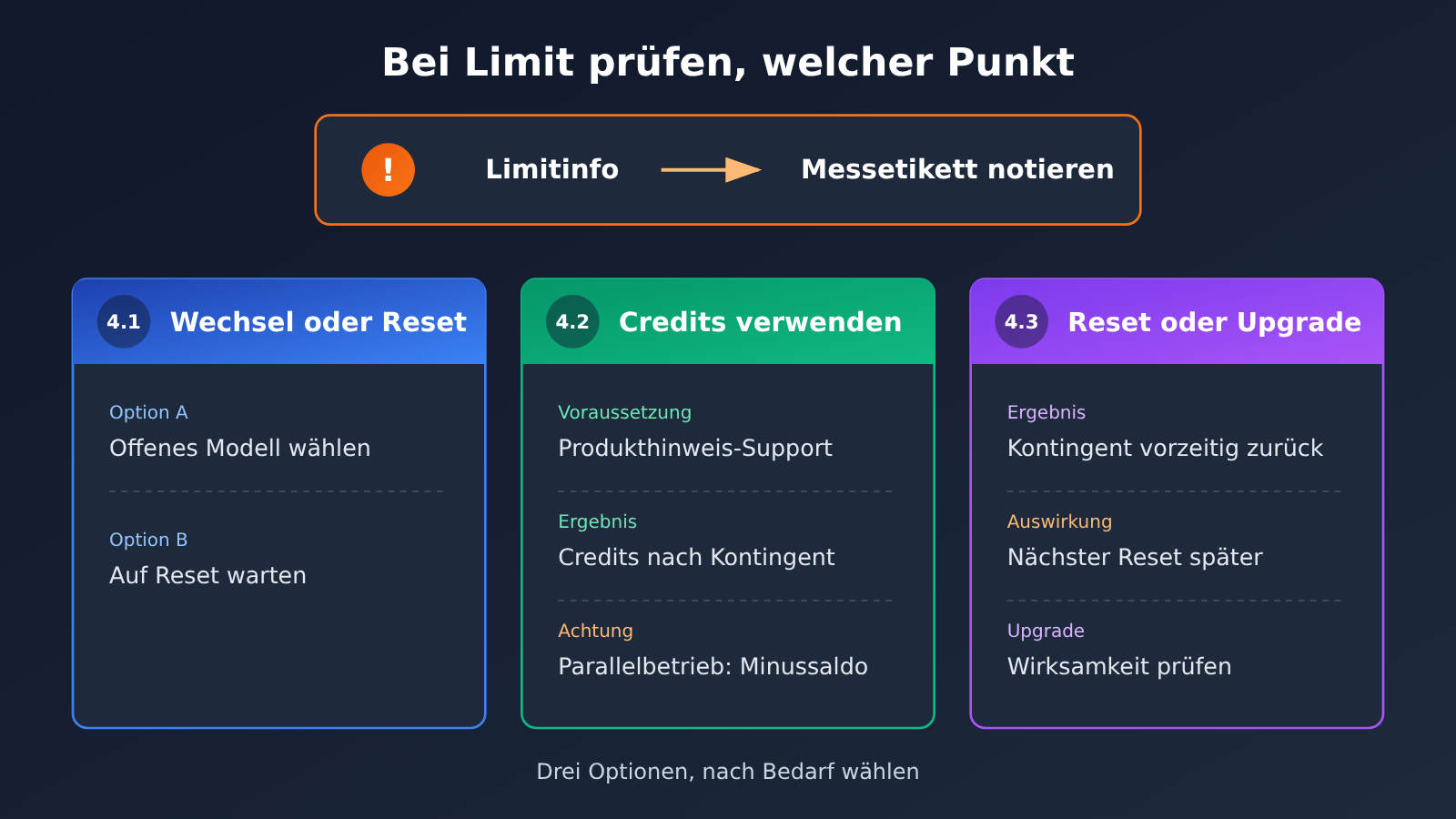
Wenn eine Limitmeldung erscheint, notieren Sie zuerst, welcher Abrechnungsposten sie ausgelöst hat. Ist in einem Chat ein bestimmtes Modell ausgeschöpft, können Sie auf ein anderes Modell wechseln, das in der Oberfläche noch offen ist, oder die angezeigte Rücksetzzeit abwarten. Unter der alten, getrennten Abrechnung nennt die offizielle Doku folgendes Beispiel: Ist bei Pro 200 das Wochenkontingent für GPT‑6 Pro aufgebraucht, wird automatisch auf GPT‑5.6 Thinking im Medium-Modus umgeschaltet; bei Pro 100 teilen sich GPT‑6 Pro und GPT‑5.6 Sol Pro ein gemeinsames Wochenkontingent, und ein Wechsel zwischen beiden wird weiterhin vom selben Posten abgezogen.
Erreicht eine Codex-Aufgabe das Limit mitten im Lauf, kann sie laut offizieller Angabe die aktuelle Runde unter den Fair-Use-Regeln noch abschließen; vor Beginn der nächsten Runde schauen Sie sich dann die Optionen an, die die Limitmeldung anbietet. Ein neuer Chat umgeht das Kontingent nicht – die Abrechnung des Kontos gilt weiterhin. Es empfiehlt sich, festzuhalten, bis zu welchem Schritt die Aufgabe gekommen ist, und beim nächsten Mal nur den nötigen Kontext mitzugeben.
4.2 Wie credits abgebucht werden
Das System nutzt zuerst das im Abo enthaltene Kontingent; ist die Obergrenze erreicht, können berechtigte Aufgaben automatisch vorhandene credits abbuchen. Guthaben, Verbrauch und der Einstiegspunkt „Add credits“ finden sich auf der Usage-Seite oder unter Usage & Billing in Codex. Unterstützt Ihr Konto die automatische Aufladung, wird bei Unterschreiten eines Schwellenwerts automatisch ein neuer Kauf ausgelöst. Nach dem Ausschalten der automatischen Aufladung wird das vorhandene Guthaben weiterhin nach den Produktregeln verwendet; über Textbefehle im Chat lässt sich keine Zahlungsfreigabe einrichten.
Zu beachten ist, dass parallele Aufgaben das Guthaben ins Minus treiben können; später gekaufte credits gleichen zuerst den negativen Betrag aus, erst der Rest steht als verfügbares Guthaben zur Verfügung. Kaufbetrag und abgedeckte Funktionen richten sich nach der Kontoseite.
💰 Kostenoptimierung: Das Abo-Kontingent eignet sich für interaktives Coding. Für budgetkritische Automatisierungsaufgaben, die eine exakte Abrechnung pro Aufruf brauchen, können Sie über APIYI apiyi.com nutzungsbasiert abrechnen – neue Nutzer erhalten ein kostenloses Testkontingent, mit dem sich die Kosten zunächst an einer kleinen Stichprobe abschätzen lassen.
4.3 Kostenpflichtige Zurücksetzung, gespeicherte Zurücksetzungen und Upgrade
Für berechtigte sofortige kostenpflichtige Zurücksetzungen bei Work/Codex gilt offiziell: Eine neue Woche beginnt mit der ersten Work- oder Codex-Anfrage nach der Zurücksetzung, und die nächste automatische Zurücksetzung erfolgt sieben Tage nach dieser Anfrage. Das bedeutet: Eine kostenpflichtige Zurücksetzung stellt das Kontingent vorzeitig wieder her und verschiebt gleichzeitig den nächsten Zurücksetzungstermin nach hinten.
Wenn im Konto gespeicherte kostenlose Zurücksetzungen vorhanden sind, können Sie in der Desktop-Version unter Usage & Billing oder in der Webversion unter Usage den Status Available sowie die abgedeckten Zeitfenster einsehen. Die vollständigen gespeicherten Zurücksetzungen von Pro decken das Haupt-Wochenkontingent von Codex ab. In der Desktop-Version können Sie unter Usage limit resets im Bereich History nachsehen, wann gespeicherte Zurücksetzungen eingegangen und verwendet wurden. Die gemeinsame Ankündigung führt auch ein Upgrade als Option auf; prüfen Sie vor dem Upgrade im Konto, welche Tarifstufe sich ändert und wann die Änderung wirksam wird.
Wenn die Aufgabe warten kann, planen Sie den Start entsprechend dem aktuellen Ablaufzeitpunkt. Wenn nur noch wenig Kontingent übrig ist, können Sie die Teile, bei denen nur eine Antwort nötig ist, an Instant übergeben und die Teile, bei denen Code gelesen oder Tests ausgeführt werden müssen, an Codex – und dabei die relevanten Dateien, die Ausgabelänge und die Abnahmekriterien angeben. Bei Aufgaben, die die Anforderungen erfüllen, wählen Sie bevorzugt ein kleineres Modell, eine geringere Reasoning-Intensität oder die Stufe Standard.
5. Das API-Guthaben von ChatGPT Pro separat prüfen
5.1 Drei Guthabenkonten werden nicht vermischt
OpenAI führt drei getrennte Guthabenarten: das ChatGPT-Abonnement, persönlich erworbene Nutzungs-Credits und das Guthaben einer API-Organisation. Berechtigte Pro-Nutzer, die den Vorteil bereits aktiviert haben, können die pro Abrechnungszeitraum ausgegebenen Aktions-API-Credits mit einer API-Organisation verknüpfen. Die Voraussetzungen für den Bezug sind:
- Ein berechtigtes kostenpflichtiges Abonnement besteht seit mindestens sieben Tagen.
- Der Bezieher ist sowohl Inhaber des Abonnements als auch der empfangenden Organisation und nutzt dieselbe E-Mail-Adresse.
- Der Bezieher verfügt über die Abrechnungsverwaltungsrechte der API-Organisation.
Der Zugang zum Abholen befindet sich unter ChatGPT Settings → Billing. Nach der Verknüpfung lässt sich das Guthaben unter API Platform → Billing → Credit grants einsehen. Der erste Vorteilszeitraum wird anteilig auf die verbleibende Abrechnungsperiode angerechnet und kann für passende API-Dienste genutzt werden, nicht jedoch für die Kosten, die beim Ausführen von Codex mit einem API-Schlüssel anfallen.
| Guthabenart | Anzeigeort | Wofür | Verfügbare Plattform |
|---|---|---|---|
| Abonnement-Kontingent | Settings → Usage, Codex /status |
ChatGPT und Codex (ChatGPT-Anmeldung) | ChatGPT offiziell |
| Persönliche Credits | Usage oder Usage & Billing | Berechtigte Aufgaben, nachdem das Abonnement-Kontingent aufgebraucht ist | ChatGPT offiziell |
| Guthaben der API-Organisation | API Platform → Billing → Credit grants | API-Aufrufe; Aktions-Credits decken kein Ausführen von Codex mit API-Schlüssel ab | OpenAI API |
| Guthaben bei Drittanbieter-APIs | Plattformkonsole | Skript- und Batch-Aufrufe mehrerer Modelle | Aggregationsplattformen wie APIYI apiyi.com |
5.2 Skriptaufgaben vom Abo-Kontingent trennen
Aufgaben, die stabil und programmatisch aufgerufen werden müssen, lassen sich über die API einfacher abrechnen. Das folgende Beispiel verwendet eine OpenAI-kompatible Schnittstelle; Sie müssen nur base_url ersetzen:
import openai

client = openai.OpenAI(
    api_key="YOUR_API_KEY",
    base_url="https://api.apiyi.com/v1"  # APIYI OpenAI-kompatible Schnittstelle
)

response = client.chat.completions.create(
    model="gpt-4o-mini",  # Modellname gemäß Modellliste der Plattform
    messages=[{"role": "user", "content": "把这段日志归纳成三条要点"}]
)
print(response.choices[0].message.content)
print(response.usage)  # Bei jedem Aufruf den Token-Verbrauch erfassen, um die Abrechnung nachvollziehen zu können
Vollständigen Implementierungscode anzeigen (mit kumuliertem Verbrauch)
import openai
from typing import Optional

client = openai.OpenAI(
    api_key="YOUR_API_KEY",
    base_url="https://api.apiyi.com/v1"
)

usage_log = {"prompt_tokens": 0, "completion_tokens": 0}

def ask(prompt: str,
        model: str = "gpt-4o-mini",
        system_prompt: Optional[str] = None,
        max_tokens: int = 800) -> str:
    """Ruft das Modell auf und summiert den Token-Verbrauch."""
    messages = []
    if system_prompt:
        messages.append({"role": "system", "content": system_prompt})
    messages.append({"role": "user", "content": prompt})
    try:
        resp = client.chat.completions.create(
            model=model,
            messages=messages,
            max_tokens=max_tokens
        )
        usage_log["prompt_tokens"] += resp.usage.prompt_tokens
        usage_log["completion_tokens"] += resp.usage.completion_tokens
        return resp.choices[0].message.content
    except Exception as e:
        return f"Error: {e}"

tasks = ["总结需求文档第一节", "列出接口变更点", "生成测试用例标题"]
for t in tasks:
    print(ask(t, system_prompt="你是严谨的技术助理,回答简洁"))

print("累计用量:", usage_log)
🚀 Schnellstart: Nach der Registrierung bei APIYI apiyi.com erhalten Sie einen API-Schlüssel; mit dem obigen Code läuft es in wenigen Minuten. Sie können dieselbe Eingabeaufforderung auch bei verschiedenen Modellen testen und die Ergebnisse vergleichen, um dann zu entscheiden, welche Aufgaben in Codex bleiben und welche über die API laufen.
6. Abnahmeverfahren für die Selbstprüfung beim ChatGPT-Pro-Graustufenrollout
Nach Abschluss der Selbstprüfung sollten Sie in der Lage sein, einen nachprüfbaren Eintrag zu verfassen, der folgende Angaben enthält:
- Konto und Workspace, Pro-Tarif sowie die Anmeldeart für Codex.
- Die Originalbezeichnungen der Messlabels in Usage und die daraus abgeleitete Schlussfolgerung: „geteilt“ oder „weiterhin getrennt“.
- Für jede Messposition: Restkontingent, Zurücksetzungszeit und Zeitzone.
- Die Position, bei der zuletzt ein Limit-Hinweis ausgelöst wurde, sowie das verwendete Modell und die Geschwindigkeitsstufe.
Um zu prüfen, ob eine bestimmte Aufgabe Kontingent verbraucht hat, können Sie Aufgabentyp, gewähltes Modell und Geschwindigkeit mit den vorhandenen Nutzungsdaten abgleichen. Wenn mehrere Aufgaben gleichzeitig laufen, spiegelt die Veränderung des Gesamtprozentsatzes nur den Gesamtverbrauch in diesem Zeitraum wider und lässt sich nicht einzelnen Aufgaben zuordnen. Wenn die angezeigte Zurücksetzungszeit bereits verstrichen ist, die Funktion aber noch nicht wiederhergestellt wurde, oder wenn Kaufhistorie und Guthaben nicht übereinstimmen, können Sie sich an den OpenAI-Support wenden. Legen Sie redigierte Screenshots, den vollständigen Hinweistext, das genaue Datum und die Zeitzone sowie Client und Modell bei. Das Support-Team kann prüfen, ob die Messung oder die Wiederherstellung fehlerhaft ist; eine reguläre Kontingentwiederherstellung erfolgt weiterhin über die im Produkt vorhandene Zurücksetzungsoption.
Wenn sich bei der Prüfung zeigt, dass das Abonnementkontingent überwiegend von skriptbaren Aufgaben verbraucht wird, können Sie diesen Teil auf die API verlagern. Testen Sie zunächst in kleinem Maßstab Ergebnisse und Kosten über die einheitliche Schnittstelle von APIYI apiyi.com, bevor Sie sich für eine dauerhafte Nutzung entscheiden.
Referenzen
- OpenAI: Gemeinsame Kontingente – wann und nach welchen Regeln ChatGPT- und Codex-Kontingente zusammen genutzt werden
- Link:
help.openai.com/en/articles/20001625-understanding-chatgpt-and-codex-usage-limits
- Link:
- ChatGPT Pro: Tarifübersicht – Pro 100/200/500 und wöchentliche Modelllimits
- Link:
help.openai.com/en/articles/9793128-about-chatgpt-pro-tiers
- Link:
- Codex in einem ChatGPT-Tarif nutzen – Nutzungsanzeige, Erreichen von Limits und Fehlerbehebung
- Link:
help.openai.com/en/articles/11369540-using-codex-with-your-chatgpt-plan
- Link:
- Codex-Nutzung und Preise – Geschwindigkeitsmultiplikatoren und Credit-Sätze
- Link:
learn.chatgpt.com/docs/pricing
- Link:
- Hilfe zu Credits in persönlichen Tarifen – Abbuchungsreihenfolge, automatisches Aufladen und negativer Saldo
- Link:
help.openai.com/en/articles/12642688-using-credits-for-flexible-usage-in-chatgpt-personal-plans
- Link:
- Codex-Reset-Mechanismus und kostenpflichtige Resets – gespeicherte Resets, History und die Sieben-Tage-Regel
- Link:
help.openai.com/en/articles/20001498-how-resets-work-in-codex - Link:
help.openai.com/en/articles/20001507-paid-weekly-work-and-codex-rate-limit-resets
- Link:
- Berechtigung für den API-Credits-Vorteil – Voraussetzungen für den Erhalt und Nutzungsumfang
- Link:
help.openai.com/en/articles/20001626-api-credits-benefit-for-eligible-chatgpt-subscriptions
- Link:
Autor: APIYI-Team
Technischer Austausch: Bei Fragen zur Anbindung mehrerer Modelle oder zur Kostenkalkulation kontaktieren Sie uns gerne über die Startseite von APIYI apiyi.com.


