
作者注:LaunchBrief ブリーフィングエージェントを例に、入口の選択、OAuth 設定、3 種類の読み取り専用呼び出し、受け入れ検証という 4 ステップで、Google Workspace MCP の移行パスを明快に解説します。
概要:本記事では、Gmail・Drive・Calendar を読み取るエージェントを、自作の REST 呼び出しから Google Workspace 公式 MCP へ移行し、読み取り専用権限だけを開放する方法を説明します。
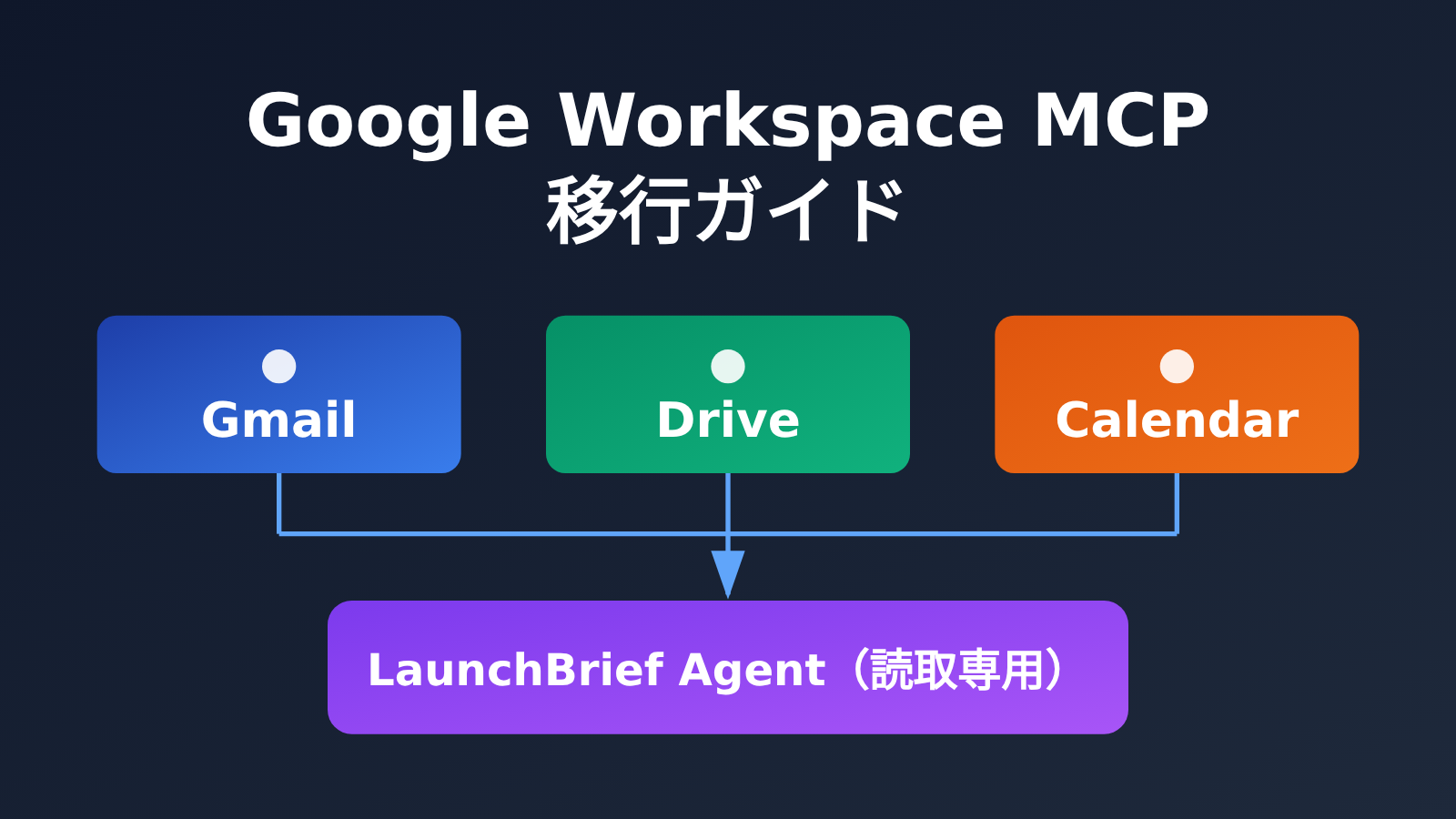
結論から先に:Web またはクラウド上の ADK エージェントは、リモートの Streamable HTTP MCP サービスに接続すべきです。ターミナルや VM のシナリオでは公式の gwscli を使いますが、これはコミュニティプロジェクトの gws とは別物なので注意してください。移行の順序は固定の 4 ステップです。まずテストプロジェクトで 6 つの API を有効化し、次にエージェント専用の OAuth クライアントを作成して AI Agent 用途にチェックを入れ、その後サービスごとに search_threads/get_thread、search_files、list_events という読み取り専用ツールだけを許可し、最後にテストデータで受け入れ検証を行ってから、限定的な実トラフィックに切り替えます。
本記事の設定とパラメータは Google 公式の Codelab と MCP ツールのドキュメントに基づくもので、私たちが本番環境にデプロイして実行したものではありません。コードは出発点として利用できますが、公開前に公式ドキュメントと照らし合わせてフィールド名を確認してください。
ナレッジマップ:Google Workspace MCP 移行の全フロー
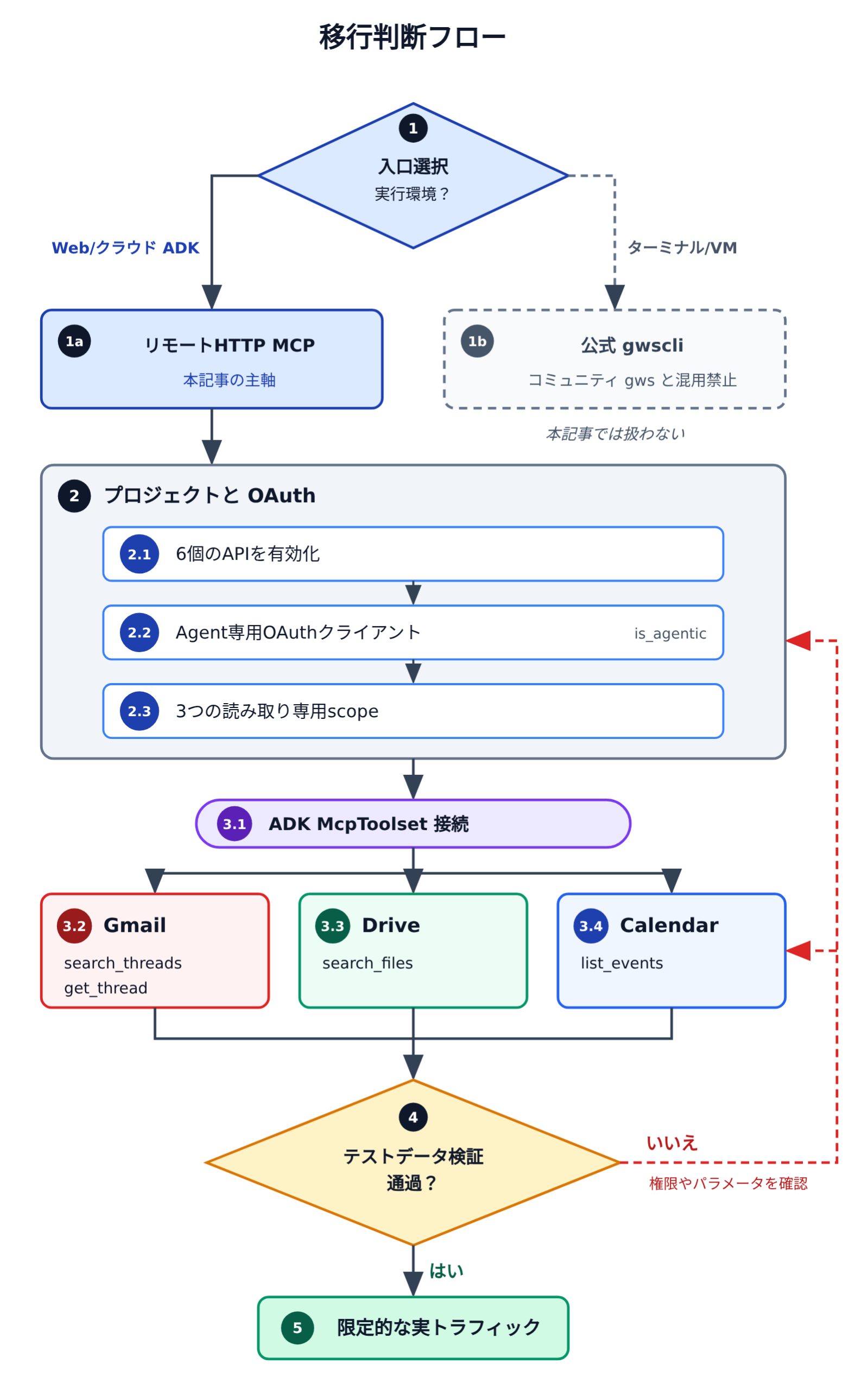
図の説明:入口の判断(第1節)で、以降リモート MCP を使うかどうかが決まります。第2節のプロジェクトと OAuth 設定は、すべての呼び出しの前提です。第3節の3種類の呼び出しは並列関係にあり、必要に応じて読んでください。第4節の受け入れテストに合格しない場合は、第2節または第3節に戻って原因を調べます。
索引:Google Workspace MCP 接続の章順序
| 番号 | 章 | 次のステップに何を提供するか | 期待される結果 |
|---|---|---|---|
| 1 | 入口の選択 | 接続方式を決定 | ツールチェーンを誤選択しない |
| 2.1–2.3 | プロジェクト、OAuth、スコープ | 利用可能なトークンと権限の境界 | Agent は読み取り専用の権限のみを取得 |
| 3.1 | ADK 接続 | 統一されたツールセットオブジェクト | 3つのサービスすべてを呼び出せる |
| 3.2–3.4 | Gmail / Drive / Calendar | 各サービスのクエリパラメータと確認ポイント | 検証可能なレスポンスを取得 |
| 4 | 受け入れとトラフィック切り替え | リリース判定基準 | 実際のトラフィックを制御しながら移行 |
第 3.2 から 3.4 節は必要に応じて参照してください。その他の章は順番に進めてください。
To Know:Google Workspace MCP 関連用語
| 用語 | 簡潔な説明 |
|---|---|
| MCP | Model Context Protocol。モデルが「ツール」形式で外部サービスを呼び出すためのプロトコル |
| Streamable HTTP | MCP のリモート転送方式。Agent が HTTP を介してサーバーに接続する |
| ADK | Google の Agent Development Kit。McpToolset はそのうち MCP に接続するためのコンポーネント |
| ADC | Application Default Credentials。ローカル開発時に gcloud が提供するデフォルト認証情報 |
| scope | OAuth の認可範囲。トークンがどのデータを読み書きできるかを決定する |
1. Google Workspace MCP の適切な入口を選ぶ
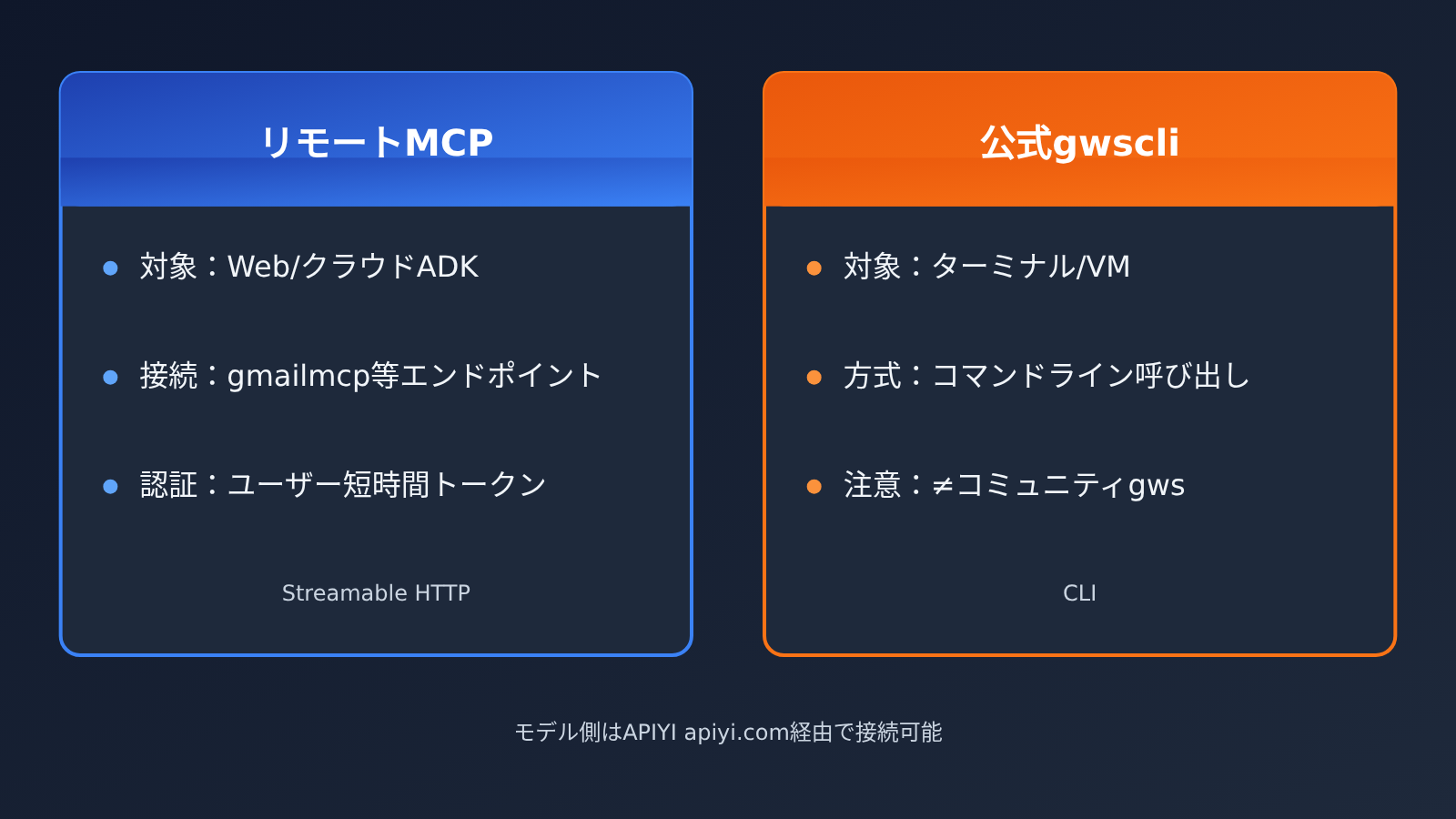
移行する前に、まず Agent がどこで動作するのかを見極める必要があります。Web アプリケーションやクラウド上で動く ADK Agent には、リモートの Streamable HTTP MCP が向いています。Workspace の各サービスごとに 1 つの MCP エンドポイントが用意されています。一方、ターミナルや VM 上でスクリプトやコマンドラインから操作する場合は、公式の gwscli を選ぶべきです。
よくある混同が、コミュニティでメンテナンスされている gws を公式 CLI と取り違えるケースです。両者はインストール方法・認証方式・メンテナンス主体がそれぞれ異なるため、トラブルシューティングの際に参照するドキュメントも噛み合いません。
| 観点 | リモート Streamable HTTP MCP | 公式 gwscli |
|---|---|---|
| 想定環境 | Web アプリケーション、クラウド上の ADK Agent | ローカルターミナル、VM |
| 接続形態 | McpToolset で MCP エンドポイントに接続 |
コマンドラインツール |
| トークンの取得元 | 本番環境では現在のユーザーごとに短時間トークンを発行 | ローカル端末での認証 |
| 混同しやすい点 | 旧 REST に直接つないで自前でツールをラップしないこと | コミュニティ版 gws と混用しないこと |
| モデル側 | 任意の互換モデル。たとえば APIYI(apiyi.com)経由で呼び出し | モデルに依存しない |
参考:Workspace CLI ガイド: developers.google.com/workspace/guides/workspace-cli
2. Google Workspace MCP のプロジェクトと OAuth の設定
2.1 Gmail、Drive、Calendar の API を有効化する
テストプロジェクトで操作してください。本番プロジェクトを直接変更しないようにしましょう。各サービスについて、元の API と対応する MCP API の両方を有効化する必要があります。どちらか一方だけを有効化すると呼び出しに失敗します。
| サービス | 元の API | MCP API |
|---|---|---|
| Gmail | gmail.googleapis.com |
gmailmcp.googleapis.com |
| Drive | drive.googleapis.com |
drivemcp.googleapis.com |
| Calendar | calendar-json.googleapis.com |
calendarmcp.googleapis.com |
gcloud services enable \
  gmail.googleapis.com gmailmcp.googleapis.com \
  drive.googleapis.com drivemcp.googleapis.com \
  calendar-json.googleapis.com calendarmcp.googleapis.com
参考元:MCP サーバーの設定: developers.google.com/workspace/guides/configure-mcp-servers
2.2 Agent 専用の OAuth クライアントを作成する
既存の Web アプリの OAuth クライアントを流用しないでください。Agent 用に新しいクライアントを作成し、Use this client for an AI-powered agent にチェックを入れます。対応するフィールドは is_agentic です。クライアントを分けておくと、個別に監査・失効させやすく、人による操作のトラフィックとも区別できます。
2.3 Google Workspace MCP の最小スコープ
LaunchBrief は情報の読み取りのみが必要なので、以下の 3 つのスコープだけを申請します。
https://www.googleapis.com/auth/gmail.readonlyhttps://www.googleapis.com/auth/drive.metadata.readonlyhttps://www.googleapis.com/auth/calendar.events.readonly
Drive では metadata.readonly を選択しています。Agent はファイルのメタデータしか参照できず、本文は読めません。この例では、メール送信やファイル共有の機能は一切設定しないでください。将来どうしても書き込み操作が必要になった場合は、必ず実行前にユーザーの確認を取るようにします。
3. ADK で Gmail、Drive、Calendar の MCP を呼び出す
3.1 ADK McpToolset の接続方式
Gmail のサービスエンドポイントは https://gmailmcp.googleapis.com/mcp/v1 のような形式です。Drive と Calendar のエンドポイントは drivemcp、calendarmcp をホスト名とし、具体的なアドレスは設定ドキュメントを参照してください。各サービスごとに McpToolset を作成し、tool_filter で読み取り専用のツールだけを許可します。以下のコードは Codelab の記述を基にしたもので、本番環境では検証されていません。
import google.auth, google.auth.transport.requests
from google.adk.agents import LlmAgent
from google.adk.models.lite_llm import LiteLlm
from google.adk.tools.mcp_tool import McpToolset, StreamableHTTPConnectionParams

SCOPES = ["https://www.googleapis.com/auth/gmail.readonly",
          "https://www.googleapis.com/auth/drive.metadata.readonly",
          "https://www.googleapis.com/auth/calendar.events.readonly"]

def adc_headers(_ctx):  # ローカル開発:ADC をリフレッシュ;本番では現在のユーザーの短時間トークンに変更すべき
    creds, _ = google.auth.default(scopes=SCOPES)
    creds.refresh(google.auth.transport.requests.Request())
    return {"Authorization": f"Bearer {creds.token}"}  # 絶対に印刷・ログ出力しないこと

def toolset(host, tools):
    return McpToolset(
        connection_params=StreamableHTTPConnectionParams(url=f"https://{host}/mcp/v1"),
        tool_filter=tools, header_provider=adc_headers)

agent = LlmAgent(
    name="launchbrief",
    model=LiteLlm(model="openai/gpt-4o-mini",
                  api_base="https://api.apiyi.com/v1", api_key="YOUR_API_KEY"),
    instruction="LaunchBrief 関連のメール、ファイル、予定表を読み取り専用で集約し、送信や共有は一切実行しません。",
    tools=[toolset("gmailmcp.googleapis.com", ["search_threads", "get_thread"]),
           toolset("drivemcp.googleapis.com", ["search_files"]),
           toolset("calendarmcp.googleapis.com", ["list_events"])])
本番化に向けた改修ポイント(モデル側の設定を含む)を確認する
import os

# 1. モデル側:APIキーは環境変数から読み取り、コードに書き込まない
MODEL = LiteLlm(
    model="openai/gpt-4o-mini",
    api_base="https://api.apiyi.com/v1",   # APIYI OpenAI 互換インターフェース
    api_key=os.environ["APIYI_API_KEY"],
)

# 2. トークン側:セッションコンテキストから現在のユーザーの短時間 access token を取得
def user_headers(ctx):
    token = ctx.state.get("user_access_token")  # あなたの OAuth コールバックによって書き込まれる
    if not token:
        raise PermissionError("ユーザー認証が不足しています。再ログインしてください")
    return {"Authorization": f"Bearer {token}"}

# 3. 読み取り専用ツールのみ許可;send / share 系のツールは一切追加しない
ヒント:Agent のモデル側と Workspace データ側は相互に独立した2つの部分です。APIYI apiyi.com の無料テスト枠を利用し、同じ Key で GPT、Claude、Gemini を順番に切り替えて同じ LaunchBrief テストセットを実行し、ツール呼び出しの安定性を比較できます。
3.2 Gmail search_threads のクエリと確認
Gmail 側では、まず search_threads でスレッドを検索し、必要に応じて get_thread で個々のスレッドの詳細を取得します。
{"query": "subject:LaunchBrief", "pageSize": 5}
確認すべき点は2つあります。返されたスレッド ID を get_thread で正常に読み取れるかどうか、そして結果が5件を超える場合にページネーショントークンが存在するか、ページをめくった際にスレッドの重複や漏れが発生しないかです。
参考元:search_threads: developers.google.com/workspace/gmail/api/reference/mcp/tools_list/search_threads
3.3 Drive search_files のクエリと確認
{"query": "title contains 'LaunchBrief'", "excludeContentSnippets": true}
excludeContentSnippets=true を指定すると、返される結果に本文のスニペットが含まれなくなり、drive.metadata.readonly の権限境界と一致します。確認時には、ファイル名、所有者、更新日時などのメタデータをチェックし、テストアカウントが自分にアクセス権限のあるファイルだけを検索できることを確かめます。
参考元:search_files: developers.google.com/workspace/drive/api/reference/mcp/tools_list/search_files
3.4 Calendar list_events の照会と確認
Calendar では startTime と endTime で時間ウィンドウを指定し、タイムゾーンは Asia/Shanghai に統一します。具体的なフィールド名はツールのドキュメントに従ってください。
{"startTime": "2026-12-01T00:00:00+08:00",
 "endTime": "2026-12-07T23:59:59+08:00",
 "timeZone": "Asia/Shanghai"}
確認する項目は4つです。イベントの開始・終了時刻が正しいか、タイムゾーンが UTC に変換されて表示がずれていないか、イベント ID が安定しているか、ページネーションが完全かどうかです。
参考元:list_events: developers.google.com/workspace/calendar/api/v3/reference/mcp/tools_list/list_events
4. Google Workspace MCP 移行の受け入れ確認とトラフィック切り替え
まずテストアカウントとテストデータを用意します。件名に LaunchBrief を含むメールを数通、同名のファイルをいくつか、1週間内の日程をいくつか準備してください。次の表のチェックをすべて通過したら、限定的な実トラフィックに切り替えます。
| サービス | ツール | 合格条件 |
|---|---|---|
| Gmail | search_threads / get_thread | スレッド ID が読み取れ、ページネーションに重複や欠落がない |
| Drive | search_files | メタデータのみを返し、権限スコープが正しい |
| Calendar | list_events | 時刻、タイムゾーン、ID、ページネーションがすべて正しい |
| 全体 | — | ログにトークンやキーがなく、ツール一覧に送信・共有系のツールがない |
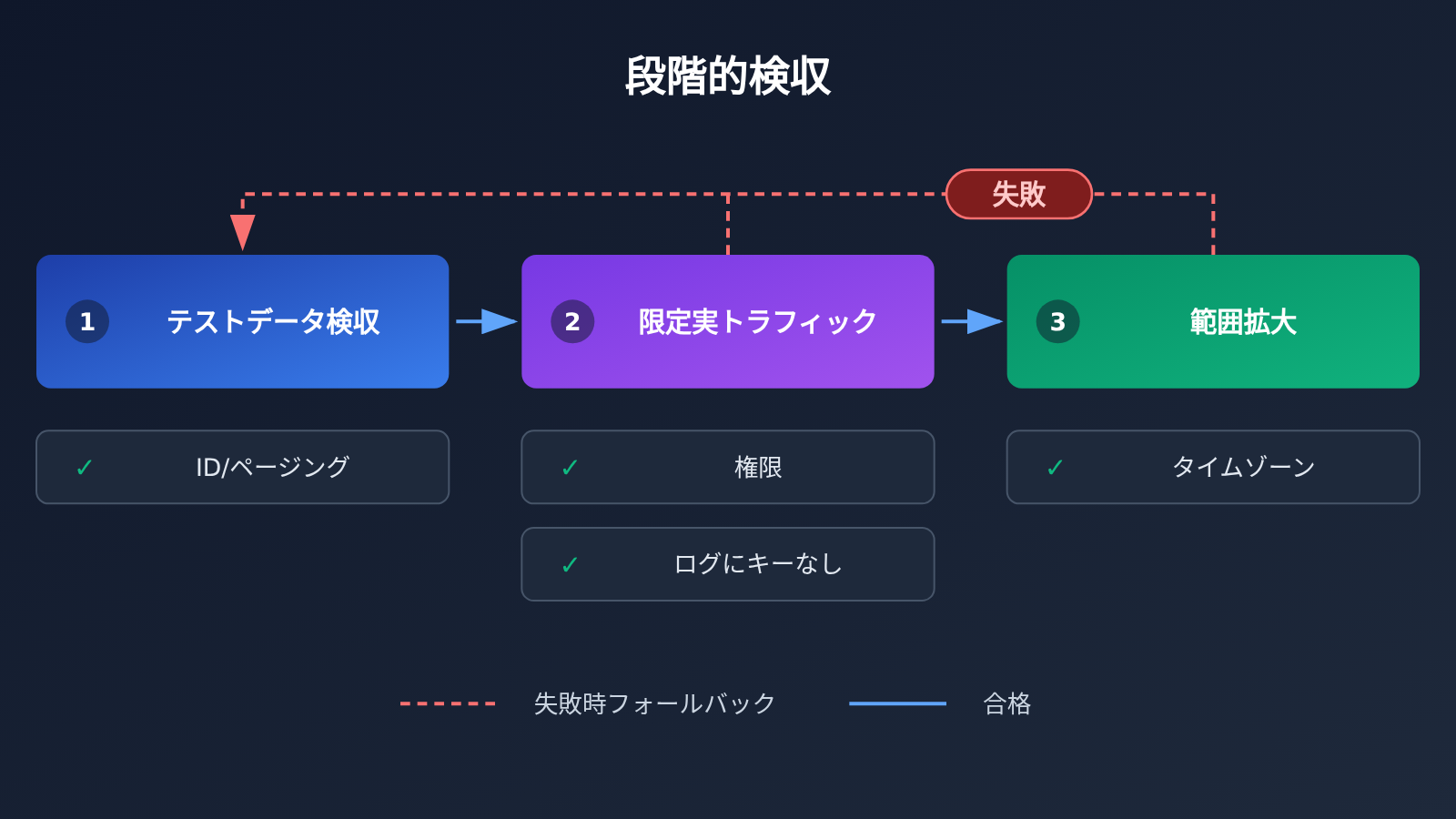
トラフィックを切り替える際は、旧 REST パスを一定期間フォールバック手段として残します。新しいパスで権限やページネーションの異常が発生した場合は、すぐに旧パスへ戻せます。
よくある質問(FAQ)
Q1:Google Workspace MCP と、Gmail/Drive/Calendar の REST API を直接呼び出すのでは何が違いますか?
MCP は機能を標準化されたツールとして公開するので、エージェントは各インターフェースごとに関数ラッパーを書くことなく、ツールを直接見つけて呼び出せます。ただし基盤は従来の API に依存しているため、どちらの API も有効化しておく必要があります。
Q2:以前のアプリで使っていた OAuth クライアントをそのまま使い続けてもよいですか?
おすすめしません。エージェント専用にクライアントを作成し、用途として AI Agent(is_agentic)にチェックを入れることで、監査・権限の制限・取り消しがしやすくなります。
Q3:gwscli と gws は同じツールですか?
いいえ。gwscli は Google 公式の CLI、gws はコミュニティプロジェクトです。ドキュメントを参照したり問題を切り分けたりする際は、両者を混同しないでください。
Q4:エージェントに使う大規模言語モデルはどれを選べばよいですか?
MCP は特定のモデルに依存せず、ADK は任意の OpenAI 互換モデルに接続できます。APIYI apiyi.com を使えば同じキーで複数のモデルを切り替えられ、LaunchBrief のテストセット上でツール呼び出しの精度を比較できます。
Q5:ローカルでは動きましたが、本番環境ではトークンをどう扱えばよいですか?
ADC のリフレッシュ処理はローカル開発向けの仕組みです。本番環境では、現在ログインしているユーザーごとに有効期間の短いアクセストークンを渡すようにし、ログにトークンやモデルのキーを記録しないでください。モデル側のキーも環境変数に置くべきです。たとえば APIYI apiyi.com のコンソールで生成したキーなどです。
Q6:既知の制限にはどのようなものがありますか?
この記事のサンプルパラメータはすべて公式ドキュメントに基づくもので、本番環境での検証は行っていません。リモート MCP エンドポイントやツールのフィールドはバージョンによって変わる可能性があるため、公開前にドキュメントを再確認してください。送信や共有などの機微な操作では、必ずユーザーによる確認ステップを挟むようにします。
参考資料
- Google Workspace MCP + ADK Codelab: codelabs.developers.google.com/google-workspace-mcp-adk
- Workspace MCP サーバーの設定: developers.google.com/workspace/guides/configure-mcp-servers
- Workspace CLI ガイド: developers.google.com/workspace/guides/workspace-cli
第4節の検収表を完了すると、あなたの LaunchBrief Agent は読み取り専用・監査可能・ロールバック可能な移行基盤を備えます。モデル側の選定は、APIYI apiyi.com でテスト枠を使ってまず一通り比較検証してから、本番リリースの方針を決められます。
著者:APIYI 技術チーム
技術交流:APIYI apiyi.com のトップページからお問い合わせください。詳しい接続方法はドキュメントセンターをご覧ください


