
Note de l’auteur : ceci est un tutoriel de configuration destiné aux utilisateurs de Windows. 小可 AI est un compagnon de bureau open source ; nous allons voir comment lui connecter votre propre grand modèle de langage, où est stockée la mémoire à long terme, et combien de tokens cela coûte par jour.
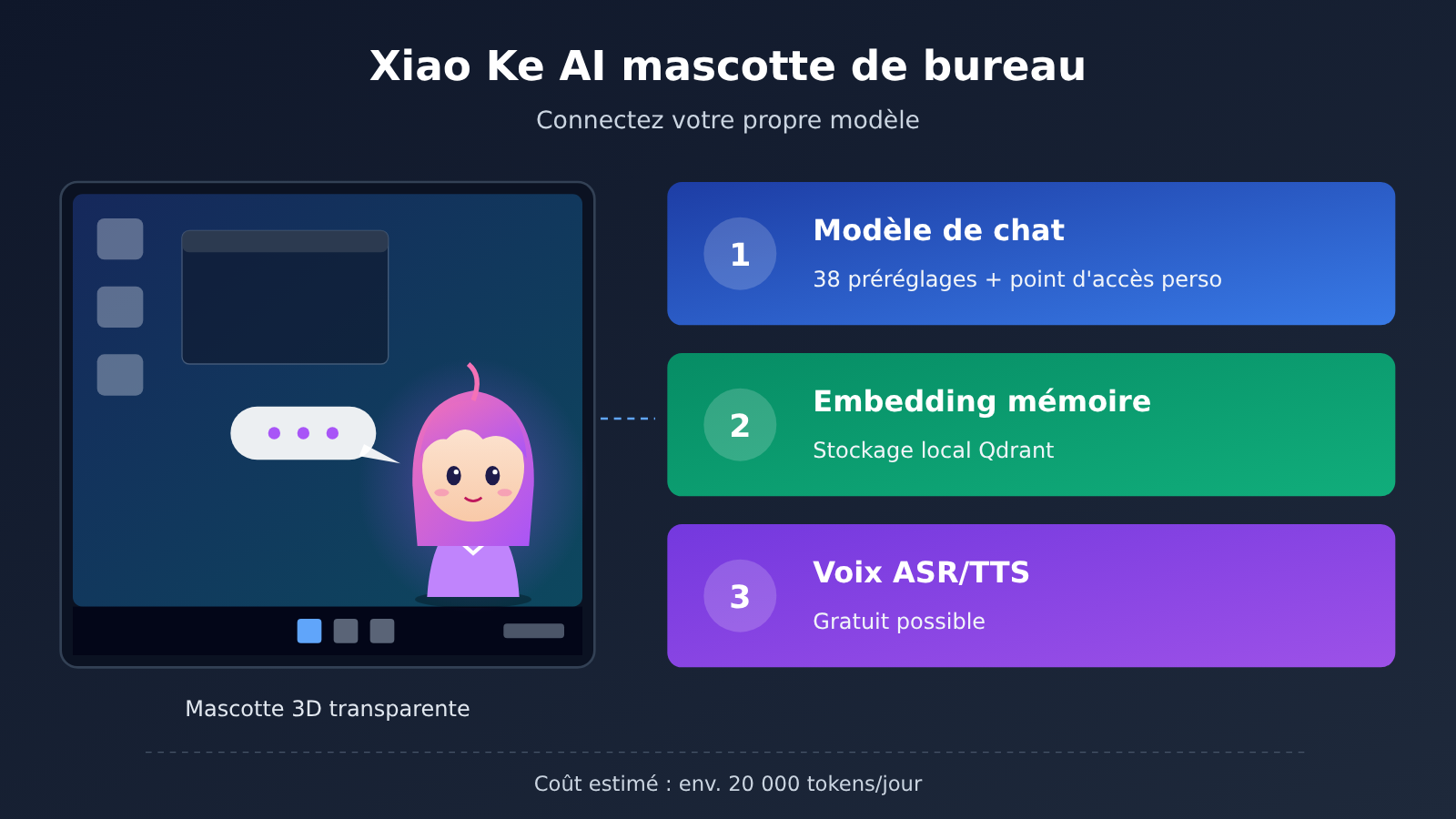
Vous avez peut-être déjà croisé 小可 AI sur GitHub (dépôt liupig/xiaokeai). C’est un compagnon IA 3D open source qui fait aussi office de mascotte de bureau à fond transparent, et qui tourne sous Windows 10 et versions ultérieures. D’après ce que le dépôt annonce lui-même, il embarque 38 presets de services de chat, avec la possibilité de saisir à la main n’importe quel endpoint compatible OpenAI, et s’appuie sur mem0 plus un Qdrant local pour la mémoire à long terme.
Une fois installé, la plupart des gens butent sur quelques questions : parmi les 38 presets, lequel choisir, et lequel est le plus fluide pour discuter en chinois ; il paraît qu’il se souvient de moi, mais où sont stockées ces mémoires, et est-ce qu’elles partent en douce vers le cloud ; et la voix, est-ce qu’on peut l’avoir sans dépenser un centime. Ce billet n’est pas un résumé de la présentation du projet : tout son contenu, ce sont des chemins de configuration et des critères de choix. La fabrication du modèle de personnage et le choix de la carte graphique ne rentrent pas dans son périmètre.
L’essentiel : à la fin de ce billet, vous aurez bouclé l’installation et le branchement du modèle. Vous repartez avec trois tableaux de sélection — modèle de chat, embedding de mémoire, voix —, une estimation de consommation quotidienne de tokens calculée sur le tarif du 2026-11-27, et la marche à suivre pour couper l’envoi des mémoires vers le cloud et passer à un embedding local.
Connecter des modèles à la mascotte de bureau Xiaoke AI : les conclusions d’abord
Commençons par les conclusions : si vous êtes pressé, cette section suffit pour passer à l’action.
| Point clé | Conclusion | Ce que ça implique pour vous |
|---|---|---|
| Quel préréglage choisir pour discuter en chinois | Privilégiez les préréglages de fournisseurs chinois comme Qwen, Doubao, DeepSeek, Kimi, GLM ou MiniMax ; vous pouvez aussi utiliser un point de terminaison personnalisé pour vous connecter à une plateforme d’agrégation | La tonalité chinoise est plus naturelle, et il suffit de saisir la clé dans le préréglage pour l’utiliser |
| Vous voulez utiliser plusieurs fournisseurs de modèles | Utilisez « point de terminaison personnalisé » et renseignez base_url, api_key et model |
Un seul point d’entrée permet de basculer entre les modèles de différents fournisseurs |
| Où sont stockés les souvenirs | Les souvenirs extraits par mem0 sont stockés sous forme d’embeddings dans Qdrant, sur la machine locale, où ils peuvent être consultés et supprimés | La base de mémoire est locale, pas dans le cloud |
| Est-ce envoyé vers le cloud ? | Avec un backend d’embedding cloud, le texte extrait est envoyé au fournisseur concerné pour vectorisation ; avec MiniLM local, il ne quitte pas la machine | Si la confidentialité vous importe, passez à un embedding local |
| La voix peut-elle être gratuite ? | Web Speech du navigateur s’occupe de la reconnaissance, edge-tts de la synthèse, et aucun des deux ne nécessite de clé | Le chat vocal est possible même sans carte NVIDIA |
| Combien ça coûte par jour | Sur la base d’environ 20 000 tokens de conversation par jour, un modèle léger revient à quelques centimes de dollar par jour, voire moins | L’essentiel part dans le chat et la voix payante ; la mémoire ne coûte presque rien |
Où sont stockés les souvenirs de Xiaoke AI, et sont-ils envoyés vers le cloud ?
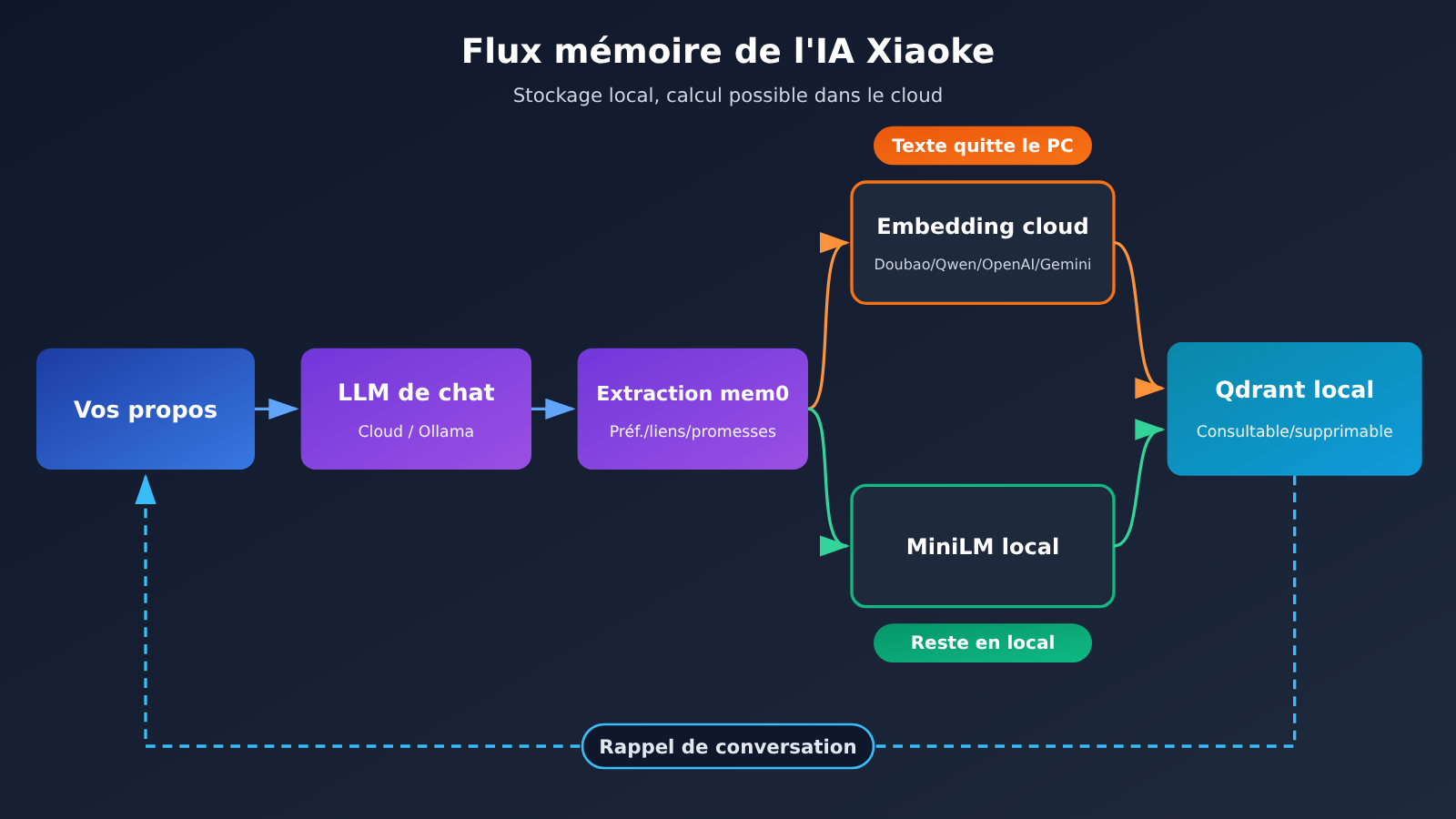
C’est la question qui revient le plus souvent, alors on commence par elle. La mémoire à long terme de Xiaoke AI fonctionne en deux étapes. Première étape : mem0 extrait des conversations les préférences, relations, promesses et autres informations de ce type ; cette étape fait appel au grand modèle de langage de chat que vous avez configuré. Deuxième étape : le texte extrait est converti en vecteurs d’embedding, écrits dans Qdrant en local, puis rappelé par similarité lors des conversations suivantes.
La réponse à « où sont stockés les souvenirs » est donc : stockage local, calcul éventuellement dans le cloud. Si vous utilisez la configuration par défaut de la version en ligne, le chat et l’embedding de mémoire passent par la même clé Volcano Ark, et le texte extrait transite par le cloud. Si vous passez à l’embedding MiniLM local, l’étape de vectorisation reste sur la machine. Mais tant que le modèle de chat est dans le cloud, la conversation elle-même est toujours envoyée au fournisseur du modèle ; impossible d’y échapper.
Xiaoke AI, le compagnon de bureau : installation et configuration rapide
Le parcours se déroule en quatre étapes, chacune avec son critère de validation. On termine une étape, on vérifie que c’est bon, puis on passe à la suivante.
Étape 1 : télécharger la version en ligne et la lancer
- Téléchargez l’archive de la version en ligne depuis les Release du dépôt ; le nom de fichier indiqué est
xiaoke-ai-online-20261109154149.7z. - Décompressez-la avec un outil comme 7-Zip dans un répertoire dont le chemin ne contient ni caractères chinois ni espaces, par exemple
D:\xiaoke-ai\. - Double-cliquez sur
xiaoke-ai.exepour la lancer.
Critère de validation : le personnage apparaît sur le bureau avec un fond transparent et l’on voit l’entrée vers les réglages. La version en ligne n’embarque pas d’ASR, de TTS, d’embedding ni d’inférence visuelle en local, ce qui la rend assez légère. Si vous voulez utiliser les capacités locales plus tard, il faudra télécharger séparément les paquets A/B fournis par le dépôt.
Étape 2 : commencer avec le Volcano Ark par défaut
Ouvrez Settings → AI Chat et saisissez une clé API de LLM Volcano Ark. Dans la version en ligne, le chat et l’embedding de la mémoire en ligne partagent cette seule clé ; pour la voix, le Web Speech du navigateur et edge-tts sont utilisés par défaut, rien d’autre à renseigner.
Critère de validation : écrivez « Salut, souviens-toi que j’aime le thé Oolong non sucré », le personnage doit répondre normalement. Après quelques échanges, demandez « Qu’est-ce que j’aime boire ? » : s’il répond correctement, c’est que la chaîne de mémoire fonctionne aussi.
Étape 3 : passer à votre propre modèle de chat
Dans le service de chat, choisissez « point de terminaison personnalisé » et renseignez ces trois éléments :
base_url: votre adresse compatible OpenAI, par exemplehttps://api.apiyi.com/v1api_key: la clé correspondant à la plateformemodel: l’ID du modèle, par exemplegpt-6-luna,qwen3.8-flashoudeepseek-v4.1-flash
Si l’on prend APIYI comme exemple, c’est parce que brancher son propre modèle revient essentiellement à « cette opération va consommer des tokens ». Pour comparer les modèles et vérifier les prix, un point de terminaison compatible OpenAI couvre à lui seul OpenAI, Claude, Gemini, DeepSeek, Qwen et bien d’autres. Pour changer de modèle, il suffit de modifier le champ model, sans demander une clé à chaque fournisseur.
Critère de validation : après le basculement, envoyez une phrase et le style de réponse doit changer nettement ; si la plateforme tient un historique d’usage, vous devez y voir cet appel.
Étape 4 : vérifier la configuration de la mémoire et de la voix
Dans les réglages de mémoire, vérifiez quel backend d’embedding est utilisé ; dans les réglages de voix, vérifiez la provenance de l’ASR et du TTS. La langue de l’interface et celle de la voix peuvent être réglées séparément : chinois simplifié, anglais, japonais, coréen, russe. Par exemple, une interface en chinois avec un personnage qui parle japonais, c’est tout à fait possible.
Critère de validation : ouvrez la liste de mémoire, vous devez y voir les entrées déjà extraites et pouvoir en supprimer une.
🚀 Démarrage rapide : si vous n’avez pas de clé sous la main, commencez par vous inscrire sur APIYI apiyi.com et utilisez le quota d’essai gratuit réservé aux nouveaux utilisateurs pour boucler l’étape 3. Une fois que vous avez confirmé que le personnage répond correctement, vous pourrez décider quel modèle garder sur le long terme.
Comment choisir parmi les 38 presets de 小可 AI : les modèles de chat
D’après ce que le dépôt annonce lui-même, les 38 presets couvrent des services cloud comme OpenAI, Anthropic, Google Gemini, DeepSeek, Qwen, Doubao, Kimi, GLM, MiniMax ou OpenRouter, et côté local Ollama, vLLM, SGLang et Player2. Inutile de les comparer un par un : il suffit de choisir dans les quatre catégories ci-dessous.
| Catégorie | Presets représentatifs | Pour qui | Points d’attention |
|---|---|---|---|
| Fournisseurs chinois | Qwen, Doubao, DeepSeek, Kimi, GLM, MiniMax | Vous discutez surtout en chinois et vous voulez un ton naturel | Une clé API par fournisseur |
| Fournisseurs internationaux | OpenAI, Anthropic, Google Gemini | Rôles multilingues, ou besoin de dialogues en anglais ou en japonais | Nécessite un compte chez le fournisseur concerné |
| Agrégateurs et personnalisé | OpenRouter, point de terminaison personnalisé | Passer d’un modèle à l’autre chez plusieurs fournisseurs avec une seule clé | L’ID du modèle doit être saisi correctement |
| Inférence locale | Ollama, vLLM, SGLang, Player2 | Vous ne voulez pas que les conversations quittent votre machine | Ça consomme GPU et mémoire vive, et la qualité des réponses dépend du modèle local |
La logique de choix du modèle de chat dans 小可 AI
Discuter avec un pet de bureau, ce n’est pas comme écrire du code ou faire de l’analyse. Les échanges sont nombreux, chaque message est très court, et l’application reste allumée toute la journée : le prix unitaire compte donc plus que la puissance brute. Des modèles légers comme flash, mini ou luna suffisent généralement. Ce n’est que si vous voulez que le personnage se lance dans un long roleplay ou du raisonnement complexe qu’il faut envisager un modèle plus gros.
La confidentialité est un autre critère. Dès que le chat passe par le cloud, le contenu de la conversation arrive chez le fournisseur du modèle. Pour fonctionner entièrement hors ligne, utilisez un preset local comme Ollama, accompagné d’un embedding local et d’une voix locale : cela suppose de télécharger les packs A/B, et d’avoir le matériel qui suit.
💡 Conseil de choix : avec un même personnage et un même profil, essayez plusieurs modèles sur quelques échanges, la différence saute aux yeux. Sur APIYI apiyi.com, basculer avec la même clé API entre
gpt-6-luna,qwen3.8-flashetdeepseek-v4.1-flashpour faire une comparaison croisée, c’est bien plus simple que de s’inscrire un par un chez chaque fournisseur.
小可 AI : mémoire à long terme et voix — comment configurer l’embedding et le TTS
L’embedding de mémoire existe en cinq backends : MiniLM local, Doubao, Qwen, OpenAI, Gemini, plus une option de routage automatique. Côté voix, le dépôt annonce le support de 7 ASR et de 9 TTS. Le tableau ci-dessous compare les deux briques.
| Module | Option | Sort de la machine ? | Coût | Cas d’usage |
|---|---|---|---|---|
| Embedding de mémoire | MiniLM local | Non | Gratuit, nécessite le pack A/B | Priorité à la confidentialité |
| Embedding de mémoire | Doubao (par défaut dans la version en ligne) | Oui | Partage la clé Volcengine Ark avec le chat | Prêt à l’emploi |
| Embedding de mémoire | OpenAI / Qwen / Gemini | Oui | Facturé au token de vecteur ou à l’appel | Vous avez déjà la clé correspondante |
| ASR | Web Speech du navigateur | Dépend de l’implémentation du navigateur | Gratuit | Par défaut dans la version en ligne |
| ASR | SenseVoice local | Non | Gratuit, nécessite le pack local | Reconnaissance hors ligne |
| ASR | Doubao ASR 2.0 / OpenAI | Oui | Payant | Priorité à la précision de reconnaissance |
| TTS | edge-tts | Oui | Gratuit | Le choix par défaut quand on n’a pas de carte NVIDIA |
| TTS | Qwen3-TTS 0.6B / 1.7B | Non | Gratuit, mais gourmand en GPU | Vous avez une carte NVIDIA et voulez de la synthèse locale en streaming |
| TTS | Doubao TTS 2.0, OpenAI gpt-4o-mini-tts, Gemini TTS |
Oui | Payant | Vous voulez de meilleures voix |
Comment couper l’envoi des mémoires et passer à un embedding local
Si vous ne voulez pas que le texte de vos mémoires quitte votre machine, suivez cet ordre :
- Téléchargez le pack A/B fourni par le dépôt pour ajouter la capacité d’embedding local. La version en ligne ne l’embarque pas nativement.
- Dans les réglages de mémoire, remplacez le backend d’embedding (Doubao ou un autre service cloud) par MiniLM local, et désactivez le routage automatique — sinon il risque encore de choisir un backend cloud.
- Ouvrez la liste des mémoires et supprimez les entrées écrites avant le changement. Les vecteurs produits par des backends différents ne se mélangent pas : les anciennes mémoires risquent d’être mal rappelées, et un effacement suivi d’une reconstruction donne le résultat le plus propre.
- Si vous ne voulez même pas être « mémorisé », videz régulièrement la liste des mémoires. La documentation confirme qu’on peut consulter et supprimer les mémoires ; quant à savoir s’il existe un interrupteur général pour tout désactiver, cela dépend de l’interface de réglages de la version installée.
Critère de validation : après le changement, échangez quelques messages et vérifiez que de nouvelles entrées apparaissent dans la liste des mémoires ; en parallèle, la consommation sur la plateforme d’embedding cloud doit cesser d’augmenter.
Le cas où la mémoire passe par un embedding cloud
Si vous avez choisi le backend OpenAI et que votre version permet de lui indiquer une adresse dédiée, les requêtes de vecteurs passent par /v1/embeddings. Dans la grille tarifaire d’APIYI, text-embedding-3-small est à $0.02 par million de tokens, et text-embedding-3-large à $0.13 par million de tokens (données au 2026-11-27). Les textes extraits par mem0 sont toujours très courts, donc le small suffit largement.
Le relevé de tokens quotidiens du compagnon de bureau Xiaoke AI
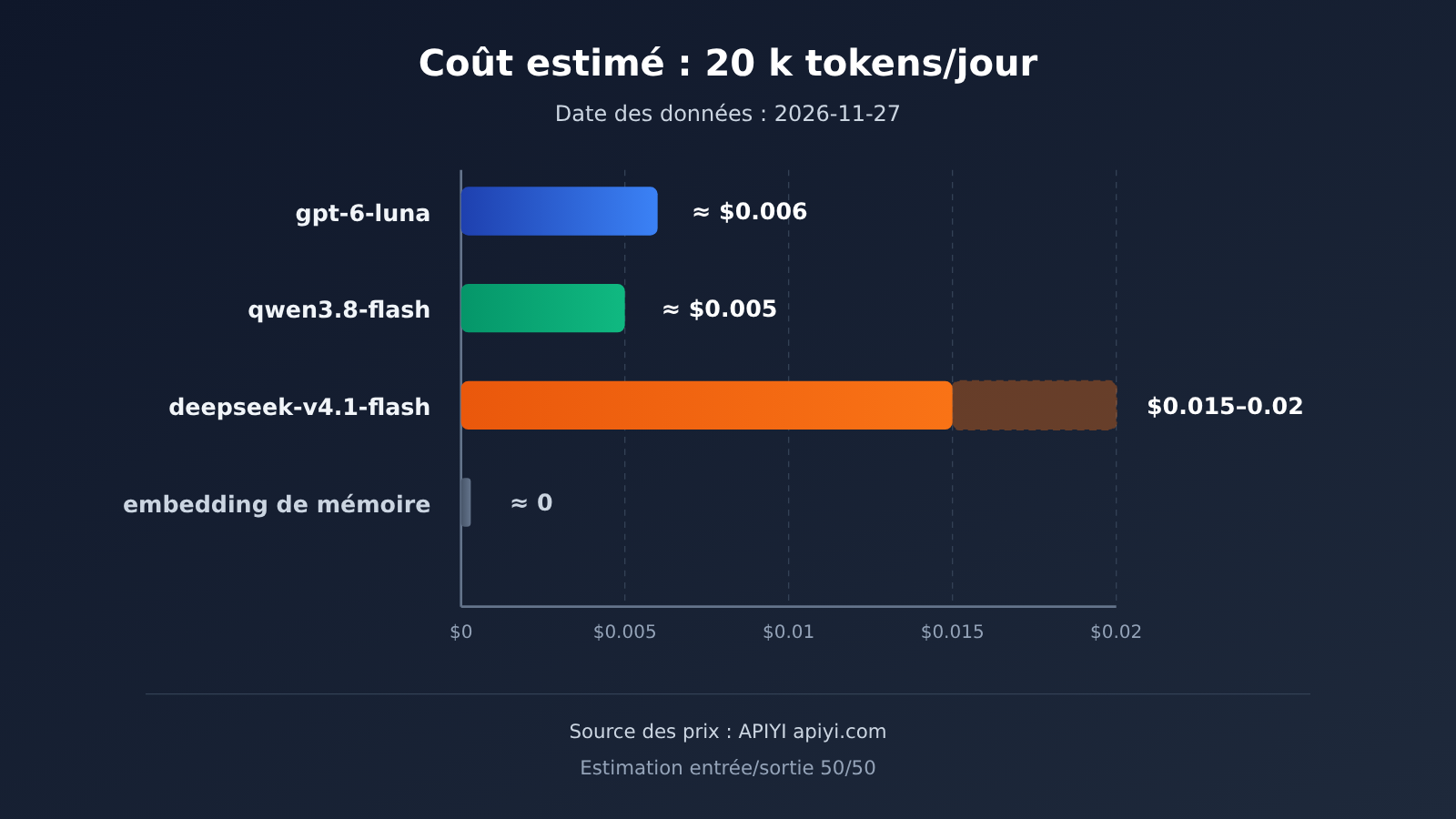
Les prix ci-dessous proviennent de docs.apiyi.com/models ; les données datent du 2026-11-27 et sont exprimées en dollars US pour 1M tokens. Le coût journalier est une estimation, en supposant 20 000 tokens de conversation par jour, avec à peu près moitié en entrée et moitié en sortie.
| Modèle | Entrée | Sortie | Lecture du cache | Estimation pour 20 000 tokens/jour | Estimation sur 30 jours |
|---|---|---|---|---|---|
gpt-6-luna |
$0.1 | $0.5 | $0.01 | env. $0.006 | env. $0.18 |
qwen3.8-flash |
$0.114 | $0.3876 | non listé | env. $0.005 | env. $0.15 |
deepseek-v4.1-flash |
$0.3 | $1.2 | non listé | env. $0.015–0.02 | env. $0.45–0.6 |
text-embedding-3-small (mémoire) |
$0.02 | — | — | quelques centaines de petits appels, pratiquement négligeable | pratiquement négligeable |
Où part l’essentiel du budget de Xiaoke AI
On le voit dans le tableau : ce qui coûte vraiment, ce sont les conversations et la voix payante ; la mémoire ne coûte presque rien. Le persona du personnage et les souvenirs rappelés sont recollés dans le contexte à chaque tour, et les tokens d’entrée sont plus nombreux qu’on ne l’imagine. Si le modèle gère la lecture du cache — comme gpt-6-luna à $0.01 — le préfixe fixe du persona revient nettement moins cher.
Les TTS payants figurent aussi au tarif d’APIYI : OpenAI TTS passe par gpt-4o-mini-tts, Gemini TTS y est également, chacun facturé selon ses propres conditions. Et comme le compagnon parle toute la journée, le coût vocal dépasse vite celui du chat. Si le budget est serré, edge-tts accompagné d’un modèle de chat léger vous maintient grosso modo sous un dollar par mois.
💰 Conseil budget : commencez par estimer un mois avec le tableau ci-dessus, puis allez voir dans l’espace client APIYI apiyi.com la consommation réelle d’une semaine et ajustez le niveau du modèle en conséquence. La consommation réelle dépend beaucoup de votre fréquence de parole et du nombre de souvenirs rappelés : l’estimation n’est qu’un point de départ.
Tableau de dépannage pour la connexion des modèles à 小可 AI
| Phénomène | Cause possible | Solution |
|---|---|---|
La réponse renvoie 401 |
Clé saisie incorrectement, ou la clé et base_url ne viennent pas de la même plateforme |
Recopier la clé et vérifier que l’adresse est bien écrite en entier, sous la forme https://api.apiyi.com/v1 |
La réponse renvoie 404 ou indique que le modèle n’existe pas |
Champ model mal orthographié, ou cet ID n’existe pas sur la plateforme |
Comparer mot pour mot avec la liste des modèles de la plateforme |
Renvoie 429 |
Requêtes trop fréquentes, ou solde insuffisant | Réduire la fréquence des prises de parole spontanées, vérifier le solde |
/v1 en trop ou oublié dans l’adresse |
Concaténation du chemin incorrecte pour le point de terminaison personnalisé | Suivre la spécification de compatibilité OpenAI : renseigner l’adresse jusqu’à /v1 |
| Se souvient bien, mais répond à côté de la question | Le backend d’embedding a été changé, anciens et nouveaux vecteurs se mélangent | Vider la liste de mémoire, puis la reconstruire |
| Le TTS local saccade ou affiche une erreur | Pas de GPU NVIDIA, ou paquets A/B non installés | Passer à edge-tts |
| L’embedding local est choisi, mais impossible de le sélectionner | La version en ligne n’inclut pas l’embedding local | Télécharger les paquets A/B |
FAQ – Questions fréquentes
Q1 : Qu’est-ce que 小可 AI ?
小可 AI est un compagnon 3D open source piloté par l’IA, façon animal de bureau transparent, qui tourne sous Windows 10 et versions ultérieures. La pile technique repose sur Python 3.11, FastAPI, Electron et Three.js, avec la prise en charge des modèles VRM et MMD, et une mémoire à long terme assurée par mem0 et Qdrant. D’après le dépôt lui-même, le dernier commit date du 2026-11-23 et le dépôt compte environ 496 étoiles.
Q2 : Quelle différence entre les 38 préréglages et le point de terminaison personnalisé ?
Les préréglages sont des modèles prêts à l’emploi pour un fournisseur donné : il suffit de saisir la clé et ça marche. Le point de terminaison personnalisé, lui, permet de se brancher sur n’importe quel service compatible OpenAI, en renseignant à la main `base_url`, `api_key` et `model`. Si vous n’utilisez qu’un seul fournisseur, les préréglages sont plus simples ; si vous voulez passer de l’un à l’autre, le point de terminaison personnalisé est plus souple.
Q3 : Les souvenirs sont-ils envoyés en douce ?
La base de mémoire reste dans Qdrant, en local sur votre machine. En revanche, si le backend d’embedding choisi est dans le cloud, le texte extrait part chez le fournisseur concerné pour être vectorisé, et l’étape d’extraction appelle elle aussi le modèle de chat. Si vous passez à MiniLM en local et à un modèle de chat local, les données liées à la mémoire ne quittent plus votre machine.
Q4 : La voix peut-elle être totalement gratuite ?
Oui. En version en ligne, la reconnaissance passe par Web Speech du navigateur et la synthèse par edge-tts, sans aucune clé requise. Si vous avez une carte graphique NVIDIA, vous pouvez aussi installer le paquet local et utiliser SenseVoice avec Qwen3-TTS : c’est gratuit aussi, et ça fonctionne hors ligne.
Q5 : Comment brancher plusieurs modèles sur 小可 AI avec une seule clé ?
Utilisez le point de terminaison personnalisé, mettez `https://api.apiyi.com/v1` dans `base_url`, créez la clé dans le back-office d’APIYI sur apiyi.com, et renseignez l’ID du modèle voulu dans `model`. Ensuite, changer de modèle ne demande plus qu’une modification de ce seul champ. Les nouveaux comptes disposent d’un quota d’essai gratuit, ce qui vous permet de comparer le ton de plusieurs modèles avant de vous décider.
Q6 : Quelles sont les limites de 小可 AI ?
Seul Windows 10 et versions ultérieures est pris en charge. La version en ligne n’inclut pas la reconnaissance vocale (ASR), la synthèse vocale (TTS), l’embedding ni l’inférence visuelle en local : il faut télécharger séparément les paquets A/B. Le TTS local exige un GPU NVIDIA. Par ailleurs, le modèle de chat dans le cloud a accès au contenu de vos conversations. Si vos exigences de confidentialité sont élevées, il faudra tout basculer vers des composants locaux, ce qui implique des contraintes matérielles.
Points clés pour connecter un modèle à Xiaoke AI
- Quel modèle choisir pour le chat en chinois : privilégiez les presets des fournisseurs chinois comme Qwen, Doubao ou DeepSeek ; pour un compagnon de bureau, un modèle léger suffit.
- Comment connecter plusieurs modèles : utilisez un endpoint personnalisé en renseignant
base_url,api_keyetmodel; pour changer de modèle, il suffit de modifier l’ID du modèle. - Où sont stockés les souvenirs : après extraction par mem0, ils sont conservés dans un Qdrant local, où vous pouvez les consulter et les supprimer.
- Comment éviter l’envoi des souvenirs : installez le paquet A/B, passez à MiniLM en local, désactivez le routage automatique et videz les anciens souvenirs.
- Solution vocale à coût zéro : Web Speech + edge-tts, utilisable même sans carte graphique.
- Combien ça coûte par jour : pour 20 000 tokens de conversation, comptez environ 0,005 à 0,02 $ avec un modèle léger.
- Par où commencer : sur APIYI apiyi.com, utilisez le quota gratuit pour valider un endpoint personnalisé, puis observez votre consommation réelle.
En résumé
Connecter son propre modèle au compagnon de bureau Xiaoke AI repose sur trois blocs de configuration :
- Modèle de chat : parmi les 38 presets, choisissez selon quatre catégories — fournisseurs chinois, fournisseurs étrangers, agrégateurs et modèles locaux ; pour changer facilement, utilisez un endpoint personnalisé.
- Embedding des souvenirs : le stockage reste toujours dans un Qdrant local ; si la confidentialité vous importe, remplacez aussi le calcul par MiniLM en local.
- Voix : edge-tts + Web Speech sont gratuits ; si vous avez une carte NVIDIA, envisagez Qwen3-TTS en local.
Quand cette solution n’est pas pour vous : vous utilisez macOS ou Linux ; vous exigez que les conversations ne quittent jamais votre machine, mais vous n’avez pas de GPU capable de faire tourner un modèle local et un TTS local ; ou vous voulez juste poser quelques questions de temps en temps, sans compagnon résident sur le bureau. Dans ces cas, un client de chat classique conviendra mieux.
Si aucun de ces cas ne s’applique, suivez l’ordre suivant : « d’abord faire fonctionner, ensuite changer de modèle, enfin regarder la facture ». Utilisez APIYI comme endpoint de chat, validez d’abord le rendu du personnage avec le quota gratuit, puis décidez, d’après votre consommation réelle sur une semaine, quel modèle utiliser à long terme.
📚 Références
-
Dépôt GitHub de XiaoKe AI : code source du projet, téléchargement des Releases et instructions de configuration
- Lien :
github.com/liupig/xiaokeai - Description : c’est ici que se trouvent les descriptions originales des 38 presets, des backends de mémoire et des options vocales
- Lien :
-
Grille tarifaire des modèles APIYI : source des prix cités dans cet article, données au 2026-11-27
- Lien :
docs.apiyi.com/models - Description : permet de consulter la facturation des modèles de chat, d’embedding et vocaux
- Lien :
-
Projet mem0 : framework d’extraction utilisé par la mémoire à long terme de XiaoKe AI
- Lien :
github.com/mem0ai/mem0 - Description : idéal pour les lecteurs qui veulent comprendre le principe de l’extraction de mémoire
- Lien :
Auteur : équipe technique APIYI
Échanges techniques : n’hésitez pas à nous contacter via la page d’accueil du site officiel APIYI ; pour plus de ressources d’intégration, consultez le centre de documentation docs.apiyi.com


