
Nota del autor: tomando como ejemplo el Agente de briefing LaunchBrief, explicamos con claridad la ruta de migración a Google Workspace MCP a través de cuatro pasos: elección del punto de entrada, configuración de OAuth, tres tipos de llamadas de solo lectura y validación.
Resumen: este artículo explica cómo migrar un Agente que lee Gmail, Drive y Calendar desde llamadas REST implementadas por cuenta propia hacia el MCP oficial de Google Workspace, habilitando únicamente permisos de solo lectura.
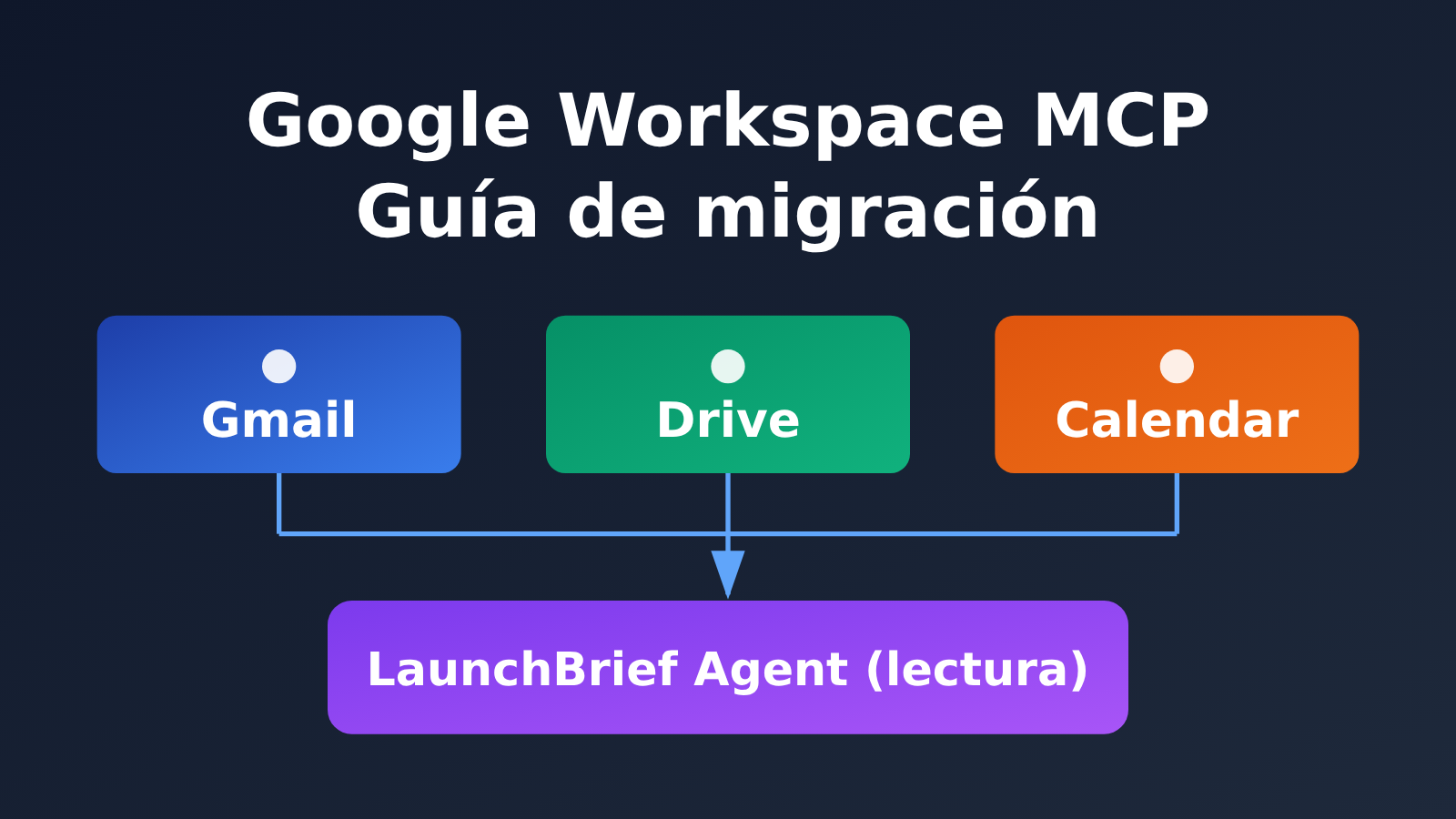
Conclusión desde el inicio: un Agente ADK web o en la nube debe conectarse a un servicio MCP remoto Streamable HTTP. En escenarios de terminal o VM, usa el gwscli oficial; ojo, no es lo mismo que el proyecto comunitario gws. El orden de migración sigue cuatro pasos fijos: primero habilita 6 API en un proyecto de prueba; luego crea un cliente OAuth aparte para el Agente y selecciona la finalidad AI Agent; después, por cada servicio, permite únicamente estas herramientas de solo lectura: search_threads/get_thread, search_files, list_events; por último, valida con datos de prueba y luego pasa a un volumen limitado de tráfico real.
La configuración y los parámetros de este artículo provienen del Codelab oficial de Google y de la documentación de herramientas MCP; no hemos ejecutado esta configuración en un entorno de producción. El código puede servir como punto de partida, pero antes de lanzarlo verifica los nombres de campo con la documentación oficial.
Mapa de conocimiento: flujo completo de migración a Google Workspace MCP
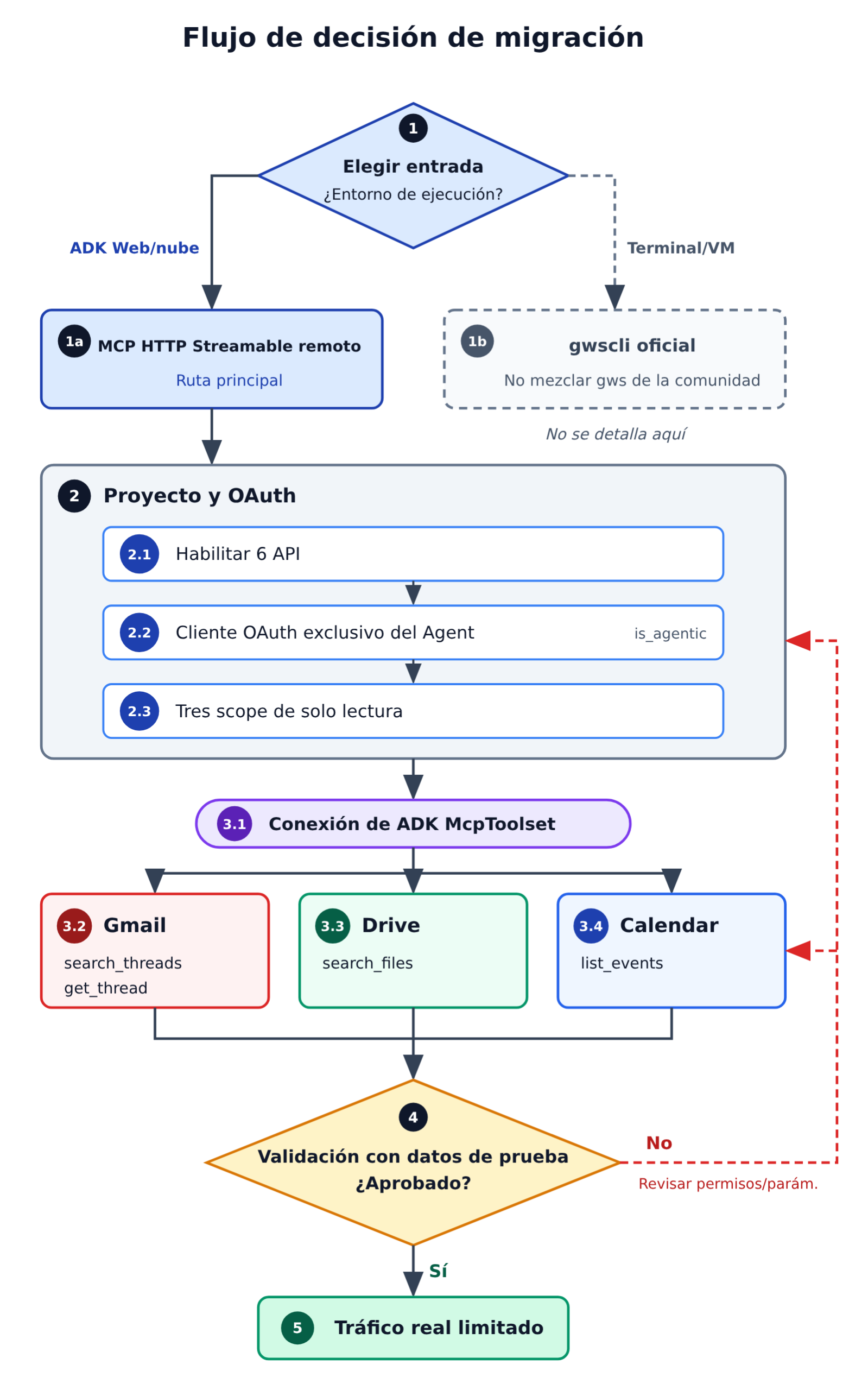
Pie de figura: la decisión de entrada (sección 1) determina si se seguirá por MCP remoto. La configuración del proyecto y de OAuth de la sección 2 es la condición previa para todas las invocaciones. Las tres categorías de llamadas de la sección 3 son paralelas entre sí y pueden leerse según la necesidad. Si la validación de la sección 4 no pasa, vuelve a la sección 2 o a la sección 3 para depurar.
Índice: orden de los capítulos de integración de Google Workspace MCP
| N.º | Capítulo | Qué aporta al siguiente paso | Resultado esperado |
|---|---|---|---|
| 1 | Elegir la puerta de entrada | Definir el modo de conexión | No confundirse de cadena de herramientas |
| 2.1–2.3 | Proyecto, OAuth, scopes | Token utilizable y límites de permisos | El Agent solo obtiene permisos de lectura |
| 3.1 | Conexión ADK | Objeto de conjunto de herramientas unificado | Los tres servicios se pueden invocar |
| 3.2–3.4 | Gmail / Drive / Calendar | Parámetros de consulta y puntos de verificación de cada servicio | Obtener respuestas verificables |
| 4 | Validación y conmutación de tráfico | Criterios de salida a producción | Migrar tráfico real de forma controlada |
Las secciones 3.2 a 3.4 se pueden consultar según necesidad; el resto conviene completarlas en orden.
Para saber: terminología relacionada con Google Workspace MCP
| Término | Explicación concisa |
|---|---|
| MCP | Model Context Protocol, protocolo que permite al modelo invocar servicios externos en forma de «herramientas» |
| Streamable HTTP | Modo de transporte remoto de MCP; el Agent se conecta al servidor mediante HTTP |
| ADK | Agent Development Kit de Google; McpToolset es el componente que integra MCP |
| ADC | Application Default Credentials, credenciales predeterminadas que gcloud proporciona durante el desarrollo local |
| scope | Alcance de autorización OAuth, determina qué datos puede leer y escribir el token |
1. Elegir la entrada correcta de Google Workspace MCP
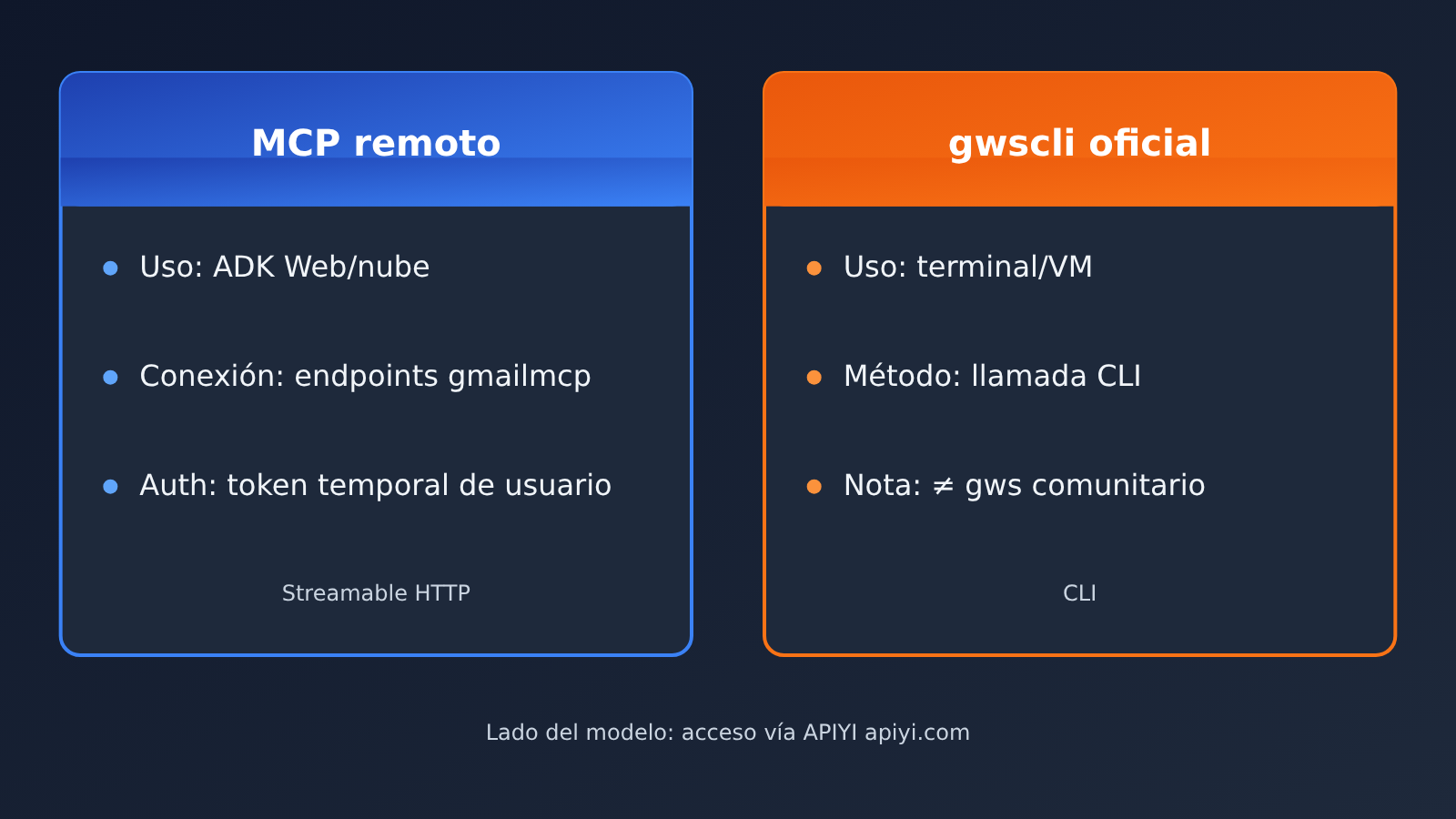
Antes de migrar, primero hay que determinar dónde se ejecuta el Agent. Un Agent ADK que corre en una aplicación web o en la nube encaja bien con un MCP remoto Streamable HTTP, y cada servicio de Workspace tiene su propio endpoint MCP. Si, en cambio, lo que tienes es un script o una línea de comandos ejecutándose en una terminal o en una VM, deberías usar el gwscli oficial.
Una confusión muy común es tomar el gws mantenido por la comunidad como si fuera el CLI oficial. Los métodos de instalación, los mecanismos de autenticación y quién lo mantiene son distintos, y la documentación que consultas al depurar problemas tampoco coincide.
| Dimensión | MCP remoto Streamable HTTP | gwscli oficial |
|---|---|---|
| Entorno típico | Aplicación web, Agent ADK en la nube | Terminal local, VM |
| Forma de conexión | McpToolset conectado al endpoint MCP |
Herramienta de línea de comandos |
| Origen del token | En producción, token de corta duración del usuario actual | Autenticación en la máquina local |
| Punto de confusión | No conectarse directamente a la antigua REST y encapsular las herramientas por cuenta propia | No mezclarlo con el gws de la comunidad |
| Parte del modelo | Cualquier modelo compatible, por ejemplo mediante APIYI apiyi.com | Independiente del modelo |
Referencia: Guía de Workspace CLI: developers.google.com/workspace/guides/workspace-cli
2. Configuración del proyecto y OAuth para Google Workspace MCP
2.1 Habilitar las API para Gmail, Drive y Calendar
Realiza estas operaciones en el proyecto de prueba, no modifiques directamente el proyecto de producción. Para cada servicio debes habilitar tanto la API original como la API MCP correspondiente; habilitar solo una de las dos hará que las llamadas fallen.
| Servicio | API original | API MCP |
|---|---|---|
| Gmail | gmail.googleapis.com |
gmailmcp.googleapis.com |
| Drive | drive.googleapis.com |
drivemcp.googleapis.com |
| Calendar | calendar-json.googleapis.com |
calendarmcp.googleapis.com |
gcloud services enable \
  gmail.googleapis.com gmailmcp.googleapis.com \
  drive.googleapis.com drivemcp.googleapis.com \
  calendar-json.googleapis.com calendarmcp.googleapis.com
Fuente de referencia: Configurar servidores MCP: developers.google.com/workspace/guides/configure-mcp-servers
2.2 Crear un cliente OAuth independiente para el agente
No reutilices el cliente OAuth de una aplicación web antigua. Crea uno nuevo para el agente y marca Use this client for an AI-powered agent, cuyo campo correspondiente es is_agentic. Un cliente independiente facilita las auditorías y revocaciones por separado, y también permite distinguir su tráfico del de las operaciones manuales.
2.3 Scopes mínimos de Google Workspace MCP
LaunchBrief solo necesita leer información, así que solicita únicamente estos tres scopes:
https://www.googleapis.com/auth/gmail.readonlyhttps://www.googleapis.com/auth/drive.metadata.readonlyhttps://www.googleapis.com/auth/calendar.events.readonly
En Drive se elige metadata.readonly, de modo que el agente solo puede ver los metadatos de los archivos, no puede leer el contenido. En este ejemplo no configures ninguna capacidad para enviar correos ni compartir archivos. Si más adelante realmente necesitas operaciones de escritura, el usuario debe confirmarlas antes de ejecutarlas.
3. Invocar Gmail, Drive y Calendar MCP con ADK
3.1 Método de conexión con ADK McpToolset
El endpoint de servicio de Gmail tiene la forma https://gmailmcp.googleapis.com/mcp/v1. Los endpoints de Drive y Calendar usan drivemcp y calendarmcp como nombres de host; consulta la documentación de configuración para conocer las direcciones exactas. Crea un McpToolset por servicio y usa tool_filter para permitir únicamente herramientas de solo lectura. El siguiente código está tomado del Codelab y no ha sido validado en un entorno de producción.
import google.auth, google.auth.transport.requests
from google.adk.agents import LlmAgent
from google.adk.models.lite_llm import LiteLlm
from google.adk.tools.mcp_tool import McpToolset, StreamableHTTPConnectionParams

SCOPES = ["https://www.googleapis.com/auth/gmail.readonly",
          "https://www.googleapis.com/auth/drive.metadata.readonly",
          "https://www.googleapis.com/auth/calendar.events.readonly"]

def adc_headers(_ctx):  # Desarrollo local: refresco de ADC; en producción debería cambiarse al token de corta duración del usuario actual
    creds, _ = google.auth.default(scopes=SCOPES)
    creds.refresh(google.auth.transport.requests.Request())
    return {"Authorization": f"Bearer {creds.token}"}  # Nunca imprimir ni registrar en logs

def toolset(host, tools):
    return McpToolset(
        connection_params=StreamableHTTPConnectionParams(url=f"https://{host}/mcp/v1"),
        tool_filter=tools, header_provider=adc_headers)

agent = LlmAgent(
    name="launchbrief",
    model=LiteLlm(model="openai/gpt-4o-mini",
                  api_base="https://api.apiyi.com/v1", api_key="YOUR_API_KEY"),
    instruction="Resume en modo de solo lectura los correos, archivos y eventos de calendario relacionados con LaunchBrief, sin ejecutar ningún envío ni compartir.",
    tools=[toolset("gmailmcp.googleapis.com", ["search_threads", "get_thread"]),
           toolset("drivemcp.googleapis.com", ["search_files"]),
           toolset("calendarmcp.googleapis.com", ["list_events"])])
Ver los puntos clave para la adaptación a producción (incluida la configuración del lado del modelo)
import os

# 1. Lado del modelo: la clave se lee de la variable de entorno, no se escribe en el código
MODEL = LiteLlm(
    model="openai/gpt-4o-mini",
    api_base="https://api.apiyi.com/v1",   # Interfaz compatible con OpenAI de APIYI
    api_key=os.environ["APIYI_API_KEY"],
)

# 2. Lado del token: obtener el access token de corta duración del usuario actual desde el contexto de sesión
def user_headers(ctx):
    token = ctx.state.get("user_access_token")  # Escrito por tu callback de OAuth
    if not token:
        raise PermissionError("Falta la autorización del usuario, vuelve a iniciar sesión")
    return {"Authorization": f"Bearer {token}"}

# 3. Permitir solo herramientas de solo lectura; no añadir ninguna herramienta de tipo send / share
Recomendación: El lado del modelo del Agent y el lado de los datos de Workspace son dos partes independientes. Puedes usar la cuota gratuita de pruebas de APIYI apiyi.com para, con la misma clave, alternar GPT, Claude y Gemini ejecutando el mismo conjunto de pruebas de LaunchBrief y comparar la estabilidad de sus invocaciones de herramientas.
3.2 Consulta y verificación con Gmail search_threads
En Gmail, primero usa search_threads para localizar hilos y, si hace falta, usa get_thread para leer los detalles de un hilo concreto.
{"query": "subject:LaunchBrief", "pageSize": 5}
Hay que comprobar dos cosas: si get_thread puede leer correctamente el ID del hilo devuelto y si, cuando hay más de 5 resultados, existe un token de paginación, además de si al cambiar de página se repiten o se pierden hilos.
Fuente de referencia: search_threads: developers.google.com/workspace/gmail/api/reference/mcp/tools_list/search_threads
3.3 Consulta y verificación con Drive search_files
{"query": "title contains 'LaunchBrief'", "excludeContentSnippets": true}
excludeContentSnippets=true hace que los resultados no incluyan fragmentos del contenido, lo que encaja con el límite de permisos de drive.metadata.readonly. Al comprobar, revisa metadatos como el nombre del archivo, el propietario y la hora de modificación, y confirma que la cuenta de prueba solo puede encontrar archivos a los que tiene permiso de acceso.
Fuente de referencia: search_files: developers.google.com/workspace/drive/api/reference/mcp/tools_list/search_files
3.4 Consulta y verificación de Calendar list_events
Calendar utiliza startTime y endTime para limitar la ventana temporal, con la zona horaria unificada en Asia/Shanghai. Los nombres exactos de los campos deben consultarse en la documentación de la herramienta.
{"startTime": "2026-12-01T00:00:00+08:00",
 "endTime": "2026-12-07T23:59:59+08:00",
 "timeZone": "Asia/Shanghai"}
Hay que verificar cuatro aspectos: si las horas de inicio y fin del evento son correctas, si la zona horaria se muestra desfasada tras convertirse a UTC, si el ID del evento es estable y si la paginación está completa.
Fuente de referencia: list_events: developers.google.com/workspace/calendar/api/v3/reference/mcp/tools_list/list_events
4. Aceptación y conmutación de tráfico de la migración a Google Workspace MCP
Primero prepare cuentas de prueba y datos de prueba: varios correos cuyo asunto contiene LaunchBrief, varios archivos con el mismo nombre y algunos eventos dentro de una semana. Cuando todo pase las comprobaciones de la tabla siguiente, cambie a un volumen limitado de tráfico real.
| Servicio | Herramienta | Condición de aprobación |
|---|---|---|
| Gmail | search_threads / get_thread | El ID del hilo se puede leer; la paginación no presenta duplicados ni omisiones |
| Drive | search_files | Solo devuelve metadatos; el ámbito de permisos es correcto |
| Calendar | list_events | Hora, zona horaria, ID y paginación son correctos |
| Global | — | No hay tokens ni claves en los registros; la lista de herramientas no incluye herramientas de envío o compartición |
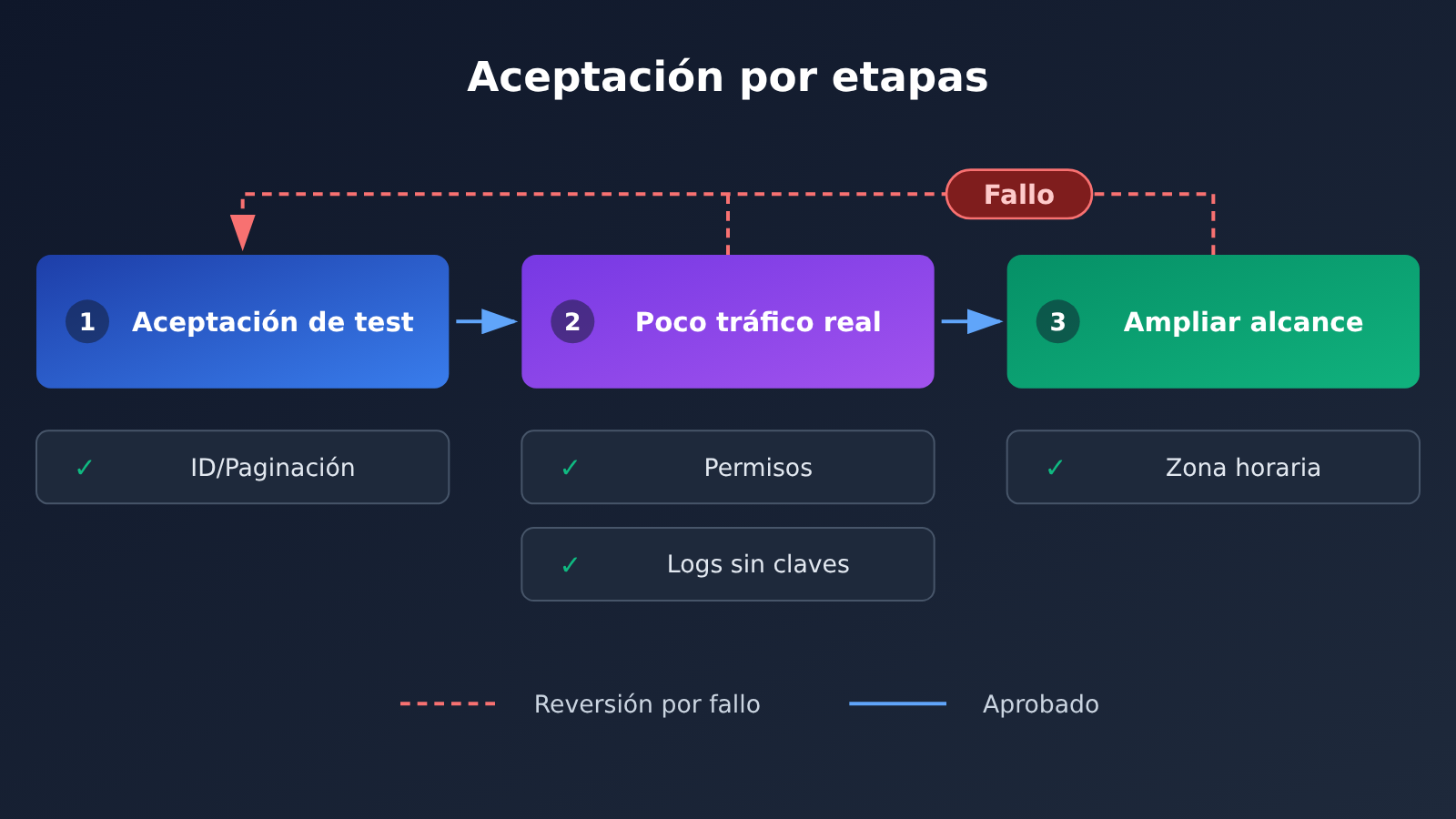
Al conmutar el tráfico, conserve la ruta REST antigua durante un tiempo como mecanismo de reversión. Si la nueva ruta presenta anomalías de permisos o paginación, puede volver de inmediato a la ruta antigua.
Preguntas frecuentes (FAQ)
P1: ¿Cuál es la diferencia entre Google Workspace MCP y llamar directamente a las API REST de Gmail/Drive/Calendar?
MCP expone las capacidades como herramientas estandarizadas, de modo que el Agent puede descubrirlas y invocarlas directamente sin tener que escribir un wrapper de función para cada interfaz. Aun así, por debajo sigue dependiendo de las API originales, por lo que ambos tipos de API deben estar habilitados.
P2: ¿Puedo seguir usando el cliente OAuth de la aplicación antigua?
No se recomienda. Conviene crear un cliente independiente para el Agent y marcar el uso AI Agent (is_agentic), lo que facilita la auditoría, la limitación de permisos y la revocación.
P3: ¿gwscli y gws son la misma herramienta?
No. gwscli es el CLI oficial de Google, mientras que gws es un proyecto de la comunidad; no los mezcles al consultar documentación y solucionar problemas.
P4: ¿Qué Modelo de Lenguaje Grande debería elegir para el Agent?
MCP es independiente del modelo concreto, y ADK puede conectarse a cualquier modelo compatible con OpenAI. Mediante APIYI apiyi.com puedes cambiar entre varios modelos con la misma clave y comparar la precisión de la invocación de herramientas sobre el conjunto de pruebas LaunchBrief.
P5: Funciona en local, pero ¿cómo gestiono los tokens una vez en producción?
La lógica de refresco de ADC solo sirve para desarrollo local. En producción, debe proporcionarse un access token de corta duración según el usuario que tenga la sesión iniciada, y no hay que registrar tokens ni claves del modelo en los logs. Las claves del lado del modelo también deben guardarse en variables de entorno, por ejemplo, la clave generada en la consola de APIYI apiyi.com.
P6: ¿Qué limitaciones conocidas existen?
Los parámetros de ejemplo de este artículo provienen de la documentación oficial y no han sido validados en producción. Los endpoints MCP remotos y los campos de las herramientas pueden cambiar según la versión, así que conviene volver a revisar la documentación antes del lanzamiento. Cuando se trate de operaciones sensibles, como enviar o compartir, es imprescindible incluir un paso de confirmación por parte del usuario.
Referencias
- Google Workspace MCP + ADK Codelab: codelabs.developers.google.com/google-workspace-mcp-adk
- Configurar el servidor Workspace MCP: developers.google.com/workspace/guides/configure-mcp-servers
- Guía de Workspace CLI: developers.google.com/workspace/guides/workspace-cli
Después de completar la tabla de aceptación de la sección 4, tu LaunchBrief Agent ya cuenta con una base de migración de solo lectura, auditable y con capacidad de reversión. En cuanto a la selección del modelo, puedes usar los créditos de prueba en APIYI apiyi.com para hacer primero una ronda comparativa y luego decidir el plan de despliegue.
Autor: Equipo técnico de APIYI
Contacto técnico: Te invitamos a contactarnos desde la página principal de APIYI apiyi.com; para más instrucciones de integración, consulta el centro de documentación.


