
Autorennotiz: Detaillierte Erklärung der 3 Methoden zum Wechsel von Großen Sprachmodellen in OpenClaw, einschließlich schneller Umschaltung über den Chat-Befehl /model, CLI-Befehlszeileneinstellungen und persistente Konfigurationsdateiänderungen, um dir freie Modellwechsel zwischen Claude, GPT, DeepSeek und anderen in OpenClaw zu ermöglichen.
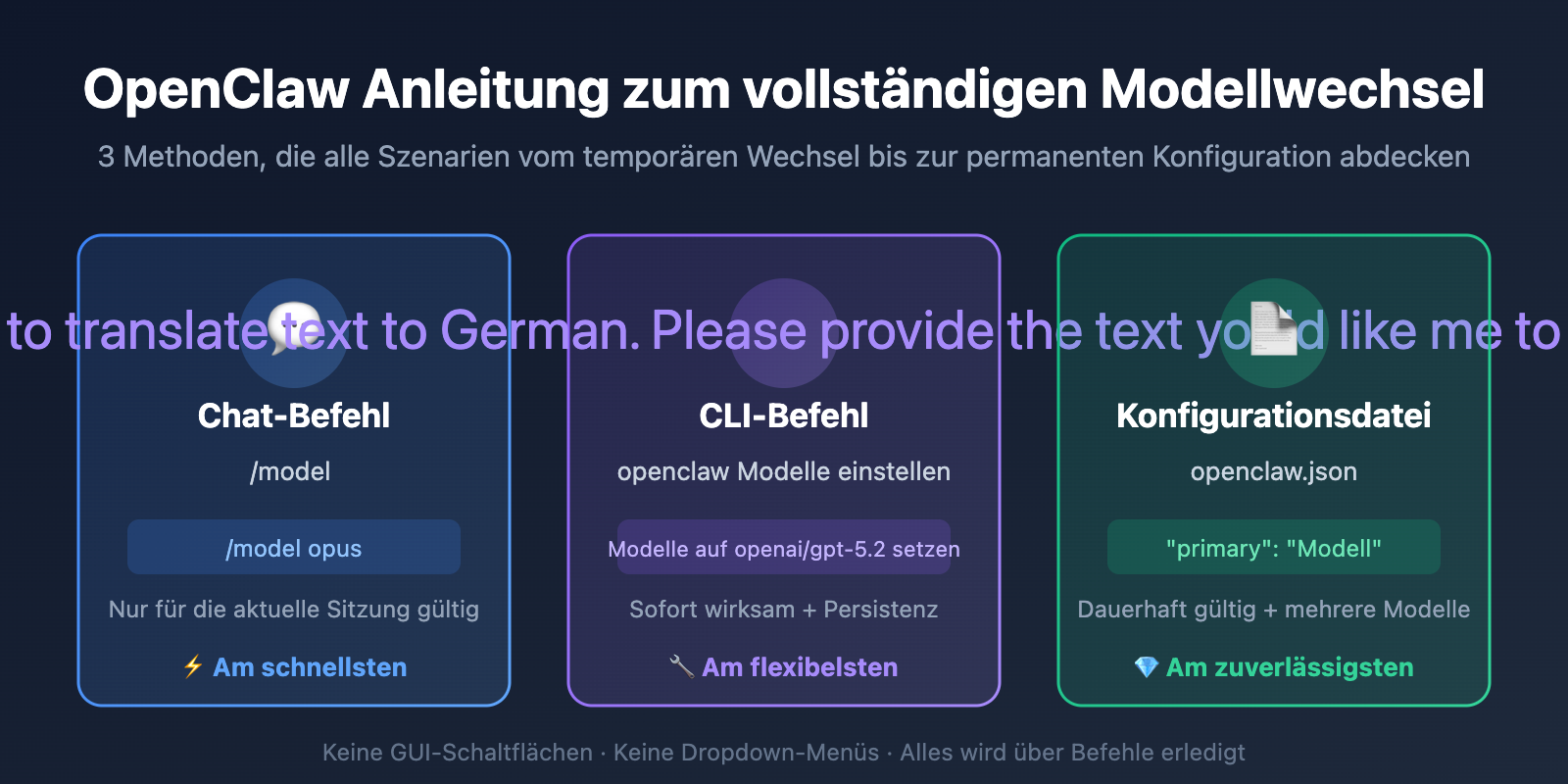
Viele Nutzer stoßen nach der Installation von OpenClaw auf ein häufiges Problem: Ich möchte zu einem anderen Großen Sprachmodell wechseln – welchen Button soll ich klicken? In welchem Menü finde ich das?
Die Antwort ist: OpenClaw hat keine klassischen GUI-Buttons oder Dropdown-Menüs zum Modellwechsel. Als chatbasierter KI-Assistent erfolgt der Modellwechsel in OpenClaw vollständig über Befehle – entweder durch Eingabe im Chat-Fenster, über CLI-Befehle im Terminal oder durch direkte Änderung der Konfigurationsdatei.
Kernwert: Nach dem Lesen dieses Artikels beherrschst du die 3 Methoden zum Modellwechsel in OpenClaw und kannst je nach Situation die beste Methode auswählen.
Übersicht der Modellwechsel-Methoden in OpenClaw
| Wechselmethode | Bedienort | Persistenz | Anwendungsfall |
|---|---|---|---|
Chat-Befehl /model |
Chat-Fenster | Nur aktuelle Sitzung | Temporäres Testen verschiedener Modelle |
CLI-Befehl openclaw models set |
Terminal-Befehlszeile | Sofort wirksam | Schneller Wechsel des Standardmodells |
| Konfigurationsdatei-Änderung | openclaw.json |
Dauerhaft wirksam | Mehrere Modelle zur Auswahl konfigurieren |
Die Kernlogik des Modellwechsels in OpenClaw
Viele Nutzer sind von ChatGPT, LobeChat und ähnlichen Produkten mit grafischer Benutzeroberfläche gewöhnt und erwarten auch in OpenClaw ein „Modell-Auswahlfeld". Aber OpenClaw folgt einer anderen Designphilosophie – es ist ein befehlsgesteuerter KI-Assistent, der in Telegram, Discord, WhatsApp und anderen Chat-Plattformen integriert ist und daher naturgemäß keine klassische GUI hat.
Selbst wenn du die Web-UI von OpenClaw nutzt (über openclaw dashboard), erfolgt der Modellwechsel durch Eingabe von Befehlen im Chat-Fenster, nicht durch Klicken auf Buttons.
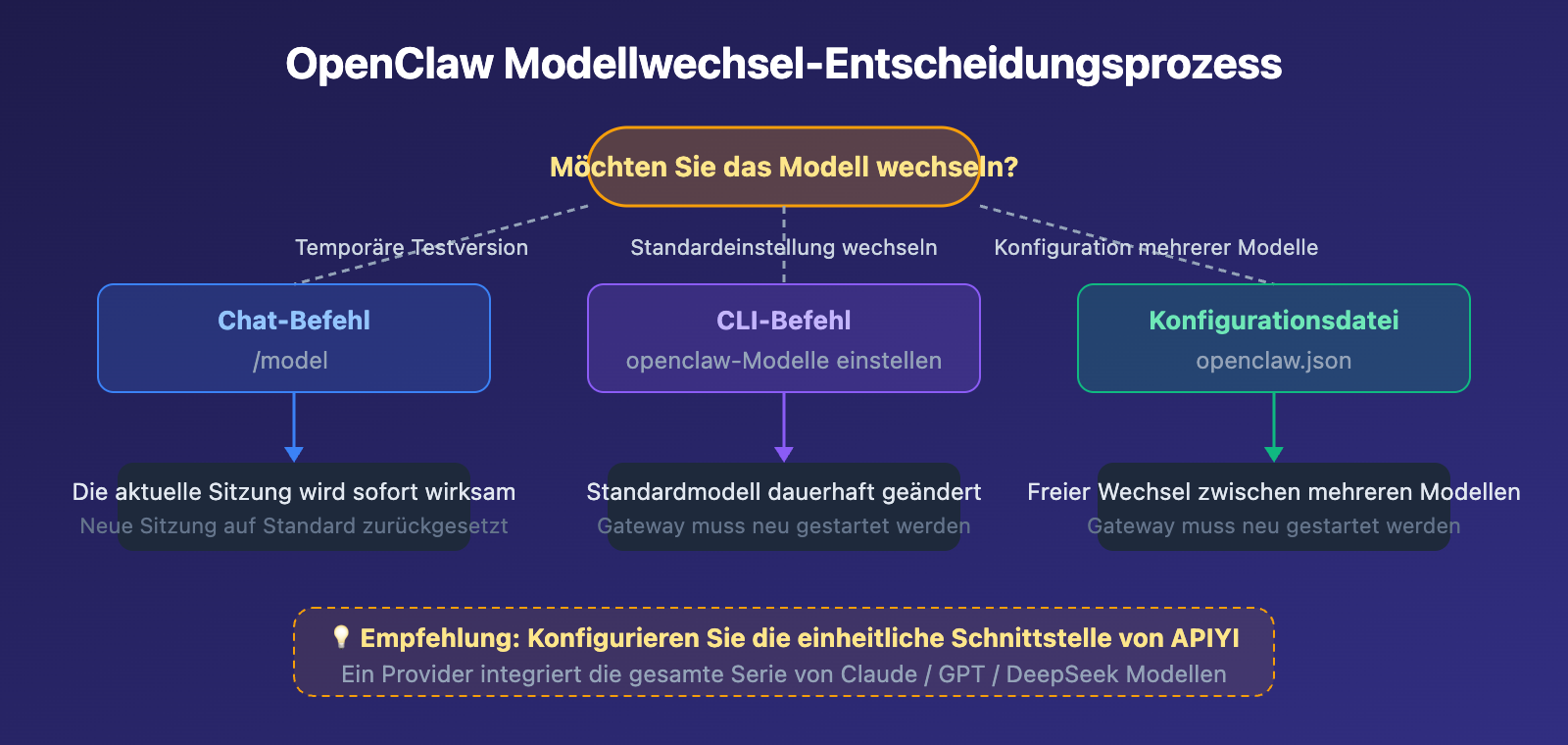
OpenClaw Chat-Befehl zum Modellwechsel (am häufigsten verwendet)
Dies ist die einfachste und direkteste Methode zum Wechsel von Modellen in OpenClaw. In jedem Chat-Fenster (Web UI, Telegram, Discord usw.) können Sie einfach einen Schrägstrich-Befehl eingeben.
Grundbefehle
| Befehl | Funktion | Beispiel |
|---|---|---|
/model |
Zeigt das aktuell verwendete Modell an | Einfach eingeben |
/model <Modell-ID> |
Wechselt zu einem bestimmten Modell | /model claude-sonnet-4-6 |
/model <Alias> |
Wechselt mit voreingestelltem Alias | /model opus |
/models |
Listet alle verfügbaren Modelle auf | Zeigt die vollständige Modellliste an |
Praktische Schritte zum Modellwechsel in OpenClaw
Schritt 1: Aktuelles Modell anzeigen
Geben Sie in das Chat-Feld ein:
/model
Das System gibt die Informationen zum aktuell verwendeten Modell zurück, z. B. anthropic/claude-sonnet-4-6.
Schritt 2: Liste der verfügbaren Modelle anzeigen
/models
Das System listet alle konfigurierten Modelle auf, einschließlich Anbieter und Modell-ID.
Schritt 3: Zum Zielmodell wechseln
/model openai/gpt-5.2
Nach erfolgreichem Wechsel werden alle nachfolgenden Gespräche das neue Modell verwenden, bis Sie erneut wechseln oder eine neue Sitzung starten.
Häufig verwendete OpenClaw-Befehle zum Modellwechsel
# Wechsel zur Claude-Serie
/model anthropic/claude-sonnet-4-6
/model anthropic/claude-opus-4-6

# Wechsel zur GPT-Serie
/model openai/gpt-5.2
/model openai/gpt-4o-mini

# Wechsel zu DeepSeek
/model deepseek/deepseek-v3

# Verwendung eines benutzerdefinierten Anbieters (z. B. über APIYI konfigurierte Modelle)
/model apiyi/claude-sonnet-4-6
/model apiyi/gpt-5.2
🎯 Hinweis: Modelle, die über den
/model-Befehl gewechselt werden, gelten nur für die aktuelle Sitzung. Nach dem Starten einer neuen Sitzung (/new) wird das Standardmodell wiederhergestellt. Wenn Sie das Modell dauerhaft wechseln möchten, verwenden Sie CLI-Befehle oder ändern Sie die Konfigurationsdatei.
OpenClaw CLI-Befehl zum Modellwechsel
Wenn Sie das Standardmodell wechseln möchten, anstatt nur das Modell für die aktuelle Sitzung zu ändern, können Sie die CLI-Befehle von OpenClaw verwenden.
CLI-Befehle zur Modellverwaltung
| Befehl | Funktion | Beschreibung |
|---|---|---|
openclaw models list |
Listet alle verfügbaren Modelle auf | Zeigt Anbieter- und Modellinformationen an |
openclaw models status |
Zeigt das aktuelle Standardmodell an | Zeigt die aktuelle aktive Modellkonfiguration an |
openclaw models set <id> |
Legt das Standardmodell fest | Wechselt sofort und speichert die Änderung |
Beispiele für OpenClaw CLI-Modellwechsel
Öffnen Sie das Terminal und führen Sie die folgenden Befehle aus:
# Aktuelles Standardmodell anzeigen
openclaw models status

# Alle verfügbaren Modelle auflisten
openclaw models list

# Standardmodell auf Claude Sonnet wechseln
openclaw models set anthropic/claude-sonnet-4-6

# Gateway neu starten, um Änderungen zu übernehmen
openclaw gateway restart
Vollständigen CLI-Modellverwaltungsprozess anzeigen
# 1. Zuerst den aktuellen Status prüfen
openclaw models status
# Ausgabe: Primary model: anthropic/claude-sonnet-4-6

# 2. Alle verfügbaren Modelle anzeigen
openclaw models list
# Ausgabe:
# anthropic/claude-sonnet-4-6
# anthropic/claude-opus-4-6
# openai/gpt-5.2
# openai/gpt-4o-mini
# deepseek/deepseek-v3

# 3. Zu GPT-5.2 wechseln
openclaw models set openai/gpt-5.2
# Ausgabe: Default model set to openai/gpt-5.2

# 4. Gateway neu starten, um alle Sitzungen zu aktualisieren
openclaw gateway restart
# Ausgabe: Gateway restarted successfully

# 5. Wechsel überprüfen
openclaw models status
# Ausgabe: Primary model: openai/gpt-5.2
Empfehlung: Nach dem Wechsel des Standardmodells wird empfohlen, das Gateway neu zu starten (
openclaw gateway restart), um sicherzustellen, dass alle Chat-Kanäle das neue Modell verwenden. Wenn Sie mehrere Modellanbieter über APIYI auf apiyi.com konfiguriert haben, können Sie schnell zwischen Modellen wechseln und die Ergebnisse vergleichen.
OpenClaw Konfigurationsdatei zum Modellwechsel (persistent)
Wenn Sie mehrere Modelldienstanbieter konfigurieren, Modellaliase festlegen oder das Standardmodell dauerhaft ändern möchten, ist die direkte Bearbeitung der Konfigurationsdatei die zuverlässigste Methode.
Konfigurationsdatei-Speicherort
Die Konfigurationsdatei von OpenClaw befindet sich unter:
~/.openclaw/openclaw.json
JSON5-Format wird ebenfalls unterstützt: ~/.openclaw/openclaw.json5
OpenClaw Konfigurationsdatei – Beispiel für Modellwechsel
Hier ist ein Beispiel für die Konfiguration mehrerer Modelldienstanbieter:
{
  "agents": {
    "defaults": {
      "model": { "primary": "apiyi/claude-sonnet-4-6" }
    }
  },
  "models": {
    "providers": {
      "apiyi": {
        "baseUrl": "https://api.apiyi.com/v1",
        "apiKey": "sk-your-api-key",
        "api": "openai-completions",
        "models": [
          { "id": "claude-sonnet-4-6", "name": "Claude Sonnet 4.6" },
          { "id": "claude-opus-4-6", "name": "Claude Opus 4.6" },
          { "id": "gpt-5.2", "name": "GPT-5.2" },
          { "id": "deepseek-v3", "name": "DeepSeek V3" }
        ]
      }
    }
  }
}
Erklärung der Konfigurationsparameter
| Parameter | Beschreibung | Beispielwert |
|---|---|---|
agents.defaults.model.primary |
Standardmodell | apiyi/claude-sonnet-4-6 |
models.providers.<Name>.baseUrl |
API-Endpunkt-Adresse | https://api.apiyi.com/v1 |
models.providers.<Name>.apiKey |
API-Schlüssel | sk-xxxxx |
models.providers.<Name>.api |
API-Protokolltyp | openai-completions |
models.providers.<Name>.models |
Liste verfügbarer Modelle | Array-Format |
Nach der Änderung der Konfigurationsdatei müssen Sie das Gateway neu starten, damit die Konfiguration wirksam wird:
openclaw gateway restart
🎯 Empfohlener Ansatz: Verwenden Sie APIYI (apiyi.com) als einheitlichen Modelldienstanbieter. Mit einem API-Schlüssel können Sie Claude, GPT, DeepSeek und weitere Modelle aufrufen. In der Konfigurationsdatei benötigen Sie nur einen Provider, und über den
/model-Befehl können Sie frei zwischen allen Modellen wechseln.
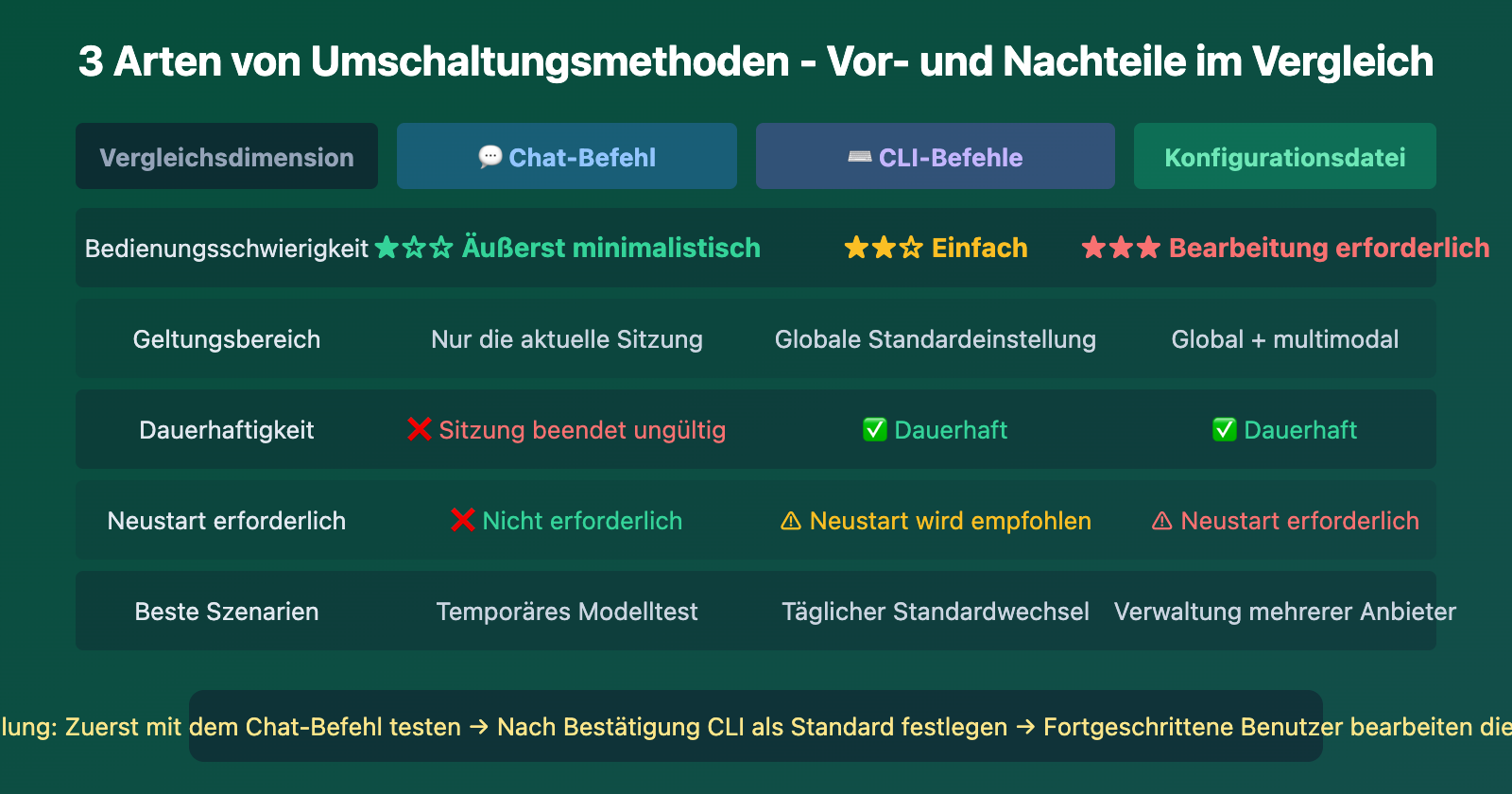
OpenClaw Modellwechsel – Häufig gestellte Fragen
F1: Warum hat OpenClaw keine grafische Benutzeroberfläche zum Wechsel von Modellen?
OpenClaw ist als „KI-Assistent in Chat-Plattformen" konzipiert und läuft auf Telegram, Discord, WhatsApp und ähnlichen Plattformen. Diese Plattformen unterstützen keine benutzerdefinierten GUI-Komponenten. Selbst wenn eine Web-UI verwendet wird, erfolgt der Modellwechsel über Chat-Befehle – das ist die Designphilosophie von OpenClaw: Alle Operationen können durch Konversation durchgeführt werden.
F2: Warum wird der Modellwechsel nicht wirksam?
Es gibt zwei häufige Ursachen:
- Nur in der aktuellen Sitzung gewechselt: Der
/model-Befehl wirkt sich nur auf die aktuelle Sitzung aus. Eine neue Sitzung stellt das Standardmodell wieder her. Verwenden Sie den Befehlopenclaw models set, um dauerhaft zu wechseln. - Gateway-Neustart erforderlich: Nach Änderungen an der Konfigurationsdatei müssen Sie
openclaw gateway restartausführen, sonst wird die alte Konfiguration aus dem Cache verwendet.
F3: Wie konfiguriere ich mehrere Modelldienstanbieter gleichzeitig?
Fügen Sie einfach mehrere Provider in der Konfigurationsdatei hinzu. Wir empfehlen die Verwendung einer API-Aggregationsplattform, die mehrere Modelle unterstützt, um die Konfiguration zu vereinfachen:
- Registrieren Sie sich auf APIYI (apiyi.com)
- Erhalten Sie einen einheitlichen API-Schlüssel
- Fügen Sie einen Provider in der OpenClaw-Konfigurationsdatei hinzu und greifen Sie auf die gesamte Serie von Claude, GPT, DeepSeek und anderen Modellen zu
- Wechseln Sie frei mit
/model apiyi/Modellname
Zusammenfassung
Die wichtigsten Punkte zum Modellwechsel in OpenClaw:
- Keine GUI-Schaltflächen: OpenClaw ist ein befehlsgesteuerter KI-Assistent. Der Modellwechsel erfolgt über Befehle, nicht durch Mausklicks oder Menüauswahl
- Chat-Befehle sind am schnellsten: Geben Sie
/model <Modell-ID>im Chat-Fenster ein, um schnell zu wechseln – ideal zum Ausprobieren - CLI + Konfigurationsdatei sind am zuverlässigsten: Verwenden Sie
openclaw models setoder bearbeiten Sieopenclaw.jsonfür einen permanenten Wechsel
Wenn Sie häufig zwischen mehreren Modellen wechseln und vergleichen möchten, empfehlen wir, über APIYI (apiyi.com) eine einheitliche Schnittstelle zu konfigurieren. Mit einem Provider können Sie alle gängigen Modelle aufrufen – ohne den Aufwand, mehrere API-Schlüssel zu verwalten.
📚 Referenzmaterialien
-
OpenClaw-Dokumentation – Modellkonfiguration: Detaillierte Erklärungen zum Modellwechsel und zur Konfiguration von Providern
- Link:
docs.openclaw.ai/concepts/models - Beschreibung: Offizielle Dokumentation zur Modellverwaltung mit allen unterstützten Befehlen und Parametern
- Link:
-
OpenClaw-Dokumentation – Modell-Provider: Anleitung zur Konfiguration benutzerdefinierter API-Provider
- Link:
docs.openclaw.ai/concepts/model-providers - Beschreibung: Detaillierte Anleitung zum Hinzufügen und Konfigurieren von Drittanbieter-Modellen
- Link:
-
OpenClaw GitHub-Repository: Open-Source-Code und Community-Diskussionen
- Link:
github.com/openclaw/openclaw - Beschreibung: Aktuelle Versionen, Issue-Tracking und Community-Beteiligung
- Link:
Autor: APIYI-Technik-Team
Technischer Austausch: Diskussionen sind in den Kommentaren willkommen. Weitere Ressourcen finden Sie im APIYI-Dokumentationszentrum unter docs.apiyi.com


