
Möchten Sie MoltBot mit Claude Opus 4.5 oder anderen Großen Sprachmodellen verbinden, wissen aber nicht, wie Sie den API-Proxy konfigurieren sollen? In diesem Artikel zeige ich Ihnen Schritt für Schritt, wie Sie die MoltBot Multi-Provider-Konfiguration einrichten, damit Ihr AI-Assistent gleichzeitig auf mehrere Modelldienste zugreifen kann – für intelligentes Umschalten und Ausfallsicherheit.
Kernnutzen: Nach der Lektüre dieses Artikels werden Sie die models.providers-Konfiguration von MoltBot beherrschen. Sie lernen, Primärmodelle, Fallback-Modelle und Modell-Aliase einzurichten, um einen stabilen und zuverlässigen AI-Assistenten aufzubauen.
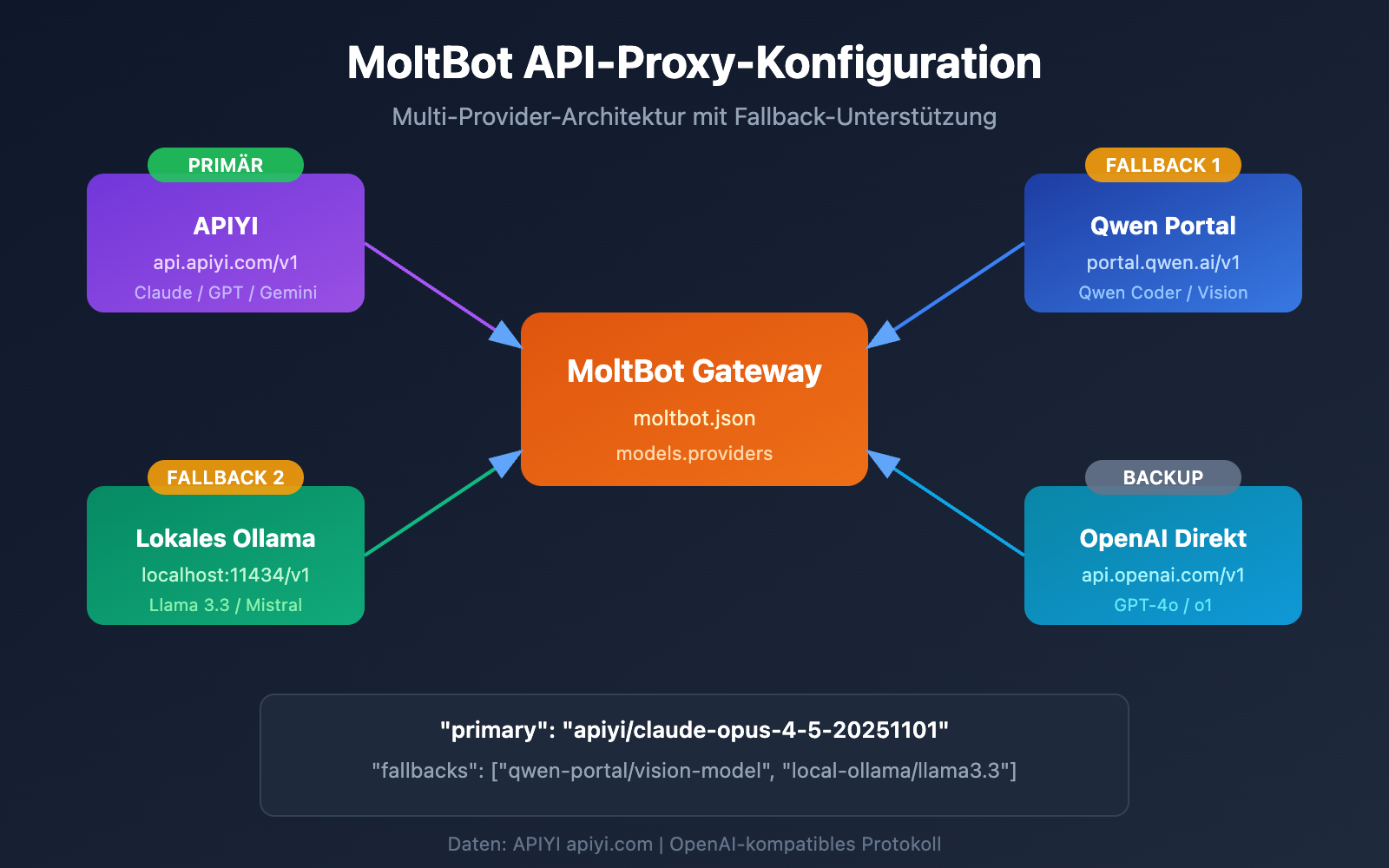
MoltBot API-Proxy-Konfiguration: Analyse der Kernkonzepte
MoltBot unterstützt die Anbindung an fast alle gängigen Großen Sprachmodelle über eine OpenAI-kompatible API. Das Verständnis der folgenden Kernkonzepte ist entscheidend für eine erfolgreiche Konfiguration.
MoltBot Konfigurationssystem
| Konfigurationsdatei | Pfad | Verwendungszweck |
|---|---|---|
| moltbot.json | ~/.moltbot/ |
Globaler Konfigurationseinstieg |
| models.json | ~/.moltbot/agents/<agentId>/ |
Modellkonfiguration auf Agent-Ebene |
| auth-profiles.json | ~/.moltbot/agents/<agentId>/ |
Speicherung von Authentifizierungsinformationen |
MoltBot Provider-Konfiguration: Kernfelder
Jede Provider-Konfiguration enthält die folgenden wichtigen Felder:
| Feld | Typ | Beschreibung | Erforderlich |
|---|---|---|---|
baseUrl |
string | API-Endpunkt-Adresse | Ja |
apiKey |
string | API-Key (unterstützt Umgebungsvariablen) | Ja |
api |
string | API-Protokolltyp | Ja |
models |
array | Liste der verfügbaren Modelle | Ja |
Erläuterung der API-Protokolltypen
MoltBot unterstützt zwei gängige OpenAI-kompatible Protokolle:
| Protokolltyp | Beschreibung | Anwendungsszenario |
|---|---|---|
openai-completions |
Standard Chat Completions API | Die meisten Proxy-Dienste |
openai-responses |
Responses API (inkl. Tool-Aufrufe) | Lokale Modelle, fortgeschrittene Szenarien |
🎯 Konfigurationsempfehlung: Die meisten API-Proxy-Dienste (wie APIYI apiyi.com) verwenden das
openai-completions-Protokoll. Wenn Sie ein lokal bereitgestelltes LM Studio oder Ollama verwenden, müssen Sieopenai-responsesnutzen.
Hier ist ein praxisnahes Beispiel für eine Multi-Provider-Konfiguration, die gleichzeitig die Dienste von APIYI und dem Qwen Portal einbindet:
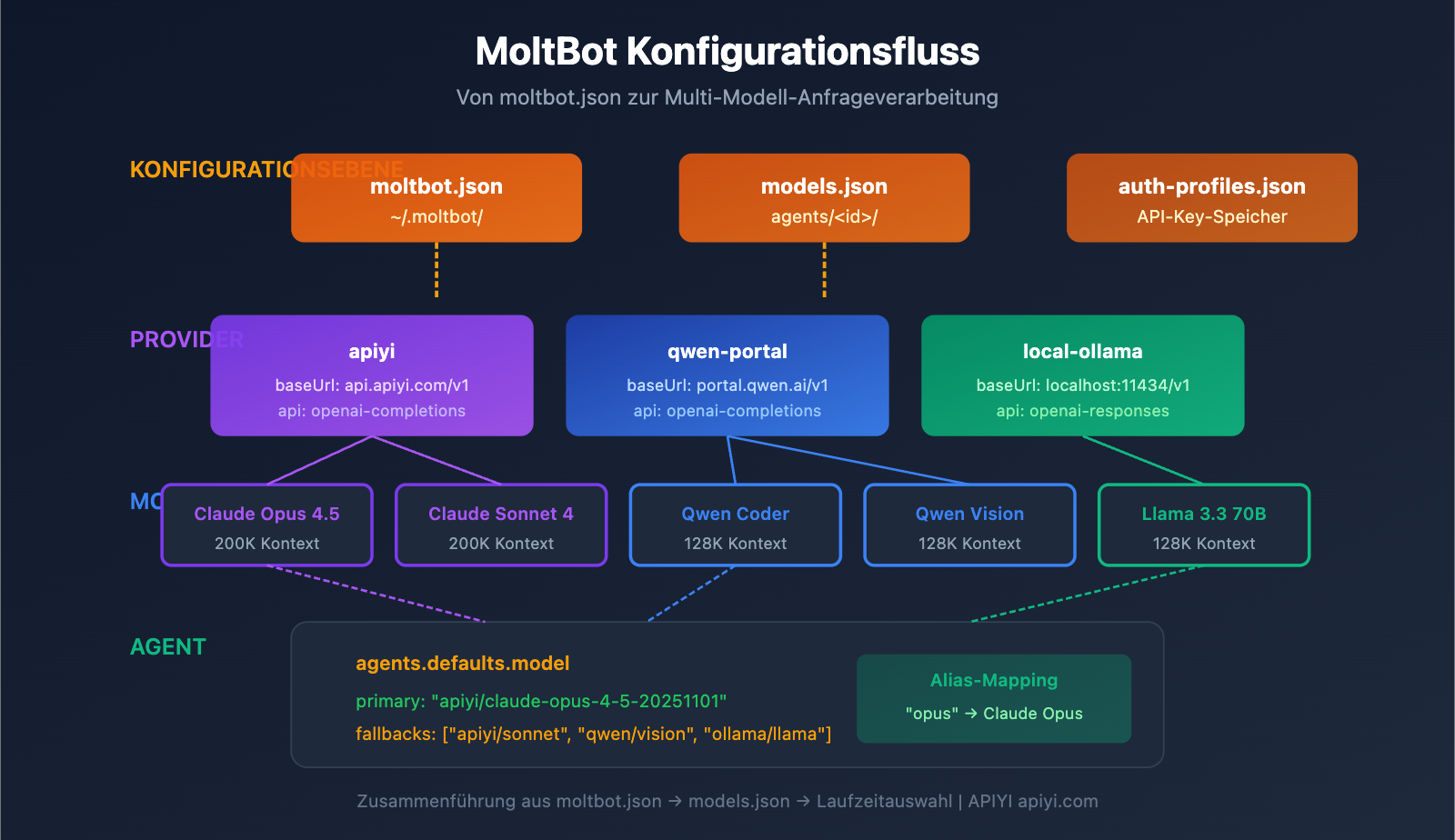
Beispiel einer vollständigen Konfigurationsdatei
{
  "models": {
    "providers": {
      "qwen-portal": {
        "baseUrl": "https://portal.qwen.ai/v1",
        "apiKey": "${QWEN_API_KEY}",
        "api": "openai-completions",
        "models": [
          { "id": "coder-model", "name": "Qwen Coder", "contextWindow": 128000 },
          { "id": "vision-model", "name": "Qwen Vision", "contextWindow": 128000 }
        ]
      },
      "apiyi": {
        "baseUrl": "https://api.apiyi.com/v1",
        "apiKey": "${APIYI_API_KEY}",
        "api": "openai-completions",
        "models": [
          { "id": "claude-opus-4-5-20251101", "name": "Claude Opus 4.5", "contextWindow": 200000 },
          { "id": "claude-sonnet-4-20250514", "name": "Claude Sonnet 4", "contextWindow": 200000 },
          { "id": "gpt-4o", "name": "GPT-4o", "contextWindow": 128000 }
        ]
      }
    }
  },
  "agents": {
    "defaults": {
      "model": {
        "primary": "apiyi/claude-opus-4-5-20251101",
        "fallbacks": ["qwen-portal/vision-model"]
      },
      "models": {
        "apiyi/claude-opus-4-5-20251101": { "alias": "opus" },
        "apiyi/claude-sonnet-4-20250514": { "alias": "sonnet" },
        "qwen-portal/coder-model": { "alias": "qwen" }
      }
    }
  },
  "channels": {
    "telegram": {
      "enabled": true,
      "botToken": "${TELEGRAM_BOT_TOKEN}"
    }
  }
}
Details zur Konfigurationsstruktur
1. Der Bereich models.providers
Dies ist das Kernstück zur Definition der API-Proxy-Dienste:
"providers": {
  "apiyi": {
    "baseUrl": "https://api.apiyi.com/v1",
    "apiKey": "${APIYI_API_KEY}",
    "api": "openai-completions",
    "models": [...]
  }
}
- Provider ID (
apiyi): Ein benutzerdefinierter Bezeichner für den Dienst, der später zur Referenzierung verwendet wird. - baseUrl: Der API-Endpunkt; dieser muss zwingend auf
/v1enden. - apiKey: Unterstützt die direkte Eingabe oder die Verwendung von
${ENV_VAR}Umgebungsvariablen. - models: Die Liste der von diesem Provider unterstützten Modelle.
2. Der Bereich agents.defaults.model
Hier werden das Standardmodell und die Failover-Strategie (Ausfallsicherung) definiert:
"model": {
  "primary": "apiyi/claude-opus-4-5-20251101",
  "fallbacks": ["qwen-portal/vision-model"]
}
- primary: Das Hauptmodell im Format
provider-id/model-id. - fallbacks: Ein Array von Ersatzmodellen, auf die automatisch umgeschaltet wird, falls das Hauptmodell fehlschlägt.
3. Der Bereich agents.defaults.models
Definiert Modell-Aliase für einen schnellen Wechsel:
"models": {
  "apiyi/claude-opus-4-5-20251101": { "alias": "opus" },
  "qwen-portal/coder-model": { "alias": "qwen" }
}
Nachdem Aliase konfiguriert wurden, können Sie im Chat den Befehl /model opus nutzen, um das Modell blitzschnell zu wechseln.
MoltBot API-Proxy-Konfiguration: Schritt-für-Schritt-Anleitung
Schritt 1: API-Key erhalten
Bevor Sie mit der Konfiguration beginnen, müssen Sie Ihre API-Keys bereithalten:
| Anbieter | Bezugsweg | Unterstützte Modelle |
|---|---|---|
| APIYI | Registrierung unter apiyi.com | Claude-Serie, GPT-Serie, Gemini usw. |
| Qwen Portal | Besuch von portal.qwen.ai | Qwen-Modellserie |
| OpenAI | Besuch von platform.openai.com | GPT-Serie |
| Anthropic | Besuch von console.anthropic.com | Claude-Serie |
🚀 Schnellstart: Es wird empfohlen, APIYI (apiyi.com) als Haupt-Provider zu verwenden. Mit einem einzigen API-Key können Sie gängige Modelle wie Claude, GPT und Gemini aufrufen, ohne sich auf mehreren Plattformen einzeln registrieren zu müssen.
Schritt 2: Umgebungsvariablen festlegen
Aus Sicherheitsgründen wird empfohlen, API-Keys in Umgebungsvariablen zu speichern:
# Linux/macOS - Zu ~/.bashrc oder ~/.zshrc hinzufügen
export APIYI_API_KEY="sk-your-apiyi-key"
export QWEN_API_KEY="your-qwen-key"
export TELEGRAM_BOT_TOKEN="your-telegram-token"

# Konfiguration anwenden
source ~/.bashrc
# Windows PowerShell
$env:APIYI_API_KEY = "sk-your-apiyi-key"
$env:QWEN_API_KEY = "your-qwen-key"
$env:TELEGRAM_BOT_TOKEN = "your-telegram-token"
Schritt 3: Konfigurationsdatei bearbeiten
Öffnen oder erstellen Sie die MoltBot-Konfigurationsdatei:
# Konfigurationsdatei öffnen
nano ~/.moltbot/moltbot.json

# Oder mit VS Code öffnen
code ~/.moltbot/moltbot.json
Kopieren Sie die folgende Konfiguration in die Datei:
{
  "models": {
    "providers": {
      "apiyi": {
        "baseUrl": "https://api.apiyi.com/v1",
        "apiKey": "${APIYI_API_KEY}",
        "api": "openai-completions",
        "models": [
          {
            "id": "claude-opus-4-5-20251101",
            "name": "Claude Opus 4.5",
            "contextWindow": 200000
          }
        ]
      }
    }
  },
  "agents": {
    "defaults": {
      "model": {
        "primary": "apiyi/claude-opus-4-5-20251101"
      }
    }
  }
}
Schritt 4: Konfiguration überprüfen
Starten Sie MoltBot neu und überprüfen Sie, ob die Konfiguration übernommen wurde:
# MoltBot neu starten
moltbot restart

# Aktuelle Modellkonfiguration prüfen
moltbot models list

# Modellaufruf testen
moltbot chat "Hallo, bitte sag mir, welches Modell du bist."
Vollständiges Beispiel für eine Konfiguration mit mehreren Providern anzeigen
{
  "models": {
    "mode": "merge",
    "providers": {
      "apiyi": {
        "baseUrl": "https://api.apiyi.com/v1",
        "apiKey": "${APIYI_API_KEY}",
        "api": "openai-completions",
        "models": [
          {
            "id": "claude-opus-4-5-20251101",
            "name": "Claude Opus 4.5",
            "contextWindow": 200000,
            "maxTokens": 32000
          },
          {
            "id": "claude-sonnet-4-20250514",
            "name": "Claude Sonnet 4",
            "contextWindow": 200000,
            "maxTokens": 64000
          },
          {
            "id": "gpt-4o",
            "name": "GPT-4o",
            "contextWindow": 128000,
            "maxTokens": 16384
          },
          {
            "id": "gemini-2.5-pro",
            "name": "Gemini 2.5 Pro",
            "contextWindow": 1000000,
            "maxTokens": 65536
          }
        ]
      },
      "qwen-portal": {
        "baseUrl": "https://portal.qwen.ai/v1",
        "apiKey": "${QWEN_API_KEY}",
        "api": "openai-completions",
        "models": [
          {
            "id": "coder-model",
            "name": "Qwen Coder",
            "contextWindow": 128000
          },
          {
            "id": "vision-model",
            "name": "Qwen Vision",
            "contextWindow": 128000
          }
        ]
      },
      "local-ollama": {
        "baseUrl": "http://localhost:11434/v1",
        "apiKey": "ollama-local",
        "api": "openai-responses",
        "models": [
          {
            "id": "llama3.3:70b",
            "name": "Llama 3.3 70B",
            "contextWindow": 128000
          }
        ]
      }
    }
  },
  "agents": {
    "defaults": {
      "model": {
        "primary": "apiyi/claude-opus-4-5-20251101",
        "fallbacks": [
          "apiyi/claude-sonnet-4-20250514",
          "qwen-portal/vision-model",
          "local-ollama/llama3.3:70b"
        ]
      },
      "models": {
        "apiyi/claude-opus-4-5-20251101": {
          "alias": "opus",
          "params": { "temperature": 0.7 }
        },
        "apiyi/claude-sonnet-4-20250514": {
          "alias": "sonnet",
          "params": { "temperature": 0.5 }
        },
        "apiyi/gpt-4o": {
          "alias": "gpt"
        },
        "qwen-portal/coder-model": {
          "alias": "qwen"
        },
        "local-ollama/llama3.3:70b": {
          "alias": "llama"
        }
      },
      "imageModel": "apiyi/gpt-4o"
    }
  },
  "channels": {
    "telegram": {
      "enabled": true,
      "botToken": "${TELEGRAM_BOT_TOKEN}"
    },
    "discord": {
      "enabled": false,
      "token": "${DISCORD_BOT_TOKEN}"
    }
  }
}
💡 Konfigurations-Tipp: Mit
"mode": "merge"können Sie die integrierten Modellkonfigurationen von MoltBot beibehalten und gleichzeitig Ihre eigenen Provider hinzufügen. So kann das System auf Standardkonfigurationen zurückgreifen, falls Ihre benutzerdefinierten Dienste nicht verfügbar sind.
MoltBot-Modellkonfiguration: Fortgeschrittene Parameter im Detail
Vollständige Felder für Modelleinträge
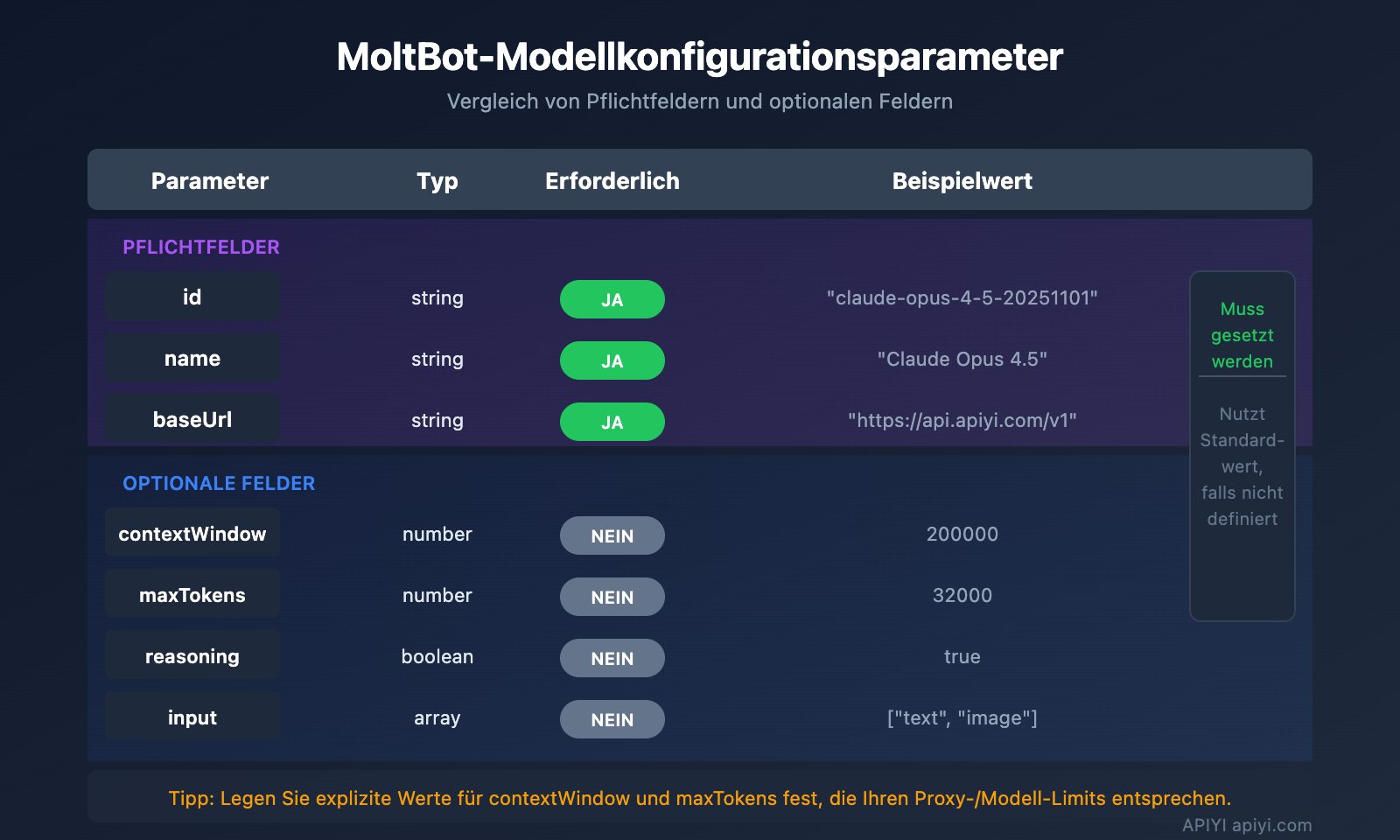
| Parameter | Typ | Erforderlich | Beschreibung | Beispiel |
|---|---|---|---|---|
id |
string | Ja | Modell-ID, die beim Aufruf verwendet wird | claude-opus-4-5-20251101 |
name |
string | Ja | Anzeigename des Modells | Claude Opus 4.5 |
contextWindow |
number | Nein | Größe des Kontextfensters | 200000 |
maxTokens |
number | Nein | Maximale Anzahl an Ausgabe-Token | 32000 |
reasoning |
boolean | Nein | Gibt an, ob der Denkmodus unterstützt wird | true |
input |
array | Nein | Unterstützte Eingabetypen | ["text", "image"] |
cost |
object | Nein | Kosteninformationen | {"input": 15, "output": 75} |
Modellparameter-Konfiguration (params)
In agents.defaults.models können Sie für jedes Modell Standardparameter festlegen:
"models": {
  "apiyi/claude-opus-4-5-20251101": {
    "alias": "opus",
    "params": {
      "temperature": 0.7,
      "maxTokens": 16000
    }
  }
}
| Parameter | Bereich | Beschreibung |
|---|---|---|
temperature |
0-2 | Steuert die Zufälligkeit der Ausgabe; niedrigere Werte sind deterministischer. |
maxTokens |
1 bis Modell-Limit | Maximale Ausgabelänge pro Antwort. |
⚠️ Hinweis:
temperatureist ein fortgeschrittener Parameter. Sofern Sie die Standardeinstellungen des Modells nicht genau kennen und eine Anpassung wirklich notwendig ist, wird empfohlen, diesen Wert nicht manuell zu setzen.
MoltBot Fallback-Konfiguration für Ausfallsicherheit
Der Fallback-Mechanismus ist eine wichtige Funktion von MoltBot, die sicherstellt, dass der KI-Assistent jederzeit verfügbar bleibt.
So funktioniert Fallback
Benutzeranfrage
    ↓
Primärmodell (primary)
    ↓ (Fehlgeschlagen)
Backup-Modell 1 (fallbacks[0])
    ↓ (Fehlgeschlagen)
Backup-Modell 2 (fallbacks[1])
    ↓ (Fehlgeschlagen)
...weitere Versuche
Empfohlene Fallback-Strategien
| Strategie | Konfigurationsbeispiel | Anwendungsszenario |
|---|---|---|
| Serieninternes Downgrade | Opus → Sonnet → Haiku | Konsistenz im Stil beibehalten |
| Plattformübergreifendes Backup | Claude → GPT → Gemini | Maximale Verfügbarkeit |
| Kostenoptimierung | Opus → Lokales Modell | Kostenkontrolle |
| Hybrid-Strategie | Cloud → Lokal → Cloud-Backup | Umfassende Abwägung |
Empfohlene Konfiguration:
"model": {
  "primary": "apiyi/claude-opus-4-5-20251101",
  "fallbacks": [
    "apiyi/claude-sonnet-4-20250514",
    "apiyi/gpt-4o",
    "qwen-portal/vision-model"
  ]
}
💰 Kostenoptimierung: Durch die Konfiguration von Fallbacks über APIYI apiyi.com können Sie automatisch zwischen mehreren Modellen wechseln und gleichzeitig von einer einheitlichen Abrechnung profitieren, was die Kostenkontrolle erleichtert.
MoltBot Modellwechsel: Praxistipps
Schneller Wechsel durch Aliase
Sobald Aliase konfiguriert sind, können Sie das Modell jederzeit während eines Gesprächs wechseln:
Du: /model opus
MoltBot: Umgeschaltet auf Claude Opus 4.5

Du: /model sonnet
MoltBot: Umgeschaltet auf Claude Sonnet 4

Du: /model qwen
MoltBot: Umgeschaltet auf Qwen Coder
Modelle für spezifische Aufgaben zuweisen
Du: /model gpt hilf mir, dieses Bild zu analysieren
MoltBot: [Analysiere Bild mit GPT-4o...]

Du: /model opus schreibe einen tiefgehenden technischen Artikel
MoltBot: [Schreibe mit Claude Opus...]
Aktuellen Modellstatus anzeigen
# In der Kommandozeile anzeigen
moltbot models list

# Im Chat anzeigen
Du: /model
MoltBot: Aktuelles Modell: apiyi/claude-opus-4-5-20251101 (Alias: opus)
MoltBot API-Proxy-Konfiguration: Häufig gestellte Fragen (FAQ)
Q1: Was tun, wenn nach der Konfiguration „API Key invalid“ angezeigt wird?
Dies deutet in der Regel auf ein Problem bei der API-Key-Konfiguration hin. Prüfen Sie bitte folgende Punkte:
- Stellen Sie sicher, dass die Umgebungsvariable korrekt gesetzt ist:
echo $APIYI_API_KEY - Überprüfen Sie, ob das Format des API-Keys korrekt ist (beginnt normalerweise mit
sk-) - Vergewissern Sie sich, dass der API-Key über ausreichendes Guthaben und die nötigen Berechtigungen verfügt
- Falls Sie den Key direkt in die Konfigurationsdatei geschrieben haben, prüfen Sie ihn auf überflüssige Leerzeichen oder Zeilenumbrüche
Der über APIYI (apiyi.com) bezogene API-Key hat das Format sk-xxx. Bitte stellen Sie sicher, dass Sie ihn vollständig kopiert haben.
Q2: Wie verwende ich lokale und Cloud-Modelle gleichzeitig?
Mit der Konfiguration "mode": "merge" können Sie sowohl lokale als auch Cloud-Modelle parallel nutzen:
{
  "models": {
    "mode": "merge",
    "providers": {
      "local-ollama": {
        "baseUrl": "http://localhost:11434/v1",
        "apiKey": "ollama-local",
        "api": "openai-responses",
        "models": [...]
      },
      "apiyi": {
        "baseUrl": "https://api.apiyi.com/v1",
        "apiKey": "${APIYI_API_KEY}",
        "api": "openai-completions",
        "models": [...]
      }
    }
  }
}
Auf diese Weise kann automatisch ein Fallback auf den Cloud-Dienst erfolgen, falls das lokale Modell nicht verfügbar ist.
Q3: Was tun, wenn die Umgebungsvariable ${VAR} nicht funktioniert?
Für die Ersetzung von Umgebungsvariablen in MoltBot gelten folgende Regeln:
- Es werden nur Großbuchstaben und Unterstriche erkannt:
[A-Z_][A-Z0-9_]* - Variablennamen müssen komplett großgeschrieben werden, z. B.
${APIYI_API_KEY} - Kleingeschriebene Variablennamen wie
${apiKey}werden nicht ersetzt - Nicht gesetzte Umgebungsvariablen führen zu Fehlern beim Laden der Konfiguration
Wir empfehlen die Verwendung von Standard-Benennungen: APIYI_API_KEY, QWEN_API_KEY, TELEGRAM_BOT_TOKEN
Q4: Wie verwende ich unterschiedliche Modelle für verschiedene Aufgaben?
Dies lässt sich über imageModel und Aliase realisieren:
"agents": {
  "defaults": {
    "model": {
      "primary": "apiyi/claude-opus-4-5-20251101"
    },
    "imageModel": "apiyi/gpt-4o",
    "models": {
      "apiyi/claude-opus-4-5-20251101": { "alias": "opus" },
      "apiyi/gpt-4o": { "alias": "vision" }
    }
  }
}
- Textaufgaben nutzen automatisch das Primary-Modell (Claude Opus)
- Bildaufgaben nutzen automatisch das
imageModel(GPT-4o) - Sie können auch manuell mit
/model visionwechseln
Q5: Welche OpenAI-kompatiblen Dienste werden unterstützt?
MoltBot unterstützt alle Dienste, die dem OpenAI API-Standard entsprechen:
| Diensttyp | Beispiel | Empfehlung |
|---|---|---|
| API-Proxy | APIYI (apiyi.com) | Empfohlen (Zentraler Zugriff auf viele Modelle) |
| Offizielle API | OpenAI, Anthropic, Google | Offiziell & Stabil |
| Lokale Bereitstellung | Ollama, LM Studio, vLLM | Fokus auf Datenschutz |
| Andere Proxys | Groq, Together AI | Nach Bedarf |
Der Vorteil von APIYI (apiyi.com) ist, dass ein einziger Key ausreicht, um Modelle verschiedener Anbieter aufzurufen, ohne sich überall separat registrieren zu müssen.
MoltBot API-Proxy-Konfiguration: Zusammenfassung und Empfehlungen
In diesem Artikel haben Sie die vollständige Methode zur Konfiguration von API-Proxys in MoltBot kennengelernt:
- Konfigurationsstruktur verstehen:
models.providersdefiniert die Dienste,agents.defaultsdefiniert die Nutzungsstrategie. - Mehrere Provider einrichten: Binden Sie mehrere API-Dienste gleichzeitig ein, um die Verfügbarkeit zu erhöhen.
- Fallback konfigurieren: Automatischer Wechsel auf ein Ersatzmodell, falls das Hauptmodell ausfällt.
- Aliase verwenden: Schneller Modellwechsel über den Befehl
/model alias.
Best-Practice-Empfehlungen
| Empfehlung | Erläuterung |
|---|---|
| Umgebungsvariablen nutzen | Speichern Sie API-Keys niemals im Klartext in der Konfigurationsdatei. |
| Fallback konfigurieren | Richten Sie mindestens 1-2 Ersatzmodelle ein. |
| mode: merge einstellen | Behalten Sie die Standardkonfiguration bei, um die Kompatibilität zu erhöhen. |
| Zentraler API-Zugang | Nutzen Sie APIYI, um die Verwaltung mehrerer Modelle zu vereinfachen. |
Wir empfehlen APIYI (apiyi.com) als primären API-Proxy-Dienst. Die Plattform bietet einen einheitlichen Zugang zu gängigen Modellen wie Claude, GPT und Gemini. Die Konfiguration ist einfach, die Abrechnung flexibel und sie eignet sich hervorragend für die Multi-Modell-Szenarien von MoltBot.
Referenzen
-
MoltBot Offizielle Dokumentation – Models: Detaillierte Modellkonfiguration
- Link:
docs.molt.bot/concepts/models - Beschreibung: Offizieller Leitfaden zur Modellkonfiguration
- Link:
-
MoltBot Offizielle Dokumentation – Configuration: Vollständige Konfigurationsreferenz
- Link:
docs.molt.bot/gateway/configuration - Beschreibung: Detaillierte Erläuterung aller Konfigurationsoptionen
- Link:
-
MoltBot Offizielle Dokumentation – Model Providers: Provider-Konfiguration
- Link:
docs.molt.bot/concepts/model-providers - Beschreibung: Methoden zur Konfiguration benutzerdefinierter Provider
- Link:
-
MoltBot GitHub: Quellcode und Issue-Diskussionen
- Link:
github.com/moltbot/moltbot - Beschreibung: Neueste Versionen und Feedback zu Problemen
- Link:
Autor dieses Artikels: APIYI Team | Für weiteren Austausch über KI-Technologie besuchen Sie gerne APIYI apiyi.com
Aktualisierungsdatum: Januar 2026


